Самый простой способ узнать модель материнской платы встроен в Windows: нажмите Win + R, введите msinfo32 и посмотрите пункты «Изготовитель основной платы» и «Модель основной платы». Программы скачивать не нужно. Мы проверяли в Windows 10. В Windows 11 «Сведения о системе» тоже есть, их можно найти поиском по названию. Если там пусто или написано «To be filled by O.E.M.», модель материнской платы придётся искать в BIOS или на самой плате.
- Зачем знать модель материнской платы
- Способ 1. «Сведения о системе» (msinfo32)
- Способ 2. PowerShell
- Способ 3. Командная строка и WMIC
- Способ 4. Сторонние программы: CPU-Z, AIDA64, HWiNFO и Speccy
- CPU-Z
- AIDA64
- HWiNFO и Speccy
- Способ 5. BIOS или UEFI
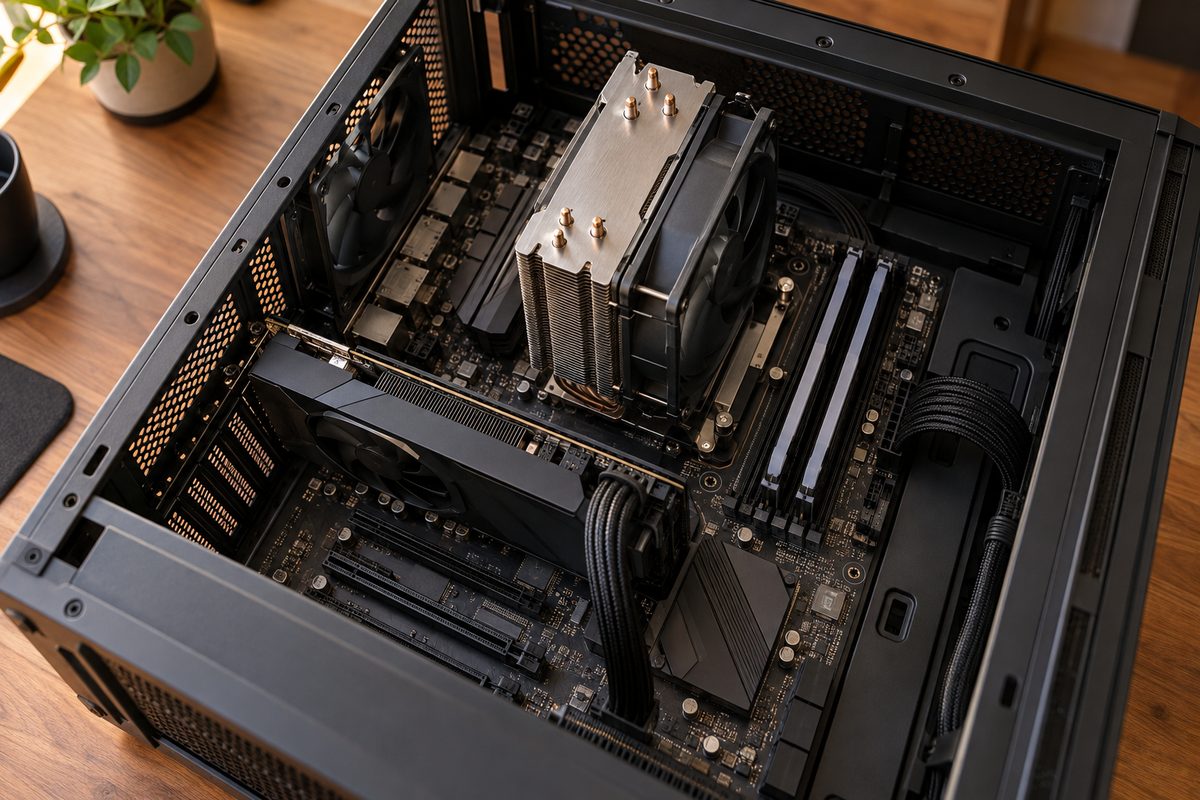
- Способ 6. Визуальный осмотр и маркировка на плате
- Сравнение способов
- Как узнать модель материнской платы на ноутбуке
- Что делать, если вместо модели пишет «To be filled by O.E.M.»
- Как проверить версию BIOS, чипсет и сокет
- Часто задаваемые вопросы
- Как узнать модель материнской платы без сторонних программ?
- Нужны ли права администратора?
- Почему dxdiag показывает другую модель?
- Как узнать модель материнской платы, если компьютер не включается?
- Работает ли wmic в Windows 11?
Зачем знать модель материнской платы
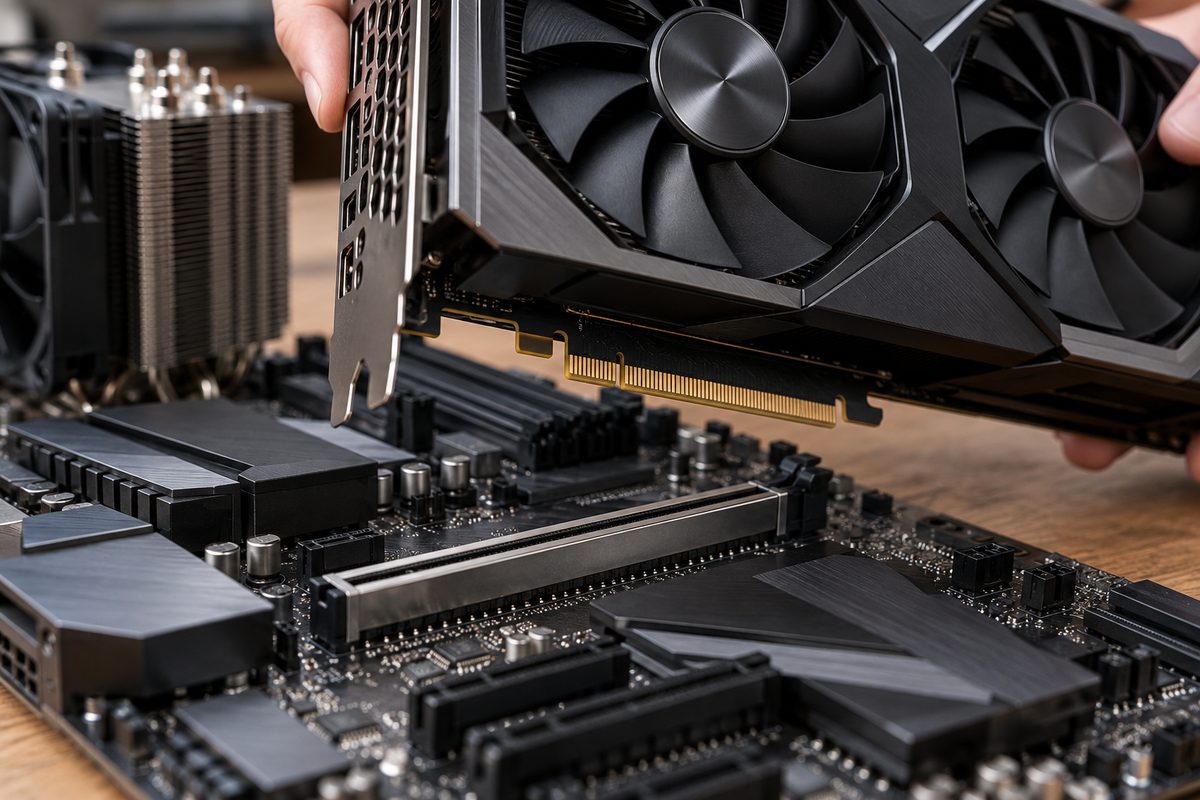
По точной модели на официальном сайте производителя можно скачать драйверы и свежий BIOS, посмотреть технические характеристики и списки совместимых комплектующих. У ASUS, например, на странице поддержки платы есть раздел CPU / Memory Support: в нём видно, какие процессоры и модули памяти проверены на конкретной плате. Без названия не подобрать процессор для апгрейда, не понять количество слотов под память и разъёмов под накопители и не проверить совместимость материнской платы и видеокарты.
Способ 1. «Сведения о системе» (msinfo32)
- Нажмите клавиши Win + R.
- Введите
msinfo32и нажмите Enter. - В открывшемся окне «Сведения о системе» (в английской Windows System Information) останьтесь на первом разделе.
- Найдите строки «Изготовитель основной платы» и «Модель основной платы».
На тестовом компьютере редакции с Windows 10 Pro 22H2 там указана Gigabyte и модель Z390 GAMING X-CF. Выше есть строки «Изготовитель» и «Модель» без слов «основной платы». Это модель системы, и у нас она отличается: Z390 GAMING X. У ноутбуков ASUS в строке «Модель» указана модель ноутбука. Чтобы определить именно плату, смотрите только строки со словами «основной платы».
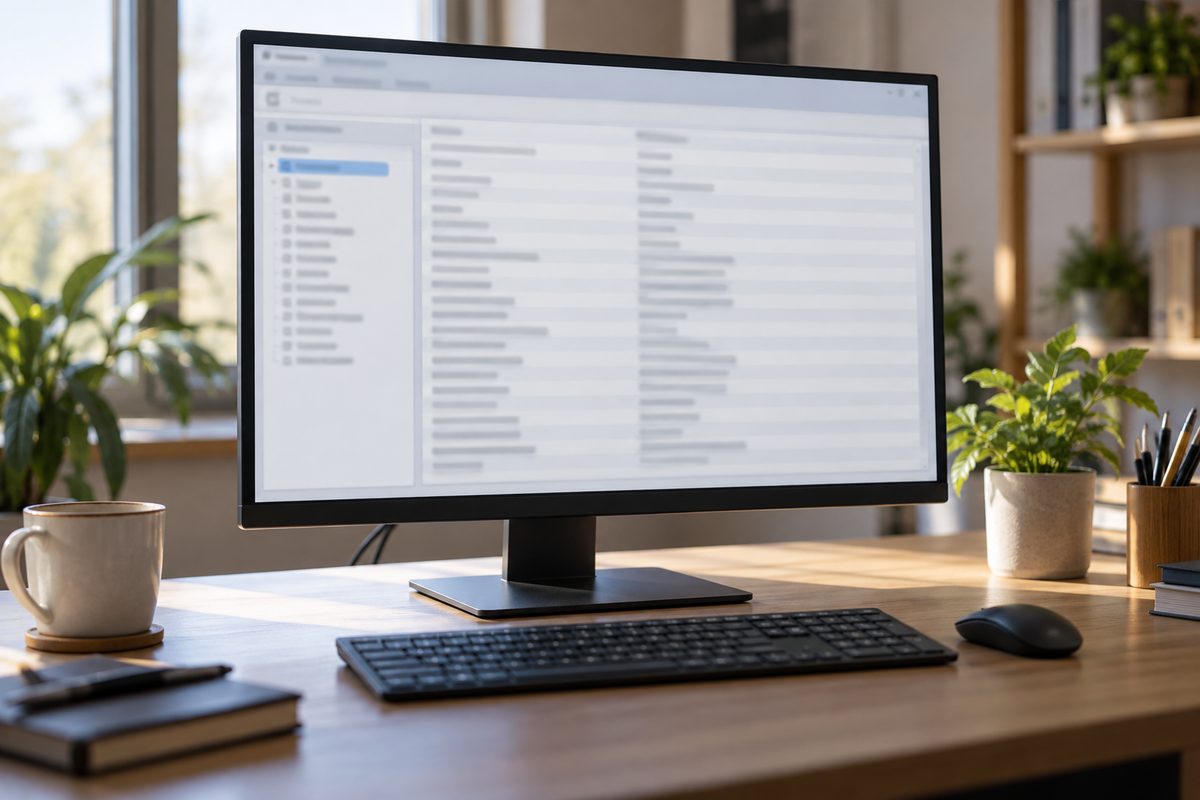
В том же окне отображается «Версия BIOS»: у нас American Megatrends Inc. F8 от 05.06.2019. Сравните её с последней версией на странице платы у производителя. Для поиска драйверов на сайте производителя нужно знать изготовителя и модель, у Gigabyte ещё и ревизию платы.
Утилита dxdiag для определения платы подходит хуже. Она показывает «Модель системы» и BIOS, но информацию о материнской плате в её отчёте мы не нашли. Команда systeminfo тоже выводит только модель системы. На нашем ПК обе выдали название без «-CF».
Способ 2. PowerShell
Этот способ поможет, если модель нужно получить текстом и скопировать. Запускать его от имени администратора не нужно: мы выполняли команду под обычной учётной записью пользователя.
- Откройте «Пуск», введите
PowerShellи выберите Windows PowerShell. - Вставьте команду и нажмите Enter:
Get-CimInstance Win32_BaseBoard | Format-List Manufacturer, Product, Version, SerialNumber
Результат на тестовом ПК:
Manufacturer : Gigabyte Technology Co., Ltd.
Product      : Z390 GAMING X-CF
Version      : x.x
SerialNumber : Default string
Модель материнской платы указана в поле Product. У класса есть и поле Model, но у нас оно пустое, поэтому варианты команды, где запрашивают только Model, ничего не покажут. Значения «x.x» и «Default string» тоже не ошибка: эти данные производитель записывает в прошивку платы, и на нашей розничной плате он оставил вместо версии и серийного номера заглушки.
Версию BIOS выводит соседняя команда:
Get-CimInstance Win32_BIOS | Format-List Manufacturer, SMBIOSBIOSVersion, ReleaseDate
У нас она вернула American Megatrends Inc., F8 и дату 05.06.2019.
Способ 3. Командная строка и WMIC
В старых инструкциях для командной строки дают WMIC:
wmic baseboard get product,manufacturer,version,serialnumber
В Windows 10 она работает: на тестовом ПК с 22H2 вывела те же изготовитель, модель, «Default string» и «x.x». Из Windows 11 версий 24H2 и 25H2 WMIC удалён предварительным обновлением за август 2026 года, из версии 26H1 предварительным обновлением за сентябрь 2026 года, и как компонент по запросу он больше не устанавливается. Если cmd пишет, что wmic не является внутренней или внешней командой, значит, на компьютере её просто нет, и чинить ничего не нужно.
В Windows 11 команду PowerShell можно запустить прямо из cmd. В Windows 10 этот вариант выдал ту же модель:
powershell "Get-CimInstance Win32_BaseBoard | Format-List Manufacturer, Product"
В Windows 11 мы его не запускали, но Get-CimInstance и есть замена WMIC, а сама WMI в операционной системе остаётся.
Способ 4. Сторонние программы: CPU-Z, AIDA64, HWiNFO и Speccy
Ставить программу ради одной строки не нужно: встроенные инструменты Windows уже показывают модель. Сторонние утилиты лучше держать для случаев, когда заодно нужны чипсет и датчики.
CPU-Z
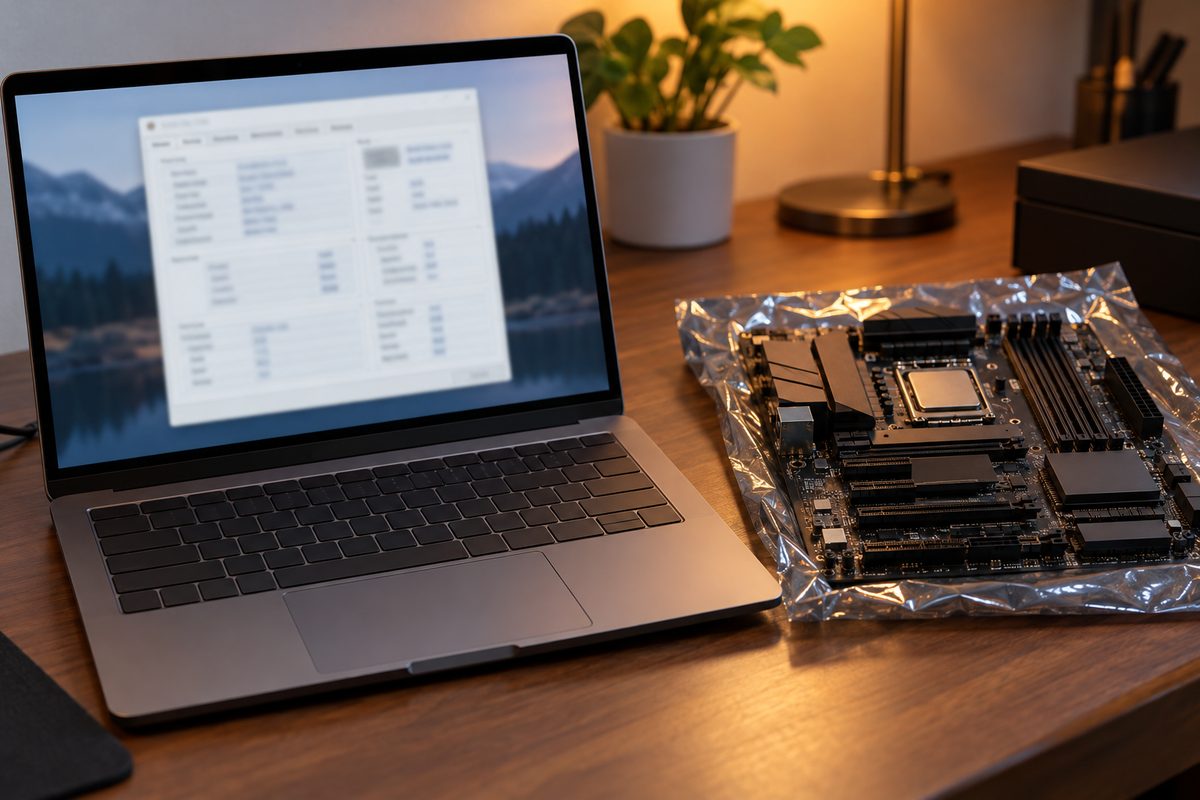
Бесплатная утилита компании CPUID, версия 3.01 от 20 августа 2026 года, есть установщик и ZIP-архив без установки. Чтобы узнать модель, перейдите на вкладку Mainboard: модель в поле Model, производитель в поле Manufacturer, на той же вкладке Chipset, Southbridge и блок BIOS. Производителя и ревизию платы CPU-Z берёт из таблицы DMI в прошивке. Если производитель записал туда заглушку, как «x.x» в поле версии у нашей платы, точную ревизию смотрите на текстолите.
AIDA64
AIDA64 Extreme платная, пробная версия работает 30 дней и может показывать не всю информацию. В версии 6.00 модель видна в разделе «Компьютер» → «Суммарная информация», пункт «Системная плата», там же «Чипсет системной платы» и «Версия BIOS», а ещё есть отдельный раздел «Системная плата». С текущей версией 8.40 эти названия мы не сверяли.
HWiNFO и Speccy
HWiNFO 8.54 бесплатна для некоммерческого использования, есть установщик для 64-разрядной Windows 7 и новее и портативная версия. Программа даёт краткую сводку и полное дерево оборудования, но запускается только с правами администратора. Speccy от разработчиков CCleaner тоже показывает процессор, плату и память в одном окне, у неё есть бесплатная версия.
Способ 5. BIOS или UEFI
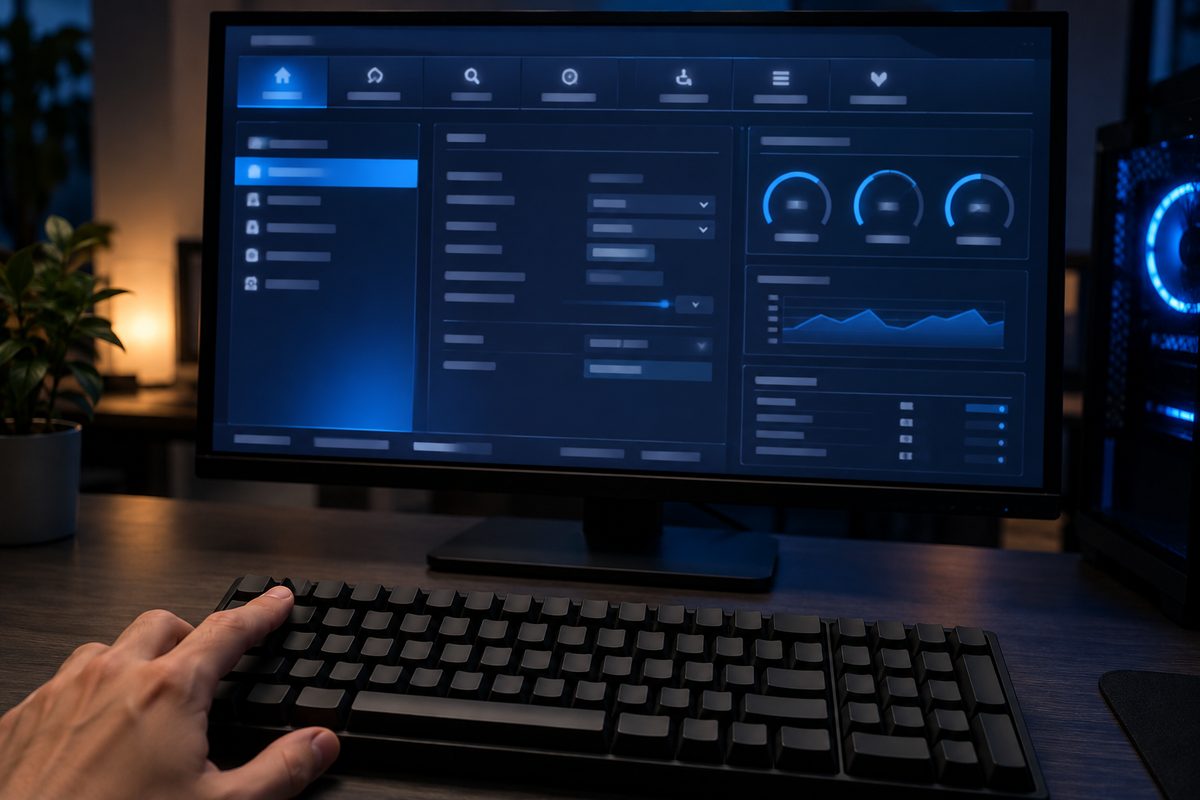
Так можно узнать модель, если Windows не загружается или вместо названия стоит заглушка: экран настроек открывается до загрузки операционной системы.
- Перезагрузите компьютер и сразу нажимайте клавишу Del (Delete).
- Если не сработало, попробуйте F2: на некоторых компьютерах вход в BIOS по ней.
- Найдите название платы. Обычно оно на стартовой странице (у ASUS в режиме EZ Mode) или на странице обновления BIOS.
Способ 6. Визуальный осмотр и маркировка на плате
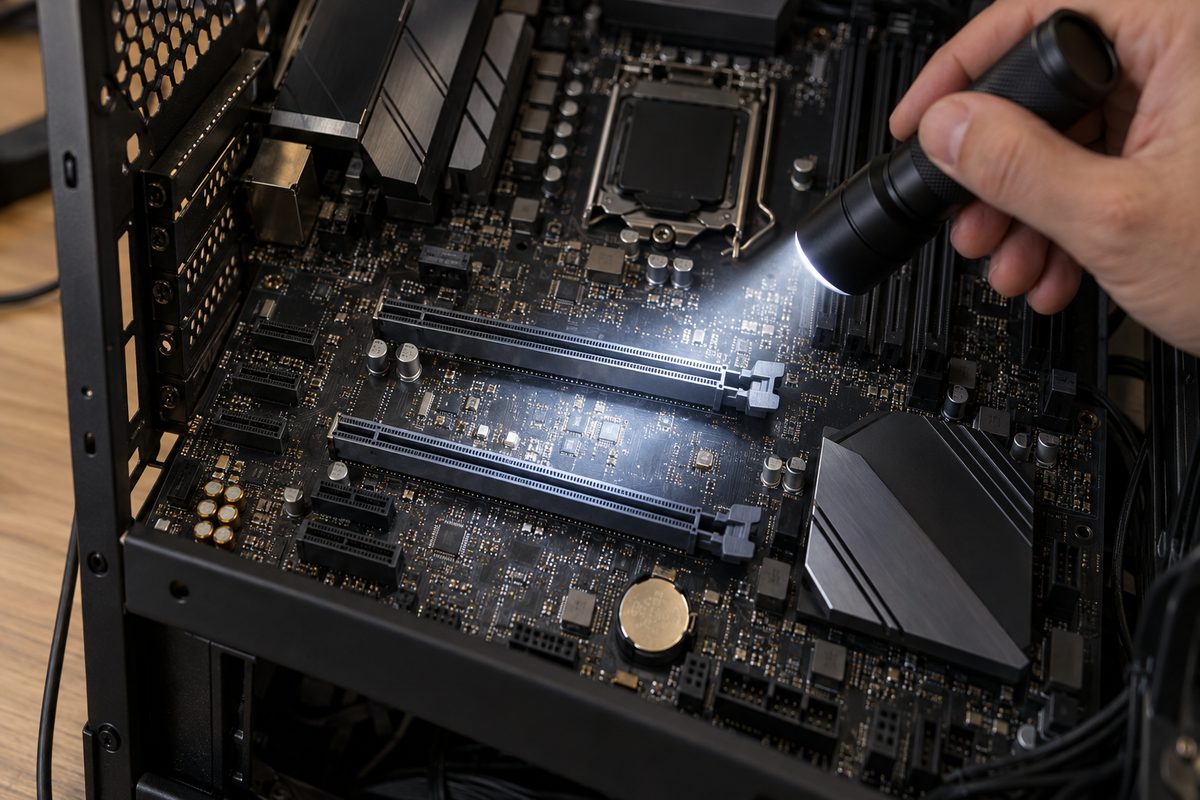
Название модели напечатано на текстолите. У Gigabyte там же напечатана ревизия вида «REV: 1.0», в левом верхнем углу платы. Её лучше записать: BIOS и драйверы на сайте Gigabyte выбирают под свою ревизию.
- Выключите компьютер и выньте кабель питания из розетки.
- Снимите боковую крышку корпуса.
- Осмотрите плату, если внутри корпуса темно, посветите фонариком. Найдите название модели, а на Gigabyte и надпись REV.
Если сохранилась коробка от платы, модель можно увидеть на наклейке. У ASUS на задней стороне платы есть ещё этикетка с серийным номером.
Сравнение способов
| Способ | Что показывает | Права администратора | Нужна загрузка Windows |
|---|---|---|---|
| msinfo32 | изготовитель и модель платы, BIOS | нет | да |
| PowerShell | Product, Version, SerialNumber платы | нет (проверено) | да |
| WMIC | то же, что второй способ; Windows 10, из Windows 11 24H2 и новее удалён | нет | да |
| dxdiag, systeminfo | модель системы, не платы | нет | да |
| CPU-Z | Manufacturer, Model, Chipset, Southbridge, BIOS | не обязательно (у администратора запросит UAC) | да |
| AIDA64 | системная плата, чипсет, BIOS | не обязательно (у администратора запросит UAC) | да |
| HWiNFO | сводка и полное дерево оборудования | обязательно | да |
| Speccy | процессор, плата, память в одном окне | нет | да |
| BIOS/UEFI | модель на стартовой странице (у ASUS в EZ Mode) | нет | нет |
| Маркировка на плате | модель и ревизия | нет | нет |
Права для программ указаны по их файлам: CPU-Z и AIDA64 запускаются с наивысшими правами, доступными учётной записи, Speccy с правами текущего пользователя, HWiNFO без прав администратора не стартует.
Как узнать модель материнской платы на ноутбуке
Для ноутбука важнее модель самого устройства: у ASUS драйверы и BIOS на сайте поддержки ищут по полному названию модели. Узнать его можно по строке «Модель» в msinfo32, по полю «Модель системы» в dxdiag и командой:
Get-CimInstance Win32_ComputerSystem | Format-List Manufacturer, Model
На настольном компьютере она выводит модель системы: у нас Gigabyte и Z390 GAMING X. Чтобы посмотреть модель в BIOS ноутбука ASUS, выключите его, зажмите F2 и нажмите кнопку питания.
Что делать, если вместо модели пишет «To be filled by O.E.M.»
Windows берёт название из таблицы SMBIOS в прошивке, а заполняет её производитель. Если поле не заполнили, вместо модели будет заглушка вроде «To be filled by O.E.M.» или «Default string» либо пустое поле. Иногда заглушка бывает не во всех полях: на нашей плате заглушки стоят в серийном номере и версии, а модель записана нормально. Узнать модель материнской платы в этом случае можно в BIOS или по маркировке на самой плате.
Как проверить версию BIOS, чипсет и сокет
Версию BIOS показывают msinfo32 и команда с Win32_BIOS из второго способа. Чипсет видно в CPU-Z на вкладке Mainboard и в AIDA64. Сокет и список процессоров берите из описания платы на сайте производителя: там же указаны тип и максимальный объём памяти.
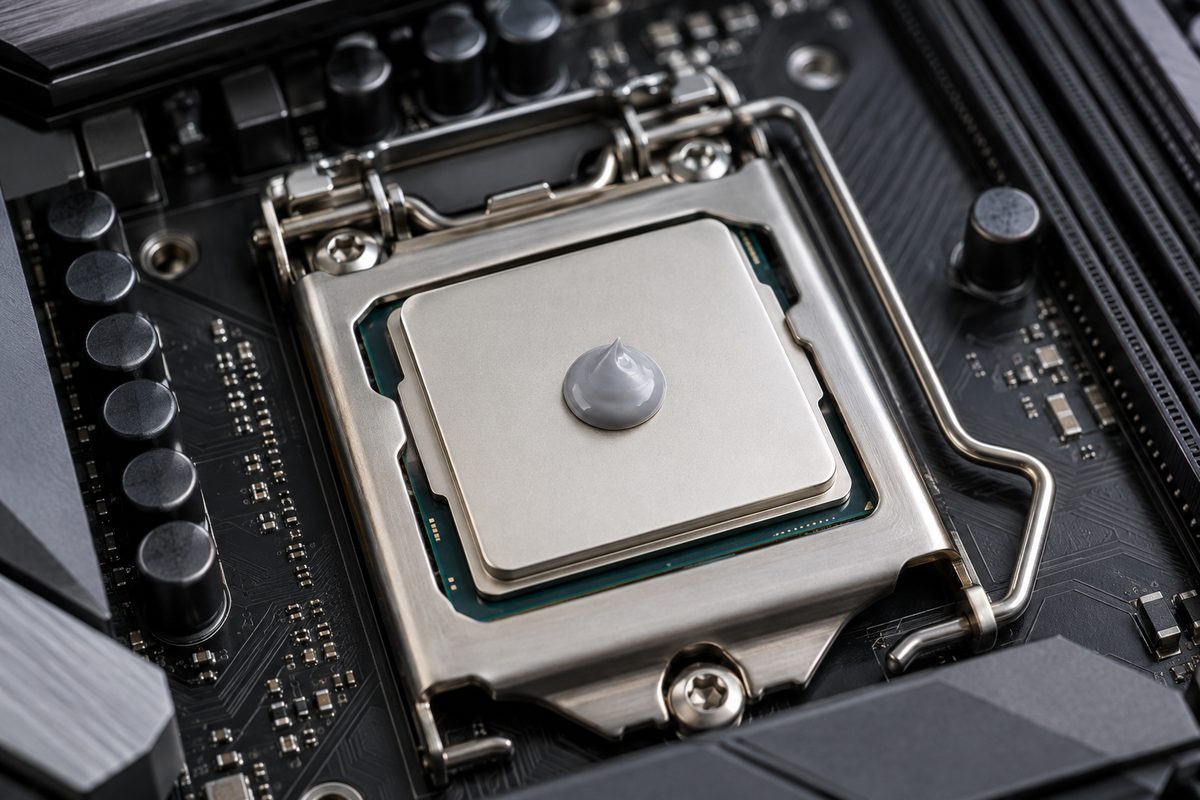
Если меняете процессор, сначала проверьте, с какой версии BIOS плата его поддерживает, а после установки нанесите термопасту на процессор заново.
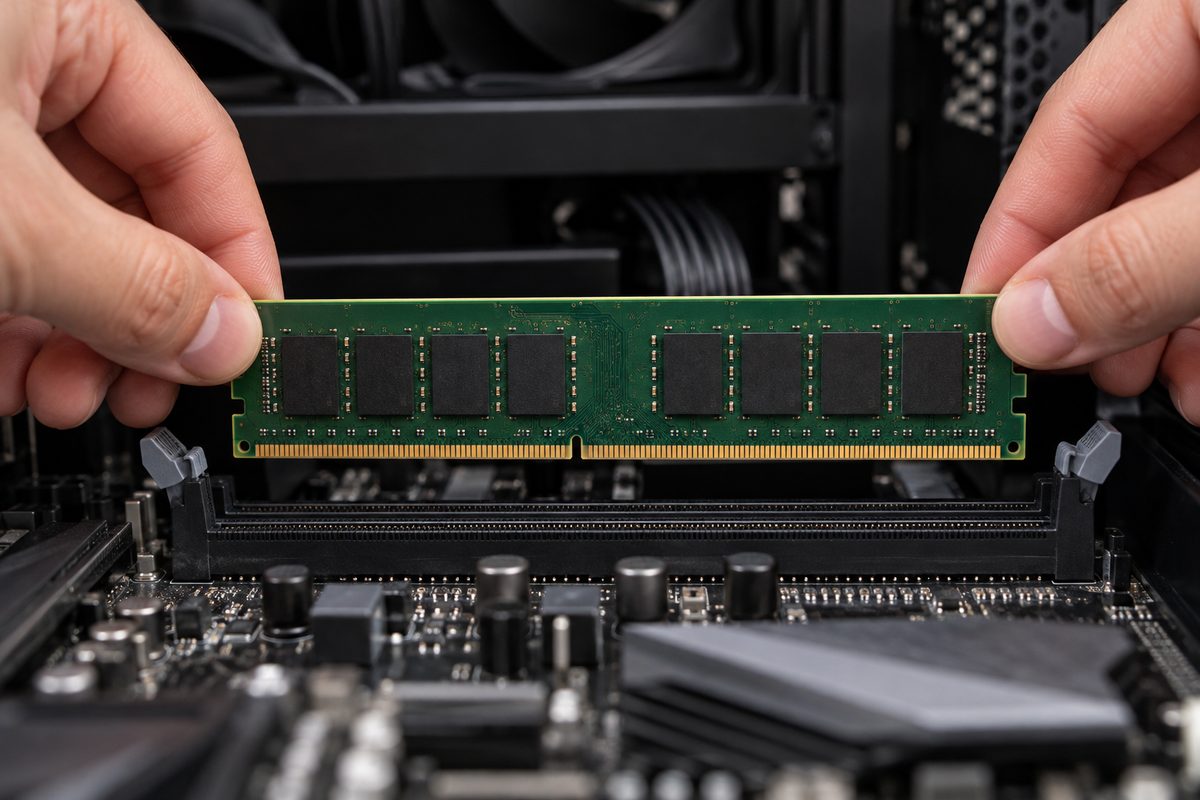
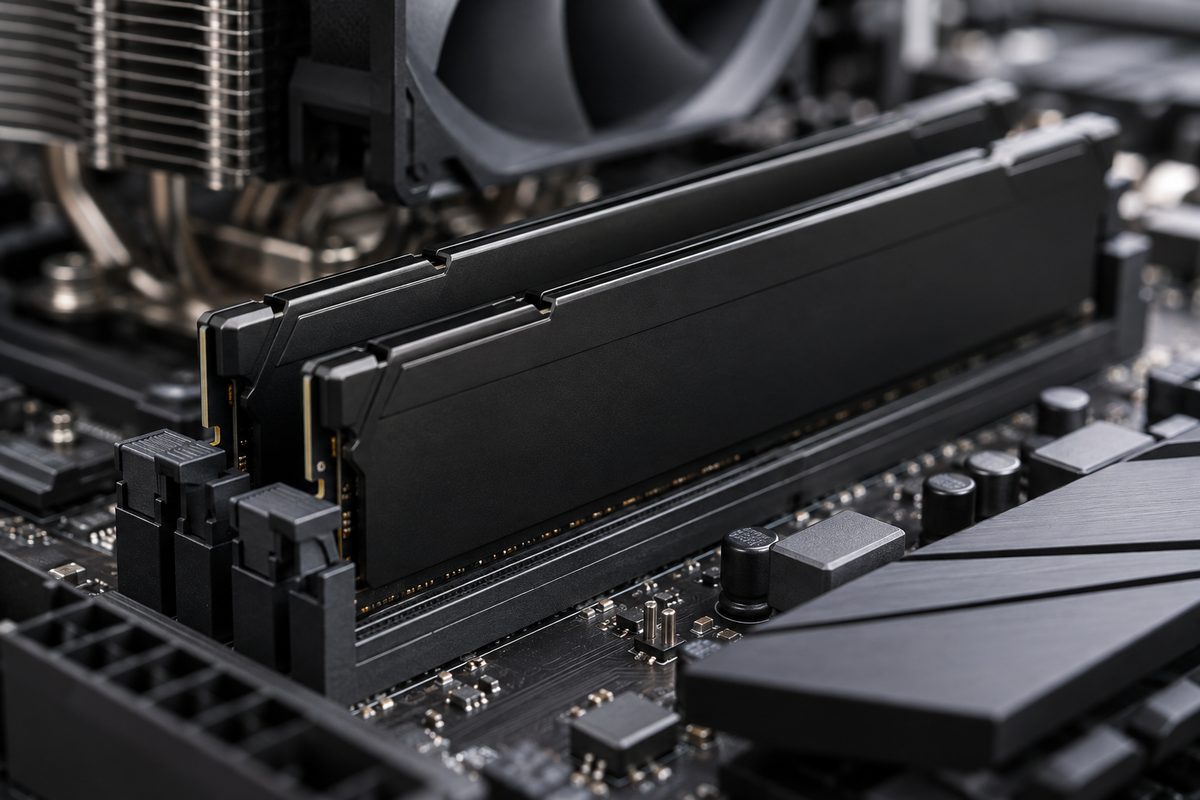
Перед покупкой памяти сверьте её со спецификацией материнской платы, потом установите оперативную память по схеме слотов из руководства и выполните проверку оперативной памяти на ошибки. Если модули из списка совместимости всё равно работают с проблемами, скачайте и установите актуальную прошивку BIOS.
Часто задаваемые вопросы
Как узнать модель материнской платы без сторонних программ?
Через «Сведения о системе»: Win + R, msinfo32, пункты «Изготовитель основной платы» и «Модель основной платы». Второй встроенный способ: команда Get-CimInstance Win32_BaseBoard в PowerShell, модель в поле Product.
Нужны ли права администратора?
Для msinfo32 и PowerShell нет, мы проверяли под обычной учётной записью. CPU-Z и AIDA64 под обычной учётной записью запускаются без повышения, у администратора Windows покажет запрос UAC. HWiNFO без прав администратора не запускается.
Почему dxdiag показывает другую модель?
Dxdiag выводит модель системы, а не материнской платы. У самосборного компьютера она может не полностью совпадать с названием платы: у нас Z390 GAMING X против Z390 GAMING X-CF.
Как узнать модель материнской платы, если компьютер не включается?
Снимите боковую крышку корпуса и прочитайте маркировку на плате или найдите коробку с наклейкой.
Работает ли wmic в Windows 11?
Нет, из Windows 11 версий 24H2 и 25H2 WMIC удалён предварительным обновлением за август 2026 года, из версии 26H1 предварительным обновлением за сентябрь 2026 года, и как компонент по запросу он больше не устанавливается. В Windows 10 22H2 на нашем ПК команда работает. Вместо неё используйте команду Get-CimInstance из второго способа.