Чтобы включить XMP, при старте компьютера нажмите Delete (на ASRock подходит и F2), перейдите в расширенный режим BIOS и выберите профиль в настройках памяти: у ASUS это Ai Tweaker → Ai Overclock Tuner, у MSI меню разгона (OC или Overclocking), у Gigabyte вкладка Tweaker, у ASRock OC Tweaker. Затем сохраните изменения клавишей F10: после перезагрузки оперативная память заработает на частоте и таймингах профиля, если их выдерживают процессор и плата. С четырьмя модулями частота с коробки может оказаться недостижимой. На платах AM5 рядом с XMP или вместо него стоит пункт EXPO.
- Что такое XMP и EXPO
- Перед включением: три проверки
- Как включить XMP в BIOS: общий порядок
- Как включить XMP профиль в BIOS ASUS
- Как включить XMP на MSI
- Как включить XMP профиль в BIOS Gigabyte
- Как включить XMP на ASRock
- Где пункт профиля по руководствам плат
- Какой профиль выбрать: Profile 1 или Profile 2
- Как проверить, что XMP включился
- Компьютер не запускается после включения XMP
- Почему нет пункта XMP в BIOS
- Гарантия и стабильность
- Частые вопросы
- Нужно ли включать XMP?
- В чём разница между XMP, DOCP и EXPO?
- Можно ли включить XMP на процессоре AMD?
- Опасно ли включать XMP и теряется ли гарантия?
- Нужно ли включать XMP после каждой перезагрузки?
- Какой профиль выбрать, если их два?
Что такое XMP и EXPO
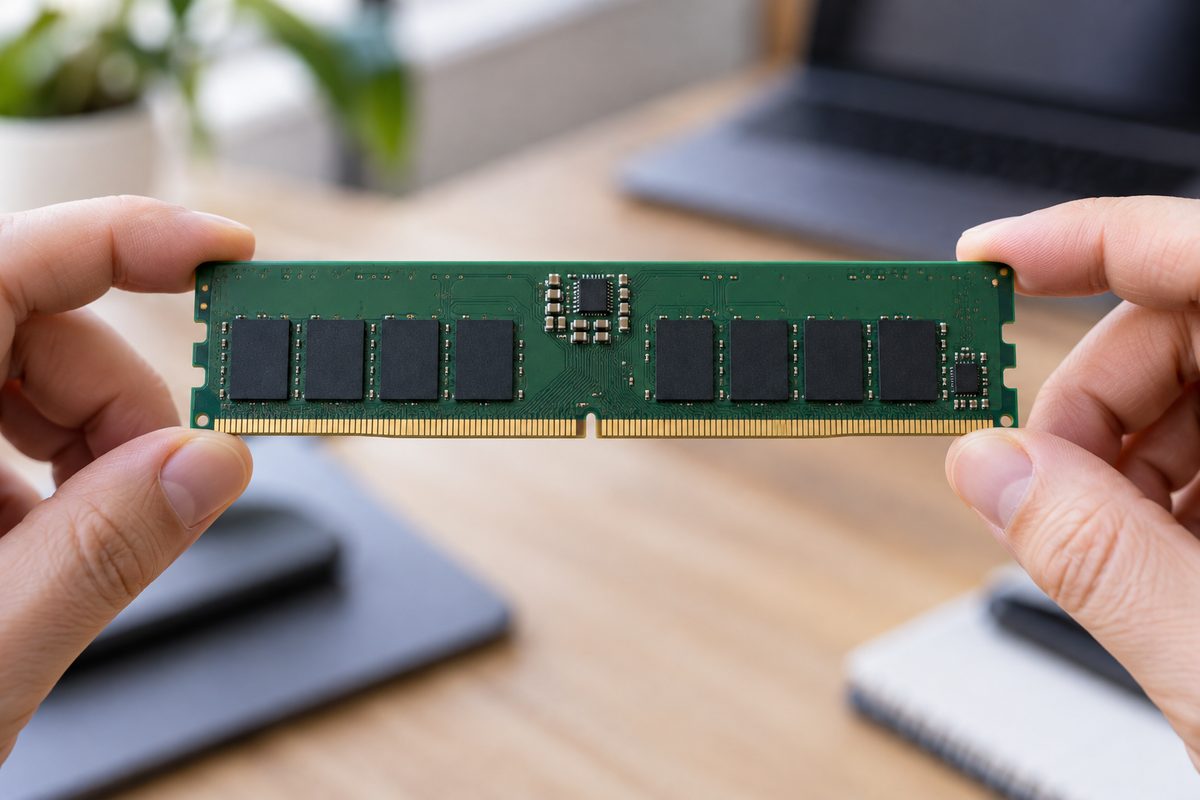
XMP (Extreme Memory Profile) придумала Intel. Это набор заводских настроек, который производитель памяти записывает в микросхему SPD на модуле: частота, тайминги и напряжение, проверенные на стабильность для этого комплекта. BIOS читает эти данные и применяет их сам, вручную ничего подбирать не нужно. Без профиля планки работают на базовых настройках JEDEC. Для DDR4 стандарт начинается с 1600 МТ/с и доходит до 3200, DDR5 стартовала с 4800 МТ/с. Комплект DDR5-6000 без включённого профиля работает медленнее, чем написано на этикетке, и это не брак.
EXPO (Extended Profiles for Overclocking) сделала AMD для процессоров Ryzen платформы AM5 и памяти DDR5.
| Название в BIOS | Что это | Где встречается |
|---|---|---|
| XMP, X.M.P., Load XMP Setting | профиль Intel для DDR4 (XMP 2.0) и DDR5 (XMP 3.0) | платы под Intel всех четырёх брендов |
| EXPO | профиль AMD для DDR5 | платы AM5 |
| DOCP | профиль XMP на плате ASUS под AMD | ASUS AMD 800 |
| A-XMP | профиль XMP на плате MSI под AMD | MSI AMD 800 |
Тайминги задают задержки в тактах, поэтому сравнивают их вместе с частотой: у DDR5-4800 CL40 задержка выходит 16,7 нс, у DDR5-6000 CL30 10 нс.
В XMP 2.0 для DDR4 два профиля, в XMP 3.0 для DDR5 до пяти: три записывает производитель памяти, два пользователь может перезаписать своими настройками. Комплект с XMP на плате AM5 может работать: совместим ли конкретный комплект, видно в списке совместимой памяти AMD.
Насколько профиль влияет на скорость, зависит от игры. В опубликованном тесте одного из производителей памяти (Core i7-13700K, RTX 3070, 1080p) переход с DDR5-4800 на DDR5-6800 добавил больше 11 % среднего FPS в процессорном тесте Ashes of the Singularity, а в Cyberpunk 2077 разница вышла небольшой. Игры, которые упираются в процессор, отзываются на частоту памяти сильнее, чем те, что упираются в видеокарту.
Перед включением: три проверки
Сначала убедитесь, что система стабильно загружается и компьютер работает на стандартных настройках. Если сборка новая, пусть пройдёт первый запуск без профиля: модули с XMP так и задуманы, первый старт идёт на безопасных настройках JEDEC, а профиль выбирают в BIOS потом.
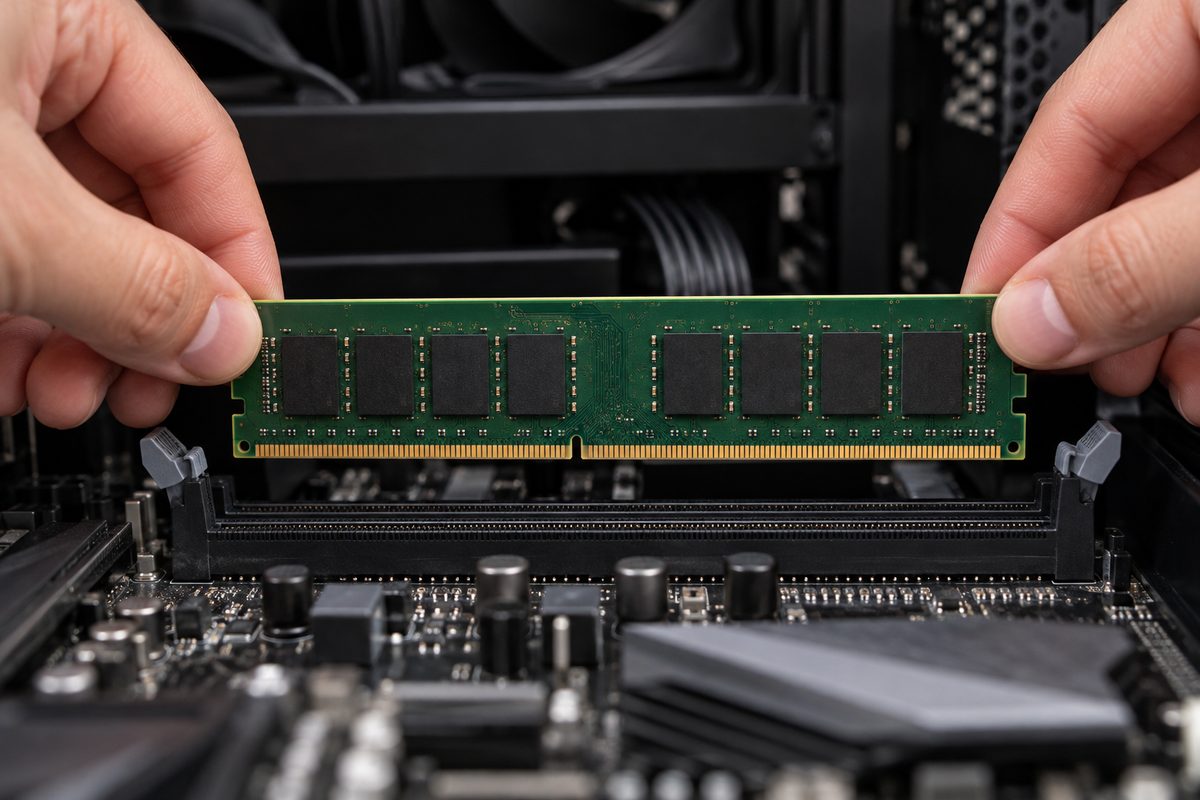
Затем посмотрите, сколько планок стоит и одинаковые ли они. Профиль рассчитан на конкретный комплект оперативной памяти. Два модуля на плате с четырьмя слотами обычно ставят в A2 и B2, но схему для своей модели проверьте в руководстве. Четыре модуля DDR5 сильно ограничивают разгон: плата сама снижает частоту. Хорошо это видно по спецификации Ryzen 5 7600: с двумя модулями он официально поддерживает память до DDR5-5200, в конфигурации с четырьмя только до DDR5-3600. Планки из разных комплектов вместе лучше не ставить. Как правильно расположить модули по слотам, написано в статье как установить оперативную память.
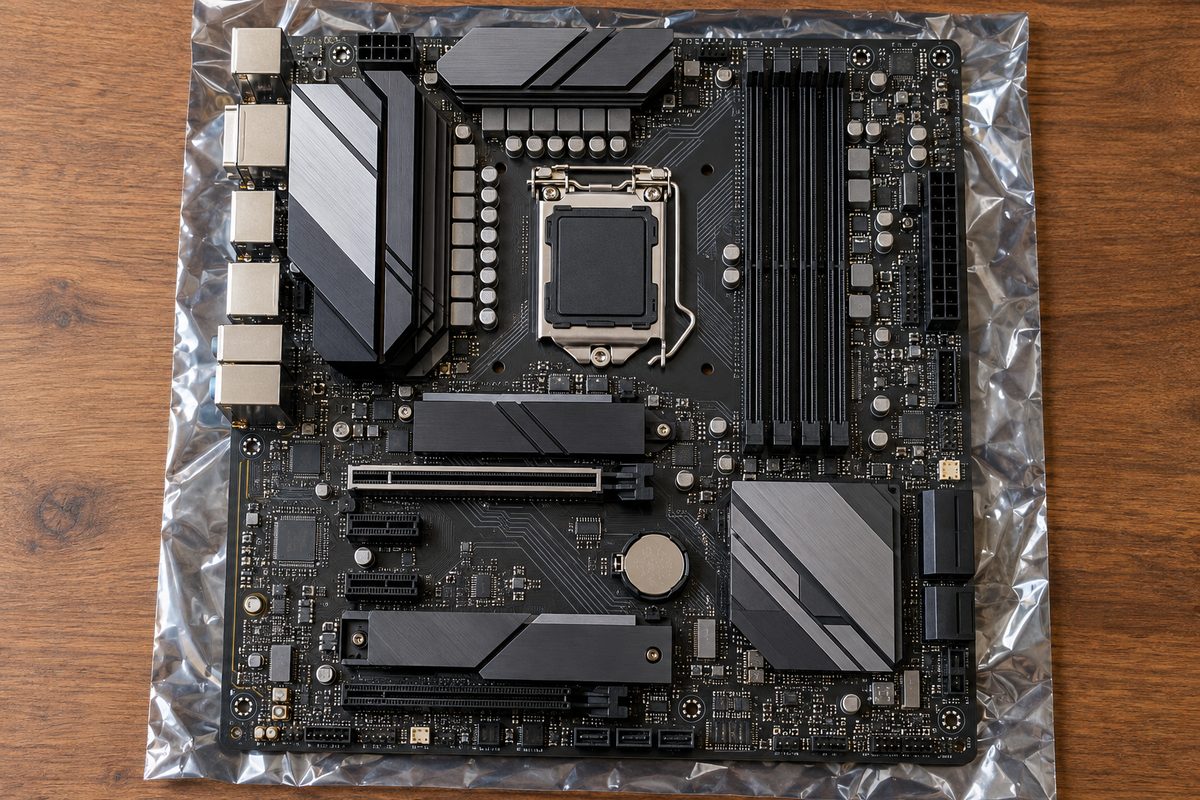
Последнее: узнайте точную модель материнской платы и найдите руководство к ней. Названия ниже взяты из руководств к конкретным сериям плат. В разных версиях BIOS одна и та же настройка может называться по-разному. Если не помните модель, вот как узнать модель материнской платы без разборки.
Как включить XMP в BIOS: общий порядок
Порядок общий для плат всех четырёх брендов с BIOS (UEFI), отличаются названия меню.
- Включите компьютер и сразу нажимайте Delete, пока не откроется BIOS. На ASRock работает и F2.
- Перейдите в расширенный режим: F7 на ASUS и MSI, F6 на ASRock. У Gigabyte между простым и расширенным режимом переключает F2.
- Откройте раздел разгона и найдите настройку профиля памяти.
- Выберите нужный профиль: XMP, EXPO или аналог из таблицы выше.
- Нажмите F10 и подтвердите сохранение. Компьютер перезагрузится с новыми настройками, результат проверьте в Windows, как описано ниже.
Как включить XMP профиль в BIOS ASUS
На материнских платах ASUS при входе в BIOS открывается EZ Mode, а профиль выбирают уже в расширенном режиме. На платах под Intel для памяти с XMP путь такой: Ai Tweaker → Ai Overclock Tuner → XMP I. На платах Intel 800 в том же списке есть и пункт D.O.C.P., что он загружает, руководство к ним не пишет. На платах под AMD для памяти с EXPO выбирают EXPO I, для памяти с XMP вариант DOCP. После выбора в Ai Overclock Tuner ниже появляется отдельная строка XMP, EXPO или DOCP: в ней номер профиля, и каждый профиль содержит свою частоту, тайминги и напряжение. После F10 подтвердите сохранение кнопкой OK, система перезагрузится сама.
Как включить XMP на MSI
В BIOS MSI профиль можно включить прямо в EZ Mode, не переходя в расширенный режим. На платах Intel 700 этот переключатель доступен, только если функцию поддерживают система, память и процессор, на AMD 800 материнская плата, память и процессор. После F10 появится окно со списком изменений, ответьте в нём Yes.

Как включить XMP профиль в BIOS Gigabyte
У Gigabyte на платах Intel 600-й серии в строке Extreme Memory Profile (X.M.P.) вместо Disabled выберите значение Profile1 или Profile2. На платах AMD X670 и B650 выбор в XMP/EXPO Profile появляется, только когда установлен модуль с профилем XMP или EXPO. У старой Z390 GAMING X эта строка лежит в разделе M.I.T.
Как включить XMP на ASRock
ASRock открывает BIOS в EZ Mode, войти можно и клавишей F2, и Del. На платах Intel 800-й серии в Load XMP Setting есть значения Auto, Profile 1 и Profile 2. На платах AMD 800-й серии DRAM Profile Setting загружает настройки EXPO или XMP.
Где пункт профиля по руководствам плат
| Платы, руководство | Расширенный режим | Где профиль |
|---|---|---|
| ASUS PRIME, ProArt, TUF Intel 800 (2024) | F7 | Ai Tweaker → Ai Overclock Tuner → XMP I / XMP II |
| ASUS PRIME, ProArt, TUF AMD 800 (2024) | F7 | Ai Tweaker → Ai Overclock Tuner → EXPO I / EXPO II или DOCP I / DOCP II |
| MSI Intel 700 (2022) | F7 | EZ Mode: XMP/iEXPO Profile; OC → Extreme Memory Profile (XMP) |
| MSI AMD 800 (2024) | F7 | EZ Mode: AXMP/EXPO Profile; Overclocking → A-XMP или EXPO |
| Gigabyte AMD X670/B650 | F2 | Tweaker → XMP/EXPO Profile |
| Gigabyte Intel 600 | F2 | Tweaker → Extreme Memory Profile (X.M.P.) |
| Gigabyte Z390 GAMING X | F2 | M.I.T. → Advanced Memory Settings → Extreme Memory Profile (X.M.P.) |
| ASRock Intel 800 (2024) | F6 | OC Tweaker → DRAM Configuration → Load XMP Setting |
| ASRock AMD 800 (2026) | F6 | OC Tweaker → DRAM Profile Configuration → DRAM Profile Setting |
Какой профиль выбрать: Profile 1 или Profile 2
Если у памяти один профиль, выбирать нечего. Если их два и больше, у каждого своя частота, тайминги и напряжение. Берите тот, чья частота совпадает с наклейкой на модуле. Посмотреть содержимое профилей можно в самом BIOS: у ASRock на платах Intel 800 для этого есть пункт Memory Information с данными SPD и XMP. Если частоту профиля найти не удалось, начните с первого. На Gigabyte и ASRock профили так и подписаны: Profile1 и Profile2 или Profile 1 и Profile 2.
XMP I и XMP II в Ai Overclock Tuner означают не первый и второй профиль модуля, а два способа загрузить профиль. XMP I загружает из профиля основные тайминги (CL, tRCD, tRP, tRAS), а базовую частоту BCLK и остальные параметры памяти подбирает ASUS. XMP II загружает профиль модуля целиком. EXPO I и EXPO II на платах AMD устроены так же. Номер профиля выбирается уже в пункте XMP или EXPO ниже. Откуда при XMP I берётся частота памяти и какой из двух вариантов стабильнее, руководство не пишет: если с одним память сбоит, попробуйте другой.
Вариант XMP Tweaked у ASUS дополнительно правит параметры ради скорости. Стабильность в этом режиме не гарантирована, и поддерживают его не все платы и комплекты. Для домашнего компьютера достаточно обычного профиля, а настроить тайминги вручную новичку не нужно.
Как проверить, что XMP включился
Быстрее всего проверить частоту без программ, шаги для Windows 10 (в Windows 11 Диспетчер задач открывается тем же Ctrl + Shift + Esc, раздел «Производительность» там тоже есть):
- Нажмите Ctrl + Shift + Esc, откроется Диспетчер задач.
- Если окно открылось в кратком виде, нажмите «Подробнее».
- Перейдите на вкладку «Производительность» и выберите «Память».
- Посмотрите строку «Скорость». Она должна совпадать с частотой профиля, например 6000 для DDR5-6000.
- Проверьте память на ошибки: по частоте сбои не видны, их показывает только тест. Как проверить встроенным средством Windows и MemTest86, написано в статье как проверить оперативную память.
В бесплатной программе CPU-Z на вкладке памяти (Memory) частота памяти показана вдвое меньше той, что на коробке. Ошибки тут нет: CPU-Z выводит рабочую частоту, а DDR передаёт данные дважды за такт. Цифру из CPU-Z умножайте на два: 3000 МГц соответствуют DDR5-6000, 1600 МГц соответствуют DDR4-3200.
Ещё один вариант, PowerShell без прав администратора:
Get-CimInstance Win32_PhysicalMemory | Format-Table DeviceLocator, PartNumber, Speed, ConfiguredClockSpeed -AutoSize
Столбец Speed показывает скорость модуля по данным системы, а ConfiguredClockSpeed скорость, на которую он настроен сейчас. На нашем тестовом ПК с двумя модулями DDR4-2400 команда вывела 2400 в обеих строках. Цифра ниже частоты профиля может значить, что профиль не применился или плата снизила частоту.
Компьютер не запускается после включения XMP
Сначала подождите: время первого запуска после включения профиля может вырасти. Небольшой части систем на DDR5 после смены настроек памяти в BIOS снова нужна тренировка памяти, и в отдельных случаях она длится до 15 минут. Не выключайте компьютер, даже если экран пока чёрный.
Если ожидание не помогло, действуйте по порядку.
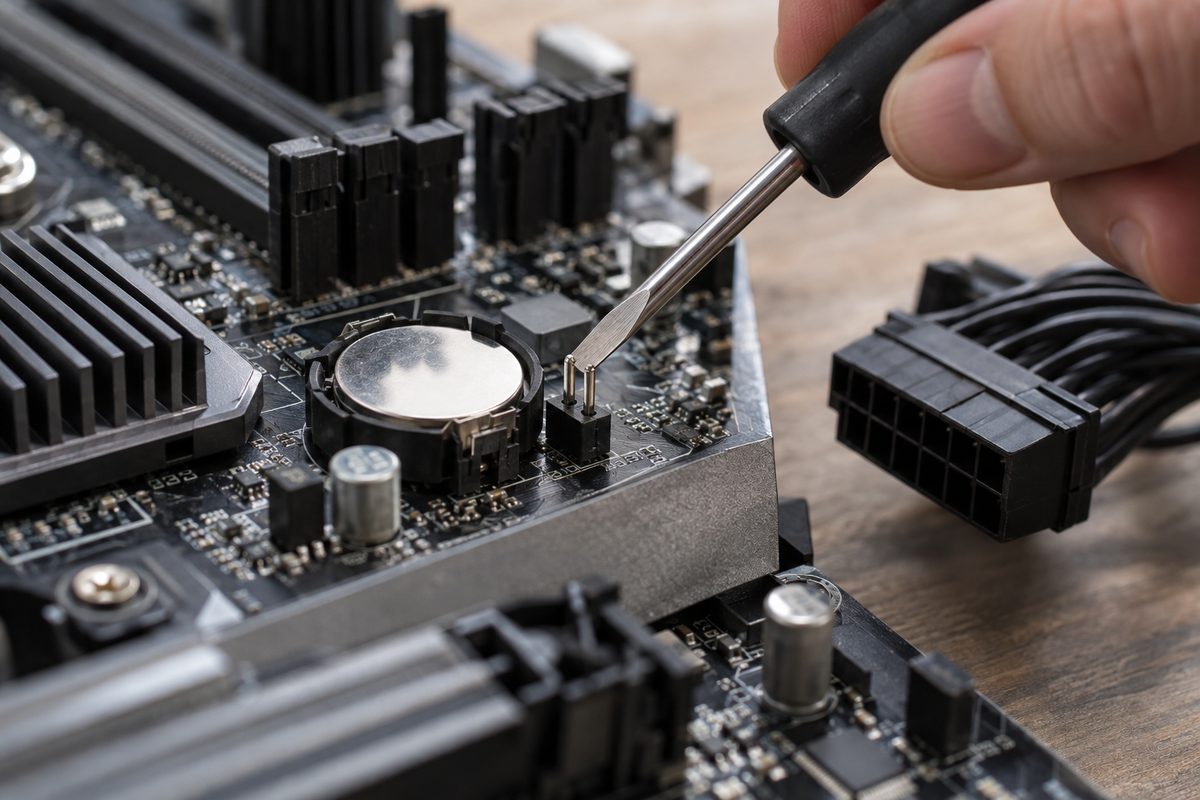
- Сбросьте настройки BIOS. Выключите компьютер и выньте шнур из розетки. На MSI MAG X870E TOMAHAWK WIFI кнопку Clear CMOS на задней панели держат 5-10 секунд, перемычку JBAT1 замыкают на те же 5-10 секунд. На Gigabyte B650 AORUS ELITE AX контакты CLR_CMOS замыкают отвёрткой на несколько секунд или вынимают батарейку CR2032 на минуту. На других моделях способ указан в руководстве.
- Запустите компьютер. После сброса профиль выключен, память работает на стандартных настройках JEDEC.
- Используйте другой профиль, если их несколько, а на ASUS попробуйте другой вариант загрузки (XMP I или XMP II). Если стабильной работы нет и в этом случае, можно оставить профиль, а вручную поставить частоту на ступень ниже: у MSI пункт DRAM Frequency на платах Intel 700 и DRAM Speed на AMD 800. У MSI есть и пункт Memory Try It! с готовыми пресетами для лучшей совместимости.
- Проверьте число модулей. С четырьмя планками частота профиля может быть недостижима, оставьте две планки из одного комплекта в слотах, указанных в руководстве.
- Обновите BIOS, если в описании новой версии указана улучшенная совместимость с памятью. Старые версии BIOS могут не поддерживать новые модули. Порядок и меры предосторожности описаны в статье как обновить BIOS. После прошивки и загрузки настроек по умолчанию профиль придётся включить заново.
Если после активации профиля компьютер загружается, но вылетает в синий экран или зависает в играх, загрузите настройки по умолчанию: F5 и пункт Load Optimized Defaults на ASUS, F6 на MSI, Load Optimized Defaults на Gigabyte, F9 на ASRock. Затем проверьте память на ошибки с профилем и без него. Если ошибки появляются только с включённым профилем, мы бы оставили память на стандартной частоте или снизили частоту на шаг.
Почему нет пункта XMP в BIOS
Пункт появляется, только если профиль поддерживают установленные модули, а на части плат ещё процессор и сама плата: условия по маркам приведены выше, в разделах MSI и Gigabyte. У простой памяти без разгонного профиля выбирать нечего, и не каждая плата умеет разгонять память.
Настройка может не отображаться в простом режиме BIOS. Переключитесь в расширенный (F7, F6 или F2, как в таблице выше) и откройте вкладку разгона. У ASUS профиль спрятан в выпадающем списке Ai Overclock Tuner, отдельной строки XMP до выбора режима нет.
Гарантия и стабильность
Профиль XMP по определению разгоняет оперативную память сверх стандартных настроек. Intel называет профили XMP проверенными на стабильность, но тут же предупреждает: изменение частоты или напряжения может снизить стабильность и лишить гарантии, а работа за пределами спецификаций Intel может лишить гарантии процессор. У AMD условие строже: разгон процессора и памяти за пределы опубликованных спецификаций AMD лишает гарантии на продукты AMD, даже если включён средствами AMD, и может лишить гарантии производителя компьютера или магазина.
Частота профиля может быть выше максимальной частоты, которую указывает паспорт процессора: Core i5-12400 официально поддерживает DDR5 до 4800 МТ/с, Ryzen 5 7600 до DDR5-5200 с двумя модулями. Профиль DDR5-6000 выводит их за пределы паспорта, а это и есть условие из гарантии. Мы советуем включать XMP или EXPO, если вы готовы к этому условию, и сразу проверять стабильность.
Частые вопросы
Нужно ли включать XMP?
Если память куплена с разгонным профилем, включать стоит: иначе она работает на стандартной частоте JEDEC и вы не получаете скорость, за которую заплатили.
В чём разница между XMP, DOCP и EXPO?
XMP придумала Intel, EXPO сделала AMD для Ryzen на AM5 и DDR5. DOCP у ASUS и A-XMP у MSI служат для загрузки профиля XMP на платах под AMD.
Можно ли включить XMP на процессоре AMD?
Да. На AM5 для памяти с XMP выберите DOCP на ASUS, A-XMP на MSI, XMP/EXPO Profile на Gigabyte или DRAM Profile Setting на ASRock. EXPO на AM4 не встретится: эта технология создана для AM5 и DDR5, а платы AM4 работают с DDR4.
Опасно ли включать XMP и теряется ли гарантия?
Профиль меняет частоту и напряжение памяти. По условиям Intel это может лишить гарантии процессор, по условиям AMD разгон памяти за пределы спецификаций гарантию лишает. Если компьютер не стартует, сброс CMOS возвращает стандартные настройки.
Нужно ли включать XMP после каждой перезагрузки?
Нет. Профиль выбирают в BIOS один раз, дальше он применяется при каждом запуске. Включать заново придётся после сброса CMOS, загрузки настроек по умолчанию или обновления BIOS.
Какой профиль выбрать, если их два?
Тот, чья частота совпадает с наклейкой на модуле. На ASUS не путайте профили с режимами XMP I и XMP II: номер профиля выбирается в отдельном пункте XMP.