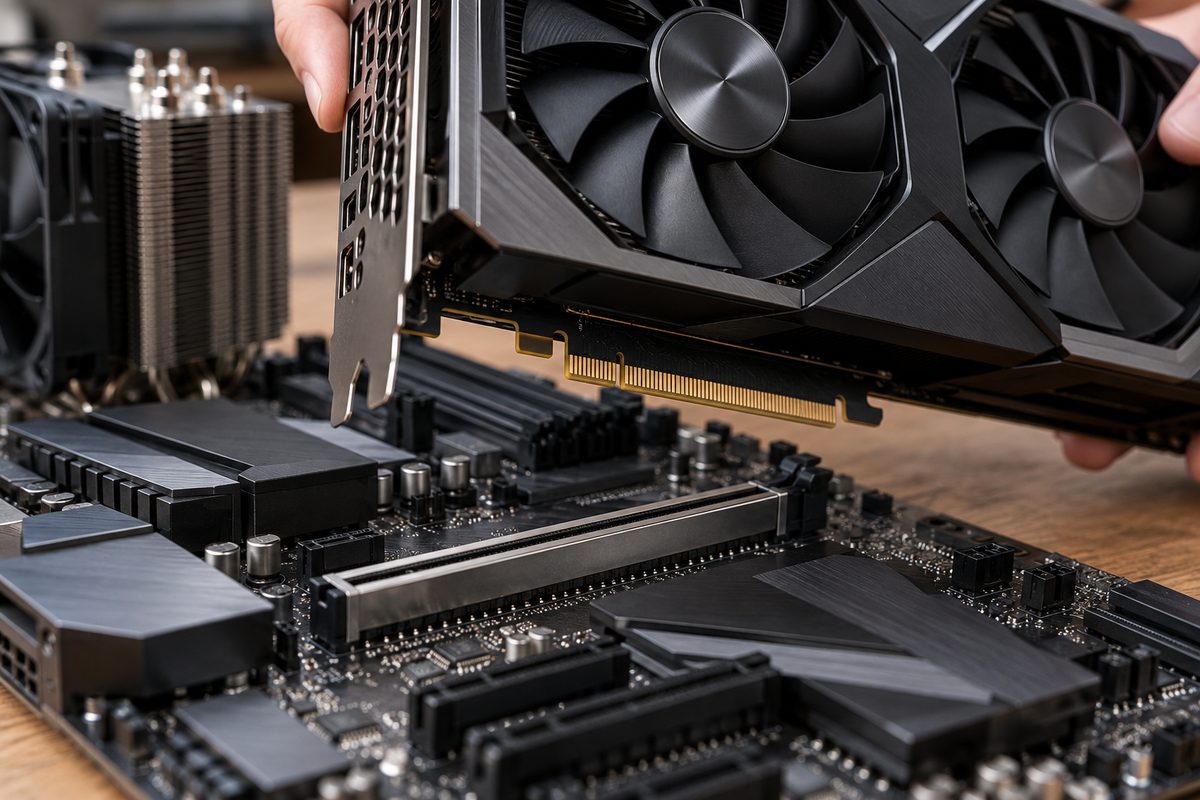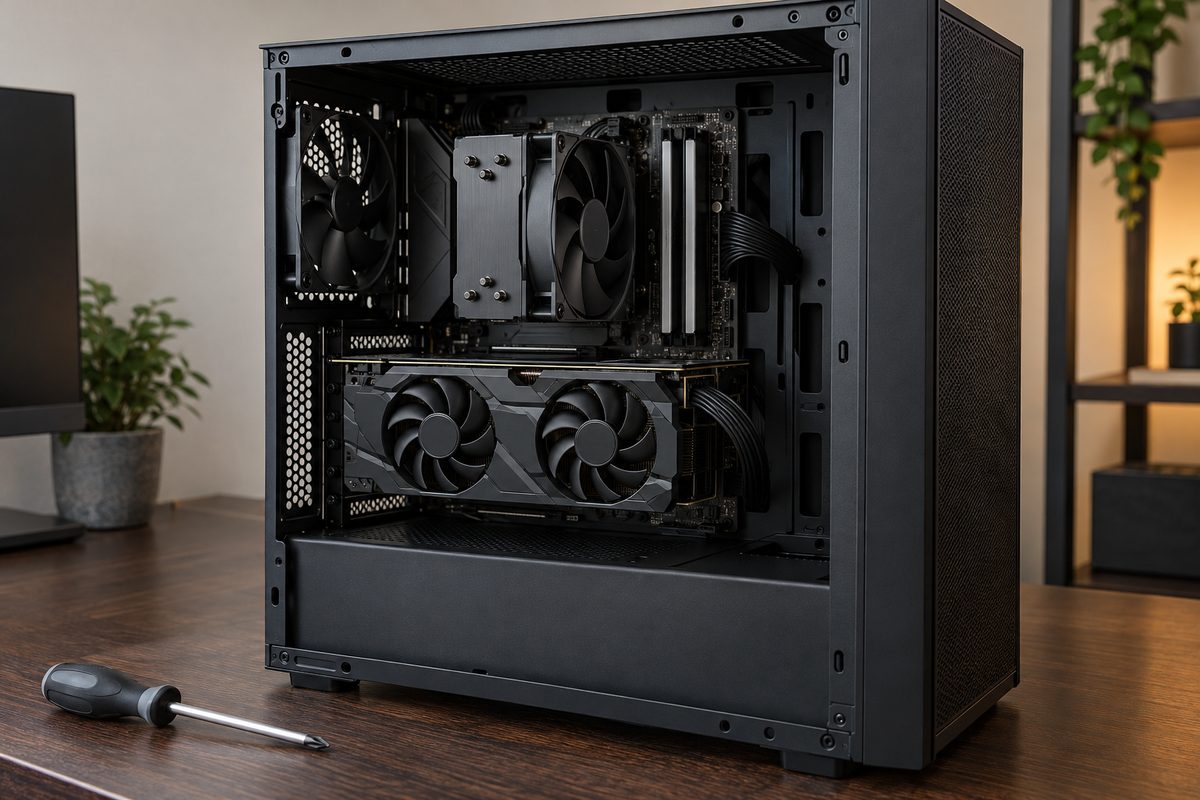
Чтобы собрать компьютер самостоятельно, проверьте совместимость комплектующих, поставьте процессор, оперативную память и SSD M.2 в материнскую плату, пока она лежит на столе, затем перенесите её в корпус компьютера и подключите кулер, блок питания, переднюю панель корпуса и видеокарту. Включайте ПК только после того, как всё установлено и подключено: запуск посреди сборки может повредить комплектующие.
- Какие комплектующие нужны для сборки ПК
- Процессор и материнская плата
- Оперативная память
- Видеокарта
- Накопитель
- Блок питания, корпус и кулер
- Инструменты и рабочее место
- Как проверить совместимость комплектующих компьютера
- Собрать самому или купить готовый ПК
- Пошаговая инструкция: как собрать компьютер
- Шаг 1. Установите процессор в сокет
- Шаг 2. Поставьте оперативную память и SSD M.2
- Шаг 3. Установите материнскую плату в корпус
- Шаг 4. Установите кулер
- Шаг 5. Поставьте блок питания и подключите кабели
- Шаг 6. Подключите переднюю панель корпуса
- Шаг 7. Подключите вентиляторы корпуса
- Шаг 8. Установите накопители SATA
- Шаг 9. Установите видеокарту
- Первый запуск компьютера после сборки
- Установка Windows и драйверов
- Как проверить собранный компьютер
- Компьютер не включается после сборки: что проверить
- Частые вопросы
- В каком порядке собирать компьютер?
- Нужен ли антистатический браслет?
- Нужна ли термопаста, если на кулере она уже нанесена?
- Можно ли включить компьютер без кулера, чтобы проверить?
- Можно ли собрать компьютер без видеокарты?
- Нужно ли обновлять BIOS после сборки?
- Какой блок питания нужен для сборки компьютера?
Какие комплектующие нужны для сборки ПК
Для настольного ПК, игрового или офисного, нужен такой набор комплектующих:
| Комплектующее | За что отвечает | На что смотреть при выборе |
|---|---|---|
| Процессор | вычисления, в играх вместе с видеокартой задаёт производительность ПК | платформа, встроенная графика, есть ли кулер в коробке |
| Материнская плата | соединяет все компоненты ПК | сокет и чипсет под процессор, тип памяти, число слотов M.2 и портов SATA, размер |
| Оперативная память | рабочие данные программ и игр | DDR4 или DDR5, как требует материнка, комплект из двух одинаковых модулей |
| Видеокарта | изображение и графика в играх; не обязательна, если у процессора есть встроенная графика | класс под задачу, длина, мощность и разъёмы питания |
| Накопитель | хранит систему, программы и файлы | SSD под Windows и игры, жёсткий диск под архив |
| Блок питания | питает все компоненты | мощность по рекомендации для видеокарты, нужные кабели |
| Корпус | держит детали, через него идёт воздух | форм-фактор, длина карты, высота кулера |
| Кулер | отводит тепло от чипа | крепление под платформу, высота под корпус |
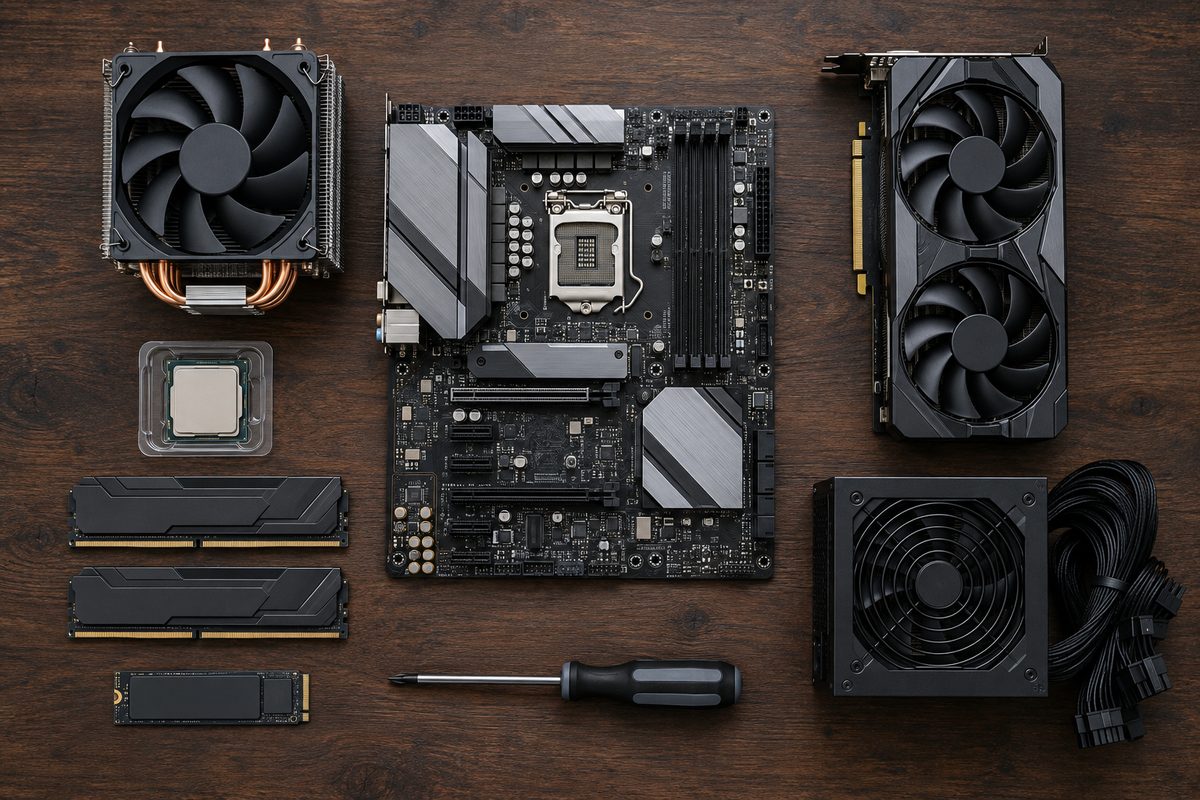
Процессор и материнская плата
Выбирать начинают с процессора: он работает только с материнской платой под свой сокет, поэтому от него зависит и выбор материнки. Актуальные платформы: AM5 для Ryzen 7000, 8000 и 9000, LGA1851 для Intel Core Ultra 200S, обе только с DDR5, и LGA1700 для Intel Core 12-го, 13-го и 14-го поколений, где тип памяти зависит от модели. Для бюджетного игрового ПК подойдут шестиядерные AMD Ryzen 5 7500F или 9500F, в коробочной версии у них есть кулер, или Intel Core Ultra 5 225F. Для компьютера без видеокарты нужен чип со встроенной графикой, например Ryzen 7 8700G.
Оперативная память
Для нового компьютера берите DDR5: AM5 и LGA1851 другую память не поддерживают. DDR4 разумна там, где она уже стоит, то есть в ПК на AM4 или в сборке на LGA1700 с платой под DDR4. Ставьте комплект из двух одинаковых модулей: с одной планкой двухканальный режим не включается. Чем DDR5 отличается по скорости и таймингам, разобрано в сравнении DDR4 или DDR5.
Видеокарта
В играх без трассировки лучей видеокарты AMD Radeon и NVIDIA GeForce одного класса почти равны: Radeon RX 9060 XT 16 ГБ в независимых тестах шла вровень с GeForce RTX 5060 Ti 16 ГБ, а RX 9070 XT с RTX 5070 Ti. Поэтому берите ту, что дешевле в день покупки. Для трассировки в старшем классе, монтажа видео и Blender лучше GeForce. Карты с 8 ГБ видеопамяти в новый игровой компьютер мы бы не брали.
Накопитель
Под Windows и игры ставьте SSD от 500 ГБ, лучше NVMe формата M.2: часть новых игр, например Cyberpunk 2077, требует твердотельный накопитель. Жёсткий диск (HDD) в несколько раз дешевле за гигабайт и годится под фото, фильмы и резервные копии.
Блок питания, корпус и кулер
Мощность блока питания выбирают по рекомендации производителя видеокарты для всей системы: для RTX 5060 это блок от 550 Вт, для RTX 5070 от 650 Вт. Блок с запасом «на вырост» имеет смысл, только если позже планируете видеокарту классом выше. Корпус компьютера подбирают под размер материнки, длину карты и высоту кулера, эти размеры есть в характеристиках корпуса. Кулер в коробке есть не у всех процессоров. Если покупаете кулер отдельно, убедитесь, что в комплекте есть крепление под вашу платформу, и возьмите термопасту, если на основании кулера её нет.
Инструменты и рабочее место
Из инструментов понадобится крестовая отвёртка. Работайте на столе, ковёр под руками не годится. Перед тем как брать в руки комплектующие ПК, наденьте антистатический браслет или коснитесь металлического предмета. Материнку держите за края. Для установки Windows приготовьте пустую флешку.
Положите рядом руководство к материнской плате: слоты памяти, разъёмы передней панели и клавиша меню загрузки у разных моделей разные, и правило одной модели на другую не переносится.
Как проверить совместимость комплектующих компьютера
Совместимость деталей проверяют до покупки, по спецификациям на сайтах производителей.
| Что сверить | Где смотреть | Пример |
|---|---|---|
| Сокет | список поддерживаемых процессоров на сайте производителя платы | MSI MAG X870E TOMAHAWK WIFI: сокет AM5, Ryzen 9000, 8000 и 7000 |
| Версия BIOS | тот же список поддержки | Core 13-го поколения с чипсетом 600-й серии требует обновления BIOS |
| Тип памяти | спецификация платы | ASUS PRIME B760-PLUS рассчитана на DDR5, PRIME B760-PLUS D4 на DDR4 |
| Форм-фактор платы и корпуса | спецификация платы и характеристики корпуса | MSI X870E и Gigabyte Z390 GAMING X: форм-фактор ATX, у Z390 GAMING X размер 30,5 × 22,5 см |
| Длина видеокарты | максимальная длина в характеристиках корпуса | RTX 5090 Founders Edition: 304 мм |
| Мощность и разъёмы блока питания | рекомендации производителя карты | RTX 5070: блок от 650 Вт, два 8-контактных разъёма или кабель на 300 Вт |
Чем отличаются платформы и какой процессор взять под задачу, написано в сравнении AMD или Intel, а слот, питание и длину карты подробно проверяет статья о совместимости материнской платы и видеокарты. Если в названии Intel Core есть буква F, встроенной графики у такого чипа нет, и без видеокарты компьютер изображения не выведет.
Собрать самому или купить готовый ПК
Для сборки из инструментов нужна одна отвёртка, паяльник и особые навыки не понадобятся, а разъёмы питания, памяти и SATA сделаны с ключом и встают только одной стороной.
Готовый компьютер проще: за совместимость всех компонентов и работу отвечает продавец. При самостоятельной сборке с гарантией вы идёте отдельно к продавцу каждой детали. Если вы ни разу не держали в руках комплектующие, но готовы аккуратно идти по руководству, собирайте сами. Отдать сборку ПК мастеру или магазину вполне разумно, когда нет времени разбираться с ошибками первого запуска.
Пошаговая инструкция: как собрать компьютер
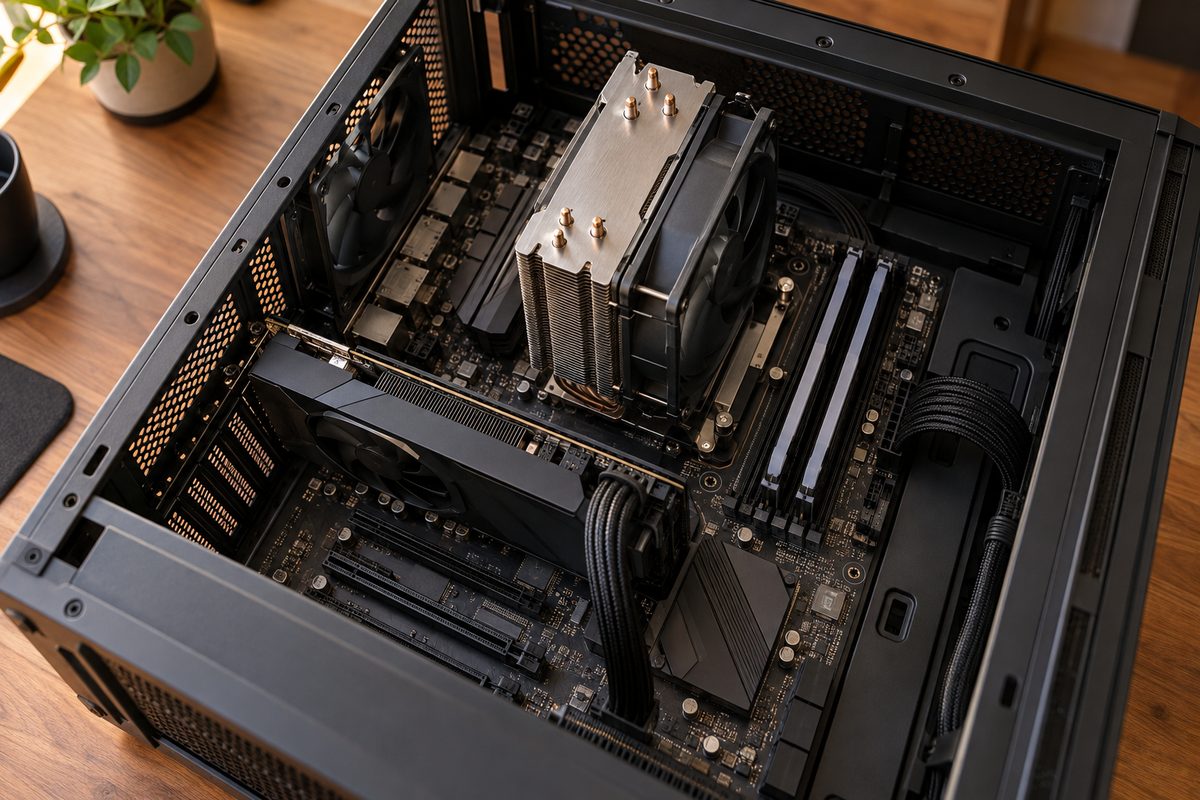
Сначала собирают всё, что крепится на материнскую плату, потом она уходит в корпус компьютера, затем подключаются питание и видеокарта. Если руководство к вашей модели или кулеру меняет шаги местами, следуйте ему.
Шаг 1. Установите процессор в сокет
- Достаньте материнскую плату из антистатического пакета и положите на антистатический коврик.
- Найдите на пластиковой крышке, на самом сокете и на чипе метку первого контакта: треугольник или стрелку в углу.
- На платах Intel нажмите на рычаг, отведите его в сторону и откройте прижимную рамку. Пластиковую крышку не снимайте: у Gigabyte Z390 GAMING X она может сама отскочить с рамки, когда вы опустите рычаг.
- Возьмите чип за края, не трогая контакты и крышку сверху.
- Совместите треугольник на крышке процессора с меткой в углу гнезда, а вырезы по бокам с выступами. Опустите его ровно, без нажима.
- Посмотрите сбоку: все четыре угла должны лежать на одной высоте.
- Закройте рамку и опустите рычаг до фиксации. Может понадобиться заметное усилие.
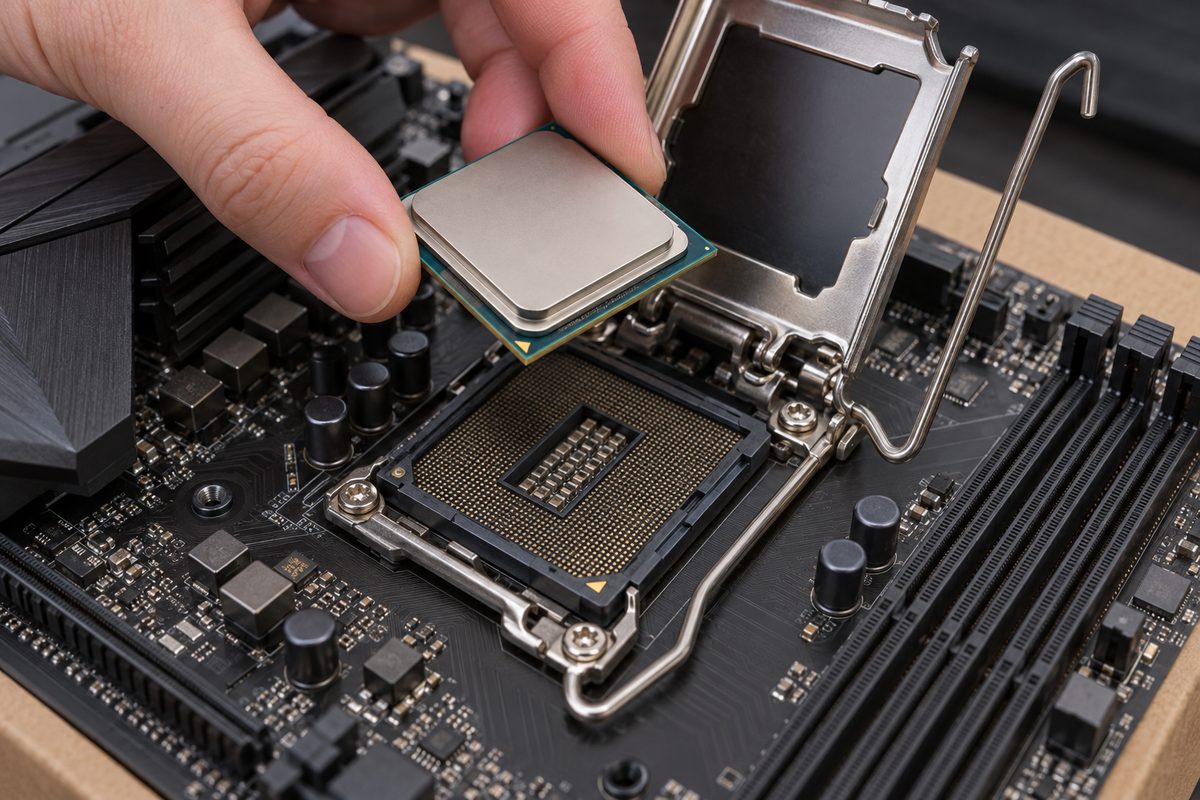
На AM5 у чипа два выреза и золотой треугольник, а как открывается гнездо, показано в руководстве. Защитную крышку сохраните: MSI, например, принимает плату по гарантии, только если она стоит на месте. Чип встаёт одним положением, поэтому если не ложится сам, не давите и посмотрите на метку ещё раз.
Шаг 2. Поставьте оперативную память и SSD M.2
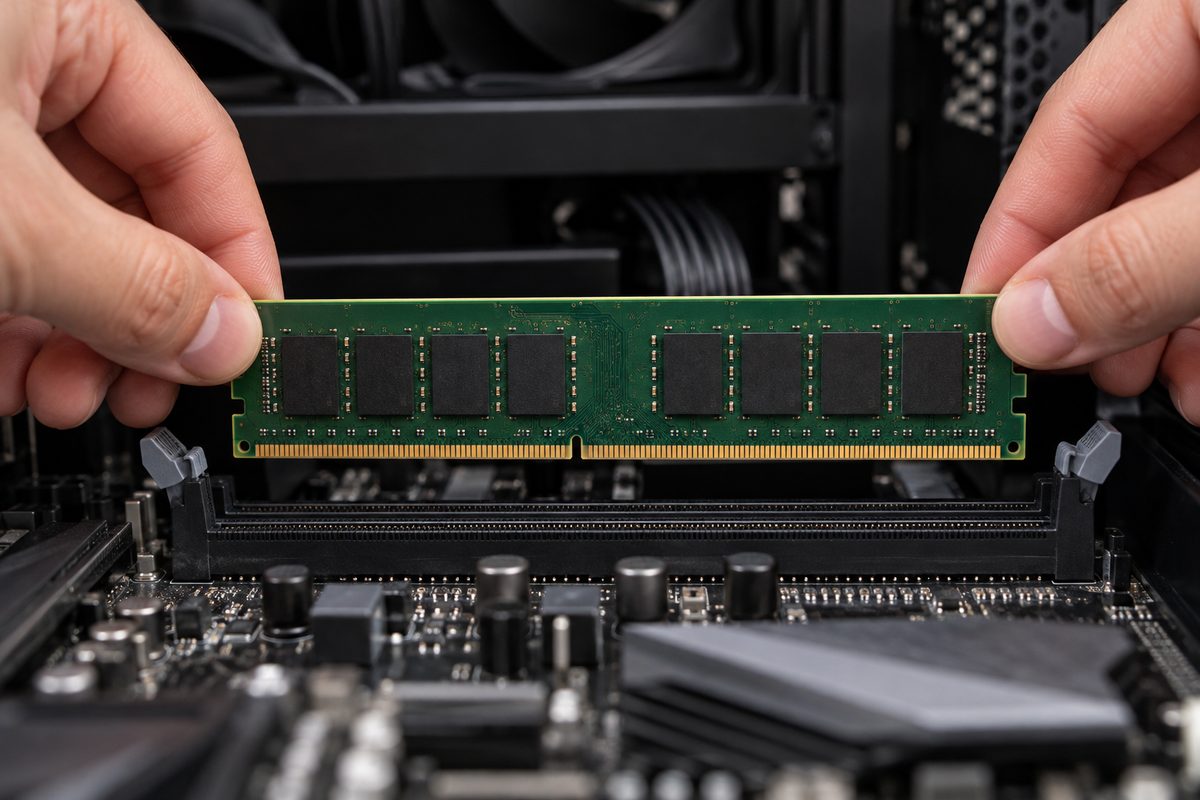
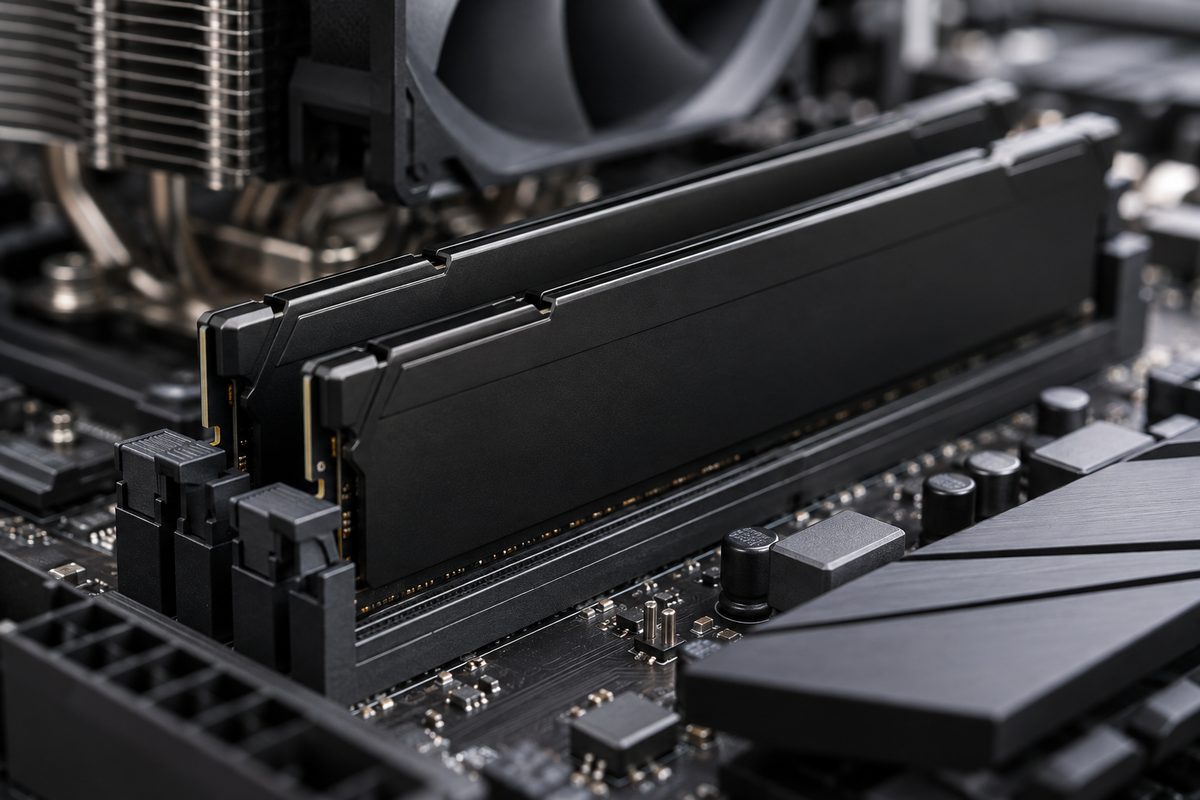
Память ставится, пока материнка на столе. Две планки при четырёх слотах обычно занимают A2 и B2, второй и четвёртый слот от процессора, но точную схему смотрите в таблице из руководства: у Gigabyte Z390, например, пару можно поставить и в A1 и B1. Модуль вставляется вертикально до щелчка защёлок. Подробно, с таблицей слотов для нескольких моделей и проверкой двухканального режима, это описано в статье как установить оперативную память.
SSD формата M.2 тоже удобнее поставить сейчас, до установки в корпус ПК: снимите радиатор над слотом, если он есть, вставьте накопитель под углом, прижмите и закрепите винтом или защёлкой. На некоторых платах занятый M.2 отключает часть портов SATA, пример такой таблицы есть в статье как подключить жёсткий диск к компьютеру.
Шаг 3. Установите материнскую плату в корпус
- Снимите боковую крышку корпуса ПК.
- Если заглушка задней панели не встроена в плату, вставьте её в окно на задней стенке корпуса. У MSI X870E она встроенная.
- Сверьте стойки в корпусе с крепёжными отверстиями. Стойки ставят только под отверстия, лишнюю выкрутите: она касается обратной стороны материнской платы и может её повредить.
- Опустите плату в корпус так, чтобы разъёмы совпали с окном заглушки, а отверстия легли на стойки.
- Вкрутите винты во все отверстия, до лёгкого упора.
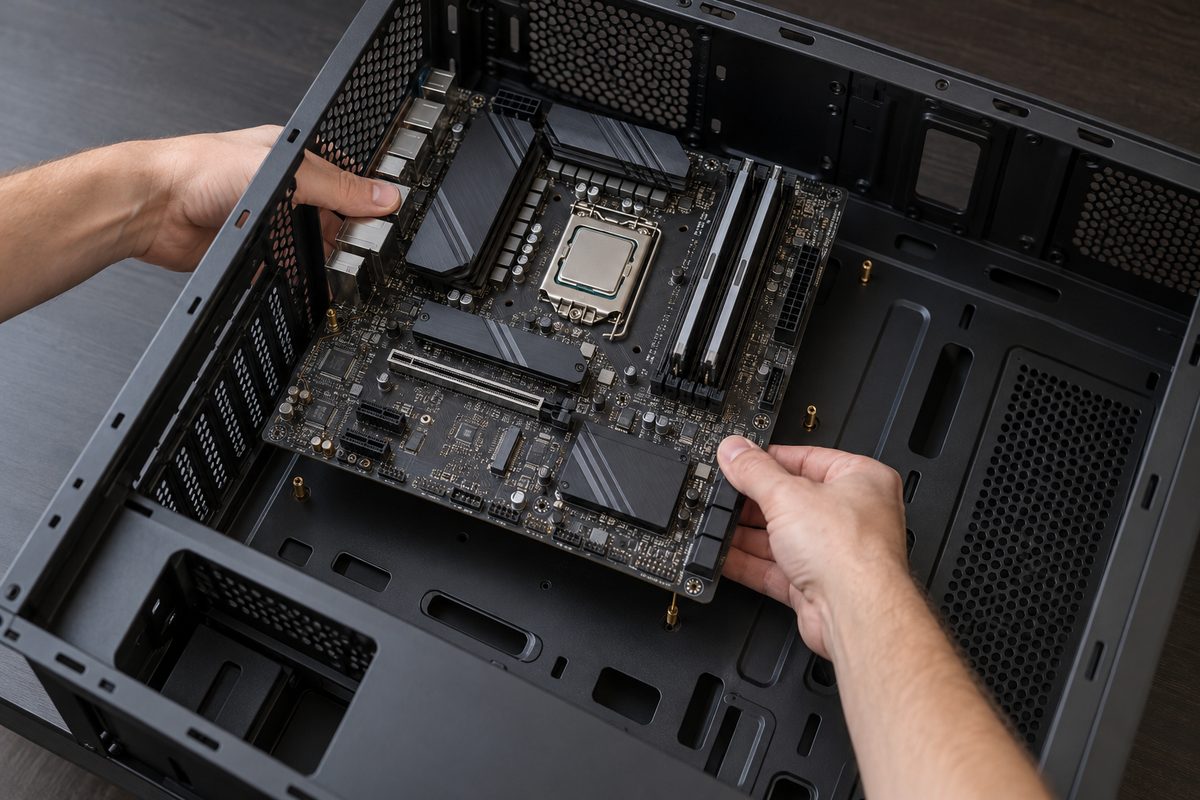
Сильно тянуть винты не нужно: для MSI X870E указан момент затяжки всего 0,3 Н·м.
Шаг 4. Установите кулер
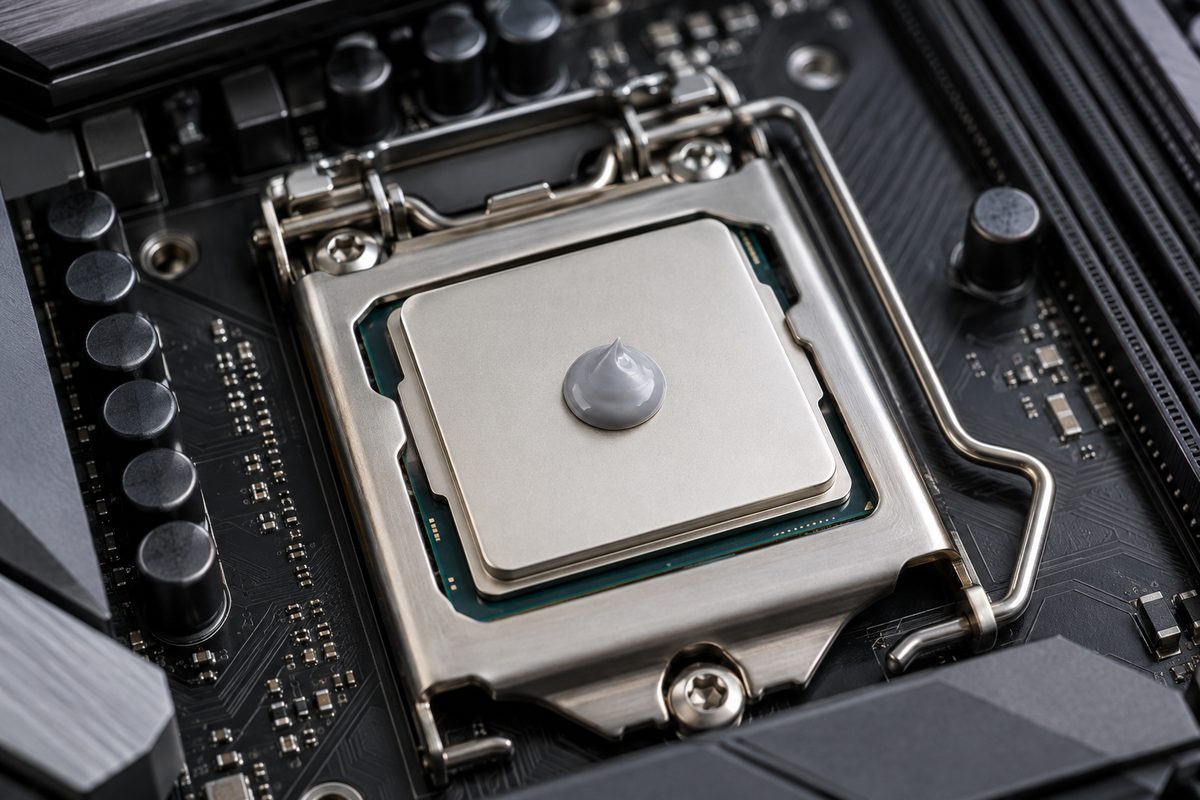
Систему охлаждения ставят строго по её инструкции: крепления у разных моделей и платформ отличаются. Если у кулера есть опорная пластина с обратной стороны, посмотрите в инструкции, устанавливать её до того, как материнка окажется в корпусе, или после. Перед установкой посмотрите на основание. Если на новом кулере уже нанесена термопаста, ничего добавлять не нужно. Если основание чистое, нанесите пасту по схеме для размера крышки из статьи как нанести термопасту на процессор.
Затяните винты крест-накрест и подключите провод вентилятора к разъёму процессорного кулера: у MSI X870E он подписан CPU_FAN1, у Gigabyte Z390 CPU_FAN. Помпу жидкостной системы охлаждения подключают по инструкции к ней, на части плат для неё есть отдельный разъём. Кабель подсветки идёт в RGB-разъём. Без кулера компьютер не включают.

Шаг 5. Поставьте блок питания и подключите кабели
Если под местом для блока питания в корпусе компьютера есть вентиляционное отверстие, ставьте блок вентилятором вниз, если отверстия нет, вентилятором вверх. Закрепите его винтами на задней стенке корпуса. Если на блоке есть переключатель напряжения сети, перед первым включением ПК он должен стоять на напряжении вашей розетки. У модульного блока подключайте провода только из его собственной коробки: кабели от другой модели могут привести к поломке, подробнее в статье как проверить блок питания компьютера.
| Разъём | Что подключать | Название на MSI X870E | Название на Gigabyte Z390 |
|---|---|---|---|
| Главное питание платы | 24-контактный кабель ATX | ATX_PWR1 | ATX |
| Питание процессора | 8-контактный (2×4) или 4-контактный (2×2) штекер EPS12V | CPU_PWR1 и CPU_PWR2, оба 8-контактные | ATX_12V_2X4 (8 контактов) и ATX_12V_2X2 (4 контакта) |
24-контактный штекер вставляйте до щелчка защёлки. Без питания процессора Z390 не запустится, а сколько таких разъёмов подключать на вашей материнской плате, указано в её руководстве. Провода видеокарты (PCIe) и процессора не взаимозаменяемы.
Шаг 6. Подключите переднюю панель корпуса
Кнопки включения и перезагрузки и индикаторы на передней панели компьютера подключаются тонкими проводами к колодке контактов в углу материнки. Названия у производителей свои:
| Провод корпуса | Z390 (F_PANEL) | MSI X870E |
|---|---|---|
| Кнопка включения | PW | Power Switch (JFP1) |
| Кнопка перезагрузки | RES | Reset Switch (JFP1) |
| Индикатор питания | PLED / PWR_LED | Power LED (JFP1) |
| Индикатор накопителя | HD | HDD LED (JFP1) |
| Динамик | SPEAK | Speaker (JFP2) |
| Датчик вскрытия корпуса | CI | JCI1 (отдельный разъём) |
Плюс и минус важны у проводов индикаторов: если перепутать, светодиод не загорится. Кнопки включения и перезагрузки на схеме MSI подключаются без отметки полярности. У MSI в комплекте есть переходник EZ Front Panel Cable: провода корпуса сначала собирают на нём, а потом вставляют одним блоком в JFP1.
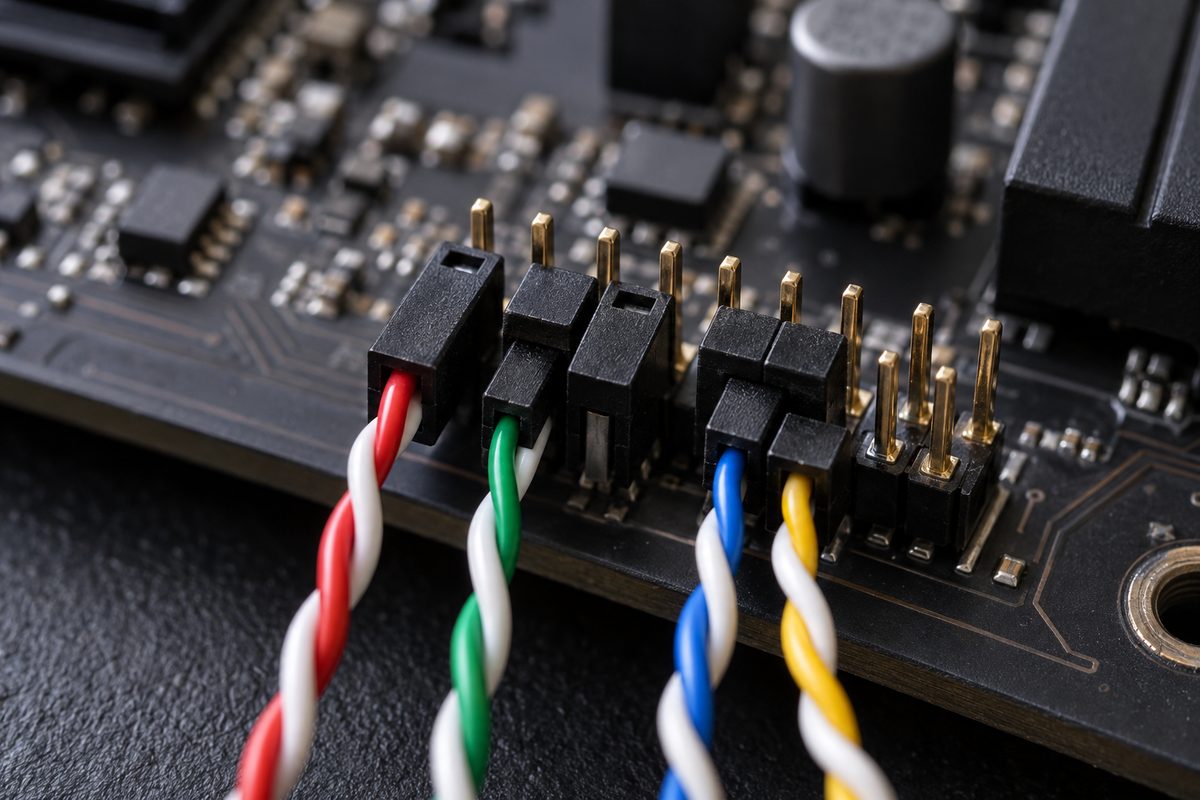
Разъёмы USB и звука передней панели подключаются отдельно. У Z390 это F_USB30 для USB 3, F_USB для USB 2.0 и F_AUDIO для звука передней панели (наушники и микрофон), у MSI X870E ещё есть JUSBC1 для USB Type-C на корпусе.
Шаг 7. Подключите вентиляторы корпуса
Корпусные вентиляторы подключают к разъёмам SYS_FAN на материнской плате. Разъёмы для вентиляторов бывают двух типов: PWM дают постоянные 12 В и меняют скорость вращения управляющим сигналом, DC регулируют скорость напряжением. На MSI X870E все SYS_FAN работают в автоматическом режиме и сами определяют тип вентилятора, на других моделях режим указан в руководстве.
Скорость вентиляторов компьютера настраивают в BIOS, у MSI в разделе HARDWARE MONITOR. Режим Smart Fan меняет обороты в зависимости от температуры CPU или системы, а если его выключить, вентиляторы крутятся на полной скорости.
Шаг 8. Установите накопители SATA
Жёсткий диск или SSD 2,5″ крепят в отсеке корпуса, провод данных SATA идёт к порту SATA, питание от блока питания. Порядок установки, подписи портов и настройка нового диска в Windows описаны в статье как подключить жёсткий диск к компьютеру.
Шаг 9. Установите видеокарту
- Выкрутите на задней стенке корпуса заглушки напротив верхнего длинного слота PCIe x16, столько, сколько слотов занимает карта.
- Вставьте карту в слот ровно, до упора.
- Закрепите планку карты винтами на задней стенке корпуса.
- Подключите к карте кабели питания.
Единственную карту устанавливают в главный слот x16: у MSI X870E это PCI_E1, у Z390 PCIEX16. Если на слоте есть кнопка фиксации, как EZ PCIe Release у MSI, перед установкой она должна стоять в положении блокировки. Тяжёлую карту поддержите подставкой или кронштейном, чтобы слот не деформировался.
У слота PCIe лимит 75 Вт. Остальное карта получает по кабелям: 6-контактный даёт 75 Вт, 8-контактный 150 Вт, 16-контактный 12V-2×6 до 600 Вт. Разъём 12V-2×6 заменил прежний 12VHPWR из-за проблем с надёжностью, а вставлять оба нужно одинаково аккуратно: полностью, до щелчка защёлки. Кабель изгибайте до подключения, а после подключения не гните его, особенно у самого разъёма.

Первый запуск компьютера после сборки
Перед первым включением компьютера проверьте:
- внутри корпуса нет забытых винтов и металлических деталей;
- штекеры питания материнской платы и процессора вставлены до щелчка;
- кулер подключён к CPU_FAN, видеокарта к своему питанию;
- монитор подключён к видеокарте.
Видеовыходы на задней панели материнской платы при установленной видеокарте не используйте.

Переведите выключатель на задней стенке блока питания в положение «I» и нажмите кнопку включения компьютера на корпусе. Первая загрузка компьютера с памятью DDR5 на некоторых системах затягивается до 15 минут: плата тренирует память. Компьютер в это время не выключайте, иногда после тренировки нужна перезагрузка. Если появилась заставка, нажимайте клавишу входа в BIOS: на большинстве плат это Delete, например у ASUS, MSI X870E и Gigabyte Z390, точную клавишу смотрите в руководстве.
В BIOS убедитесь, что компьютер определил модель процессора, весь объём оперативной памяти и накопители. Профиль XMP или EXPO для разгона памяти мы бы включали позже, когда компьютер уже стабильно работает на стандартных настройках.
Если изображения нет, посмотрите на диагностические светодиоды, они есть не на всех платах.

| Плата | Индикаторы | Что значит горящий индикатор |
|---|---|---|
| ASUS с Q-LED | CPU, DRAM, VGA, BOOT | нет процессора, памяти, видеокарты или загрузочного накопителя, либо узел неисправен |
| MSI X870E | EZ Debug LED: красный, жёлтый, белый, зелёный | красный процессор, жёлтый память, белый видеокарта, зелёный загрузочный накопитель не найден или неисправен |
| Z390 | CPU, DRAM, VGA, BOOT | CPU, DRAM и VGA: узел работает неправильно; BOOT: операционная система ещё не загрузилась |
Поэтому на Z390 горящий BOOT до установки Windows ожидаем.
Установка Windows и драйверов
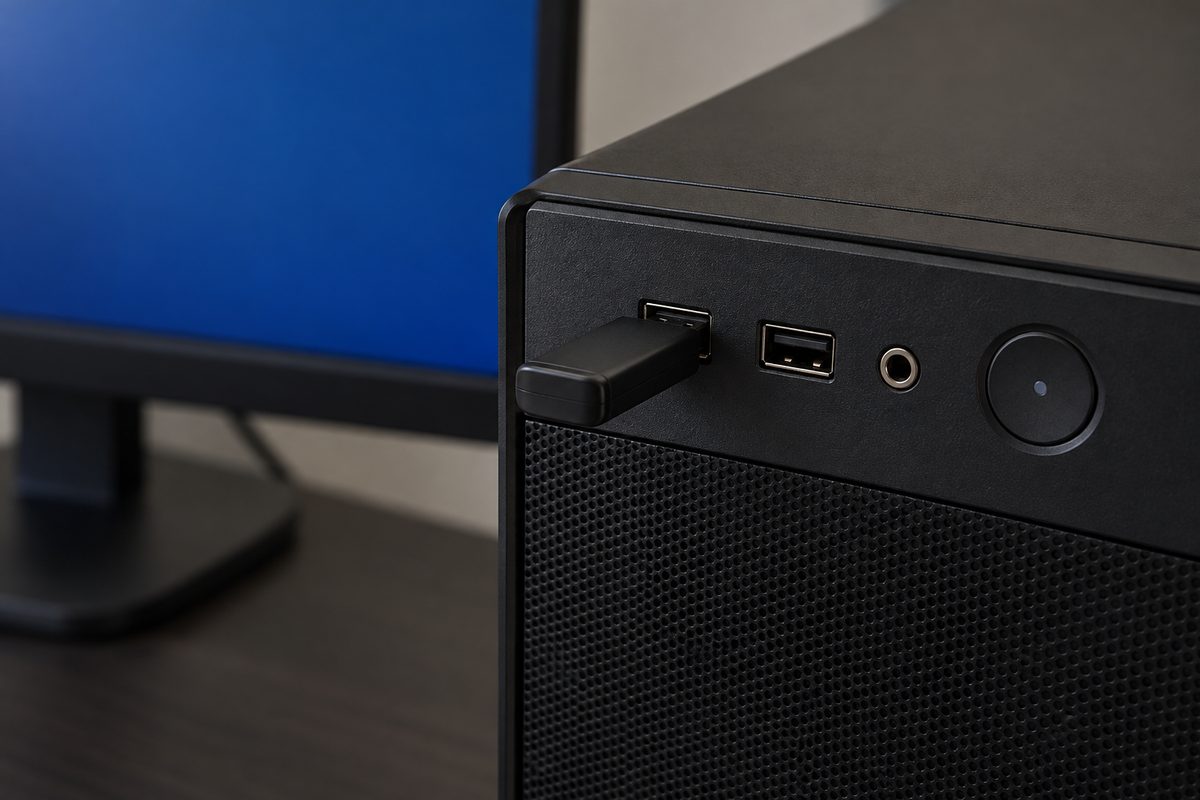
- На другом компьютере запишите установочную флешку Windows 11 программой Media Creation Tool с сайта Microsoft. Нужны интернет и флешка от 8 ГБ: всё, что на ней было, удалится.
- Вставьте флешку в собранный ПК и включите его.
- Вызовите меню загрузки: у MSI X870E это клавиша F11 во время заставки, для других моделей клавиша указана в инструкции.
- Выберите флешку и следуйте указаниям установщика.
- После установки скачайте драйверы чипсета и сетевой карты с сайта производителя материнской платы, драйвер видеокарты с сайта NVIDIA, AMD или Intel, или получите их через Центр обновления Windows. Сборники драйверов редакция не советует.
Чтобы Windows 11 установилась, компьютер должен соответствовать её требованиям: 64-битный процессор из списка совместимых с частотой от 1 ГГц и не меньше чем с двумя ядрами, 4 ГБ оперативной памяти, накопитель от 64 ГБ, прошивка UEFI с поддержкой Secure Boot и модуль TPM 2.0. Для Windows 11 Home и для Pro в личном использовании при настройке нужны интернет и учётная запись Microsoft.
Как проверить собранный компьютер
Начните с температуры процессора и видеокарты в простое и под нагрузкой: её показывают программы для мониторинга температуры. Если температура высокая, посмотрите, снята ли защитная плёнка с основания кулера, ровно ли он прижат и подключён ли вентилятор.
Оперативную память стоит проверить на ошибки, особенно если вы включили XMP или EXPO. Как это сделать встроенным средством Windows, написано в статье как проверить оперативную память.
Потом проверьте стабильность в игре или тяжёлой программе. Если компьютер выключается или перезагружается в играх, а в простое работает, проверьте блок питания.
В Диспетчере задач (Ctrl + Shift + Esc) на вкладке «Производительность» сверьте объём памяти и накопители с тем, что вы устанавливали в ПК.
Компьютер не включается после сборки: что проверить
Сначала отключите от ПК всё лишнее: оставьте процессор с кулером, одну планку памяти в слоте, который инструкция называет первым, и видеокарту, если встроенной графики нет. Затем пройдите по списку.
- Выключатель блока питания стоит в «I», сетевой кабель вставлен в розетку.
- Провод кнопки включения сидит на контактах PW или Power Switch.
- Подключены оба разъёма питания материнской платы: 24-pin и питание процессора.
- Провод питания видеокарты не перепутан с проводом процессора.
- Монитор подключён к видеокарте, на мониторе выбран правильный вход.
- Версия BIOS поддерживает ваш процессор: при сомнении сверьте список на сайте производителя материнской платы.
- Сбросьте настройки BIOS перемычкой или кнопкой Clear CMOS, как написано в инструкции. На MSI X870E контакты JBAT1 замыкают на 5-10 секунд при выключенном из розетки компьютере.
Если при нажатии кнопки компьютер не подаёт признаков жизни и вентиляторы не крутятся, проверьте блок питания по шагам из отдельной статьи.
Частые вопросы
В каком порядке собирать компьютер?
Процессор, память и SSD M.2 ставят на материнку вне корпуса. Затем её переносят в корпус, после неё кулер, блок питания с кабелями, переднюю панель, вентиляторы, накопители SATA и в конце видеокарту. Порядок отдельных шагов в инструкциях к материнским платам и кулерам может отличаться, сверяйтесь с ними.
Нужен ли антистатический браслет?
Браслет с заземлением производители плат советуют, но без него можно обойтись: перед тем как брать в руки плату, процессор или память, коснитесь металлического предмета, чтобы снять статический заряд, и держите плату за края.
Нужна ли термопаста, если на кулере она уже нанесена?
Нет. На новый кулер с заводской пастой ничего добавлять не нужно. Если кулер уже снимали с процессора, например при апгрейде ПК, заводской слой стирают и наносят свежую пасту.
Можно ли включить компьютер без кулера, чтобы проверить?
Нельзя. Без кулера процессор может перегреться и повредиться, инструкции к материнским платам включать так компьютер запрещают.
Можно ли собрать компьютер без видеокарты?
Можно, если у процессора есть встроенная графика, например у Ryzen 7 8700G. Тогда монитор подключают к видеовыходу на задней панели материнской платы. У Intel Core с буквой F в названии встроенной графики нет, с ними видеокарта нужна обязательно. Дискретную карту можно добавить позже, если блок питания и корпус это позволяют.
Нужно ли обновлять BIOS после сборки?
Поддержку процессора проверяйте до покупки, по списку на сайте производителя платы: Intel Core 13-го поколения на плате с чипсетом 600-й серии требует свежий BIOS, для Ryzen 8000 и 9000 на платах AM5 с чипсетами 600-й серии обновление может понадобиться. Если версия на плате старая, попросите магазин обновить BIOS до сборки компьютера. У части плат есть кнопка прошивки без процессора: на MSI X870E это Flash BIOS Button. Файл BIOS с сайта MSI переименовывают в MSI.ROM и записывают на флешку, к плате подключают только питание ATX_PWR1 и CPU_PWR1, процессор и память ставить не нужно, флешку вставляют в порт Flash BIOS на задней панели и нажимают кнопку.
Какой блок питания нужен для сборки компьютера?
Мощность блока для компьютера считают по видеокарте и процессору: производитель карты указывает рекомендуемый блок для всей системы, например 650 Вт для RTX 5070. Проверьте и разъёмы: хватает ли у блока кабелей PCIe под вашу модель.