Обновить BIOS материнской платы можно тремя способами: утилитой внутри самого BIOS с флешки, кнопкой прошивки на задней панели (на некоторых платах она работает даже без процессора) или с помощью программы производителя из Windows, так обычно обновляют ноутбуки. Прежде чем что-то скачивать, ответьте себе, зачем вам обновление BIOS: если компьютер работает стабильно, а в описании новой версии нет нужного исправления, BIOS лучше не трогать.

- Когда обновлять BIOS, а когда не стоит
- Как узнать модель платы и текущую версию BIOS
- Где скачать новую версию BIOS
- Подготовка к обновлению: флешка, питание, BitLocker
- Флешка
- Питание
- BitLocker
- Как обновить BIOS через утилиту в BIOS
- ASUS: EZ Flash 3
- MSI: M-Flash
- Gigabyte: Q-Flash
- ASRock: Instant Flash
- Обновление BIOS без процессора: кнопка Flashback
- Как обновить BIOS на ноутбуке из Windows
- После обновления BIOS
- Если обновление не запускается или прервалось
- Частые вопросы
- Нужно ли обновлять BIOS, если всё работает?
- Можно ли обновить биос без флешки?
- Слетит ли Windows после прошивки BIOS?
- Можно ли обновить BIOS сразу до последней версии?
- Сколько времени занимает обновление BIOS?
- Нужно ли обновлять BIOS после сборки компьютера?
Когда обновлять BIOS, а когда не стоит
Если с текущей версией нет проблем, BIOS лучше не прошивать: процедура рискованная, неудачная прошивка может вывести систему из строя. Обновление ради свежей даты в названии версии не нужно вообще. Поводы для обновления обычно такие:
- Вы ставите процессор новее платы. Core 13-го поколения на плате с чипсетом Intel 600-й серии требует свежий BIOS, для Ryzen 8000 и 9000 на платах AM5 с чипсетами 600-й серии обновление может понадобиться.
- Новая версия исправляет ошибку, которая есть у вас: в списке изменений на странице загрузки так и написано.
- Новое оборудование требует более свежей версии BIOS, или в описании обновления указано исправление совместимости с ним.
- Производитель сам рекомендует обновиться, например в программе для ноутбука.
Если материнская плата не знает процессор, ПК может не стартовать или не показать изображение, и тогда зайти в BIOS и запустить утилиту обновления не получится. Выходов два: прошить плату без процессора, если у неё есть такая функция, или попросить магазин обновить BIOS до сборки. Поддержку проверяйте заранее: у ASUS это раздел «CPU / Memory Support» → «CPU Support» на странице платы.
Как узнать модель платы и текущую версию BIOS
Быстрее всего эту информацию показывает встроенная утилита Windows. Нажмите Win + R, введите msinfo32 и нажмите Enter, откроется окно «Сведения о системе». Нужны три строки: «Изготовитель основной платы», «Модель основной платы» и «Версия BIOS». На тестовом компьютере редакции с Windows 10 Pro окно показало:
- изготовитель основной платы: Gigabyte Technology Co., Ltd.;
- модель основной платы: Z390 GAMING X-CF;
- версия BIOS: American Megatrends Inc. F8, 05.06.2019.
Строка «Модель» выше в том же окне может отличаться от модели платы: у нас там Z390 GAMING X без «-CF». Для поиска прошивки берите «Модель основной платы». Подробно все способы, включая надпись на самой плате, разобраны в статье как узнать модель материнской платы.
То же самое выводит PowerShell, права администратора не нужны:
Get-CimInstance Win32_BaseBoard | Format-List Manufacturer, Product
Get-CimInstance Win32_BIOS | Format-List Manufacturer, SMBIOSBIOSVersion, ReleaseDate
Команду wmic bios get из старых инструкций не используйте: в Windows 11 24H2 и новее WMIC удалён. Текущую версию можно увидеть и в самом BIOS: у MSI она в информационном блоке.
Где скачать новую версию BIOS
Только на официальном сайте производителя материнской платы или ноутбука, на странице вашей модели, в разделе поддержки или загрузок, где лежат и драйверы. Сверьте три вещи:
- точное название модели, включая буквы вроде WIFI, PLUS, D4;
- ревизию: у Gigabyte BIOS выбирают под ревизию материнской платы, номер вида REV: 1.0 напечатан на ней самой;
- описание и примечания к версии: что она исправляет и нет ли особых условий установки.
Файл чужой модели, даже очень похожей, может сделать компьютер незагружаемым. Обычно это архив: извлеките из него файл прошивки и скопируйте в корневую папку флешки. У ASUS на платах Intel 800-й серии и новее EZ Flash принимает архив без распаковки, остальным моделям нужен файл .CAP.
Подготовка к обновлению: флешка, питание, BitLocker
Флешка
Требования у производителей разные, и правило одного переносить на другого не стоит:
| Производитель | Файловая система | Объём |
|---|---|---|
| ASUS (EZ Flash 3, FlashBack) | FAT16 или FAT32, один раздел, MBR | рекомендуется от 1 ГБ |
| MSI (M-Flash, руководство MAG X870E TOMAHAWK WIFI) | только FAT32 | не больше 32 ГБ |
| Gigabyte (Q-Flash) | FAT32 или FAT16 | не указан |
| ASRock (Instant Flash, Flashback) | FAT32, разметка MBR | не указан |
У ASUS файл .CAP должен лежать в корне флешки.
В Windows 10 отформатировать флешку можно в Проводнике: щёлкните по ней правой кнопкой мыши → «Форматировать…» → файловая система FAT32 → «Начать». Форматирование удаляет всё, что на ней было, поэтому нужные файлы скопируйте заранее.
Питание
Ноутбук подключите к зарядке на всё время прошивки. У ASUS заряд аккумулятора должен быть выше 20 %, у Dell не меньше 10 % при подключённом адаптере. Для настольного ПК производители плат отдельных требований не пишут, но если свет у вас иногда моргает, мы бы подключили системный блок через ИБП или отложили обновление.
BitLocker
Обновление BIOS входит в список событий, после которых Windows может попросить 48-значный ключ восстановления BitLocker. Если диск зашифрован, сначала найдите ключ: его могли сохранить в учётной записи Microsoft, в текстовый файл или распечатать. Потом приостановите защиту: Панель управления → Система и безопасность → Шифрование диска BitLocker → «Приостановить защиту». После перезагрузки защита включается сама; если в том же окне видна кнопка «Возобновить защиту», нажмите её. У ASRock после Flashback сбрасывается TPM, а вход в Windows по PIN-коду тоже может зависеть от TPM. Если входите по PIN, заранее убедитесь, что помните пароль учётной записи.
Как обновить BIOS через утилиту в BIOS
Общий порядок у всех четырёх производителей одинаковый: скачать файл для своей модели, записать на флешку, вставить её в USB-порт, при включении войти в BIOS, открыть утилиту прошивки, выбрать файл и подтвердить. Во время обновления компьютер нельзя выключать и перезагружать, флешку нельзя вынимать: если процесс прервётся, система может не загрузиться. Названия пунктов и клавиши зависят от модели и версии BIOS и могут немного отличаться.
ASUS: EZ Flash 3
- Перед обновлением сохраните важные данные с дисков.
- Запишите файл .CAP в корень флешки и вставьте её в USB-порт материнской платы.
- Включите компьютер и нажмите Delete, когда появится логотип ASUS.
- Нажмите F7 или Advance Mode, чтобы перейти в расширенный режим.
- Откройте вкладку Tools и выберите ASUS EZ Flash 3 Utilities.
- Выберите флешку и файл .CAP и подтвердите запуск обновления.
- Когда полоса прогресса дойдёт до конца, нажмите OK, компьютер перезагрузится.
На новых платах Intel 800-й серии утилита называется просто ASUS EZ Flash, войти можно по Delete или F2. Если ставите файл .CAP, сначала убедитесь, что версия Intel ME совместима с новой версией BIOS.
MSI: M-Flash
- Скачайте файл для своей модели, распакуйте архив и положите файл в корень флешки FAT32 объёмом до 32 ГБ.
- Если на плате есть переключатель Multi-BIOS, переведите его на ту микросхему, которую обновляете.
- Вставьте флешку и перезагрузите компьютер. Нажмите Delete и выберите M-FLASH (этот пункт есть и в EZ Mode, и в Advanced Mode) или сразу Ctrl + F5 во время загрузки. Подтвердите перезагрузку: Yes.
- Выберите файл в меню M-FLASH и нажмите Enter.
- На вопрос о проверке файла ответьте Yes.
Мышь и клавиатура во время прошивки заблокированы, это нормально. Когда процесс обновления дойдёт до 100 %, плата перезагрузится автоматически. Если M-Flash не видит файл, проверьте, тот ли BIOS вы скачали.
Gigabyte: Q-Flash
- Распакуйте архив с сайта Gigabyte и запишите файл BIOS на флешку FAT32.
- Во время загрузки нажмите End, чтобы открыть Q-Flash сразу. Второй вариант: войти в BIOS по Delete и нажать F8 или значок Q-Flash.
- Выберите Update BIOS, затем файл. Убедитесь, что он для вашей модели.
- На платах AMD X670 и B650 система сама выключится и включится, после чего начнётся прошивка. Подождите, пока компьютер перезагрузится.
- Войдите в BIOS, на вкладке Save & Exit выберите Load Optimized Defaults, затем Save & Exit Setup.
После обновления плата заново определяет всё оборудование, поэтому настройки по умолчанию лучше загрузить.
ASRock: Instant Flash
- Запишите файл BIOS на флешку FAT32 с разметкой MBR.
- Во время загрузки нажмите F2, затем F9 для загрузки настроек по умолчанию и F10 для сохранения. Настройки RAID при этом тоже сбросятся.
- Снова войдите в BIOS по F2. В EZ Mode выберите Instant Flash в разделе Tool, в Advanced Mode (переход по F6) откройте меню Tool → Instant Flash.
- Прочитайте предупреждения о BitLocker и TPM и нажмите Yes, если всё подготовили.
- Утилита покажет только подходящие версии. Выберите нужную и нажмите Yes.
- После надписи об успешной прошивке нажмите Enter или OK. Когда компьютер перезагрузится, войдите в BIOS, в меню Exit выберите Load UEFI Defaults и Save Changes and Exit.
Обновление BIOS без процессора: кнопка Flashback
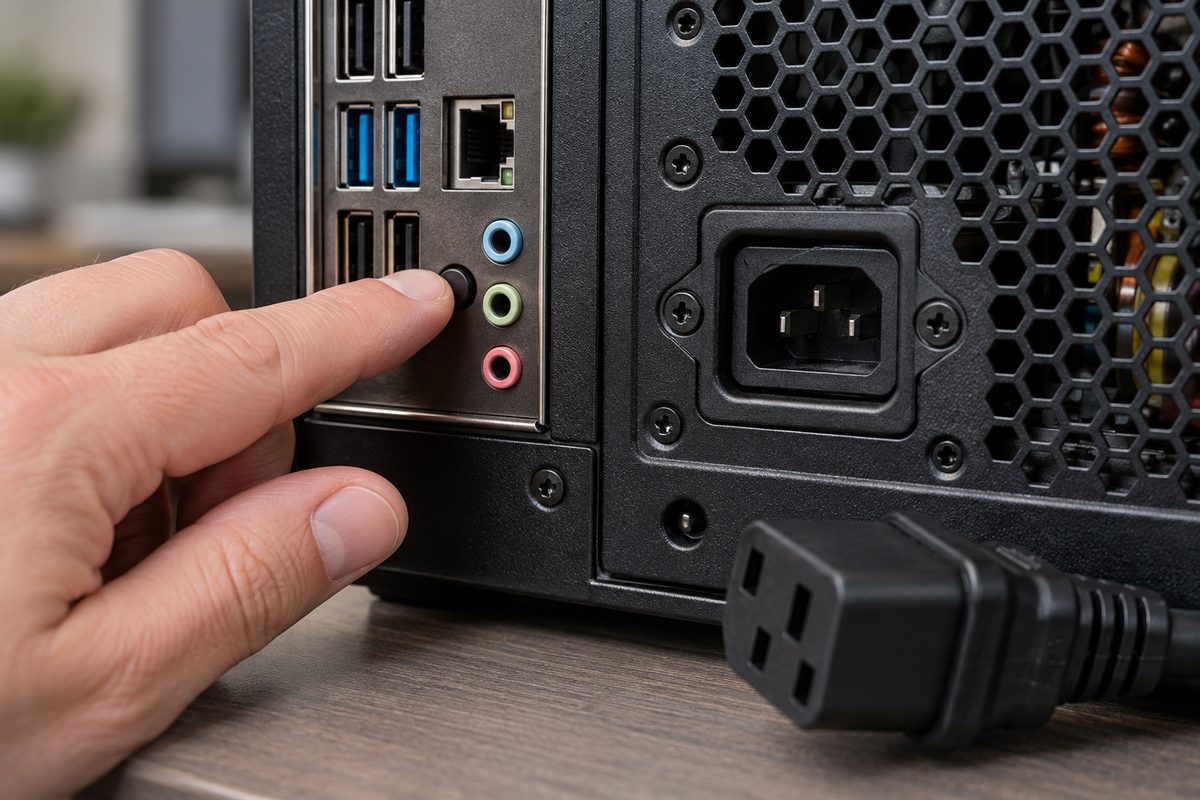
Кнопка прошивки на задней панели нужна, когда в BIOS не попасть, если процессор новее платы. Функция есть не у всех плат, смотрите характеристики и руководство своей модели.
| ASUS USB BIOS FlashBack | MSI Flash BIOS Button (MAG X870E TOMAHAWK WIFI) | Gigabyte Q-Flash Plus (платы AMD X670 и B650) | ASRock BIOS Flashback | |
|---|---|---|---|---|
| Имя файла | переименовывает утилита BIOSRenamer из архива | MSI.ROM | GIGABYTE.bin | CREATIVE.ROM |
| Флешка | FAT16/32, MBR, от 1 ГБ | файл в корень | FAT32/16/12 | FAT32, MBR |
| Питание | компьютер выключен, питание не отключать | разъёмы CPU_PWR1 и ATX_PWR1 | разъём 12 В и основной, блок включён до того, как вставить флешку | 24-контактный разъём, блок включён, компьютер не включать |
| Процессор | в руководстве не сказано | не нужен, память тоже | в руководстве не сказано | не нужен |
| Порт | USB FlashBack | Flash BIOS Port | Q-Flash Plus Port, на B650 AORUS ELITE AX красный USB | Flashback, по руководству платы |
| Запуск | держать 3 секунды, пока индикатор не мигнёт трижды | нажать | нажать | держать около 3 секунд |
| Готово | индикатор погас, около 8 минут | индикатор погас | индикатор перестал мигать, 6-8 минут | индикатор перестал мигать |
| Не пошло | индикатор мигает 5 секунд и горит постоянно | индикатор горит зелёным постоянно: проверьте порт |
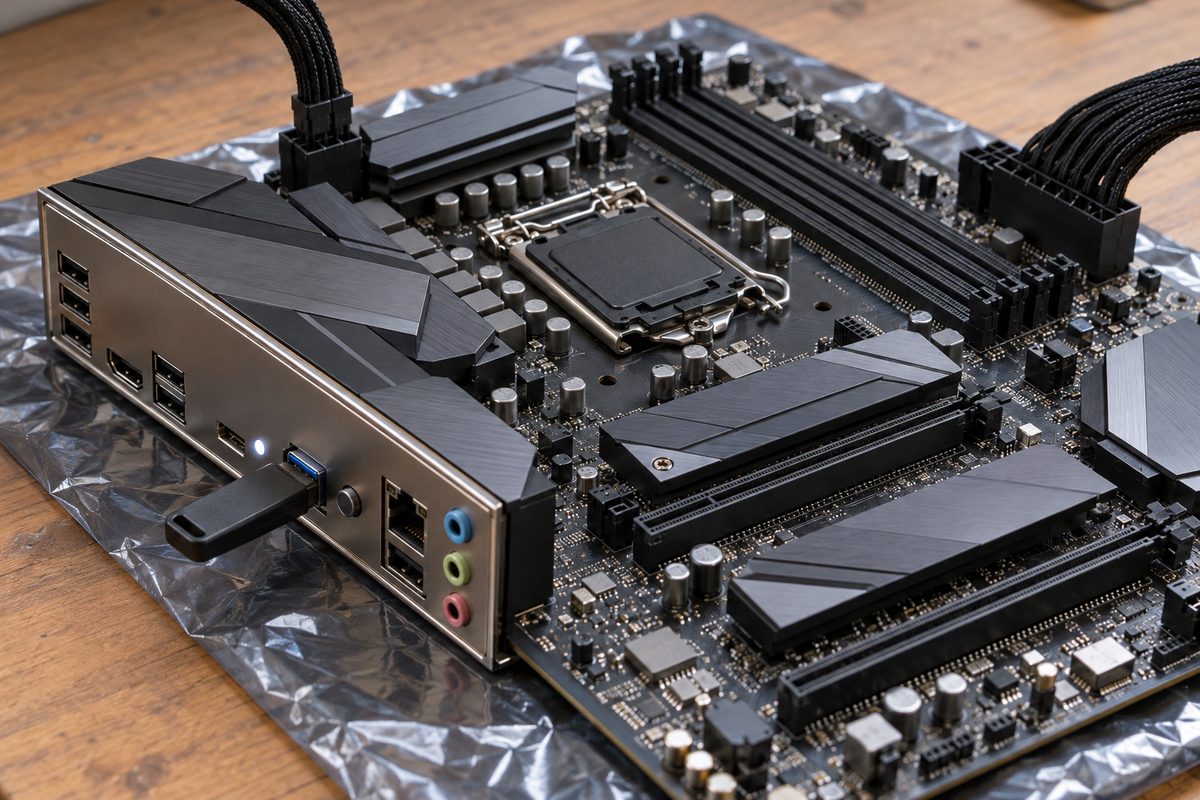
У ASRock после прошивки выключите блок питания примерно на две минуты, потом включите и запускайте компьютер. ASUS во время FlashBack запрещает вынимать флешку, отключать питание, включать компьютер и нажимать CLR_CMOS: прерванное обновление оставит систему незагружаемой.
В руководстве к платам Gigabyte X470 Q-Flash Plus описана иначе, как автоматический запуск: если при загрузке не работают оба BIOS, основной и резервный, через 15-20 секунд плата сама ищет файл GIGABYTE.bin на флешке в белом порту. Флешка нужна USB 2.0, прошивка занимает 2-3 минуты.
Как обновить BIOS на ноутбуке из Windows
Для ноутбука BIOS ищут по модели самого ноутбука на сайте его производителя. Сначала посмотрите, что предлагает фирменная программа:
- ASUS: MyASUS, пункт «Обновление BIOS для Windows или BIOS Installer для Windows», или страница модели на сайте ASUS, категория «Обновление BIOS (Windows)». У ASUS обновление может прийти и через Центр обновления Windows.
- HP: фирменная утилита HP или инструкция к вашей модели на сайте HP.
- Dell: SupportAssist, для Latitude, OptiPlex и Precision ещё Dell Command | Update.
Перед запуском подключите зарядное устройство и приостановите BitLocker. Выключать ноутбук во время обновления нельзя.
Для настольных материнских плат тоже есть программы под Windows: у Gigabyte это @BIOS, у MSI раздел Live Update в программе MSI Center (Support → Live Update → Advance, выбрать BIOS → Install). Если @BIOS качает файл из интернета, обрыв связи или питания во время обновления может повредить BIOS. Мы бы на настольном компьютере всё же пользовались утилитой внутри BIOS с флешки: этот способ есть в руководствах у всех четырёх производителей плат, и он не зависит от интернета и Windows.
После обновления BIOS
Войдите в BIOS (у ASUS, MSI и Gigabyte клавишей Del, у ASRock F2) и проверьте номер версии. Затем загрузите настройки по умолчанию: у Gigabyte это Load Optimized Defaults на вкладке Save & Exit, у ASRock Load UEFI Defaults в меню Exit, у MSI клавиша F6. После этого всё, что вы меняли вручную, вернётся к заводским значениям: заново включите профиль памяти XMP или EXPO (как это сделать, есть в статье о том, как установить оперативную память) и проверьте порядок загрузки дисков.
Если обновление не запускается или прервалось
| Что случилось | Решение |
|---|---|
| Утилита не видит файл | проверить модель и файл, переформатировать флешку по правилу своего производителя; ASRock советует другую флешку, другой порт, отключить остальные накопители и сбросить CMOS |
| Flashback не стартует | вставить флешку именно в порт прошивки, проверить имя файла и разъёмы питания |
| Windows просит ключ BitLocker | ввести 48-значный ключ восстановления, сохранённый заранее |
| Отключился свет во время прошивки | на платах с DualBIOS (Gigabyte) при следующем старте работу берёт на себя резервный BIOS; иначе сервисный центр |
| Ничего не помогло | сервисный центр производителя |
CMOS сбрасывают кнопкой Clear CMOS на задней панели, если она есть, или перемычкой на плате, только при выключенном компьютере: так настройки BIOS возвращаются к заводским. Помните и о гарантии: у Gigabyte повреждения из-за неправильной прошивки гарантия не покрывает.
Частые вопросы
Нужно ли обновлять BIOS, если всё работает?
Нет. Обновляйте ради поддержки нового процессора или оборудования, исправления ошибки, которая есть у вас, или по рекомендации производителя. Если компьютер работает стабильно, а в описании версии нет ничего для вас, оставьте текущую.
Можно ли обновить биос без флешки?
Да, программой производителя из Windows: на ноутбуках ASUS и Dell производитель описывает именно такой способ, у плат Gigabyte есть @BIOS, у MSI раздел Live Update в MSI Center. Кнопке Flashback и утилитам внутри BIOS нужна флешка; Q-Flash у Gigabyte может взять файл и с жёсткого диска.
Слетит ли Windows после прошивки BIOS?
Переустанавливать операционную систему после обновления BIOS ни один из этих производителей не требует. Что может поменяться: при включённом BitLocker Windows попросит ключ восстановления, а после загрузки настроек по умолчанию сбросятся ваши изменения в BIOS, включая порядок загрузки.
Можно ли обновить BIOS сразу до последней версии?
Обычно да, если в примечаниях к версии нет требования сначала поставить промежуточную. Прочитайте описание на странице загрузки до того, как скачивать файл.
Сколько времени занимает обновление BIOS?
По руководствам: Q-Flash Plus на платах Gigabyte AMD X670 и B650 6-8 минут, ASUS FlashBack около 8 минут, ASRock Flashback несколько минут. Ждите, пока индикатор погаснет или плата перезагрузится сама, и не прерывайте процесс.
Нужно ли обновлять BIOS после сборки компьютера?
Только если версия на плате не поддерживает ваш процессор или в описании новой есть нужное исправление. Если процессор новее BIOS, компьютер может не запуститься, поэтому проверьте это до сборки, как описано в инструкции как собрать компьютер.