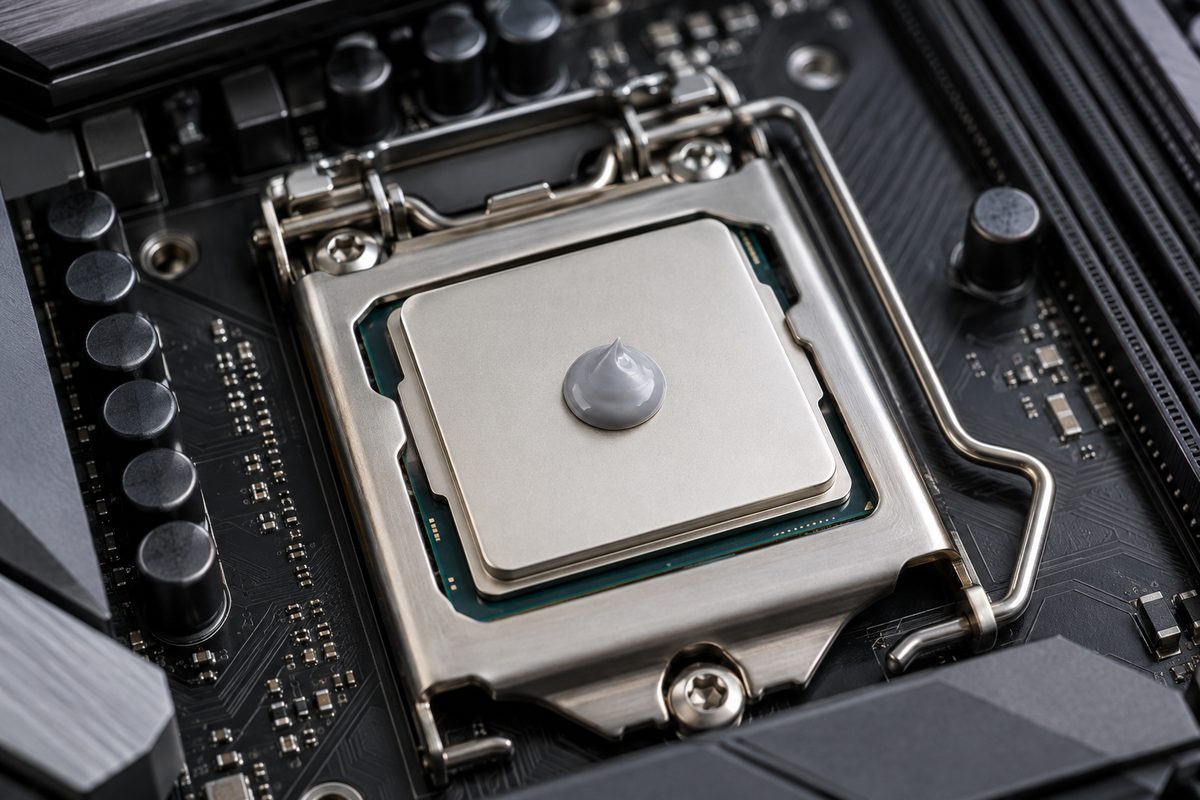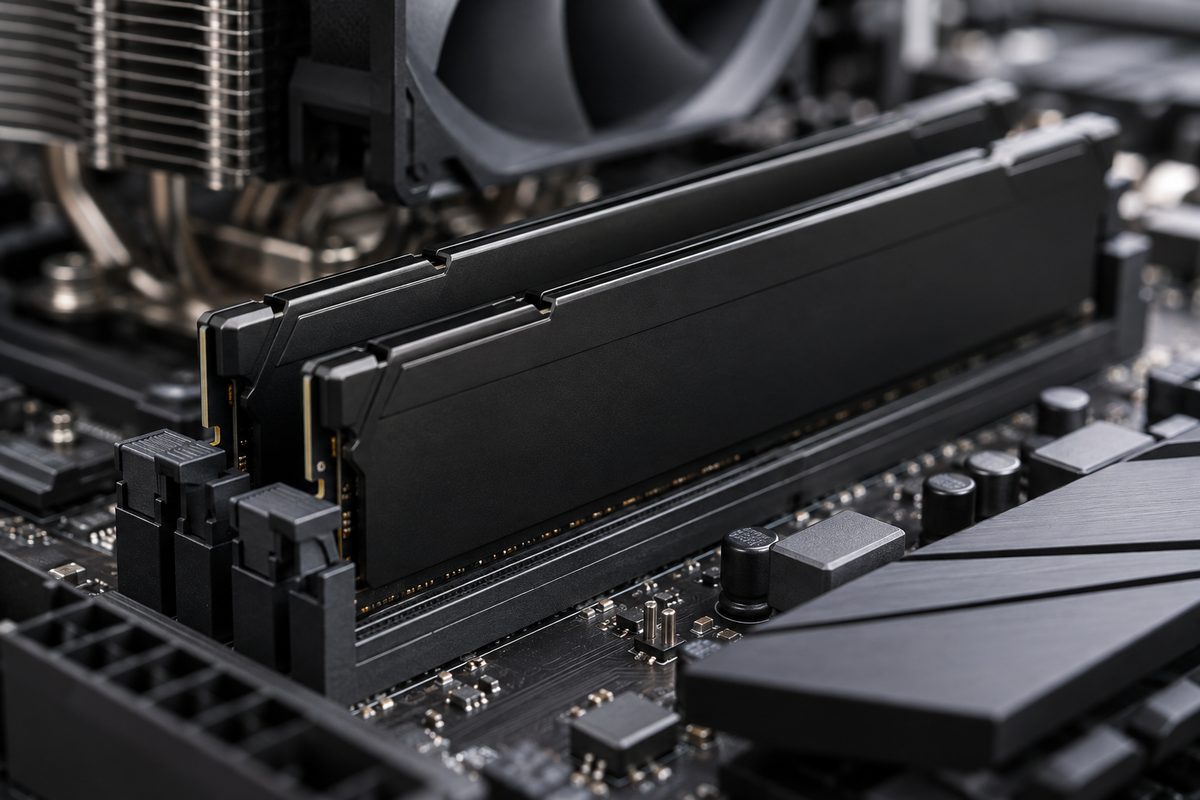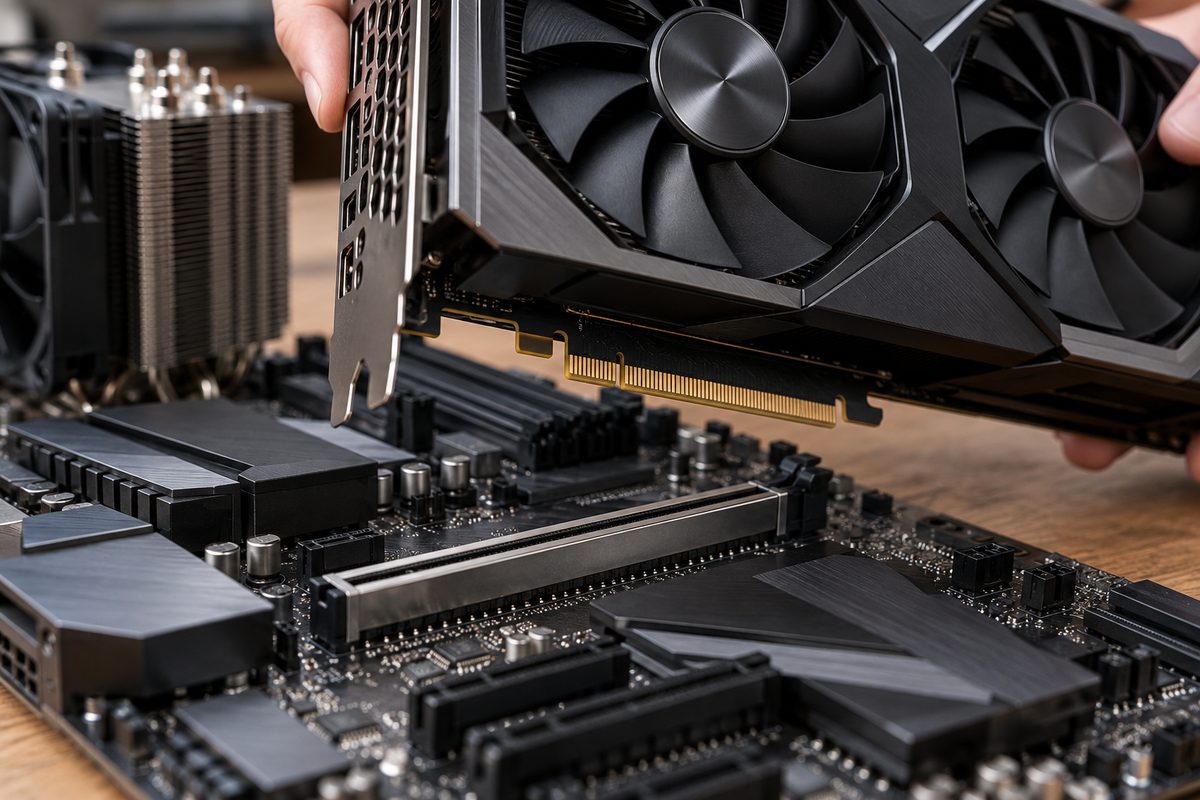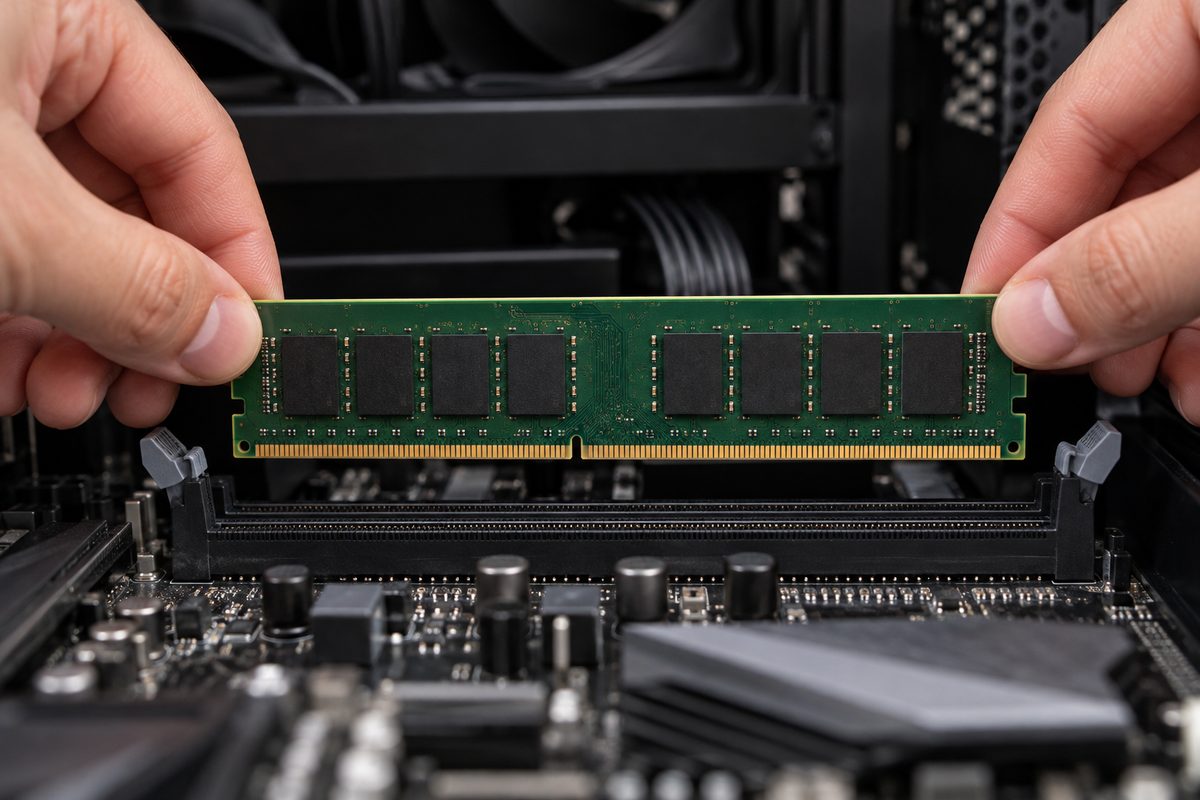
Чтобы установить оперативную память, обесточьте компьютер, откройте защёлки слота, совместите вырез на контактах планки с перегородкой в разъёме и нажмите на оба края до щелчка. Две планки на материнской плате с четырьмя слотами обычно ставят в A2 и B2, но схему проверьте в руководстве к своей модели: у некоторых моделей допускаются и другие варианты.
- Какая оперативная память подойдёт
- Как узнать, какую память поддерживает компьютер
- Можно ли установить разную оперативную память
- В какие слоты устанавливать оперативную память
- Как установить оперативную память в компьютер
- Как установить оперативную память в ноутбук
- Первое включение после установки оперативной памяти
- Проверка в BIOS
- Как проверить оперативную память в Windows
- Как проверить двухканальный режим
- Как включить XMP или EXPO
- Компьютер не включается после установки памяти
- Частые вопросы об установке оперативной памяти
- Можно ли установить DDR5 в слот DDR4?
- Будет ли работать одна планка памяти?
- Нужно ли что-то настраивать после установки оперативной памяти?
Какая оперативная память подойдёт
Поколения DDR между собой не совместимы. Вырез-ключ у DDR3, DDR4 и DDR5 стоит в разных местах, и память чужого типа не встанет. У DDR5 ключ сдвинули как раз для того, чтобы в её разъём нельзя было вставить DDR4 или DDR3.
Ещё сверьте форм-фактор. В настольный ПК ставят длинные модули DIMM, в ноутбук и мини-ПК короткие SO-DIMM.
| Тип памяти | DIMM для компьютера | SO-DIMM для ноутбука |
|---|---|---|
| DDR3 | 240 контактов, 1,5 В | 204 контакта, 1,5 В |
| DDR4 | 288 контактов, 1,2 В | 260 контактов, 1,2 В |
| DDR5 | 288 контактов, 1,1 В | 262 контакта, 1,1 В |
Цифры взяты из паспортов обычных модулей памяти без разгонного профиля. У DIMM DDR4 и DDR5 одинаково по 288 контактов, поэтому тип оперативной памяти различают по положению ключа.
Как узнать, какую память поддерживает компьютер
Какой тип оперативной памяти подходит, решает материнская плата. Процессор Core i5-12400, например, работает и с DDR5-4800, и с DDR4-3200, а платы на одном чипсете выходят в разных версиях: ASUS PRIME B760-PLUS рассчитана на DDR5 до 192 ГБ, PRIME B760-PLUS D4 на DDR4 до 128 ГБ.
Модель материнской платы покажет сама Windows:
- Нажмите Win + R, введите
msinfo32и нажмите Enter. - В окне «Сведения о системе» найдите строки «Изготовитель основной платы» и «Модель основной платы».
На тестовом компьютере редакции с Windows 10 Pro там Gigabyte и Z390 GAMING X-CF. По модели на сайте производителя найдите спецификацию: тип оперативной памяти, число слотов, максимальный объём, частоты и список проверенных модулей (QVL). Так же по спецификации проверяют и совместимость материнской платы и видеокарты.
Потолок объёма ставят плата и процессор: у Z390 GAMING X до 64 ГБ, у Core i5-12400 до 128 ГБ. Свой предел есть у Windows. 32-разрядная Windows 10 использует не больше 4 ГБ, сколько бы памяти ни стояло. 64-разрядные Windows 10 и 11 Home работают с объёмом до 128 ГБ, Pro до 2 ТБ. Разрядность указана в Параметры → Система → О программе, раздел «Характеристики устройства». Минимум для Windows 11 составляет 4 ГБ оперативной памяти.
Можно ли установить разную оперативную память
Для двух каналов лучше одинаковая память: того же объёма, частоты и производителя, в идеале на тех же чипах. Новая планка со старой может просто не заработать вместе, поэтому мы бы брали комплект из двух одинаковых. Если всё же хотите установить новую планку к старой, найдите номер модели старой на её наклейке или в выводе PowerShell ниже.
В какие слоты устанавливать оперативную память
Современные процессоры для домашних ПК поддерживают двухканальный режим, и он вдвое поднимает пропускную способность памяти. При четырёх слотах каждый канал занимает два разъёма. Их подписывают A1, A2, B1, B2: буква означает канал. Обычно ближняя к процессору пара относится к одному каналу, дальняя ко второму.
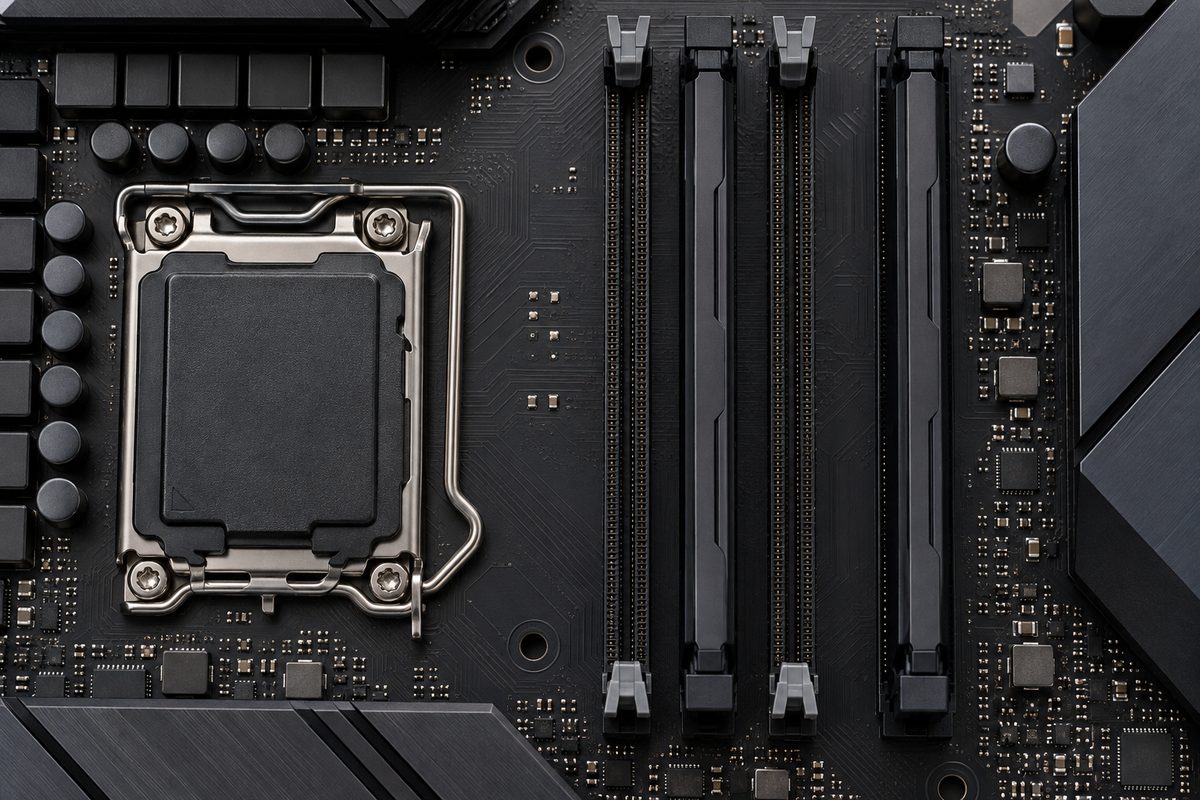
| Сколько планок | ASUS, Gigabyte B650 AORUS ELITE AX, MSI MAG X870E TOMAHAWK WIFI | Gigabyte Z390 GAMING X |
|---|---|---|
| 1 | A2 | схемы нет |
| 2 | A2 и B2 | A2 и B2 или A1 и B1 |
| 4 | все | все |
Для пары обычно указывают A2 и B2, но руководство Z390 GAMING X одинаково допускает и пару A1 и B1. На тестовом компьютере редакции с ней PowerShell показывает память как ChannelA-DIMM1 и ChannelB-DIMM1, и оба канала заняты.
На цвет разъёмов не полагайтесь. Чаще всего цветом отмечают пару, которую ставят вместе, но встречается и совет «один цвет означает один канал». Смотрите на подписи A1, A2, B1, B2 на самой плате.
С одной планкой двухканальный режим не включается. Если пока есть только одна, установите её в слот, который руководство называет первым (у ASUS, B650 AORUS ELITE AX и X870E TOMAHAWK это A2), и докупите вторую такую же. Четыре планки из двух комплектов держите парами: первый комплект в A2 и B2, второй в A1 и B1.
Как установить оперативную память в компьютер
Перед тем как установить оперативную память в компьютер, приготовьте отвёртку и инструкцию к корпусу. Ковёр и ткань под руками не годятся: работайте на столе и уберите со стола полиэтиленовые пакеты. Файлы при замене оперативной памяти не пропадают: они хранятся на накопителе, а не в ОЗУ.
- Выключите компьютер и выньте кабель питания из блока питания или из розетки.
- Нажмите и подержите кнопку включения 5 секунд, чтобы ушёл остаточный заряд.
- Снимите боковую крышку корпуса.
- Коснитесь неокрашенного металла корпуса или наденьте заземлённый антистатический браслет.
- Если меняете старую память, нажмите защёлки на концах слота: планка приподнимется, и её можно вынуть.
- Откройте защёлки слотов, куда собираетесь установить новую память.
- Берите модуль за края, не трогая золотистые контакты и чипы.
- Совместите вырез-ключ с перегородкой в разъёме.
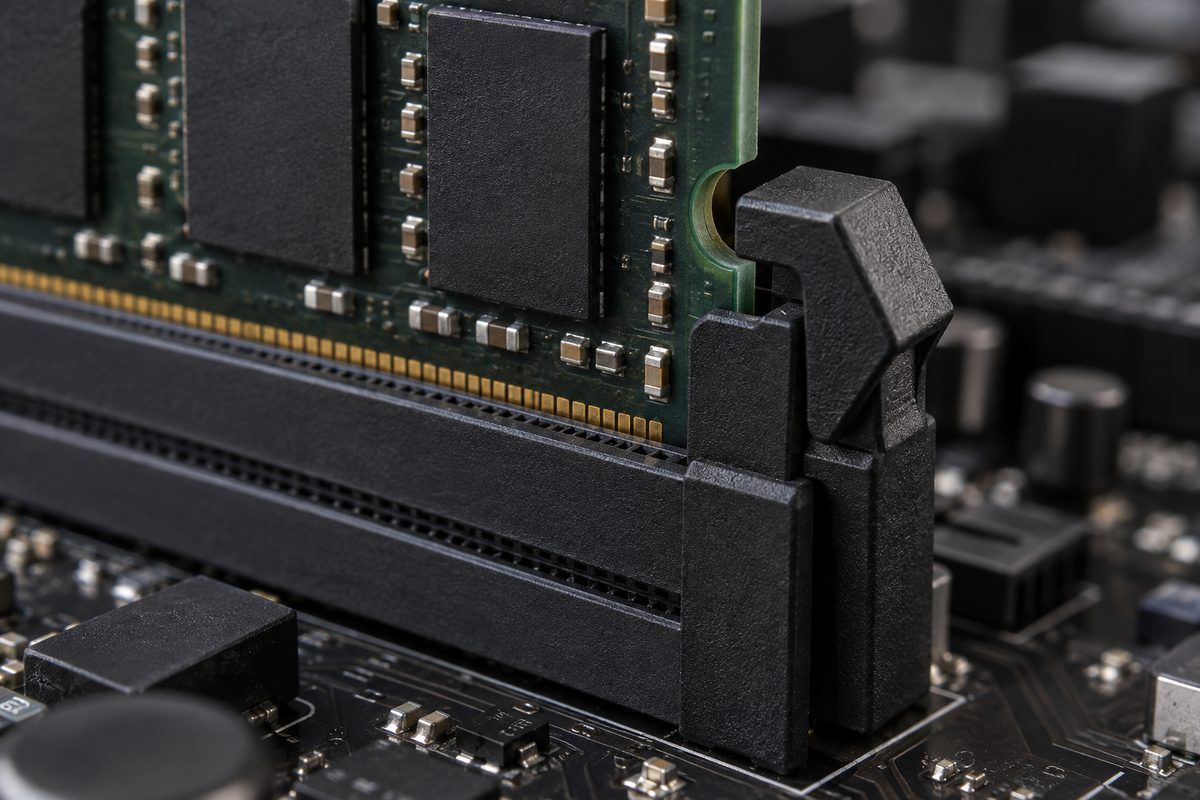
- Вставьте модуль вертикально и с силой нажмите на оба верхних угла, до щелчка защёлок.
- Закройте корпус, подключите кабель и включите компьютер.
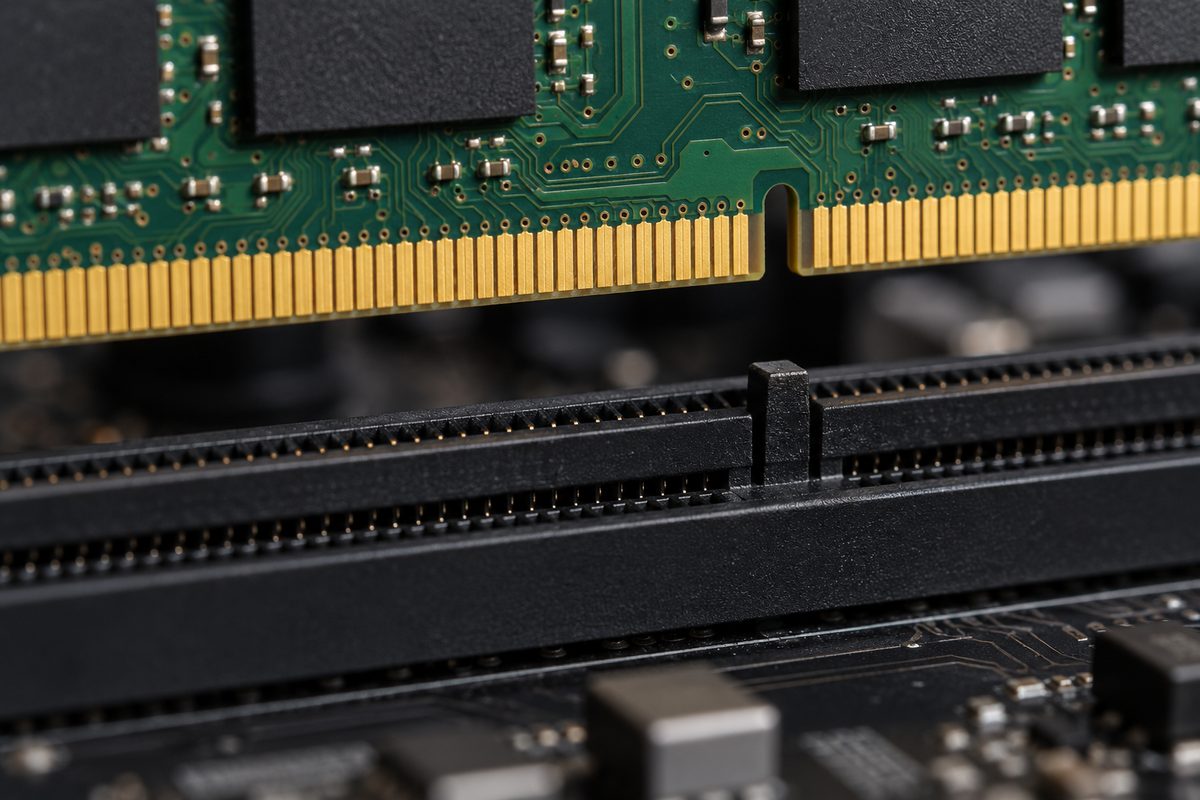
Память встаёт только одной стороной. Если планка упирается, разверните её: силой её не вставить. Когда ключ совпал, она легко заходит в паз, но чтобы села до конца, нужен твёрдый нажим: усилие может доходить до 9-14 кг. Убедитесь, что защёлки закрылись сами, а над слотом остаётся видна полоска контактов высотой не больше 1,6 мм.
Как установить оперативную память в ноутбук
Сначала узнайте, можно ли менять оперативную память в вашем ноутбуке. Распаянную на плату оперативную память заменить нельзя. В части новых тонких ноутбуков стоят сменные модули LPCAMM2, это отдельный формат модулей. Сколько слотов в ноутбуке и сколько занято, Диспетчер задач показывает в строке «Использовано гнезд». Модель написана на наклейке на днище, иногда в отсеке батареи, а по ней на сайте производителя видно, какую память и какой максимальный объём поддерживает ноутбук.
- Выключите ноутбук, отключите адаптер питания и выньте батарею, если она съёмная.
- Подержите кнопку включения 5 секунд.
- Коснитесь неокрашенного заземлённого металла или наденьте антистатический браслет.
- Открутите нижнюю крышку, как описано в инструкции к вашей модели. Слоты памяти бывают закрыты металлической пластиной или кожухом, их тоже снимают.
- Чтобы вынуть старую планку, аккуратно разведите защёлки по бокам. Она приподнимется под углом около 30 градусов.
- Вставьте новую планку под углом 30-45 градусов, совместив ключ.
- Опустите её до щелчка. Если при этом она выскальзывает, придерживайте её, слегка прижимая к разъёму, пока опускаете.
- Поставьте крышку и батарею на место, подключите адаптер и включите ноутбук.
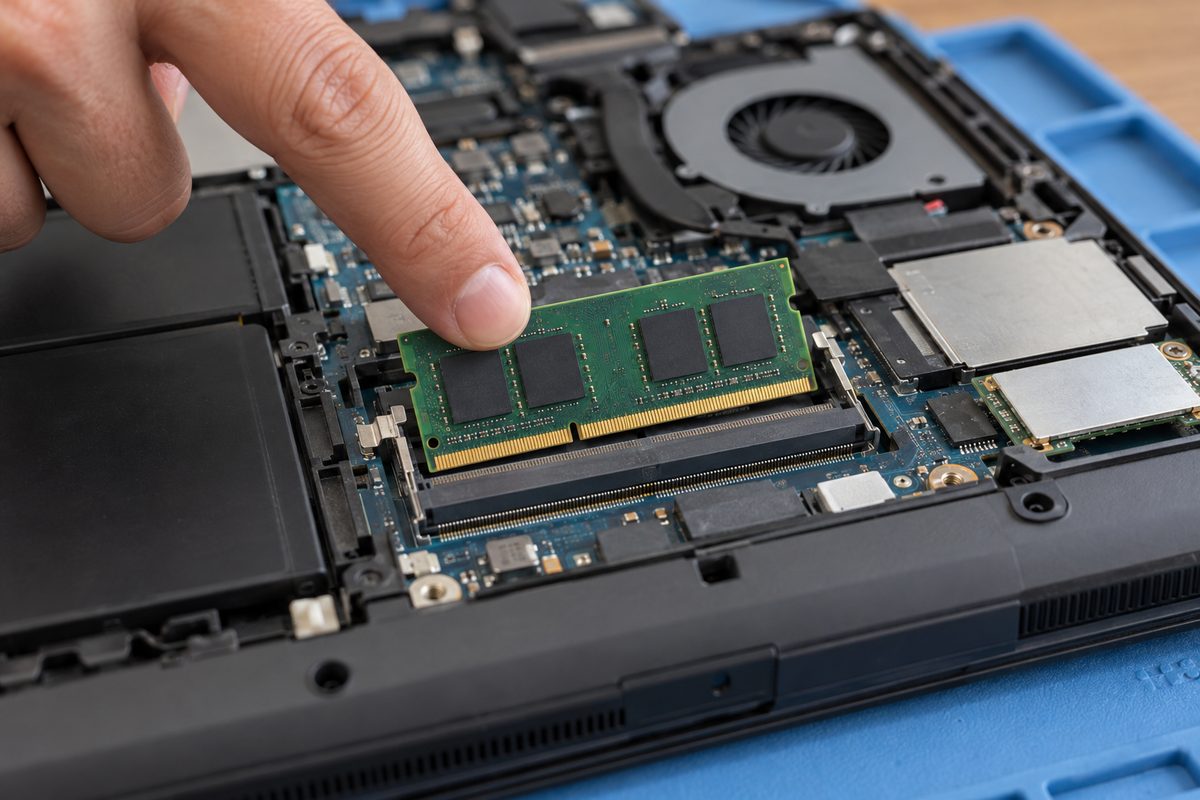
SO-DIMM DDR4 и DDR5 тоже несовместимы, ключ у них на разном месте.
Первое включение после установки оперативной памяти
После установки компьютер может стартовать дольше обычного и сообщить, что объём памяти изменился. Если появится ошибка несовпадения памяти, зайдите в BIOS и выйдите с сохранением.
На некоторых системах с DDR5 первый старт затягивается: плата тренирует новую оперативную память. Оставьте компьютер включённым, это может занять до 15 минут, иногда потом нужна перезагрузка. Следующие включения пойдут без ожидания, пока вы снова не поменяете железо или настройки BIOS.
Проверка в BIOS
Чтобы попасть в BIOS, при включении нажимайте клавишу входа: на платах ASUS, MSI и Gigabyte это Delete, на других смотрите руководство. BIOS сам определяет характеристики и объём новой памяти. В BIOS ASUS смотрите строку DRAM Status: если модуль там не виден, выньте его и вставьте заново.
Как проверить оперативную память в Windows
- Нажмите Ctrl + Shift + Esc, откроется Диспетчер задач.
- Перейдите в раздел «Производительность» и выберите «Память».
- Сверьте общий объём и строки «Скорость» и «Использовано гнезд».
Если объём меньше купленного, какой-то модуль не определился. В msinfo32 то же видно в строке «Установленная оперативная память (RAM)», на тестовом компьютере там 32,0 ГБ. Подробности по каждой планке ОЗУ выдаёт PowerShell:
Get-CimInstance Win32_PhysicalMemory | Format-Table BankLabel, DeviceLocator, PartNumber, @{n='GB';e={$_.Capacity/1GB}}, Speed, ConfiguredClockSpeed -AutoSize
Вывод на тестовом компьютере редакции:
BankLabel DeviceLocator  PartNumber           GB Speed ConfiguredClockSpeed
--------- -------------  ----------           -- ----- --------------------
BANK 1    ChannelA-DIMM1 KHX2400C15/16G       16  2400                 2400
BANK 3    ChannelB-DIMM1 KHX2400C15/16G       16  2400                 2400
DeviceLocator показывает каналы A и B, PartNumber номер модели, ConfiguredClockSpeed текущую частоту.
Как проверить двухканальный режим
Режим показывает бесплатная программа CPU-Z, вкладка Memory, поле Channel #. У DDR4 при двухканальном режиме там Dual или 2 x 64-bit. DDR5 в двухканальном режиме CPU-Z показывает как 4 x 32-bit, потому что каждый модуль DDR5 разделён на два 32-битных подканала. Single значит, что работает один канал: проверьте, в какие слоты стоит память.
Как включить XMP или EXPO
Память с разгонным профилем сначала работает на стандартной частоте, а частота с коробки включается профилем XMP (Intel) или EXPO (AMD) в BIOS. Не каждая плата умеет разгонять память. На ASUS путь такой: Delete → F7 (Advanced Mode) → Ai Tweaker → Ai Overclock Tuner → XMP I или EXPO I, затем F10 и OK. На Gigabyte Z390 GAMING X это M.I.T. → Advanced Memory Settings → Extreme Memory Profile (X.M.P.), значение Profile1. В других BIOS названия отличаются.
Профиль мы бы включали только после того, как компьютер нормально запустился на стандартных настройках. После включения проверьте оперативную память на ошибки, а при сбоях выключите профиль.
Компьютер не включается после установки памяти
На материнских платах ASUS с индикаторами Q-LED постоянно горящий DRAM значит, что памяти нет или она неисправна. У MSI MAG X870E TOMAHAWK WIFI на память указывает жёлтый светодиод EZ Debug LED.
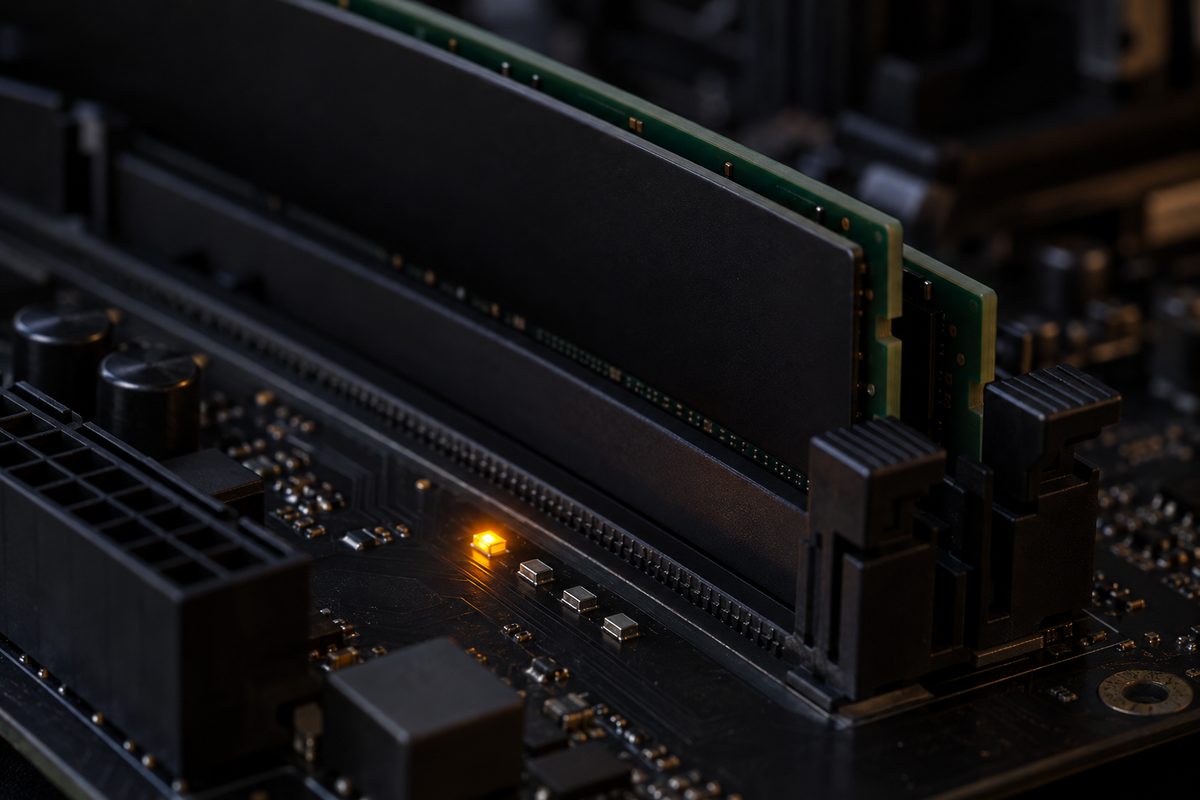
- Если память DDR5, сначала подождите до 15 минут: это может быть тренировка.
- Обесточьте компьютер и переустановите планки с нажимом до щелчка.
- Осмотрите контакты и слоты, пыль выдуйте баллоном со сжатым воздухом.
- Проверьте, в какие слоты стоит память.
- Если планок несколько, оставьте одну и запустите компьютер, затем добавляйте по одной. Попробуйте её и в другом слоте: так видно, виноват ли модуль, слот или сочетание старой памяти с новой.
- Проверьте кабели, которые могли задеть рукой: питание платы, видеокарты, дисков.
- Сбросьте настройки BIOS: кнопкой или перемычкой Clear CMOS либо снятием батарейки на время от минуты до 15 минут, как указано в руководстве.
- Если плата старше памяти, установите прежние планки и обновите BIOS: старые версии могут не поддерживать новую оперативную память.
Если ничего не помогло, сверьте память со списком QVL и попробуйте другую. Когда Windows загружается, но видит меньше оперативной памяти, чем стоит, проверьте разрядность системы и посадку планок.
Частые вопросы об установке оперативной памяти
Можно ли установить DDR5 в слот DDR4?
Нельзя: ключ у DDR4 и DDR5 стоит на разном месте, и планка в чужой разъём не войдёт. Какой тип подходит компьютеру, указано в спецификации материнской платы.
Будет ли работать одна планка памяти?
Будет, но в одноканальном режиме: с одной планкой двухканальный режим не включается. Для двух каналов нужна вторая такая же.
Нужно ли что-то настраивать после установки оперативной памяти?
Обычно нет: BIOS сам определяет новую память. Настройка понадобится, если хотите получить частоту с коробки, тогда в BIOS включают профиль XMP или EXPO.