Проверить оперативную память быстрее всего встроенным средством Windows: нажмите Win + R, введите mdsched.exe и выберите перезагрузку с проверкой. Если синие экраны и вылеты остались, а средство ошибок не нашло, запишите на флешку MemTest86 и прогоните четыре прохода.
- Признаки ошибок оперативной памяти
- Сколько памяти установлено и на какой частоте она работает
- Средство проверки памяти Windows
- Где посмотреть результаты проверки
- Проверка в MemTest86 с загрузочной флешки
- Программы для проверки памяти прямо в Windows
- Что делать, если тест нашёл ошибки
- Как проверить память при покупке б/у
- Частые вопросы
- Сколько проходов MemTest86 нужно?
- Средство Windows ошибок не нашло, а синие экраны остались. Что дальше?
- Как проверить оперативную память на ноутбуке?
- Как узнать, работает ли XMP?
- Ошибки есть только с включённым XMP. Модуль бракованный?
Признаки ошибок оперативной памяти
Ошибки ОЗУ часто плавающие: компьютер работает почти нормально, но время от времени случается сбой. Повод провести проверку:
- синий экран смерти с кодом MEMORY_MANAGEMENT (0x1A) или IRQL_NOT_LESS_OR_EQUAL (0xA);
- программы и игры закрываются без понятной причины;
- пропадают или портятся файлы.
Испорченные данные из оперативной памяти могут попасть на жёсткий диск или SSD, и тогда теряются файлы. При синем экране 0x1A имеет смысл запустить средство проверки памяти. Иногда Windows сама предлагает проверку после сбоя: у операционной системы есть задача, которая планирует диагностику памяти в ответ на системные события.
Тестировать память имеет смысл и после покупки новых планок или включения профиля XMP в настройках BIOS.
Сколько памяти установлено и на какой частоте она работает
Перед тестом убедитесь, что Windows видит все модули: если объём меньше купленного, какой-то из них не определился.
- Нажмите Ctrl + Shift + Esc, откроется Диспетчер задач.
- Откройте раздел «Производительность» и выберите «Память».
- В разделе есть общий объём и строки «Скорость», «Использовано гнезд» (например, «2 из 4»), «Форм-фактор» и «Зарезервировано аппаратно».
Названия строк взяты из Windows 10 сборки 19045.
Больше информации по каждой планке даёт PowerShell. Откройте его через поиск в меню «Пуск» и выполните:
Get-CimInstance Win32_PhysicalMemory | Format-Table BankLabel, DeviceLocator, Manufacturer, PartNumber, @{n='GB';e={$_.Capacity/1GB}}, Speed, ConfiguredClockSpeed, SMBIOSMemoryType -AutoSize
Вывод на нашем тестовом компьютере с Windows 10 Pro:
BankLabel DeviceLocator  Manufacturer PartNumber           GB Speed ConfiguredClockSpeed SMBIOSMemoryType
--------- -------------  ------------ ----------           -- ----- -------------------- ----------------
BANK 1    ChannelA-DIMM1 Kingston     KHX2400C15/16G       16  2400                 2400               26
BANK 3    ChannelB-DIMM1 Kingston     KHX2400C15/16G       16  2400                 2400               26
| Поле | Что в нём |
|---|---|
| DeviceLocator | разъём на плате, здесь ChannelA-DIMM1 и ChannelB-DIMM1 |
| PartNumber | номер модели, тот же ищут на наклейке модуля |
| GB | объём в гигабайтах |
| Speed | наибольшая скорость, которую заявляет модуль |
| ConfiguredClockSpeed | скорость, на которой ОЗУ работает сейчас |
| SMBIOSMemoryType | тип: 24 это DDR3, 26 DDR4, 34 DDR5, 30 и 35 у ноутбучных LPDDR4 и LPDDR5 |
Скорость здесь в мегатрансферах, то есть та же цифра, что в названии DDR4-2400 или DDR5-6000. Модули с XMP сначала стартуют на стандартных настройках JEDEC, а частота с коробки включается профилем в BIOS. Поэтому ConfiguredClockSpeed ниже цифры на коробке может значить, что профиль выключен.
Сколько всего разъёмов для памяти на материнской плате, отвечает вторая команда, поле MemoryDevices:
Get-CimInstance Win32_PhysicalMemoryArray | Select-Object MemoryDevices
В старых инструкциях вместо этого советуют wmic memorychip get BankLabel,Capacity,Speed,PartNumber. В Windows 10 команда ещё работает, мы её проверили, но WMIC объявлен устаревшим в Windows 10 21H2 и удалён из поддерживаемых версий Windows 11.
Средство проверки памяти Windows
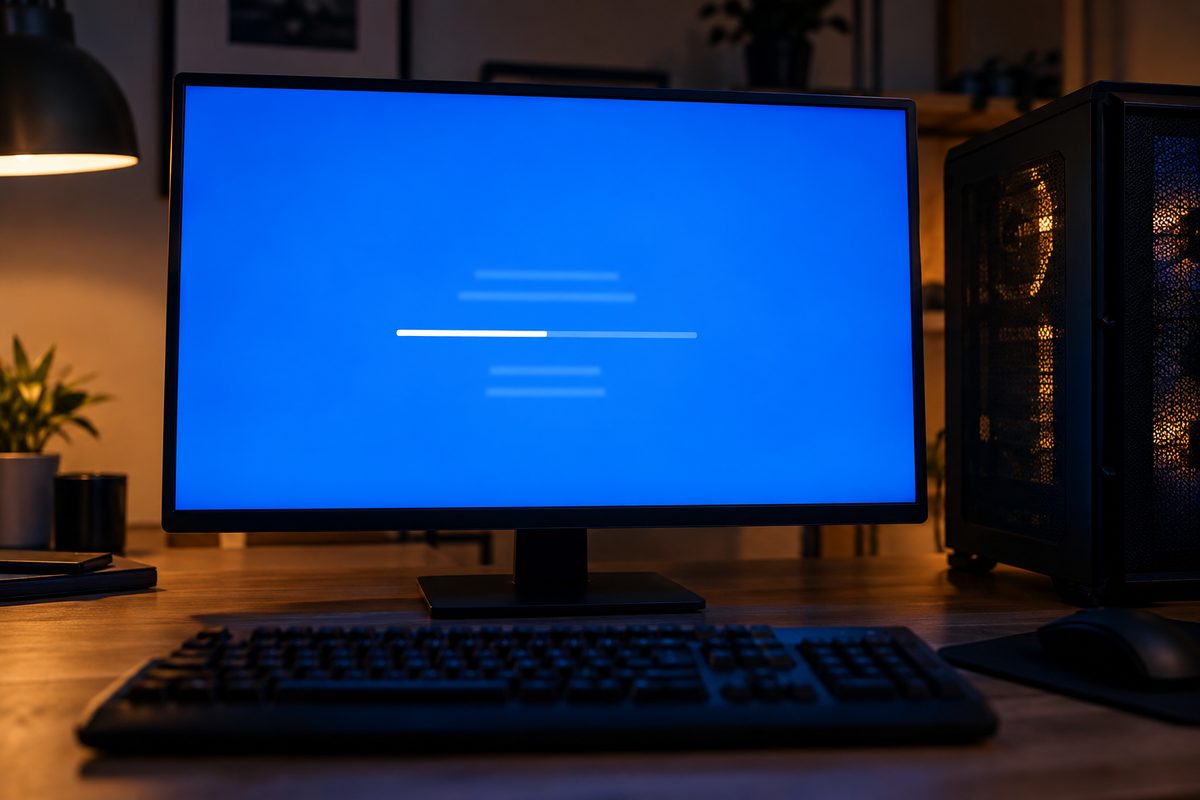
Встроенная утилита есть и в Windows 10, и в Windows 11. Нужна учётная запись администратора, а сама проверка идёт после перезагрузки, до входа в систему.
- Сохраните документы и закройте программы.
- Нажмите Win + R на клавиатуре, введите
mdsched.exeи нажмите Enter. Второй способ: начните набирать «Средство проверки памяти» в поиске на панели задач. - В окне «Проверка компьютера на предмет неполадок с памятью» выберите «Выполнить перезагрузку и проверку (рекомендуется)». Второй вариант, «Выполнить проверку при следующем включении компьютера», отложит тест до следующего запуска.
- Компьютер перезагрузится, и вместо Windows откроется экран «Средство диагностики памяти Windows». Тест запустится автоматически.
- Ждите. На экране видно «Выполняется проход … из …» и строка «Состояние». Если проценты долго стоят на месте, это нормально: утилита сама пишет, что тестирование может казаться неактивным, но всё ещё выполняется. Выйти из теста досрочно можно клавишей Esc.
- После завершения компьютер перезагрузится сам, а результат Windows покажет уведомлением после входа в систему.
Пока идёт проверка, нажмите клавишу F1, откроются параметры. «Набор тестов» бывает «Базовый», «Обычный» и «Широкий», по умолчанию стоит обычный. В широкий набор входят все тесты обычного и ещё девять, часть из них с отключённым кэшем. Идёт он дольше обычного. В строке «Кэш» оставьте «Умолч.», в «Число проходов» можно поставить до 15. Между пунктами ходят клавишей TAB, применяют настройки клавишей F10, а Esc отменяет изменения.
Мы бы при подозрении на память сразу ставили «Широкий» и 3-4 прохода.
Где посмотреть результаты проверки
Уведомление после входа легко пропустить. Результат остаётся в журнале системы.
- Нажмите Win + R, введите
eventvwr.msc, откроется «Просмотр событий». - Откройте «Журналы Windows» → «Система».
- Нажмите «Фильтр текущего журнала» и выберите источник MemoryDiagnostics-Results.
| Код события | Что значит |
|---|---|
| 1101, 1201 | память проверена, ошибок не обнаружено |
| 1102, 1202 | обнаружены аппаратные ошибки |
| 1103 | проверку прервали |
| 1104 | средству не удалось завершить проверку |
Без «Просмотра событий» те же записи достаёт PowerShell:
Get-WinEvent -FilterHashtable @{LogName='System'; ProviderName='Microsoft-Windows-MemoryDiagnostics-Results'} -MaxEvents 3 | Format-List TimeCreated, Id, Message
Команда выведет дату, код и текст трёх последних записей. Если тест на этом компьютере ни разу не запускался, PowerShell ответит «Не удалось найти события, соответствующие указанному условию выбора»: так было на нашем тестовом ПК.
Проверка в MemTest86 с загрузочной флешки
MemTest86 загружается с флешки без операционной системы и проверяет всю оперативную память, кроме небольшого участка, где сидит сама программа. Работает она на компьютерах с UEFI, а создать флешку можно в Windows, Linux или на Mac.
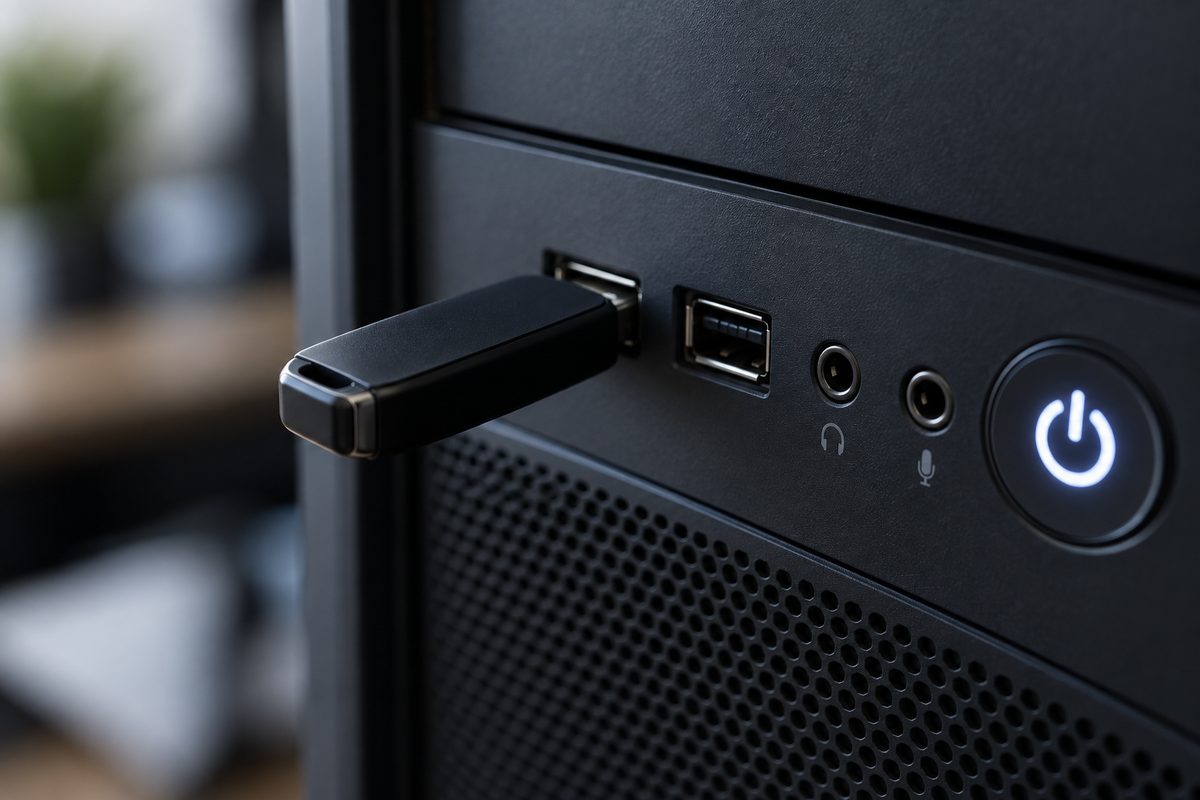
- Скачайте бесплатную версию с официального сайта memtest86.com и распакуйте архив в отдельную папку.
- Вставьте флешку. ImageUSB записывает образ побитово, поэтому файлы с флешки перенесите заранее.
- Запустите из архива утилиту ImageUSB, выберите флешку, отметьте «Write image to USB drive» и нажмите кнопку Write.
- Перезагрузите компьютер и откройте меню загрузки: сразу после включения нажимайте клавишу, чаще всего ESC, F9, F11 или F12. Точную клавишу смотрите в инструкции к материнской плате. Выберите флешку.
- На заставке идёт обратный отсчёт 10 секунд, после него тест стартует с настройками по умолчанию. Чтобы настроить набор тестов или число проходов, остановите отсчёт нажатием клавиши или движением мыши и выберите Config.
- Ошибки, если найдутся, появятся в нижней половине экрана. В конце программа предложит сохранить отчёт: нажмите Y, и HTML-файл ляжет на ту же флешку.
По умолчанию MemTest86 делает 4 прохода. Один проход может занять около 15 минут, четыре около двух часов; на медленном процессоре с большим объёмом памяти тест может растянуться на ночь. Один проход обычно ловит постоянные ошибки, а при редких сбоях оставьте тест на больше проходов или на ночь.
| MemTest86 Free | MemTest86 Pro | |
|---|---|---|
| Цена | бесплатно | платная лицензия |
| Повторов за запуск | до 4 | до 999 |
| Тесты 11 и 12 | нет | есть |
| Указывает, на какой планке ошибка | нет | да, на поддерживаемых чипсетах |
| Настраиваемые отчёты HTML | нет | есть |
Для домашней проверки бесплатной версии достаточно. Её путают с Memtest86+, это другая программа: открытая, тоже бесплатная, запускается и на старых компьютерах с обычным BIOS. MemTest86 подписан Microsoft и грузится при включённом Secure Boot, а Memtest86+ не подписан, перед ним Secure Boot в UEFI придётся временно выключить.
Программы для проверки памяти прямо в Windows
Без перезагрузки память нагружают TestMem5 и стресс-тест AIDA64 (Tools → System Stability Test, нагрузка system memory). Подтест памяти AIDA64 берёт по 16 МБ на каждый поток процессора, а не всю ОЗУ, но обычно этого хватает, чтобы выявить ошибки модулей или контроллера памяти. Любая такая программа делит память с Windows и другими приложениями. Они удобны, чтобы проверить стабильность после разгона, но ответ «модуль исправен» лучше получать в MemTest86.
Что делать, если тест нашёл ошибки
Ошибку MemTest86 считайте настоящей. Ложные срабатывания бывают, но редко, а значение Error Confidence в сведениях об ошибке внизу экрана выше 100 говорит, что ошибка реальная. Если ошибки нашло средство Windows, оно пишет «Обнаружены проблемы оборудования» и советует обратиться к изготовителю компьютера.
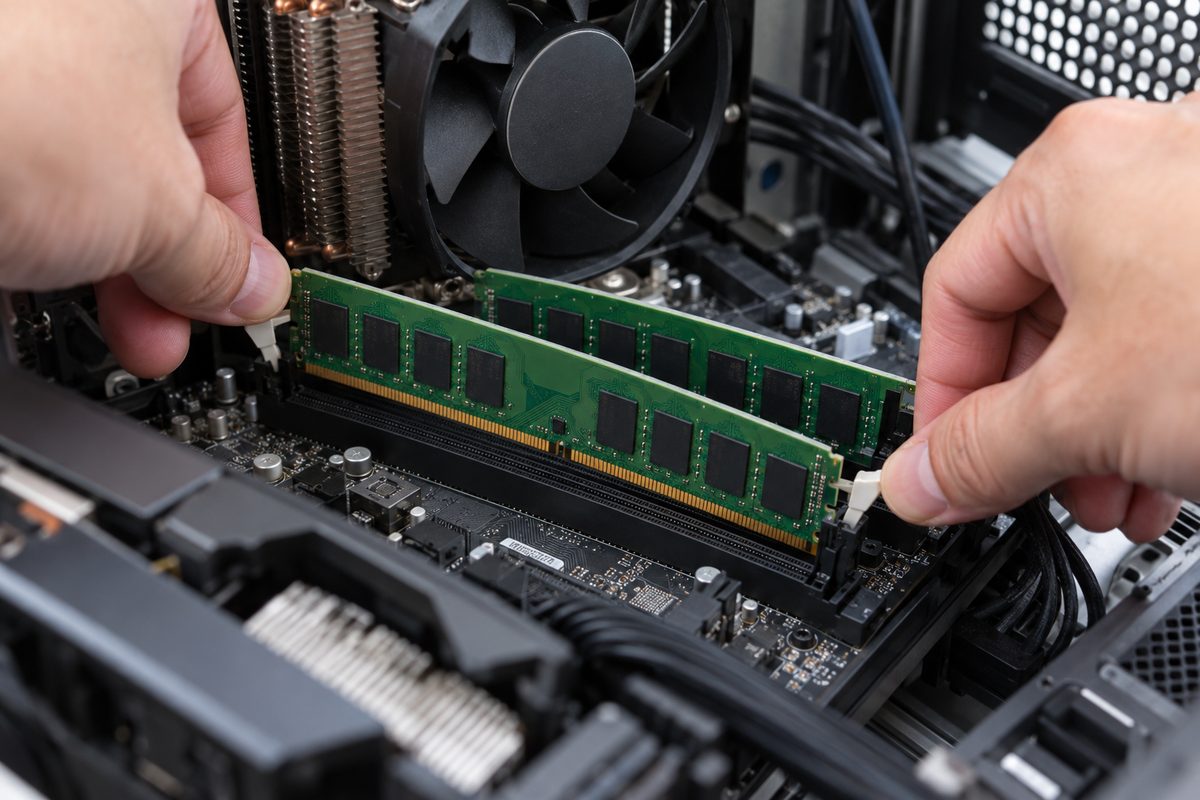
- Выключите компьютер, отключите питание и коснитесь металлического корпуса, чтобы снять статику.
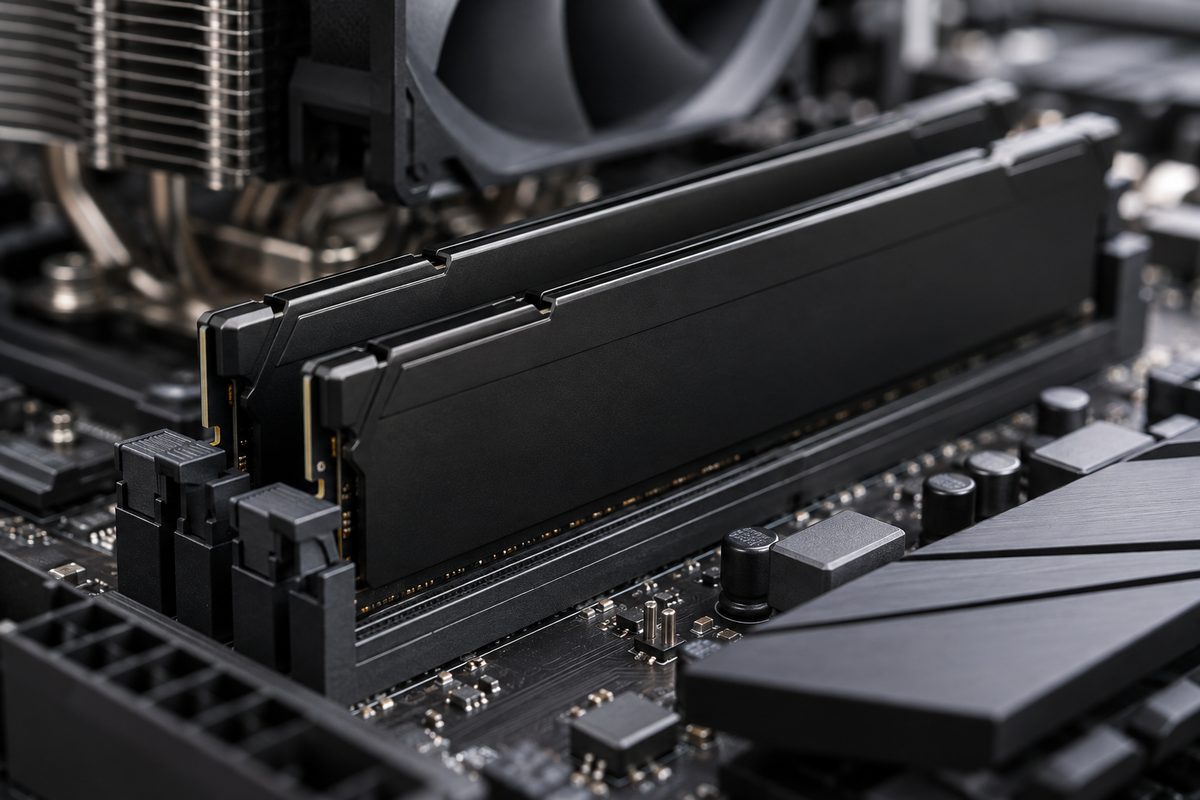
- Выньте модули оперативной памяти, нажав на защёлки по краям разъёмов. Уберите пыль с контактов планок и из разъёмов.
- Плохой контакт встречается часто, поэтому установите планки на место, в те же слоты, и повторите тест.
- Если ошибки остались, а планок несколько, оставьте одну и снова запустите MemTest86. Потом попробуйте другую. Записывайте, какая планка стояла в каком слоте при каждой проверке.
- Скорее всего, неисправен тот модуль, с которым тест находит ошибки в любом слоте. Если ошибки остаются с любой планкой, причина может быть в материнской плате: она тоже влияет на работу памяти, а иногда ошибки даёт только конкретное сочетание памяти и платы.
Если в компьютере всего одна планка, определить виновника можно только с запасной. Схему установки для одного и двух модулей ищите в инструкции к своей материнской плате, а какую память плата поддерживает, указано в её спецификации на сайте производителя.
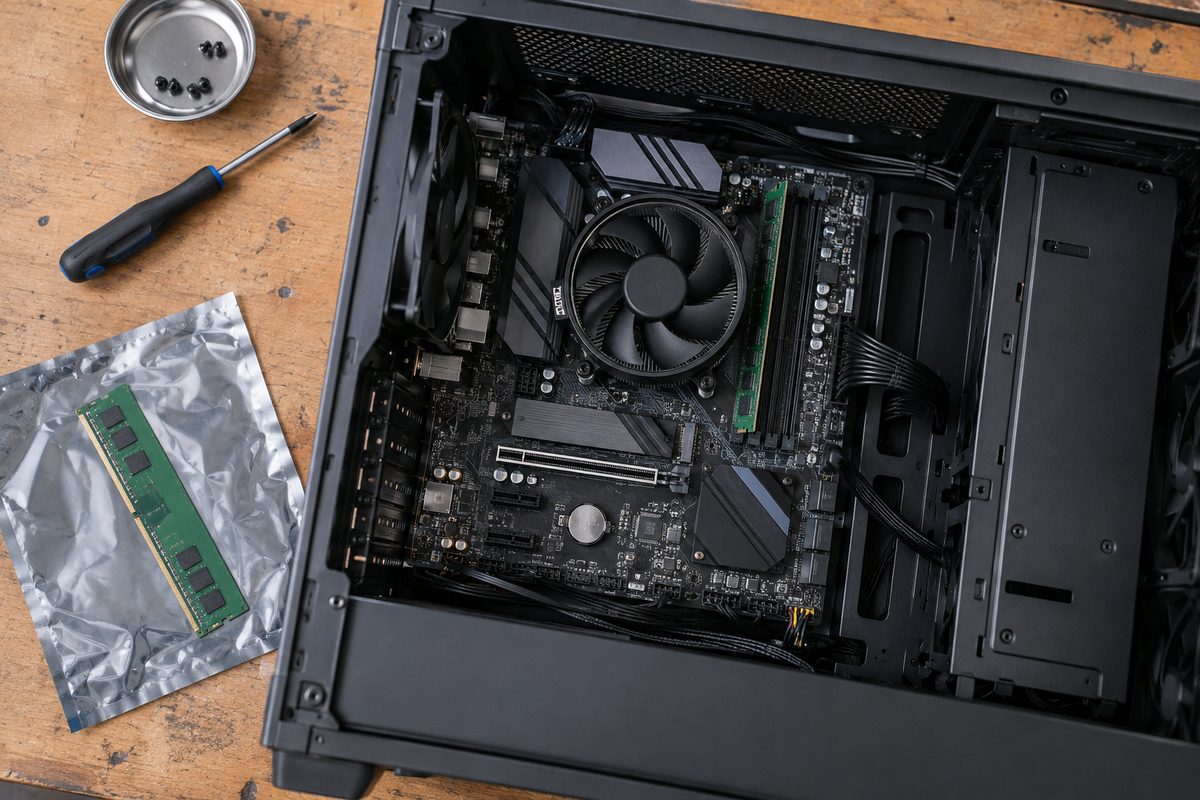
Ошибки только в тесте 5 MemTest86 обычно значат, что память не успевает за платой. Могут помочь более медленные тайминги в настройках BIOS. Если после смены таймингов компьютер не доходит даже до BIOS, сбросьте CMOS к заводским настройкам: на одних платах для этого снимают перемычку, на других вынимают батарейку CMOS.
С профилем XMP мы бы поступали так: выключить профиль, повторить тест на стандартных настройках, и если ошибок нет, оставить профиль выключенным или снизить частоту на шаг. XMP разгоняет память сверх стандартных настроек, а изменение частоты или напряжения может снизить стабильность. У Intel включение XMP и работа за пределами заданных спецификаций может лишить гарантии на процессор.
Другие неисправности MemTest86 не диагностирует. Если из-за сбойного процессора падает Windows, скорее всего упадёт и сам тест. Когда программа зависает с каждой планкой в каждом разъёме, проблема, вероятно, не в оперативной памяти.
Как проверить память при покупке б/у
Попросите показать модули в работающем компьютере. Сверьте PartNumber из первой команды с наклейкой на планке, объём в Диспетчере задач с заявленным, затем запустите MemTest86 с собственной флешки. Даже один проход ловит постоянные ошибки, а плавающий сбой за время осмотра можно не поймать. Если продавец отказывается дать память протестировать, такую покупку лучше пропустить.
Частые вопросы
Сколько проходов MemTest86 нужно?
Хватает четырёх по умолчанию, больше бесплатная версия за один запуск не делает. При редких сбоях запустите тест ещё раз.
Средство Windows ошибок не нашло, а синие экраны остались. Что дальше?
Прогоните MemTest86 с настройками по умолчанию: ошибки памяти часто плавающие и проявляются не каждый раз. Если и он прошёл без ошибок, память, скорее всего, исправна, и причину стоит искать в другом месте.
Как проверить оперативную память на ноутбуке?
Так же, как на настольном ПК: средство mdsched.exe или MemTest86 с флешки. Клавиша меню загрузки указана в инструкции к ноутбуку, часто это ESC, F9, F11 или F12. Сколько разъёмов занято, покажет строка «Использовано гнезд» в Диспетчере задач.
Как узнать, работает ли XMP?
Сравните ConfiguredClockSpeed из первой команды с цифрой на модуле: если она меньше, профиль, возможно, выключен.
Ошибки есть только с включённым XMP. Модуль бракованный?
Не обязательно. На стандартных настройках модуль может работать без единой ошибки, а заявленная частота не держится на конкретной плате или процессоре. Оставьте профиль выключенным или снизьте частоту на шаг. Если ошибки идут и на стандартных настройках в любом слоте, планка, скорее всего, неисправна.