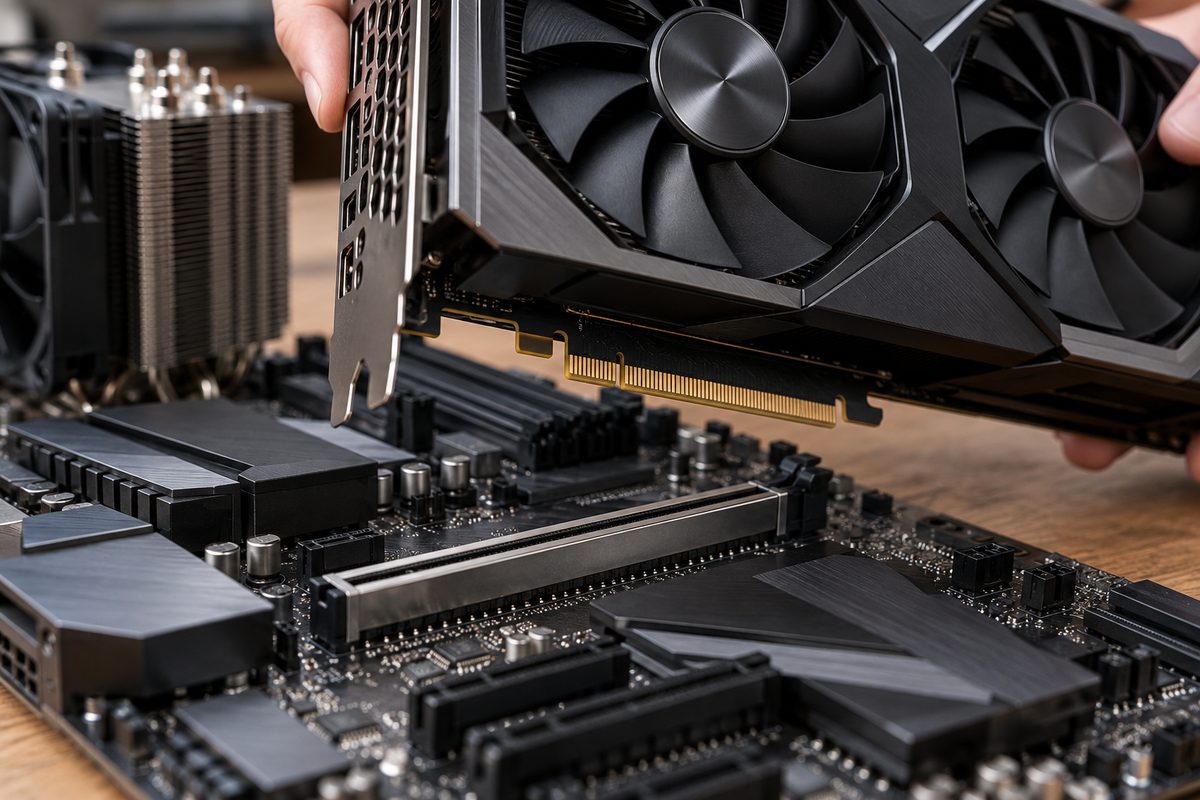
Чтобы подключить жёсткий диск к компьютеру, закрепите его в отсеке корпуса и подключите два кабеля: кабель данных SATA от диска к материнской плате и кабель питания от блока питания. Потом в Windows откройте «Управление дисками», инициализируйте новый диск и создайте на нём том, иначе в проводнике он не появится. Второй жёсткий диск подключается к компьютеру точно так же, SSD формата M.2 ставят прямо на плату без кабелей, а внешний HDD подключают к USB компьютера или ноутбука.
- Какой у вас диск и куда его подключать
- Как подключить жёсткий диск SATA к компьютеру
- Куда подключить второй жёсткий диск
- Как подключить SSD к компьютеру
- Проверка в BIOS
- Настройка нового диска в Windows 10 и 11
- GPT или MBR
- Проверка через PowerShell
- Если диск не виден в Windows
- Как подключить внешний жёсткий диск
- Как подключить жёсткий диск к ноутбуку
- Как подключить жёсткий диск от ноутбука к компьютеру
- Как подключить старый IDE-диск
- Частые вопросы
- Нужно ли форматировать новый HDD?
- Можно ли подключить диск на включённом компьютере?
- Сколько дисков можно подключить к компьютеру?
- Почему второй жёсткий диск не отображается в «Этом компьютере»?
Какой у вас диск и куда его подключать
| Накопитель | Разъём на нём | Куда подключать | Питание |
|---|---|---|---|
| HDD 3,5″ | SATA: данные 7 контактов, питание 15 | Порт SATA | От блока питания |
| HDD или SSD 2,5″ | Тот же SATA | Порт SATA | От блока питания |
| SSD M.2 SATA | Обычно два выреза (ключи B и M) | M.2 с поддержкой SATA | Через разъём M.2 |
| SSD M.2 NVMe | Один вырез (ключ M) | M.2 с поддержкой PCIe | Через разъём M.2 |
| Старый HDD IDE | 40 контактов и перемычки | IDE (на новых платах его нет) | Отдельный провод от блока питания |
| Внешний HDD или SSD | USB | USB компьютера или ноутбука | От USB или своего адаптера |
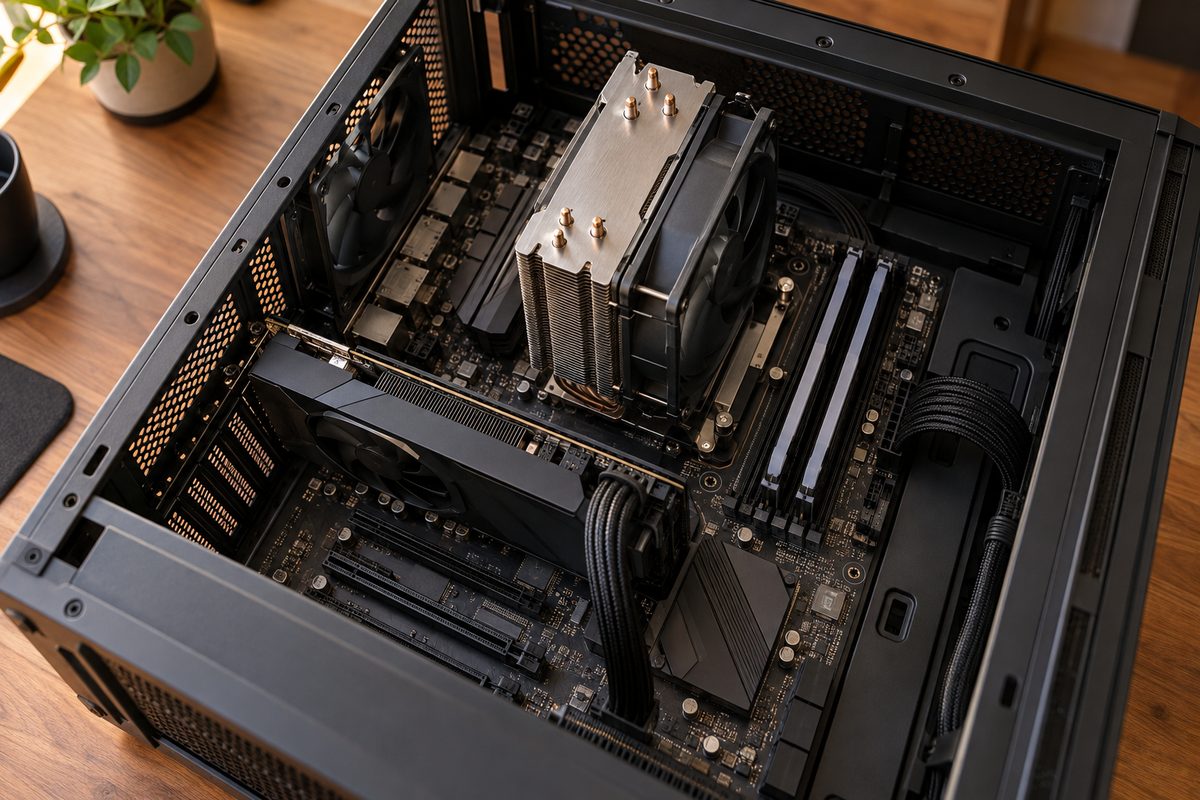
Для подключения жёсткого диска SATA нужны свободный порт на материнской плате, кабель данных и свободный штекер питания на проводах блока питания. Кабель данных может лежать в коробке с платой: у Gigabyte Z390 GAMING X их два, комплект других моделей смотрите в описании. Из инструментов хватит крестовой отвёртки. Сколько портов и разъёмов M.2 на вашей материнской плате, написано в её инструкции, а модель можно узнать прямо в Windows.
Как подключить жёсткий диск SATA к компьютеру
- Завершите работу Windows и выньте кабель питания компьютера из розетки или из блока питания.
- Снимите боковую крышку корпуса.
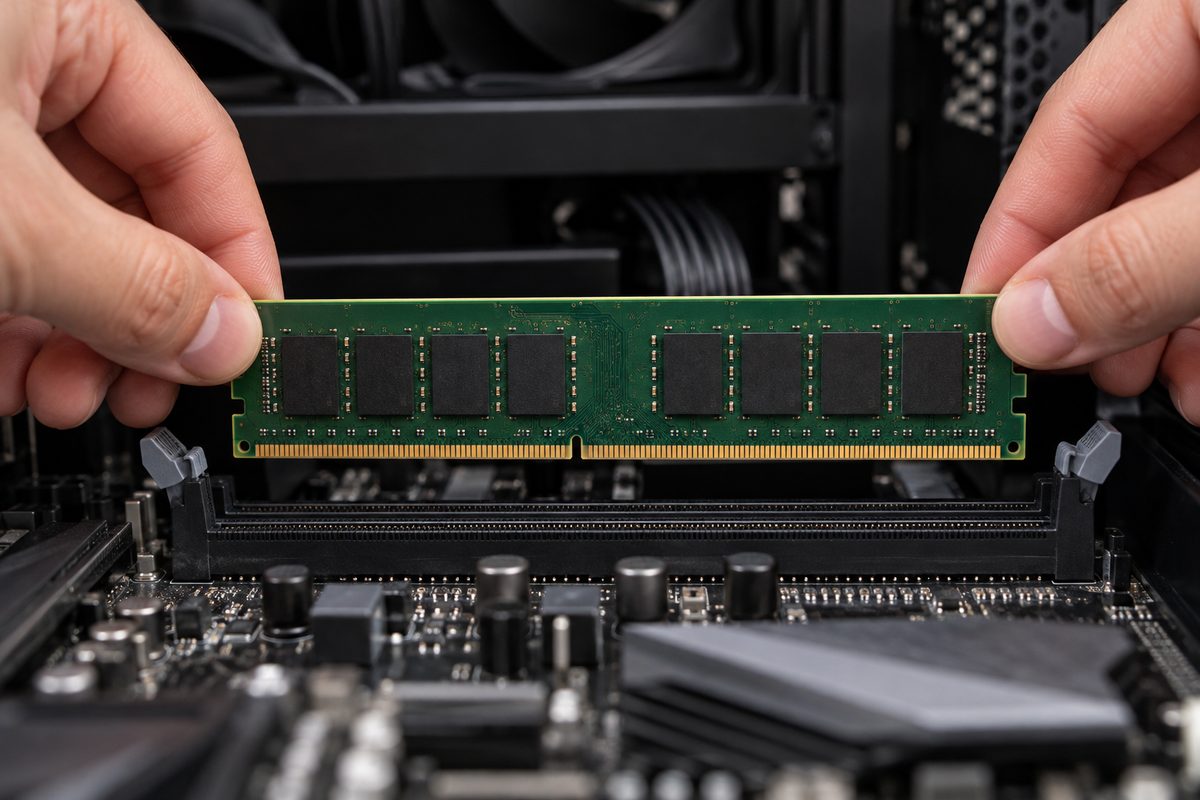
- Наденьте антистатический браслет с заземлением, как при установке оперативной памяти. Жёсткий диск держите за края или раму, не трогайте контакты и плату снизу, на верхнюю крышку не давите.
- Вставьте диск в свободный отсек или салазки корпуса и закрепите четырьмя винтами сбоку или снизу.
- Подключите кабель данных к диску, другой конец вставьте в свободный порт SATA на материнской плате. Какой стороной кабель идёт к диску, неважно.
- Подключите к диску штекер питания от блока питания. Он шире штекера данных.
- Закройте корпус, подключите кабель питания и включите компьютер.
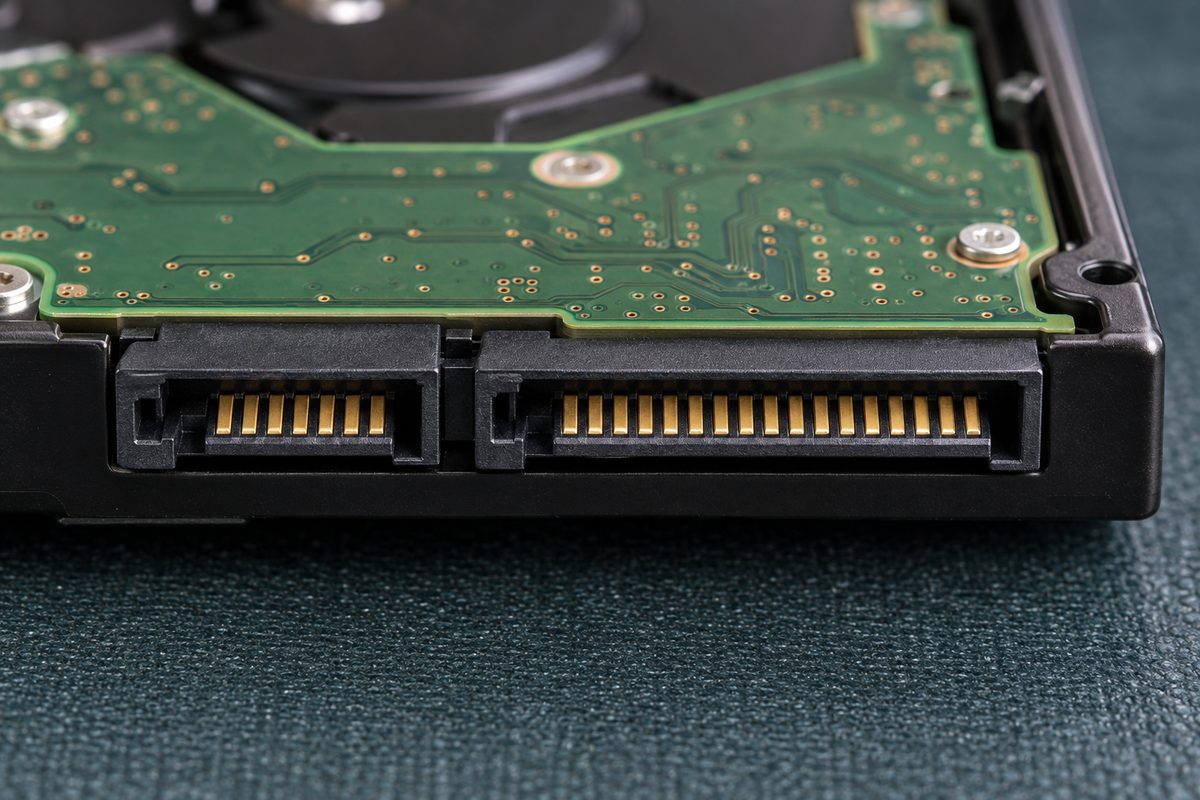
Оба разъёма сделаны с ключом и встают только одной стороной. Если штекер не входит, переверните его, а не давите. Длина кабеля данных не больше 1 м. Если после включения диск не раскручивается, проверьте, плотно ли сидят штекер питания и кабель данных.
3,5-дюймовый жёсткий диск Seagate BarraCuda (ST2000DM008) крепят только винтами 6-32 UNC с дюймовой резьбой, перетягивать их нельзя. Устанавливать его разрешено в любом положении, хоть вертикально, хоть вверх ногами; для охлаждения вокруг диска оставляют зазор не меньше 0,76 мм.
Внутренний диск подключайте только на выключенном компьютере. BarraCuda, например, рассчитан на горячее подключение по спецификации SATA 3.2, но его должна поддерживать и плата: на Z390 GAMING X функция Hot plug по умолчанию выключена в BIOS.
Куда подключить второй жёсткий диск
На Z390 GAMING X порты подписаны: SATA3 0, SATA3 1 и так далее. На некоторых материнских платах часть портов отключается, если занят разъём M.2. Пример из инструкции к этой плате:
| Что стоит в M.2 | M2A | M2M |
|---|---|---|
| SSD M.2 SATA | не работает SATA3 1 | не работают SATA3 4 и 5 |
| SSD M.2 NVMe (PCIe) | всё работает | не работают SATA3 4 и 5 |
| Ничего | всё работает | всё работает |
Если M.2 у вас уже занят, перед подключением второго жёсткого диска найдите такую таблицу в инструкции к своей плате.
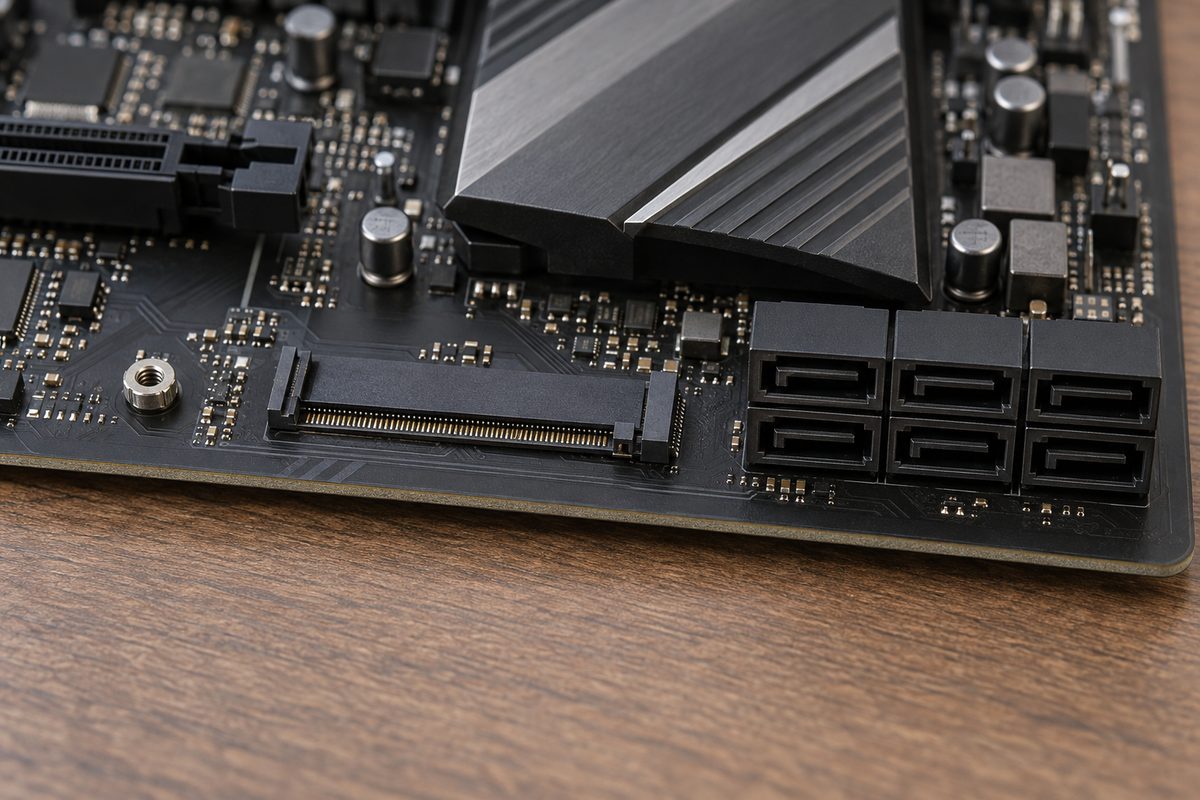
Как подключить SSD к компьютеру
SSD на 2,5″ с интерфейсом SATA подключается к ПК так же, как жёсткий диск: кабелем данных к плате и кабелем от блока питания.
SSD формата M.2 кабели не нужны: данные и питание он получает через разъём. Сначала проверьте совместимость. Слот M.2 может принимать только SATA, только PCIe или оба типа, это написано в инструкции. У M.2 SATA SSD обычно два выреза на контактах, у NVMe один. Ещё сверьте длину: на Z390 GAMING X разъём M2A берёт накопитель длиной 42, 60, 80 или 110 мм (типоразмеры 2242-22110), а M2M только до 80 мм.
- Обесточьте компьютер и снимите крышку, как для жёсткого диска.
- Если над разъёмом стоит радиатор, открутите и снимите его.
- Вкрутите стойку в отверстие под длину вашего SSD.
- Вставьте SSD в разъём под углом.
- Прижмите его к плате и закрепите винтом.
- Верните радиатор на место.
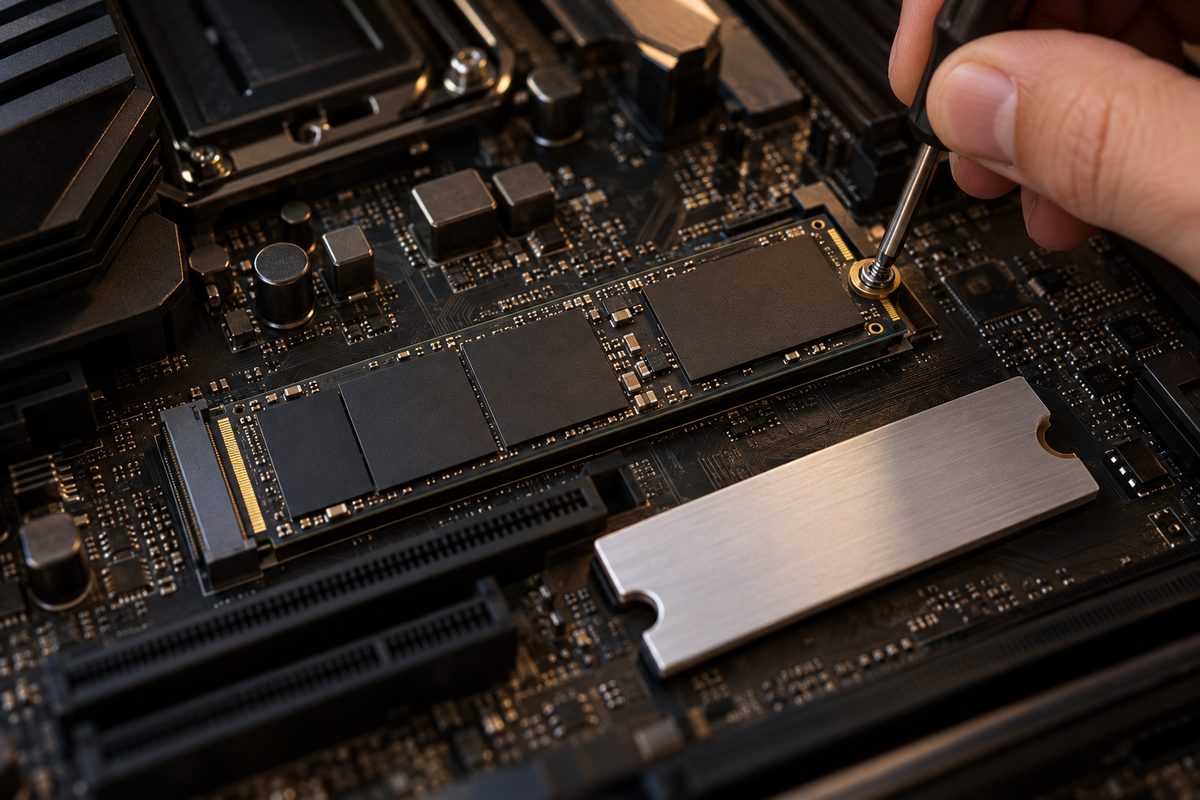
Под операционную систему и игры лучше SSD, у него выше скорость, а HDD выгоднее под большие архивы. Подробно о выборе мы писали в сравнении SSD или HDD.
Проверка в BIOS
После установки проверьте, видит ли новый жёсткий диск BIOS. На платах ASUS, MSI и Gigabyte BIOS открывается клавишей Delete при включении. На Z390 GAMING X подключённые жёсткие диски перечислены в пункте Hard Drive BBS Priorities на вкладке BIOS (пункт появляется, только если такое устройство подключено), установленный SSD M.2 с PCIe показывает пункт Peripherals → NVMe Configuration. Настройки портов собраны в Peripherals → SATA And RST Configuration: там параметром Port 0/1/2/3/4/5 каждый порт можно выключить (по умолчанию все включены), а режим SATA Mode Selection по умолчанию стоит AHCI.
Если в BIOS диска нет, обесточьте компьютер и проверьте оба штекера, затем попробуйте другой кабель и другой порт. На Z390 GAMING X при включённом Fast Boot параметр SATA Support по умолчанию стоит Last Boot HDD Only: все SATA-устройства, кроме диска, с которого была прошлая загрузка, отключены, пока не завершится загрузка операционной системы. Если Fast Boot включён, поставьте SATA Support в All Sata Devices: тогда SATA-устройства работают и при старте компьютера, и в системе.
Если после подключения второго диска компьютер загружается не с того диска, порядок загрузки задайте в списке Boot Option Priorities (на Z390 GAMING X он на вкладке BIOS).
Настройка нового диска в Windows 10 и 11
После подключения операционная система новый жёсткий диск в проводнике не покажет: сначала нужно сделать две вещи, инициализировать его и создать на нём том. «Управление дисками» в Windows 10 и Windows 11 выглядит и работает одинаково, права администратора обязательны.
Инициализация удаляет все данные на диске, форматирование тома уничтожает все данные на этом томе. Если на диске есть важные файлы (например, вы достали его из старого ПК), не инициализируйте и не форматируйте его: переходите к разделу «Если диск не виден в Windows».
Чтобы открыть «Управление дисками», щёлкните правой кнопкой мыши по «Пуску» и выберите «Управление дисками». Второй способ: нажмите Win + R, введите diskmgmt.msc и нажмите Enter.
- Найдите в нижней части окна диск с пометкой «Не проинициализирован». Если он помечен «Вне сети», щёлкните по нему правой кнопкой мыши и выберите «В сети».
- Щёлкните по диску правой кнопкой и выберите «Инициализировать диск».
- В окне «Инициализация дисков» убедитесь, что отмечен нужный диск, оставьте стиль разделов GPT и нажмите кнопку «ОК».
- Щёлкните правой кнопкой мыши по полосе «Не распределена» и выберите «Создать простой том…».
- В «Мастере создания простых томов» нажмите «Далее». Размер оставьте максимальным, тогда том займёт весь диск, и снова нажмите «Далее».
- Выберите букву диска и нажмите «Далее».
- На шаге «Форматирование раздела» оставьте файловую систему NTFS, при желании задайте метку тома и нажмите «Далее».
- Проверьте выбранные параметры и нажмите «Готово». Диск появится в проводнике под выбранной буквой.
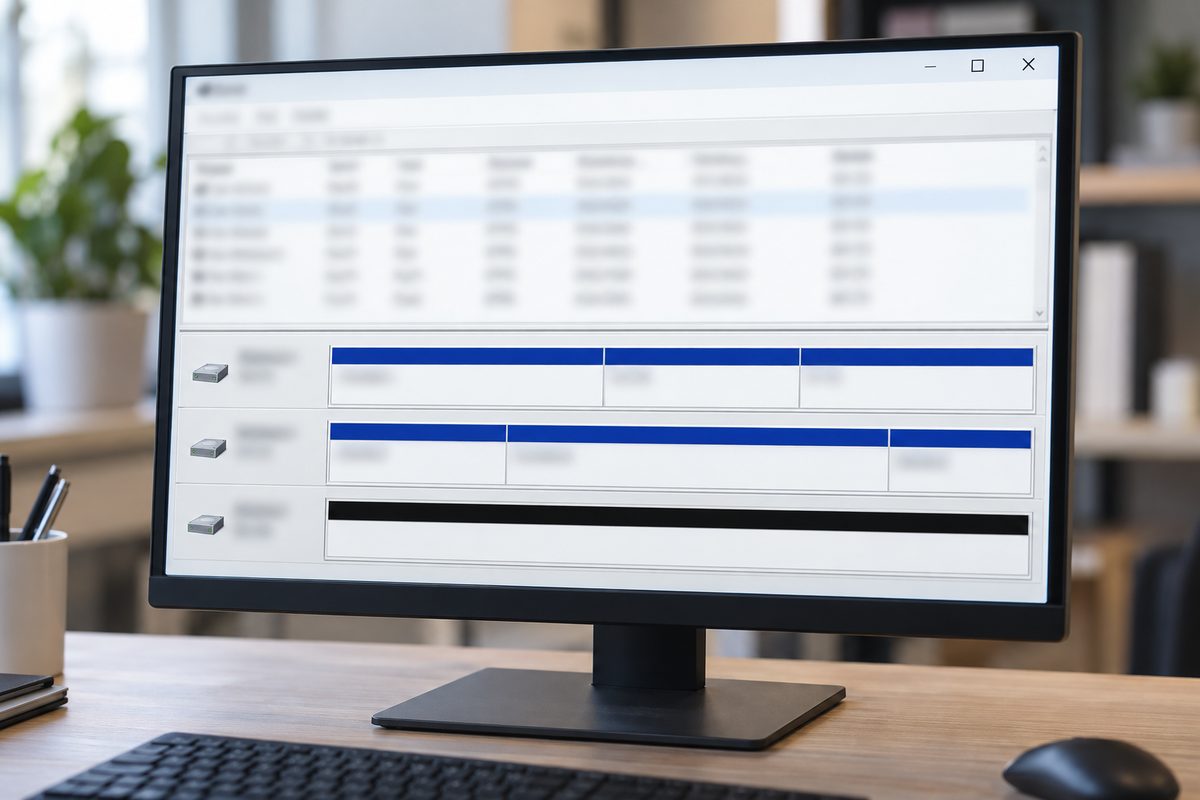
Без инициализации у диска нет подписи, и «Управление дисками» показывает его как «Не проинициализирован». Галочка «Быстрое форматирование» создаёт новую таблицу файлов, но не стирает том полностью; обычное стирает всё, а быстрое проходит намного быстрее обычного. Для нового диска хватает быстрого. Некоторые внешние USB-диски Windows вообще не инициализирует: их только форматируют и назначают букву.
GPT или MBR
GPT стоит по умолчанию, и почти всегда менять его не нужно. Он работает с дисками больше 2 ТБ и с числом разделов больше четырёх. MBR выбирают для старых компьютеров без UEFI и старых систем, например 32-разрядных.
Проверка через PowerShell
Состояние всех дисков видно одной командой, права администратора для неё не нужны:
Get-Disk | Format-Table Number, FriendlyName, PartitionStyle, OperationalStatus, BusType -AutoSize
Вывод на тестовом компьютере редакции с тремя накопителями:
Number FriendlyName         PartitionStyle OperationalStatus BusType
------ ------------         -------------- ----------------- -------
     1 ATA Apacer AS350 512 GPT            Online            SATA
     2 ATA ST2000DM008-2FR1 GPT            Online            SATA
     0 ADATA SX8200PNP      GPT            Online            NVMe
У нового, ещё не инициализированного диска в столбце PartitionStyle будет RAW. В BusType видно, как подключён диск: SATA, NVMe или USB.
Если диск не виден в Windows
Сначала посмотрите, что «Управление дисками» пишет о диске:
- «Вне сети»: правой кнопкой по диску и «В сети».
- Есть раздел с файловой системой, но без буквы: правой кнопкой по разделу, «Изменить букву диска или путь к диску…», затем «Добавить».
- «Не проинициализирован» у диска, на котором были файлы: разметка диска могла повредиться, возможна и аппаратная неисправность. Инициализация сотрёт данные, поэтому сначала попробуйте спасти информацию специальной программой или в лаборатории, которая занимается данными.
Системный раздел EFI и раздел восстановления на диске с Windows не трогайте: они нужны для запуска компьютера и помогают, когда Windows не загружается.
Если диска в списке нет совсем, для внешнего отключите и снова подключите его, затем в меню «Действие» выберите «Повторить проверку дисков». Для внутреннего обесточьте компьютер и замените кабель, проверьте порт по таблице из инструкции к плате. Затем откройте Диспетчер устройств (Win + R, devmgmt.msc) и разверните «Дисковые устройства». Если у диска стоит восклицательный знак, щёлкните по нему правой кнопкой мыши, выберите «Свойства» и на вкладке «Общие» прочитайте поле «Состояние устройства». Если на другом компьютере диск тоже не определяется, скорее всего, неисправен он сам.
Как подключить внешний жёсткий диск
Внешний жёсткий диск подключают кабелем к USB компьютера или ноутбука. Подключайте его прямо к компьютеру, без USB-хаба. Если диск не определился, переставьте его в другой порт на корпусе: от некоторых портов, особенно на хабах, USB-дискам иногда не хватает питания. Новый внешний диск размечают в «Управлении дисками», как описано выше.
Обычный внутренний HDD или SSD тоже можно использовать как внешний: в боксе для дисков или через адаптер USB-SATA. Порт USB даёт только 5 В. Ноутбучному диску Seagate на 2,5″ больше и не нужно, а 3,5-дюймовый BarraCuda на 2 ТБ берёт и 5, и 12 В, при раскрутке обычно около 2 А по линии 12 В. Если в характеристиках вашего диска указано питание 12 В, покупайте адаптер или бокс с собственным блоком питания 12 В.
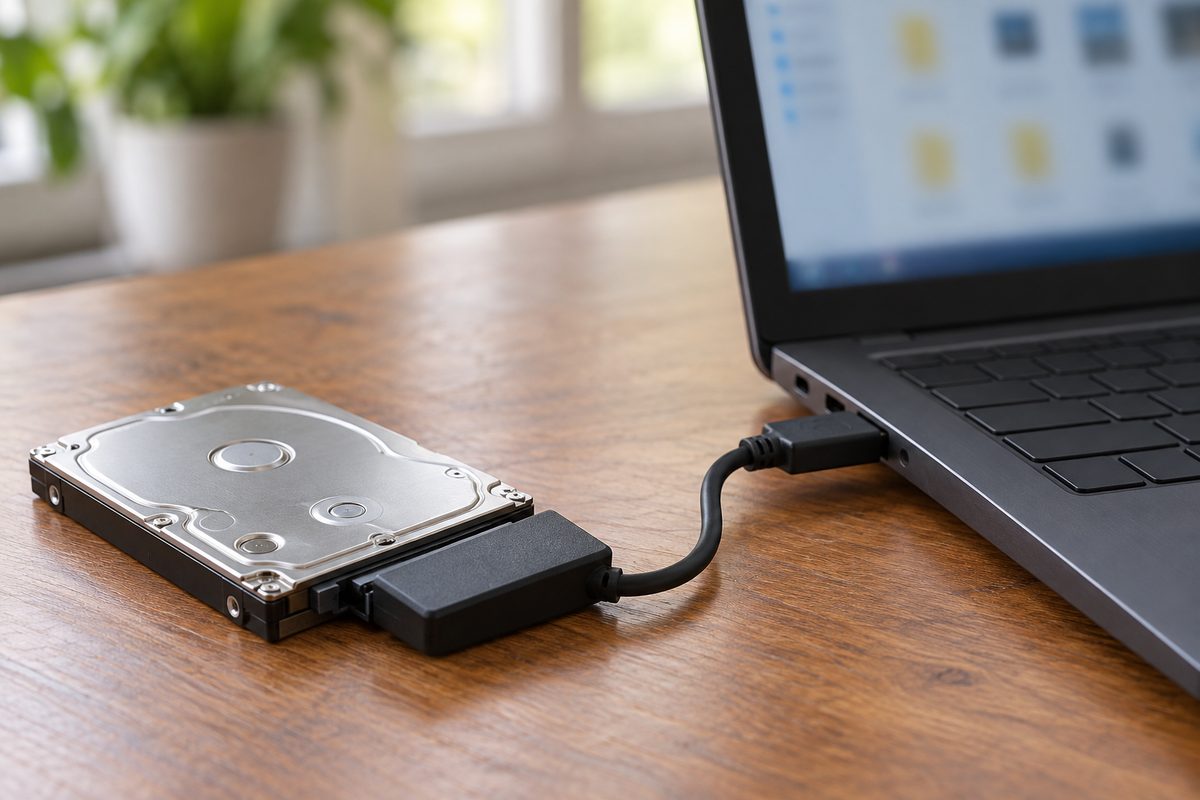
В Windows 10 начиная с версии 1809 и в Windows 11 для внешних дисков по умолчанию стоит политика «Быстрое удаление», и диск можно отключать без «Безопасного извлечения устройства». Политика задаётся в Диспетчере устройств: «Дисковые устройства», правой кнопкой по диску, «Свойства», вкладка «Политика». Если там выбрана «Оптимальная производительность», без безопасного извлечения можно потерять данные.
Как подключить жёсткий диск к ноутбуку
К ноутбуку жёсткий диск проще всего подключить снаружи, по USB, как внешний. Установить второй диск внутрь ноутбука можно, только если у модели ноутбука есть свободный отсек 2,5″ или разъём M.2. Это смотрят в спецификации ноутбука на сайте производителя.
Как подключить жёсткий диск от ноутбука к компьютеру
Если на диске из ноутбука разъёмы SATA (узкий на 7 и широкий на 15 контактов), он подключается к компьютеру как обычный жёсткий диск. Закрепите его в отсеке 2,5″, подключите кабель данных и питание; ноутбучные диски Seagate на 2,5″ крепят метрическими винтами M3. Если разъём другой (у старых дисков IDE), подключайте диск через переходник USB, как в разделе ниже. Если на диске остались файлы со старого ноутбука, не инициализируйте его: когда раздел появился без буквы, назначьте её.
Как подключить старый IDE-диск
У IDE-дисков (PATA) широкий разъём на 40 контактов, отдельный разъём питания и блок перемычек. На одном шлейфе работают два диска: master и slave. Роль задают перемычкой по схеме на наклейке диска либо режимом cable select, и у обоих дисков на шлейфе режим должен быть одинаковым. У 80-жильного шлейфа синий штекер идёт к материнской плате, чёрный к master, серый к slave.
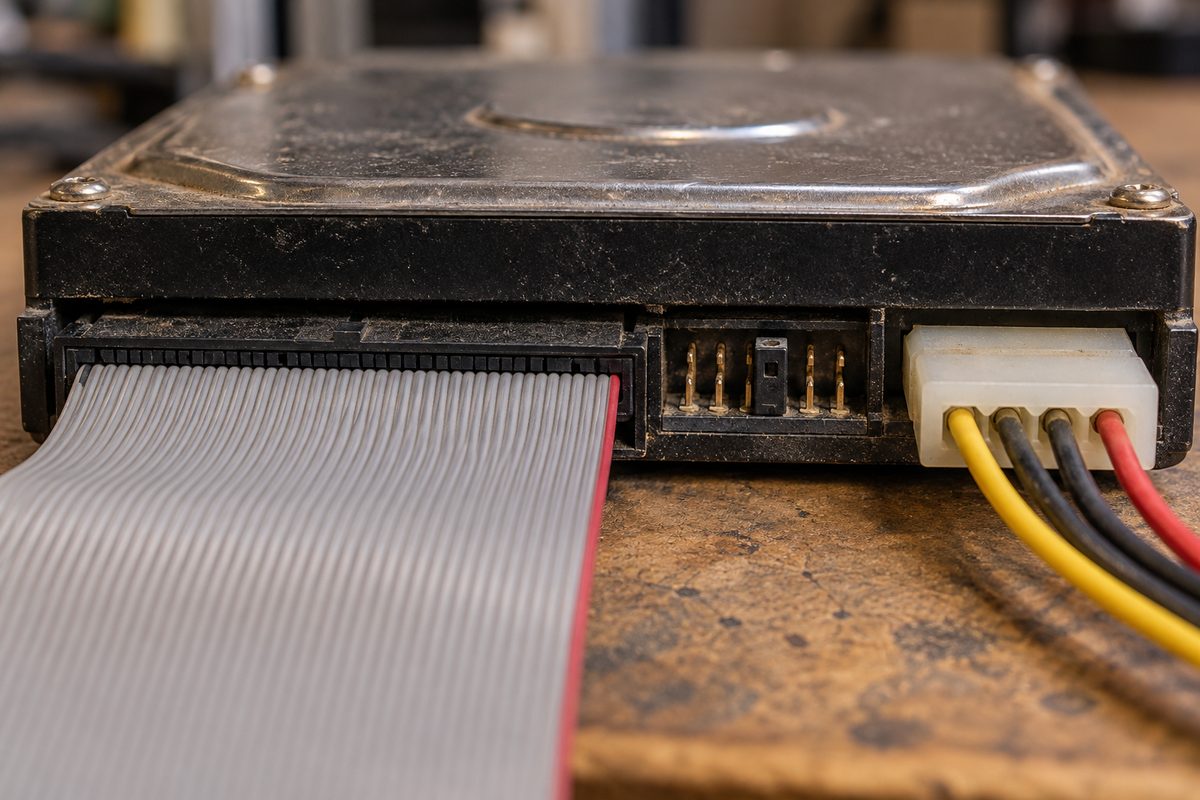
У той же Z390 GAMING X для накопителей есть только порты SATA и M.2, разъёма IDE нет. Чтобы забрать файлы со старого IDE-диска, проще взять переходник USB для IDE-дисков. Если в характеристиках диска указано питание 12 В, переходнику нужен свой блок питания, как и в случае с внешним диском SATA.
Частые вопросы
Нужно ли форматировать новый HDD?
Да, новый жёсткий диск без тома в проводнике не появится. Мастер создания простого тома сразу форматирует его в NTFS, отдельно форматировать не нужно.
Можно ли подключить диск на включённом компьютере?
Внутренний жёсткий диск подключайте только на выключенном компьютере: горячее подключение должна поддерживать материнская плата, и включено ли оно, видно в BIOS и в её инструкции. Внешний USB-диск подключают на ходу.
Сколько дисков можно подключить к компьютеру?
Столько, сколько на материнской плате портов SATA и разъёмов M.2, за вычетом портов, которые на некоторых платах отключает занятый M.2: пример такой схемы в таблице раздела «Куда подключить второй жёсткий диск». Каждому жёсткому диску ещё нужен свой штекер от блока питания.
Почему второй жёсткий диск не отображается в «Этом компьютере»?
Чаще всего он не инициализирован или у раздела нет буквы. Новый пустой диск инициализируют и создают на нём том в «Управлении дисками». Разделу без буквы её назначают там же, через «Изменить букву диска или путь к диску…».