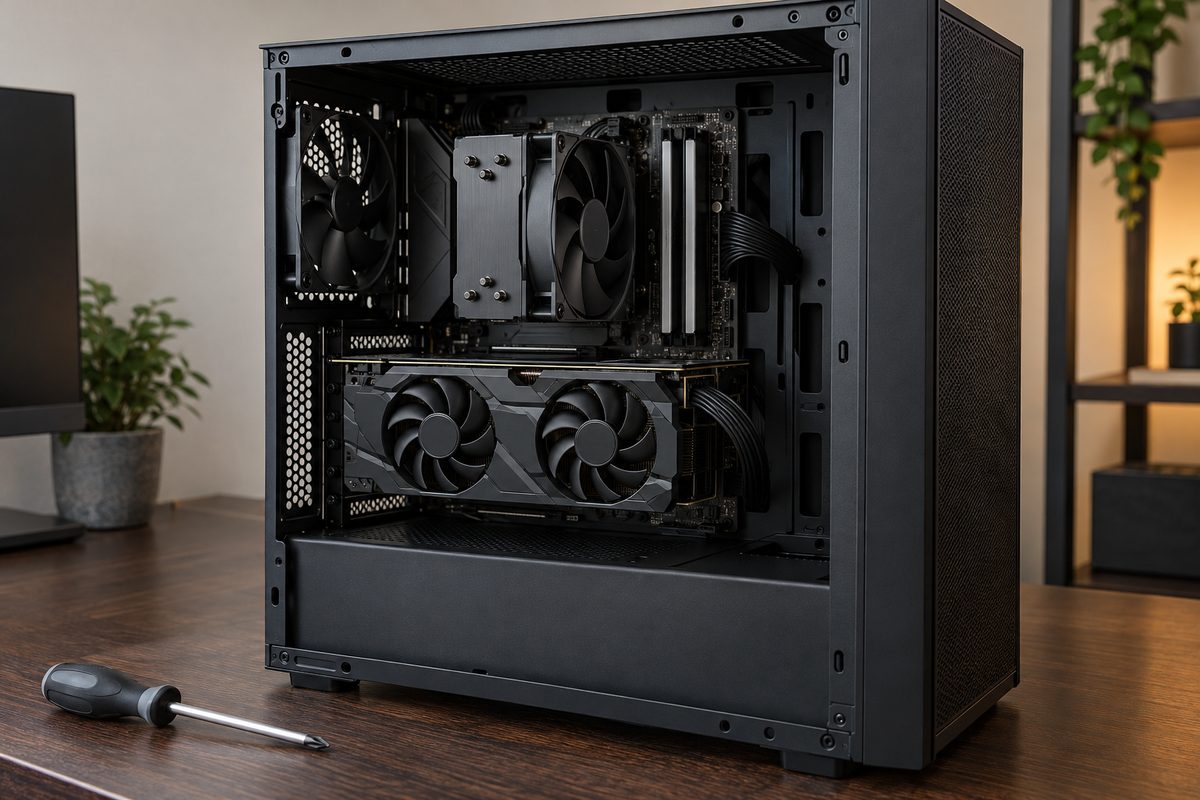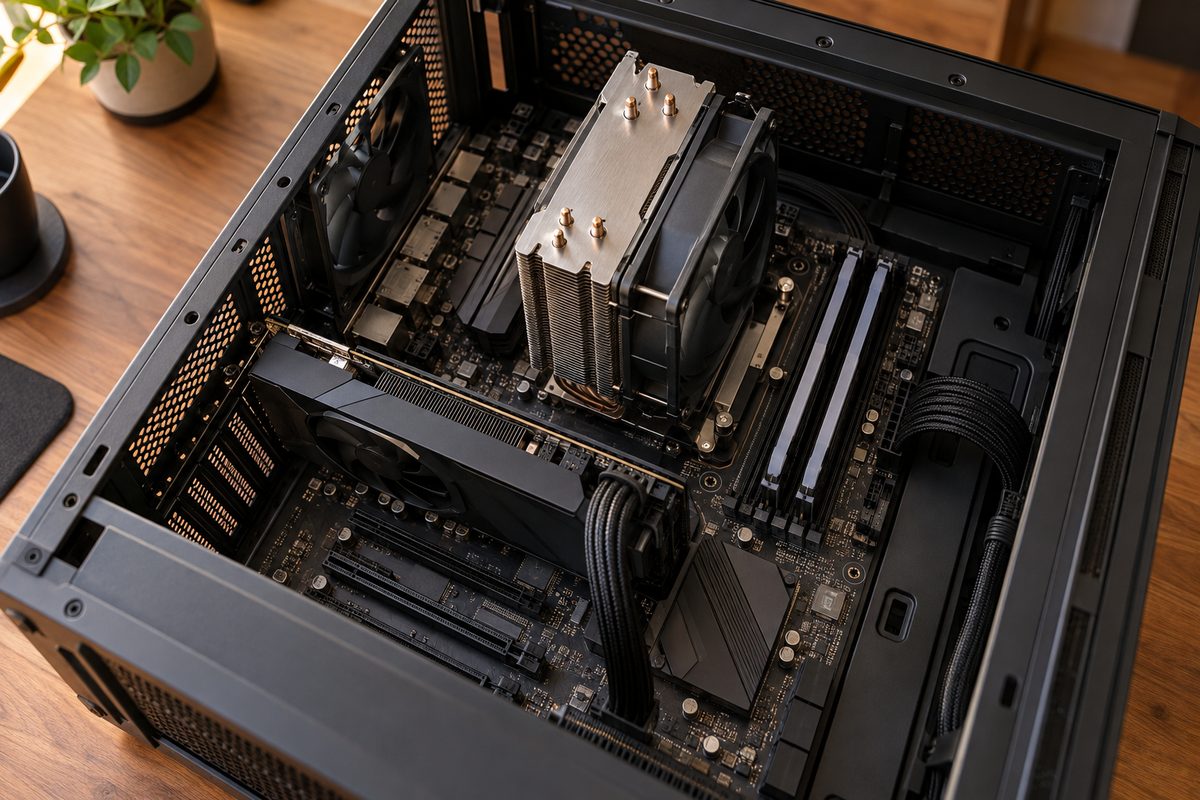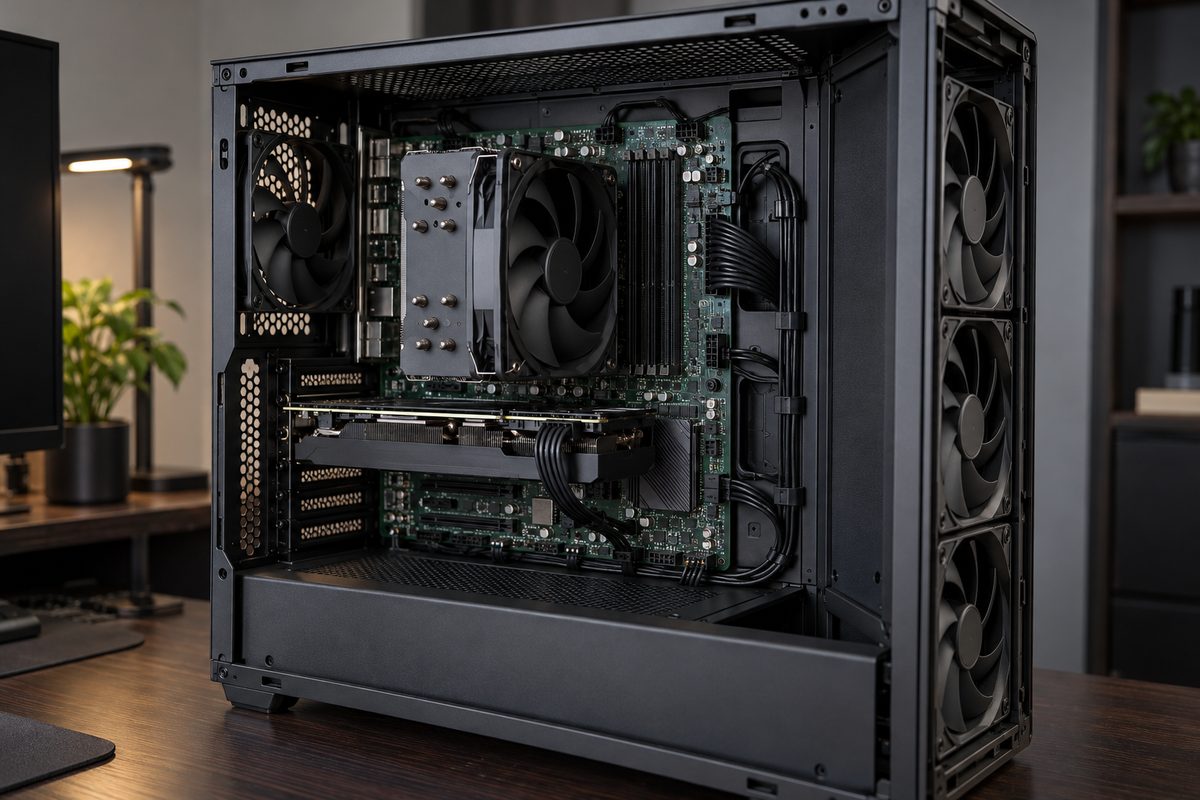
Вентилятор корпуса подключают к разъёму SYS_FAN или CHA_FAN на материнской плате, вентилятор процессорного кулера к CPU_FAN. У большинства разъёмов коннектор садится на штырьки только одной стороной, после подключения обороты настраивают в BIOS. Если разъёмов не хватает, нужен разветвитель или хаб с питанием SATA, а подсветку вентиляторов с ARGB или RGB подключают отдельным кабелем к своему разъёму на плате.
- Какие вентиляторы в компьютере подключают к плате
- Какие разъёмы для вентиляторов есть на материнской плате
- 3-pin DC и 4-pin PWM
- Как подключить вентиляторы к материнской плате компьютера
- Можно ли подключить 3-pin вентилятор в 4-pin разъём и наоборот
- Сколько вентиляторов можно подключить к одному разъёму
- Разветвитель, хаб или контроллер: как подключить много вентиляторов
- Как подключить вентиляторы с подсветкой ARGB и RGB к материнской плате
- Вентиляторы с разъёмом Molex
- Как поставить вентилятор на вдув или выдув
- Как настроить скорость вентиляторов в BIOS
- Как проверить работу вентиляторов
- Частые вопросы
- Что делать, если при включении пишет CPU FAN Error?
- Можно ли подключить вентилятор корпуса к CPU_OPT?
- Куда подключать помпу жидкостной системы охлаждения?
- Почему вентиляторы с подсветкой крутятся, а подсветка не горит?
- Нужно ли что-то подключать, кроме разъёма на плате?
Какие вентиляторы в компьютере подключают к плате
Из компьютерных вентиляторов к материнской плате ПК подключаются вентиляторы процессорного кулера, корпусные вентиляторы на передней, верхней, задней или нижней панели корпуса и вентиляторы радиатора жидкостной системы охлаждения вместе с помпой.
У вентилятора с подсветкой есть отдельный кабель для светодиодов, он идёт в разъём подсветки на плате. Бывают и вентиляторы с одним общим коннектором: у вентиляторов NZXT F-серии Single-Frame он 8-контактный и рассчитан на контроллер NZXT Control Hub.
Какие разъёмы для вентиляторов есть на материнской плате
Подпись напечатана на самой материнской плате рядом с колодкой. Названия у производителей разные, но смысл один: CPU для процессорного кулера, SYS или CHA (chassis, корпус) для корпусных вентиляторов, PUMP для помпы системы охлаждения. Для примера три современные платы под AM5 по их руководствам:
| Для чего | ASUS TUF GAMING B650-PLUS WIFI | MSI MAG X870E TOMAHAWK WIFI | Gigabyte B650 AORUS ELITE AX |
|---|---|---|---|
| Вентилятор кулера процессора | CPU_FAN, 1 А | CPU_FAN1, 2 А | CPU_FAN, 2 А |
| Дополнительный вентилятор кулера | CPU_OPT, 1 А | отдельного разъёма нет | CPU_OPT, 2 А (годится и для помпы) |
| Помпа СЖО | AIO_PUMP, 1 А | PUMP_SYS1, 3 А | SYS_FAN4_PUMP, 2 А |
| Вентиляторы корпуса | CHA_FAN1-4, по 1 А | SYS_FAN1-6, по 1 А | SYS_FAN1-3, по 2 А |
Ток в таблице означает предел на один разъём. На всех трёх платах разъёмы для вентиляторов 4-контактные. Чтобы знать, где находится каждый на вашей модели, откройте схему подключения в руководстве; если не помните, какая плата стоит в компьютере, узнать модель материнской платы можно без разборки.
3-pin DC и 4-pin PWM
Коннектор вентилятора бывает на три или четыре контакта. Первый контакт земля (чёрный провод), второй +12 В (жёлтый), третий датчик оборотов (зелёный), четвёртый управляющий сигнал PWM (синий). Вентилятор с 3-контактным коннектором плата регулирует напряжением, это режим DC. Четырёхконтактному вентилятору в режиме PWM разъём даёт постоянные 12 В, а скорость вращения задаёт сигналом PWM с целевой частотой 25 кГц, допустимый диапазон 21-28 кГц.
Новые вентиляторы лучше брать 4-pin PWM: по спецификации такой вентилятор при правильной реализации заметно тише похожего трёхконтактного. Трёхконтактные тоже заработают, регулировать их плата сможет на разъёме с режимом DC.
Как подключить вентиляторы к материнской плате компьютера
- Выключите компьютер и выньте сетевой кабель из блока питания или из розетки.
- Найдите на плате свободный разъём правильного типа: для вентилятора кулера CPU_FAN, для вентилятора на передней или задней панели корпуса SYS_FAN или CHA_FAN.
- Поверните коннектор так, чтобы он вошёл в направляющую разъёма. У большинства разъёмов есть такой ключ от неправильной установки; если его нет, ориентируйтесь по чёрному проводу: это земля, он идёт на первый контакт, отмеченный на схеме в руководстве.
- Наденьте коннектор на штырьки до упора, без перекоса.
- Проследите, чтобы кабель не касался лопастей.
- Верните кабель питания, включите компьютер и посмотрите, крутятся ли все вентиляторы.
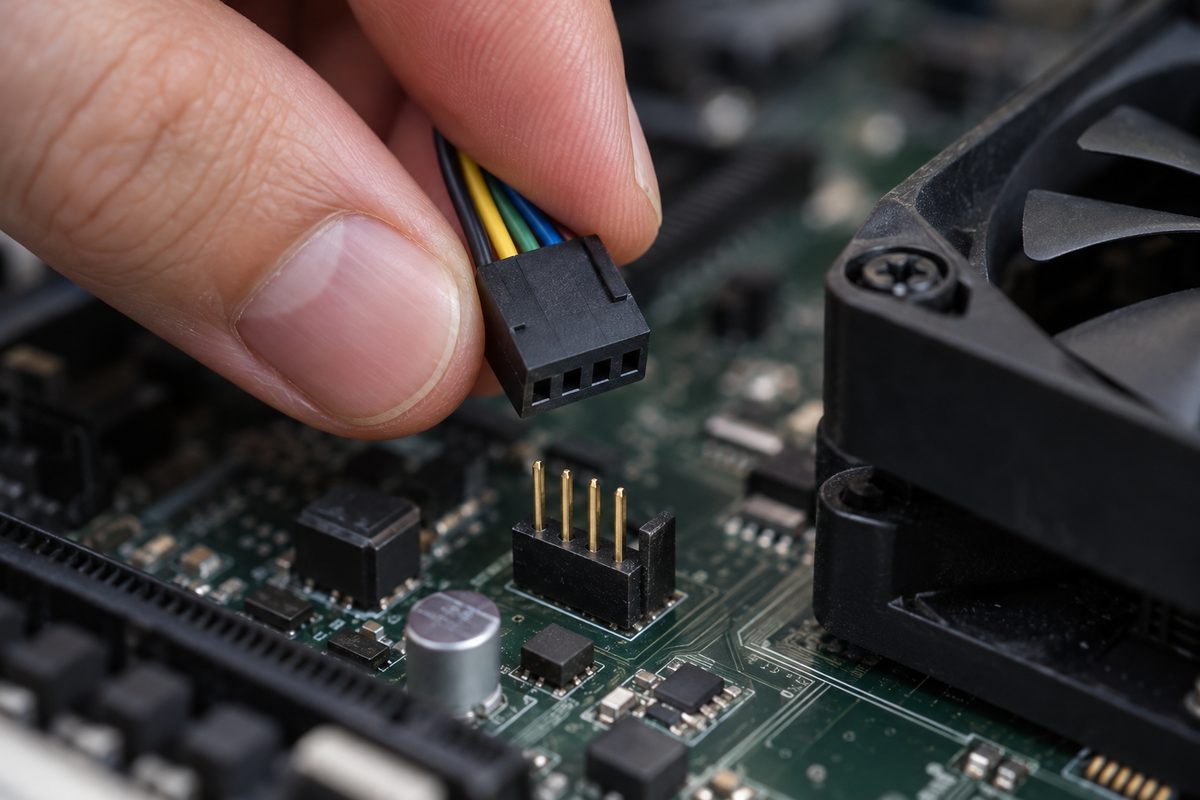
Если кулер воздушный, CPU_FAN не оставляйте пустым: без подключённых вентиляторов процессор и система могут перегреться, а перегрев грозит зависанием или повреждением процессора. Если плата ASUS не видит вентилятор на CPU_FAN, при включении появится сообщение CPU FAN Error.
При сборке ПК с нуля вентиляторы подключают после кулера, блока питания и передней панели корпуса. Порядок сборки целиком описан в статье о том, как собрать компьютер.
Можно ли подключить 3-pin вентилятор в 4-pin разъём и наоборот
Можно в обе стороны, но 4-pin на 3-pin встанет, только если рядом с разъёмом есть место под лишний контакт. Разница в том, как будут регулироваться обороты:
| Вентилятор | Разъём на плате | Что получится |
|---|---|---|
| 4-pin PWM | 4-pin | Плата меняет скорость сигналом PWM |
| 3-pin DC | 4-pin | Коннектор садится на три контакта, четвёртый свободен. Скорость регулируется, только если разъём умеет режим DC |
| 4-pin PWM | 3-pin | Коннектор встаёт, если рядом с разъёмом есть свободное место под лишний контакт. Вентилятор крутится на полной скорости, если плата не регулирует напряжение |
| 3-pin DC | 3-pin | Регулировка напряжением |
Трёхконтактный коннектор на 4-pin разъёме не перевернуть: форма не даёт перепутать полярность. На части плат режим управления выбирается автоматически. На MSI X870E разъёмы CPU_FAN1 и SYS_FAN работают в режиме Auto и сами определяют PWM или DC, а для PUMP_SYS1 в руководстве указан режим PWM. У Gigabyte тот же выбор называется FAN Control Mode: Auto, Voltage для 3-pin и PWM для 4-pin. В BIOS ASUS переключатель подписан PWM / DC. Если вентилятор на Auto не меняет обороты, поставьте режим вручную и проверьте, что он крутится. У 3-pin вентилятора автоматическая регулировка может не работать на платах, которые управляют им импульсами питания.
Сколько вентиляторов можно подключить к одному разъёму
Столько, сколько выдержит разъём по току. Предел указан в руководстве к материнской плате, ток вентилятора в его характеристиках на сайте производителя. Сложите токи всех вентиляторов, которые повесите на разъём, сумма должна быть меньше предела.
Пример на ARCTIC P12 PWM: в его характеристиках 0,1 А при 12 В. Пять таких вентиляторов берут 0,5 А, это половина предела SYS_FAN на MSI X870E и CHA_FAN на ASUS TUF B650-PLUS (1 А) и четверть разъёма SYS_FAN на Gigabyte B650 AORUS ELITE AX (2 А). Десять P12 PWM дали бы 1,0 А. Это ровно предел разъёма на 1 А, впритык вешать не стоит. Производитель P12 сам советует не вешать больше пяти вентиляторов на один разъём, потому что ток может быть ограничен 1 А, а для большего количества брать хаб.
Перед покупкой разветвителя посчитайте корпусные вентиляторы и свободные разъёмы. У MSI X870E под корпус шесть SYS_FAN, у ASUS TUF B650-PLUS четыре CHA_FAN, у Gigabyte три SYS_FAN и SYS_FAN4_PUMP.
Разветвитель, хаб или контроллер: как подключить много вентиляторов
| Разветвитель (Y-кабель) | Хаб с питанием SATA | |
|---|---|---|
| Питание вентиляторов | от разъёма платы, общий предел по току | от блока питания через SATA |
| Скорость | один сигнал на все, обороты меняются вместе | один сигнал PWM на все порты, обороты меняются вместе |
| Обороты в BIOS | одного вентилятора, на основном отводе | вентилятора на первом порту |
| Сколько вентиляторов | Y-кабель на два, бывают на три | у ARCTIC Case Fan Hub 10 портов |
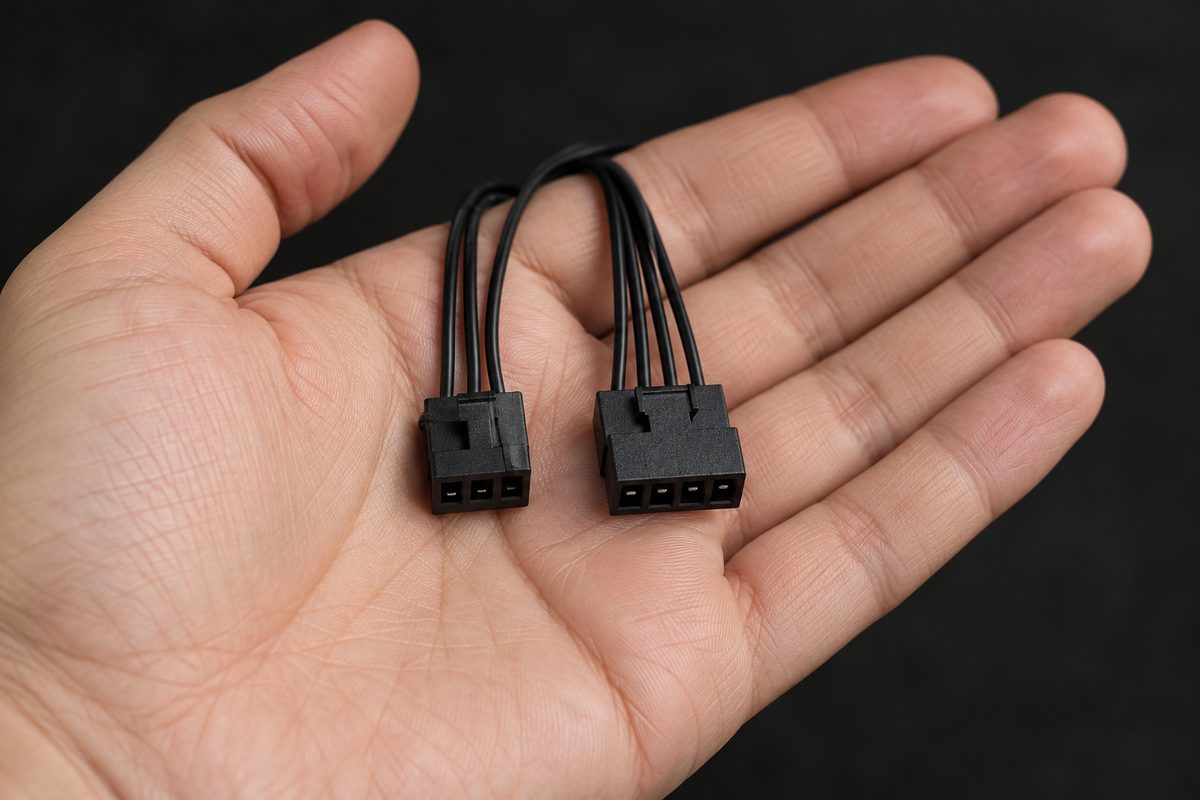
Разветвитель берёт ток с одного разъёма, поэтому сумма токов считается так же, как выше. Все вентиляторы на нём получают один сигнал, и скорость у них меняется вместе, а обороты плата видит только у одного. Первым занимайте основной отвод: у разветвителей из комплекта NZXT это единственный 4-контактный, и без вентилятора на нём будет 0 оборотов.
Хаб с питанием SATA лучше использовать, когда вентиляторов много, например больше пяти P12 PWM на один разъём: ток идёт напрямую от блока питания, и предел разъёма платы перестаёт мешать. ARCTIC Case Fan Hub подключается к плате одним 4-pin кабелем и к блоку питания кабелем SATA, вход по SATA до 4,5 А, на каждом из 10 портов до 1 А. Плата получает обороты вентилятора на первом порту, поэтому туда ставьте вентилятор, по которому хотите получить обороты всей группы в BIOS. Цепочку из нескольких разветвителей на одном разъёме мы бы не собирали: хаб решает ту же задачу без перегрузки платы.
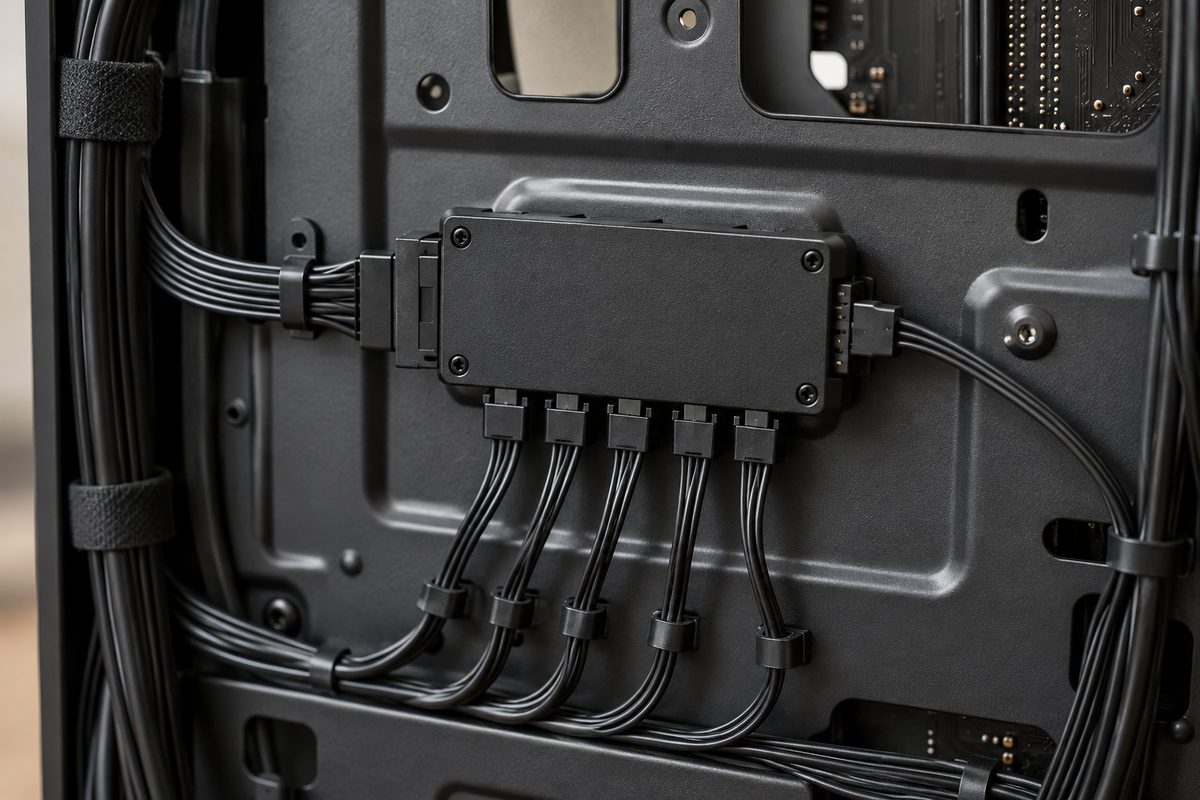
Контроллеры вентиляторов с подсветкой подключаются иначе. Например, NZXT RGB & Fan Controller получает питание от разъёма SATA блока питания, а к материнской плате идёт кабелем во внутренний разъём USB 2.0, скоростью и подсветкой управляет программа NZXT CAM. Вентиляторы на одном канале контроллера получают одну настройку скорости. В комплекте с ним идут разветвители 1 к 3, и на каждом один вентилятор нужно подключить к единственному 4-контактному отводу, иначе программа покажет 0 оборотов.
Как подключить вентиляторы с подсветкой ARGB и RGB к материнской плате
Вентилятор с подсветкой подключают двумя кабелями. Первый, обычный 3-pin или 4-pin, идёт в разъём вентилятора и отвечает за вращение. Второй управляет светодиодами, и подключать его надо в разъём подсветки ровно своего типа:
- ARGB (адресная подсветка): 5 В, три контакта +5 В, Data и земля, у MSI и Gigabyte между Data и землёй пропуск;
- RGB (обычная, неадресная): 12 В, четыре контакта 12 В, G, R, B.
| Плата | ARGB 5 В | RGB 12 В |
|---|---|---|
| ASUS TUF B650-PLUS | ADD_GEN 2 (три разъёма), 3 А, до 500 светодиодов на все вместе | Aura RGB, 3 А, лента не длиннее 3 м |
| MSI X870E | JARGB_V2_1-3, 3 А, до 180 светодиодов на разъём | JRGB1, 3 А, лента до 2 м |
| Gigabyte B650 AORUS ELITE AX | D_LED1 и D_LED2, 5 А, до 1000 светодиодов | LED_C1, LED_C2 и CPU_LED, 2 А, лента до 2 м |
ARGB 5 В в разъём RGB 12 В не включайте: напряжения у разъёмов разные, и ARGB-лента от такого подключения выйдет из строя. На платах Gigabyte силовой контакт коннектора, помеченный треугольником, совмещают с первым контактом разъёма, иначе ленту можно повредить. На MSI не подключайте в один разъём ARGB первого и второго поколения. Подключают и отключают подсветку только при выключенном блоке питания. Цветами управляет программа производителя платы, у MSI это Mystic Light в MSI Center.
Если подсветка не горит, проверьте, совпадает ли контакт 5 В на коннекторе с 5 В на разъёме.
Вентиляторы с разъёмом Molex
Некоторые вентиляторы питаются от штекера Molex, того же, что у старых жёстких дисков. У этого разъёма четыре контакта: +12 В, две земли и +5 В, провода датчика оборотов и линии PWM в нём нет. Вентилятор только с таким штекером подключают к кабелю Molex блока питания, он получает постоянные 12 В. Раз провода датчика нет, обороты такого вентилятора плата не увидит и менять их не сможет. Если хотите управлять скоростью, проще заменить такой вентилятор на 4-pin PWM.
Как поставить вентилятор на вдув или выдув
Вентилятор на вдув подаёт воздух внутрь корпуса, на выдув выводит горячий воздух наружу. Базовая схема: вентиляторы на передней панели работают на вдув, на верхней и задней на выдув. Если в инструкции к корпусу схема другая, ставьте по ней.
Куда вентилятор гонит воздушный поток, показывают стрелки на боковой стороне рамки. У вентиляторов Corsair их две: горизонтальная показывает, куда вращаются лопасти, вертикальная направление потока; место и размер стрелок у разных серий отличаются. Если стрелок нет, включите компьютер со снятой крышкой и поднесите полоску бумаги к вентилятору с обеих сторон: где её отдувает, там сторона выдува.
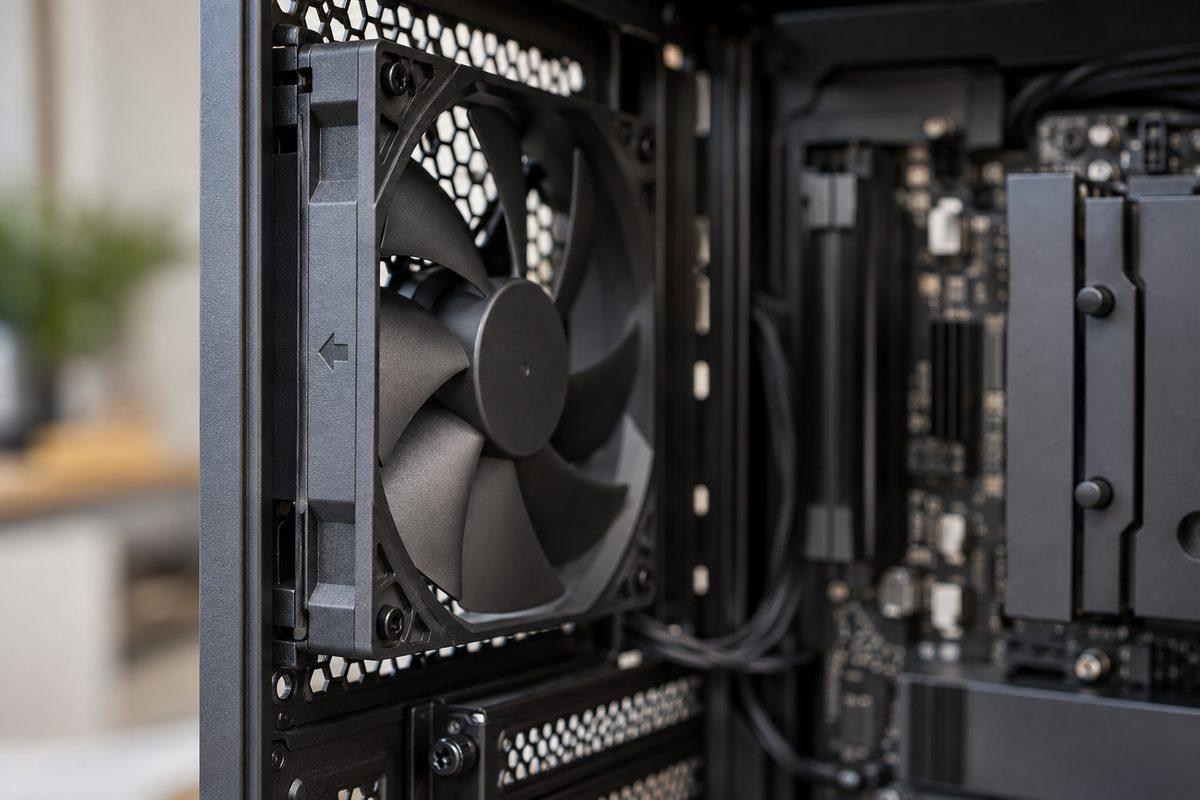
Чтобы развернуть вентилятор, его откручивают и ставят другой стороной. Кабель после этого может не дотянуться до прежнего разъёма: тогда подключите вентилятор к ближайшему SYS_FAN или используйте удлинитель.
Как настроить скорость вентиляторов в BIOS
Раздел вентиляторов у производителей называется по-разному:
| Производитель | Как войти | Где настройки | Что там есть |
|---|---|---|---|
| ASUS | Delete или F2 на заставке | EZ Mode, блок Q-Fan Control | Optimize All (автонастройка всех вентиляторов, 2-5 минут), PWM / DC, режимы Standard, Silent, Turbo, Full Speed, своя кривая в Manual |
| MSI | Delete при загрузке | HARDWARE MONITOR | Smart Fan Mode по температуре процессора или системы, выбор PWM или DC; если Smart Fan выключить, вентилятор крутится на полной скорости |
| Gigabyte | Delete при загрузке | Smart Fan 6, клавиша F6 | Fan Speed Control: Normal, Silent, Manual, Full Speed; датчик температуры для кривой; FAN Control Mode; FAN Stop |
Порядок для любой платы такой:
- Войдите в BIOS и откройте раздел вентиляторов.
- Выберите разъём, например CHA_FAN1 или SYS_FAN1.
- Проверьте режим: PWM для 4-pin, DC или Voltage для 3-pin.
- Выберите готовый режим управления или задайте кривую вручную.
- Сохраните настройки и выйдите (F10).
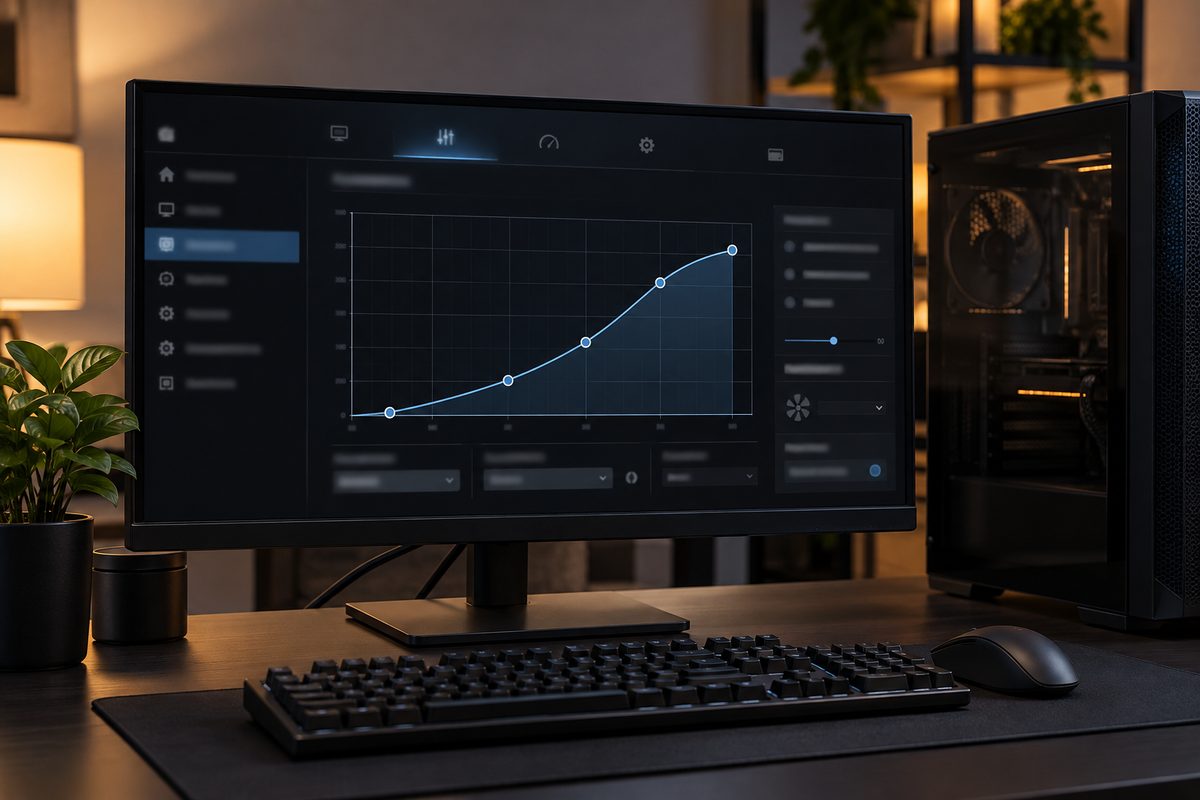
У всех трёх производителей на других моделях названия пунктов могут отличаться. В готовых режимах ASUS кривую поменять нельзя, она задана производителем; в Manual точки кривой перетаскивают мышью, как и в Manual у Gigabyte. У Gigabyte для каждого разъёма можно выбрать, по какому датчику температуры он будет менять обороты. Клавиша F6 у MSI загружает оптимальные настройки по умолчанию, с клавишей Smart Fan у Gigabyte её не путайте.
Как проверить работу вентиляторов
- Самый простой способ: снимите боковую крышку корпуса и посмотрите на лопасти сразу после включения ПК.
- В BIOS на странице вентиляторов видны текущие обороты. Если у разъёма с вентилятором 0 оборотов, а остановка вентилятора в простое не включена, переподключите коннектор. Не помогло, подключите к этому разъёму заведомо рабочий вентилятор: так видно, в чём проблема, в вентиляторе или в разъёме.
- В Windows скорость вращения вентиляторов показывают программы для мониторинга температуры, например HWMonitor.
- На Gigabyte можно включить FAN Fail Warning: при неподключённом или неисправном вентиляторе компьютер подаст звуковой сигнал. По умолчанию функция выключена.
Вентилятор, который стоит в простое, не обязательно сломан. ARCTIC P12 PWM останавливается при сигнале PWM ниже 5 %, большинство вентиляторов Noctua с PWM при 0 %. На Gigabyte остановку при низкой температуре включает функция FAN Stop.
Частые вопросы
Что делать, если при включении пишет CPU FAN Error?
Это значит, что плата не видит вентилятор процессорного кулера. Проверьте, что его кабель стоит в CPU_FAN, а не в CHA_FAN. Медленный вентилятор плата ASUS может не распознать: в BIOS поставьте CPU Fan Speed Low Limit на 200 RPM. Если процессор охлаждает СЖО, ASUS разрешает выбрать для CPU FAN Speed значение Ignore в разделе Monitor. Если не помогло, обновите BIOS; когда это оправдано и как это сделать, есть в статье о том, как обновить BIOS.
Можно ли подключить вентилятор корпуса к CPU_OPT?
Можно, разъём такой же 4-контактный. Но на ASUS TUF B650-PLUS у CPU_OPT общее управление с CPU_FAN: отдельной настройки для корпусного вентилятора там не будет.
Куда подключать помпу жидкостной системы охлаждения?
К разъёму помпы: AIO_PUMP у ASUS, PUMP_SYS1 у MSI, SYS_FAN4_PUMP или CPU_OPT у Gigabyte. На ASUS TUF B650-PLUS разъём AIO_PUMP по умолчанию работает на полной скорости. Как подключать вентиляторы радиатора и нужна ли помпе регулировка, смотрите в инструкции к своей СЖО.
Почему вентиляторы с подсветкой крутятся, а подсветка не горит?
Проверьте кабель подсветки: подключён ли он и стоит ли в разъёме своего типа.
Нужно ли что-то подключать, кроме разъёма на плате?
Обычному вентилятору достаточно разъёма на плате. Отдельное питание SATA нужно хабу и контроллеру вентиляторов NZXT, а у вентилятора с подсветкой есть второй кабель для разъёма подсветки.