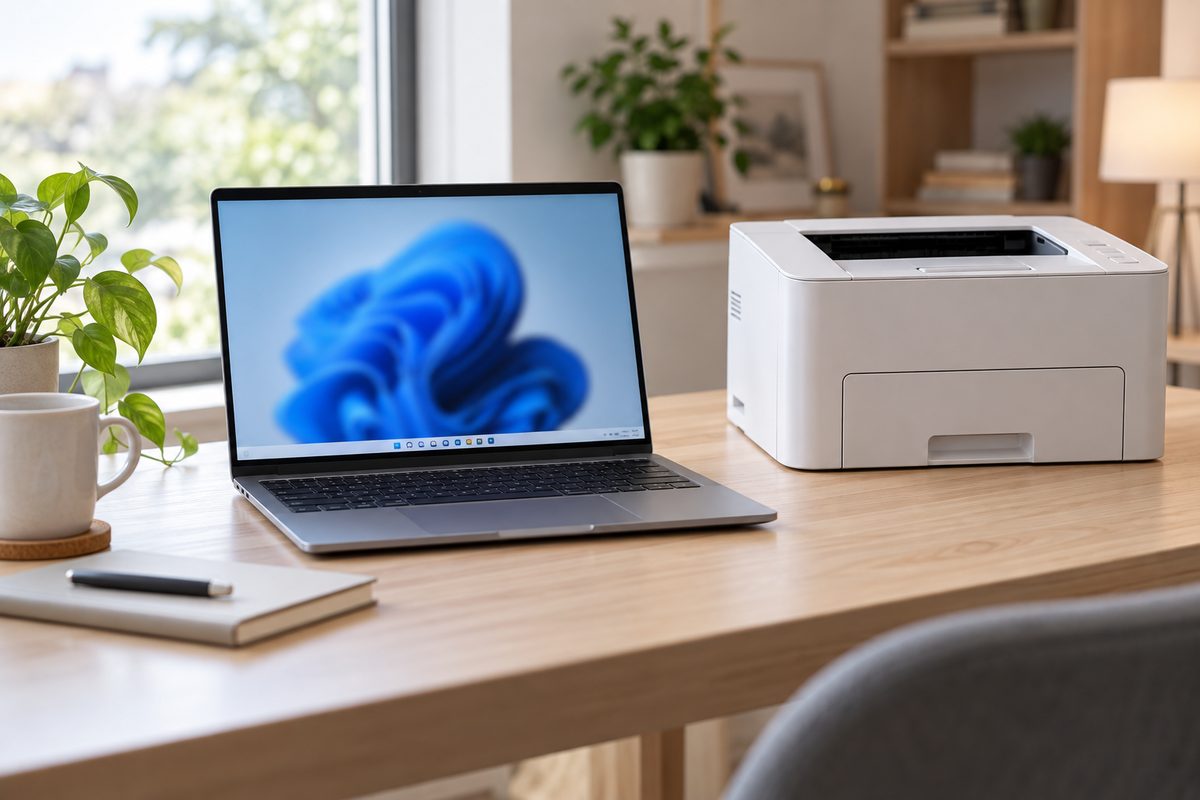
Принтер по умолчанию в Windows 11 назначают в разделе Параметры → Bluetooth и устройства → Принтеры и сканеры. Отключите там «Разрешить Windows управлять принтером, используемым по умолчанию», выберите принтер и нажмите кнопку «Использовать по умолчанию».
Пока этот параметр включён, кнопка не отображается: главным Windows автоматически делает последний использованный принтер.
- Как сделать принтер по умолчанию в Windows 11
- Принтер по умолчанию в Windows 10
- Почему принтер по умолчанию меняется сам
- Как отключить автоматический выбор через реестр
- Как изменить принтер по умолчанию в Панели управления
- Как установить принтер по умолчанию командой
- Если принтер по умолчанию не назначается или слетает
- Вопросы и ответы
- Как узнать, какой принтер сейчас по умолчанию?
- Как убрать принтер по умолчанию?
- Что делать, если принтер по умолчанию отключен?
- Можно ли установить разные принтеры для разных пользователей?
Как сделать принтер по умолчанию в Windows 11
- Откройте Параметры клавишами Win + I.
- Слева выберите «Bluetooth и устройства», затем «Принтеры и сканеры».
- Прокрутите вниз до блока «Параметры принтера» и отключите «Разрешить Windows управлять принтером, используемым по умолчанию».
- В списке принтеров вверху выберите тот, который хотите сделать основным.
- На его странице нажмите кнопку «Использовать по умолчанию» рядом с именем.
Под именем принтера появится надпись «По умолчанию».
Для английской Windows: раздел Printers & scanners, параметр Let Windows manage my default printer.
Если принтер не отображается в списке, установите его: нажмите «Добавить устройство» рядом с «Добавить принтер или сканер». Если поиск его не находит, установите драйвер с сайта производителя.
Принтер по умолчанию в Windows 10
В Windows 10 кнопка спрятана глубже, за «Управлением»:
- Откройте Пуск → Параметры → Устройства → Принтеры и сканеры.
- Под списком принтеров снимите флажок «Разрешить Windows управлять принтером, используемым по умолчанию».
- Выберите принтер и нажмите кнопку «Управление».
- На странице принтера нажмите «Использовать по умолчанию».
Почему принтер по умолчанию меняется сам
Большинство программ отправляют документ на принтер по умолчанию, если в окне печати не выбрать другой. Режим, при котором им становится последний использованный принтер, появился в Windows 10 версии 1511 (ноябрь 2015), в предыдущих версиях его не было. Пока он включён, по умолчанию используется принтер, на котором вы последний раз печатали в текущем расположении, то есть в текущей сети.
На ноутбуке, который ездит между офисом и домом, это удобно: в каждой сети Windows сама вспоминает свой принтер. На домашнем компьютере с одним-двумя принтерами автоматический выбор лучше отключить и назначить принтер вручную: Microsoft Print to PDF стоит в Windows изначально, и одной печати в файл хватит, чтобы главным стал он.
Как отключить автоматический выбор через реестр
Реестр нужен, только если параметр в приложении «Параметры» не сохраняется. Выполните в командной строке, права администратора не нужны:
reg add "HKCU\Software\Microsoft\Windows NT\CurrentVersion\Windows" /v LegacyDefaultPrinterMode /t REG_DWORD /d 1 /f
Значение 1 отключает автоматический выбор, 0 включает. Рядом лежит строковый параметр Device, в нём записан текущий принтер по умолчанию. На компьютере в домене эта настройка может быть закрыта групповой политикой.
Как изменить принтер по умолчанию в Панели управления
В Windows 10 классическое окно работает как раньше:
- Нажмите Win + R, введите
control printersи нажмите Enter, откроется окно «Устройства и принтеры». - Щёлкните принтер правой кнопкой мыши.
- В контекстном меню выберите «Использовать по умолчанию».
Из самой Панели управления в это окно ведёт ссылка «Просмотр устройств и принтеров». Если автоматический выбор был включён, появится предупреждение «Windows прекратит управление вашим принтером по умолчанию»: подтвердите действие, нажав «ОК». Принтер по умолчанию отмечен зелёной галочкой на значке.
В Windows 11, начиная с версии 22H2, пункт «Устройства и принтеры» и команда control printers перебрасывают в Параметры. Старое окно открывает команда в Win + R:
shell:::{A8A91A66-3A7D-4424-8D24-04E180695C7A}
В Windows 7 принтер по умолчанию можно установить так же, через Пуск → Устройства и принтеры. На ноутбуках с Windows 7 Профессиональная и старше принтер по умолчанию мог переключаться при смене сети: это настраивается в том же окне кнопкой «Управление принтерами по умолчанию». В Windows 8.1 «Устройства и принтеры» есть в Панели управления.
Как установить принтер по умолчанию командой
Способ пригодится, чтобы настроить принтер по умолчанию на нескольких компьютерах или в скрипте. Перед командами отключите автоматический выбор, иначе после печати на другом принтере Windows снова поменяет основной. Точное имя принтера покажет PowerShell, запустите его и выполните:
Get-CimInstance Win32_Printer | Select-Object Name, Default
У текущего принтера по умолчанию в колонке Default стоит True. Назначить другой можно с помощью команды в cmd. Замените имя принтера на своё и оставьте кавычки:
rundll32 printui.dll,PrintUIEntry /y /n "Имя принтера"
Ключ /y делает принтер основным, /n указывает имя. PrintUIEntry пишется с заглавными буквами: команда чувствительна к регистру.
Тот же результат одной строкой в PowerShell:
Get-CimInstance Win32_Printer -Filter "Name='Имя принтера'" | Invoke-CimMethod -MethodName SetDefaultPrinter
Инструкции с wmic printer get name в Windows 11 уже не работают: WMIC выключена по умолчанию с версии 23H2, а с необязательного обновления августа 2026 года её убрали из 24H2 и 25H2 совсем.
Изменение применяется только к текущему пользователю, поэтому права администратора командам не нужны. Если открыть командную строку от имени администратора другой учётной записи, принтер сменится в профиле того пользователя, ваш останется прежним.
Если принтер по умолчанию не назначается или слетает
| Что происходит | Причина | Что сделать |
|---|---|---|
| В списке два одинаковых принтера, и по умолчанию оказывается то один, то другой | Одна модель установлена дважды, например через порты WSD и TCP/IP | Удалите одну копию, обычно ту, что на порту WSD, и назначьте оставшуюся |
| Chrome или Edge печатают не туда | Браузер в своём окне печати предлагает последний использованный принтер, а не системный | Один раз выберите нужный в поле «Принтер», браузер его запомнит |
Чтобы браузер всегда брал системный принтер, откройте командную строку от имени администратора, выполните команду и перезапустите браузер. Первая строка для Chrome, вторая для Edge, настройка включится для всех пользователей компьютера:
reg add "HKLM\Software\Policies\Google\Chrome" /v PrintPreviewUseSystemDefaultPrinter /t REG_DWORD /d 1 /f
reg add "HKLM\Software\Policies\Microsoft\Edge" /v PrintPreviewUseSystemDefaultPrinter /t REG_DWORD /d 1 /f
После этого в меню браузера появится пометка, что им управляет организация: так браузер отмечает любые настройки, заданные политиками.
Ошибка «Невозможно завершить операцию (ошибка 0x00000709). Проверьте имя принтера и убедитесь, что принтер подключен к сети» обычно значит, что Windows не может перезаписать параметр Device. Исправляется так:
- Откройте редактор реестра: Win + R →
regedit. - Перейдите в раздел
HKEY_CURRENT_USER\Software\Microsoft\Windows NT\CurrentVersion\Windows. - Удалите параметр
Device. Если реестр не даёт, в контекстном меню разделаWindowsвыберите «Разрешения» и дайте своей учётной записи полный доступ. - Перезагрузите компьютер и назначьте принтер заново.
Вопросы и ответы
Как узнать, какой принтер сейчас по умолчанию?
В Параметрах под его именем написано «По умолчанию». В окне «Устройства и принтеры» на значке стоит зелёная галочка, в PowerShell у него Default = True.
Как убрать принтер по умолчанию?
Отметку «По умолчанию» снимают, назначив главным другой принтер. Если главным всё время становится PDF-принтер, сначала отключите автоматический выбор и поставьте свой. Если PDF-принтер не нужен совсем, уберите его: Win + R → optionalfeatures → снимите флажок «Печать в PDF (Майкрософт)» → «ОК».
Что делать, если принтер по умолчанию отключен?
Проверьте, что принтер включён и есть подключение по USB или Wi-Fi. Затем откройте принтер в Параметрах → «Открыть очередь печати» (в Windows 10 «Открыть очередь»), отключите автономный режим, если он включён, и удалите зависшие документы.
Можно ли установить разные принтеры для разных пользователей?
Да. Принтер по умолчанию хранится в профиле, и у каждой учётной записи Windows он свой. Назначайте его, войдя в систему под нужной учётной записью.