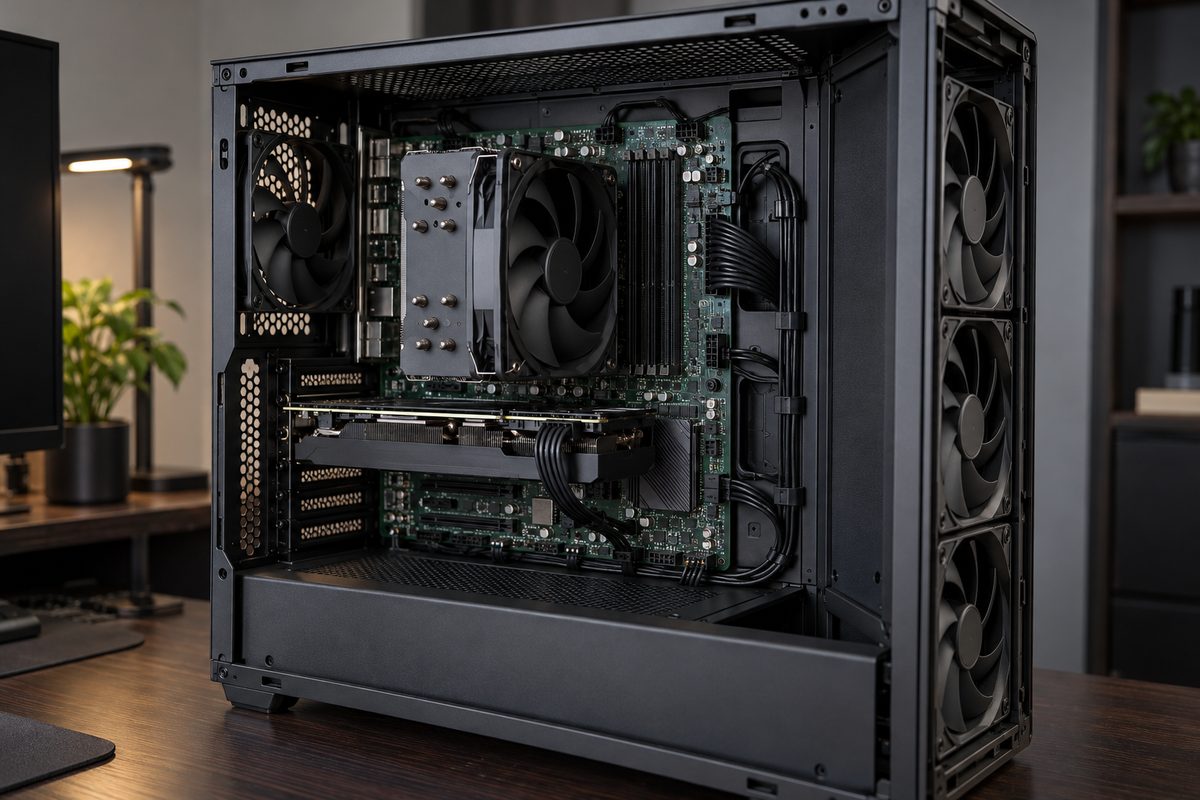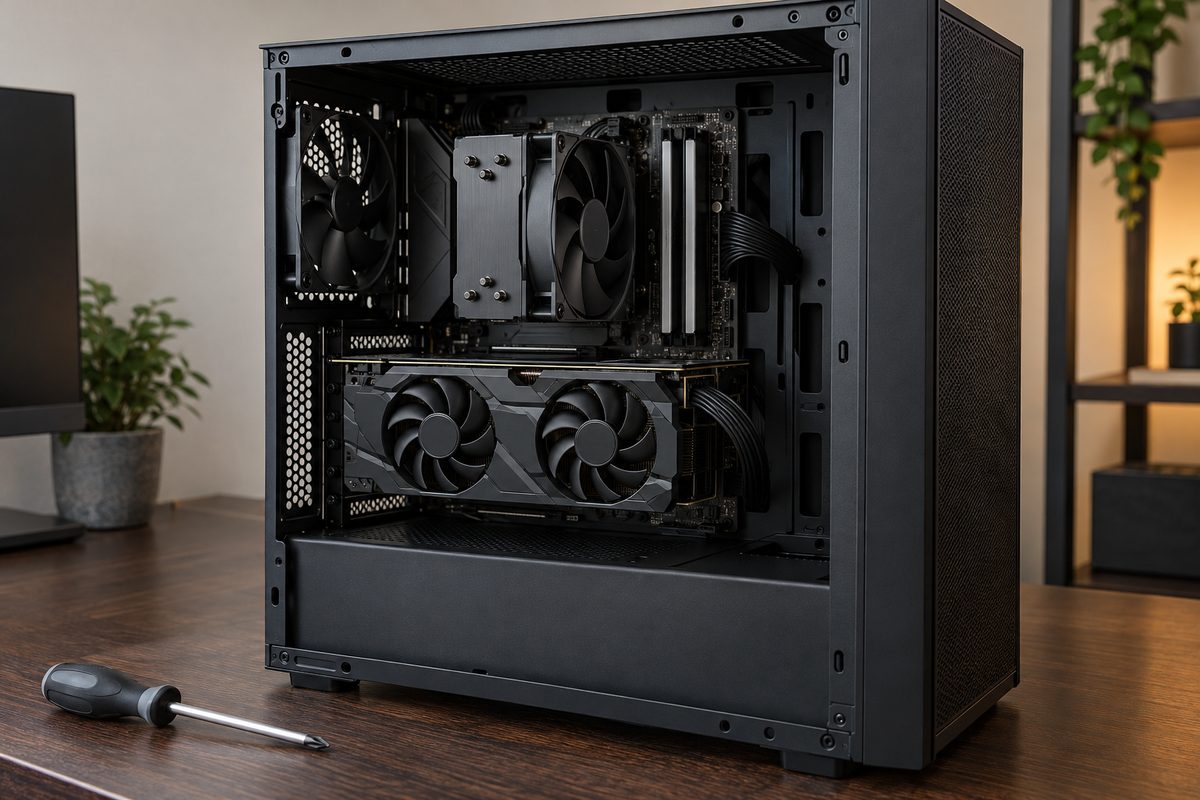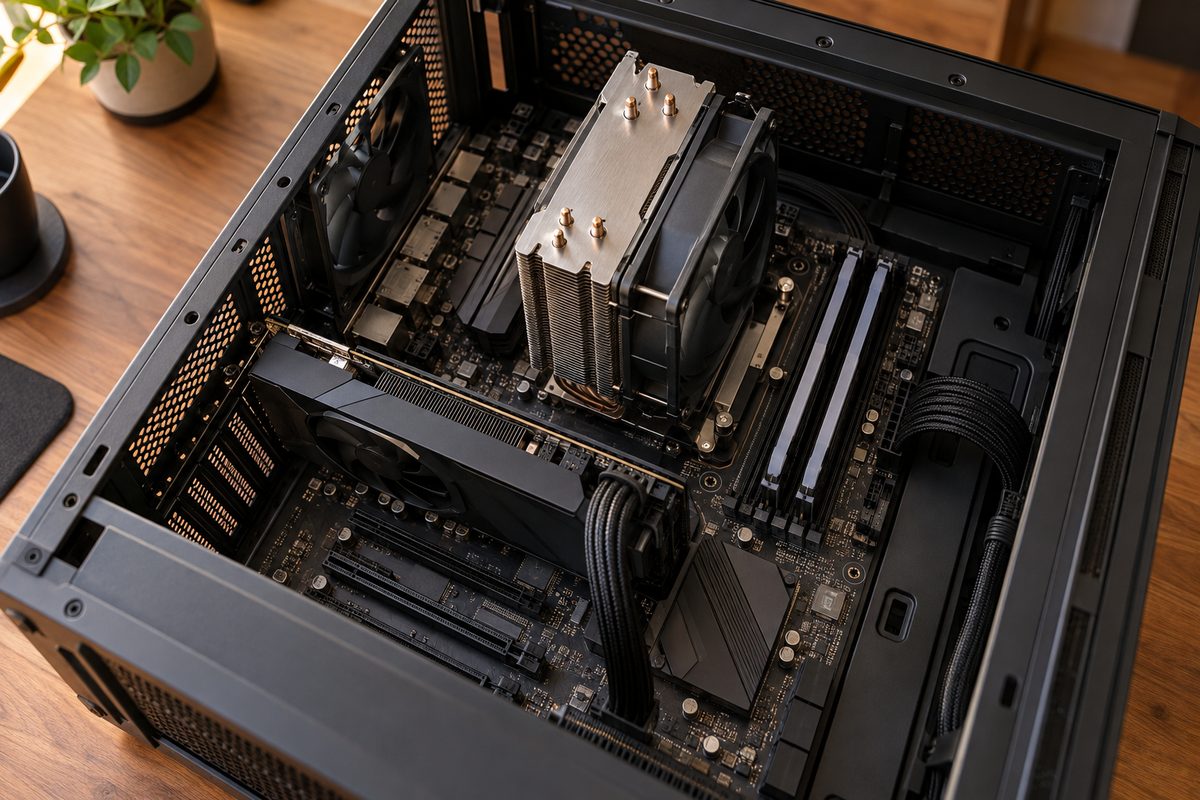
Сбросить БИОС быстрее всего из его же меню: войти в настройки при включении и нажать клавишу загрузки настроек по умолчанию (F5 на платах ASUS, F6 на MSI, F9 на ASRock), затем сохранить изменения клавишей F10. Если компьютер до меню не доходит, настройки стирают кнопкой Clear CMOS, перемычкой на материнской плате или батарейкой при обесточенном системном блоке.
- Когда нужен сброс BIOS
- Способ 1. Сброс настроек через интерфейс BIOS
- Перед сбросом CMOS: обесточьте компьютер
- Способ 2. Кнопка Clear CMOS
- Способ 3. Сбросить BIOS перемычкой
- Двухконтактная перемычка
- Трёхконтактная перемычка
- Способ 4. Вынуть батарейку BIOS
- Как сбросить БИОС на ноутбуке
- Что сделать после сброса
- Частые вопросы
- Удалит ли сброс BIOS файлы или Windows?
- Как понять, что села батарейка BIOS?
- Что делать, если сброс не помог?
Когда нужен сброс BIOS
BIOS (Basic Input/Output System, базовая система ввода-вывода) хранит свои настройки в памяти CMOS: дату, время и параметры прошивки, включая разгон и профиль памяти. Сброс возвращает им заводские значения. Обычные причины: компьютер перестал стартовать или начал зависать после разгона, включения XMP или неправильно выставленных таймингов; система работает со сбоями, а что меняли в BIOS, уже не вспомнить.
На части плат ASUS есть функция C.P.R.: после неудачного разгона достаточно выключить и снова включить компьютер, и BIOS сам вернёт параметры к значениям по умолчанию. Если не помогло, переходите к способам ниже: корпус открывайте, только если в меню не попасть.
Если системный диск зашифрован BitLocker, до сброса найдите 48-значный ключ восстановления: Windows может его попросить, например когда TPM выключили или очистили. Если компьютер ещё загружается, приостановите защиту, как перед обновлением BIOS.
Способ 1. Сброс настроек через интерфейс BIOS
- Включите или перезагрузите компьютер и сразу после запуска нажимайте клавишу входа из таблицы. На ноутбуках действуйте по своей строке: у ASUS F2 держат на выключенном ноутбуке и только потом нажимают кнопку питания, у HP сначала нажимают Esc, затем F10.
- Нажмите клавишу сброса или выберите пункт загрузки настроек по умолчанию. Подтвердите: Ok или Yes.
- Сохраните изменения клавишей или пунктом из последнего столбца и подтвердите. Компьютер перезагрузится уже с заводскими настройками.
| Плата или ноутбук | Вход в BIOS | Загрузить настройки по умолчанию | Сохранить и выйти |
|---|---|---|---|
| ASUS, например ROG STRIX B550-F GAMING (WI-FI) | Del или F2 | F5, затем Ok в окне Load Optimized Defaults | F10 |
| MSI MAG X870E TOMAHAWK WIFI | Delete | F6 | F10 (Save Change and Reset) |
| Gigabyte, платы AMD 600 | Delete | Save & Exit → Load Optimized Defaults | F10 |
| ASRock, платы с утилитой Instant Flash | F2 | F9 или Exit → Load UEFI Defaults | F10 |
| Ноутбуки и моноблоки ASUS | держать F2 и нажать кнопку питания | F9 или кнопка [Default] | F10 или [Save & Exit] |
| Домашние ноутбуки HP | Esc, затем F10 | F9 или Exit → Load Setup Defaults | F10 |
| Lenovo ThinkPad T14 Gen 5 | F1 на экране с логотипом | F9 → Factory Defaults или Restart → Load Factory Defaults | подтвердить Yes |
Клавиша F7 у Gigabyte загружает настройки по умолчанию только для открытого подменю, поэтому для полного сброса используйте пункт в Save & Exit. На других моделях и версиях BIOS названия пунктов могут немного отличаться. Если вашей модели нет в таблице, следуйте инструкции из руководства к ней; модель материнской платы можно узнать прямо в Windows.
Перед сбросом CMOS: обесточьте компьютер
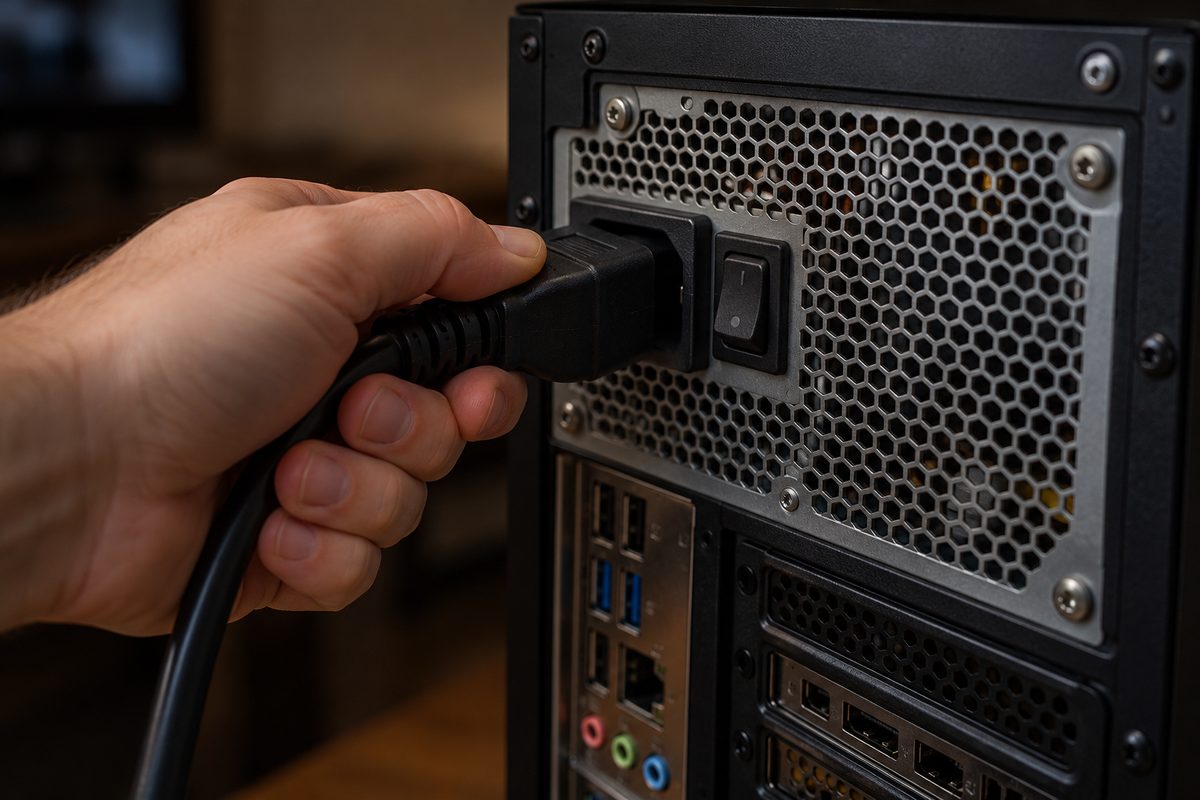
Перемычку и батарейку трогают только на выключенном компьютере с вынутым шнуром питания. Для кнопки Clear CMOS шнур на некоторых платах тоже просят отключить.
- Завершите работу Windows.
- Выньте шнур из розетки или из блока питания.
- Перед работой внутри корпуса коснитесь металлического предмета, чтобы снять статическое электричество.
Способ 2. Кнопка Clear CMOS
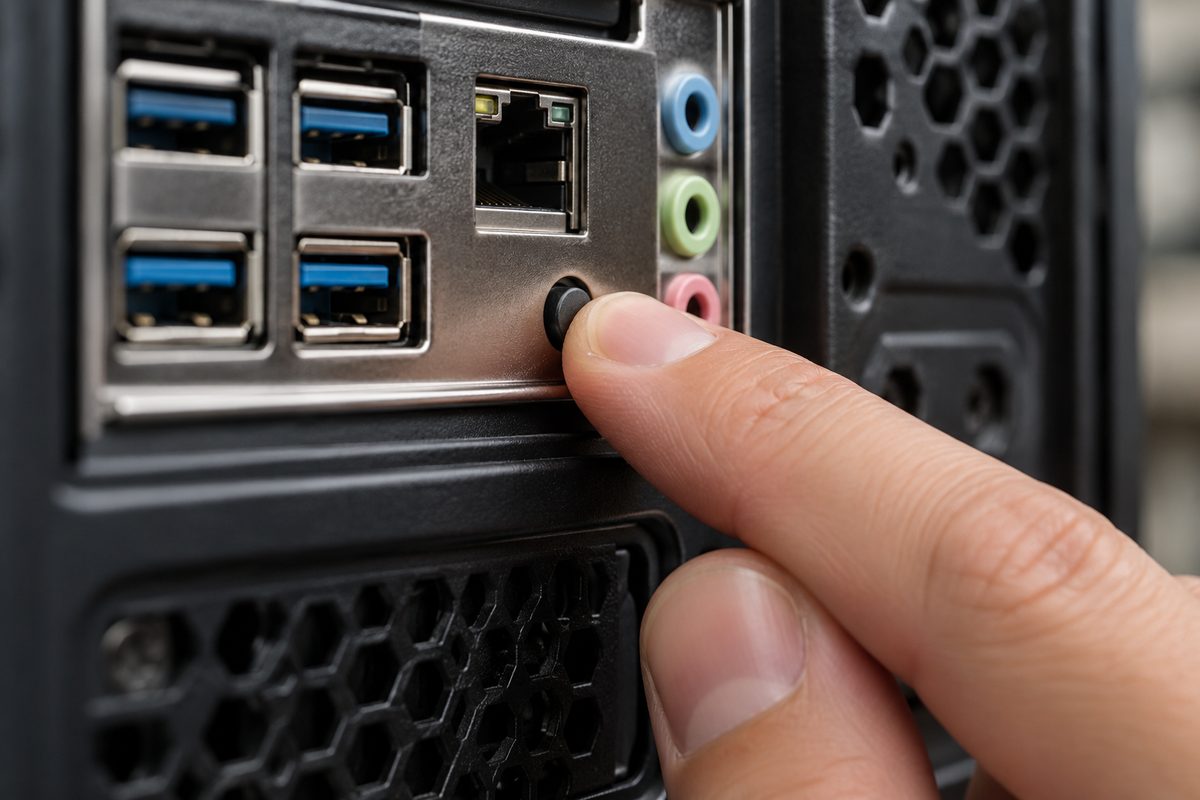
На некоторых платах есть отдельная кнопка Clear CMOS (у ASUS она подписана CLR_CMOS): на задней панели среди разъёмов или прямо на материнской плате. На MSI MAG X870E TOMAHAWK WIFI её держат около 5-10 секунд при выключенном компьютере. На платах ASUS такую кнопку нажимают при выключенном устройстве и отключённом шнуре, затем подключают питание, включают компьютер и входят в BIOS клавишей Del или F2.
Способ 3. Сбросить BIOS перемычкой
Перемычка (джампер) подписана CLR_CMOS, CLRCMOS1, JBAT1 или CLRTC, место показано на схеме в руководстве.
Двухконтактная перемычка
В обычном состоянии контакты разомкнуты. Их замыкают с помощью колпачка или металлического предмета, например отвёртки, и через несколько секунд размыкают.
| Плата | Название | Чем замкнуть | Сколько держать |
|---|---|---|---|
| MSI MAG X870E TOMAHAWK WIFI | JBAT1 | колпачок, потом снять | около 5-10 секунд |
| ASRock B650M Pro RS | CLRCMOS1 | колпачок, потом снять | 3 секунды |
| ASUS ROG STRIX B550-F GAMING (WI-FI) | CLRTC | металлический предмет, например отвёртка | около 5-10 секунд |
| Gigabyte B650 AORUS ELITE AX | CLR_CMOS | металлический предмет, например отвёртка | несколько секунд |
Трёхконтактная перемычка
Такая CLRTC стоит на части плат ASUS. Колпачок в обычном положении надет на контакты 1-2. Для сброса его переставляют на 2-3, ждут около 5-10 секунд и возвращают на 1-2. Снимать колпачок совсем нельзя: без него компьютер не запустится.
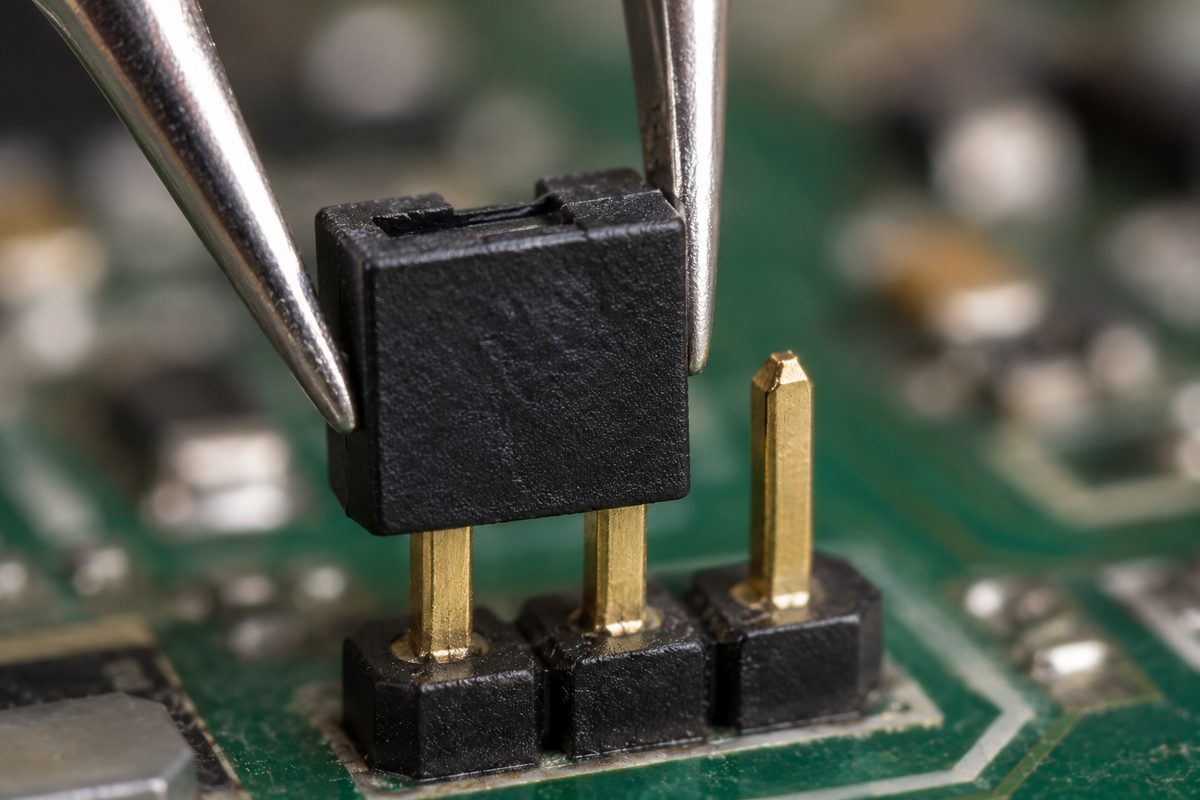
Не путайте перемычку с соседними разъёмами. На ASRock B650M Pro RS колпачок на любом другом разъёме необратимо повреждает материнскую плату, поэтому сверьте подпись со схемой из руководства. Если вы только что обновили BIOS этой платы, сначала один раз загрузите систему, выключите её и только потом стирайте CMOS.
Способ 4. Вынуть батарейку BIOS
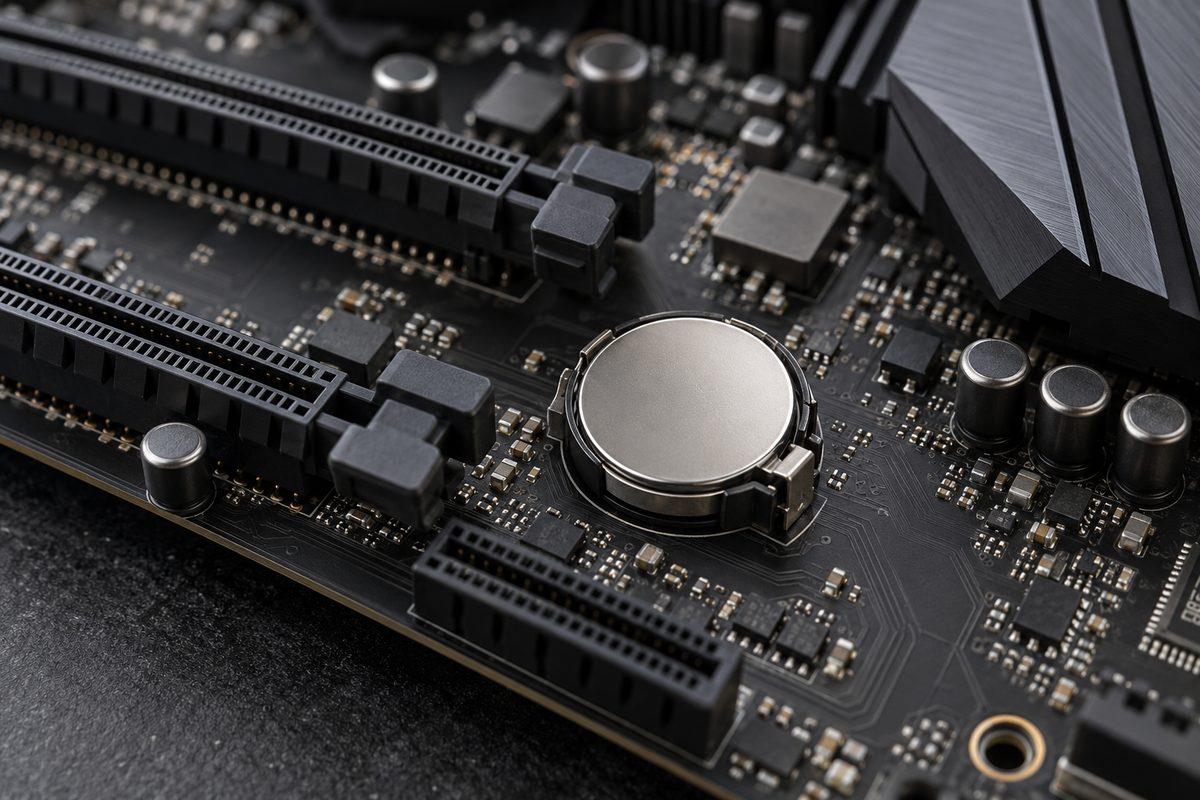
Если кнопки нет, а перемычку не найти, попробуйте вынуть батарейку: круглую плоскую таблетку в гнезде на плате, у Gigabyte B650 AORUS ELITE AX это CR2032. На этой модели её аккуратно вынимают из держателя, ждут одну минуту и ставят обратно плюсом вверх. У ASUS батарейку вынимают, если нет ни перемычки, ни кнопки, а также когда перемычка не помогла: тогда без батарейки перемычку замыкают ещё раз.
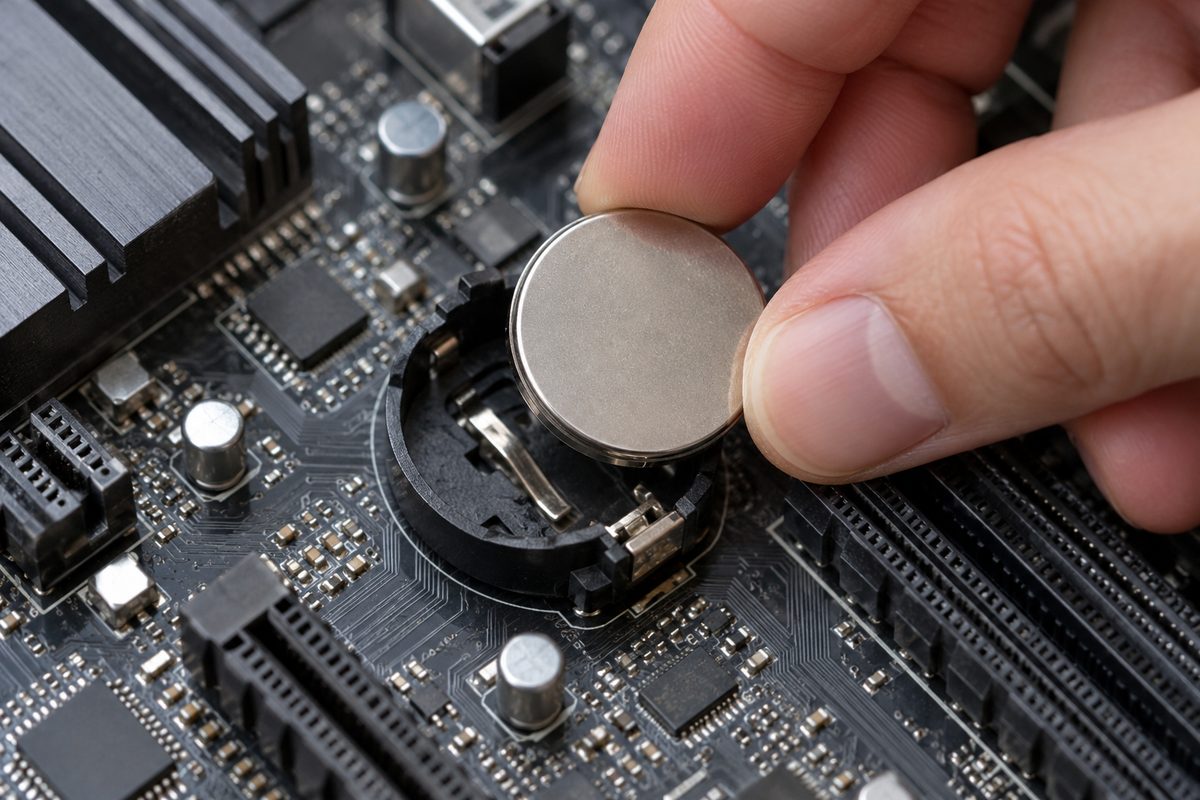
Пока батарейка лежит на столе, уберите её от детей: проглоченная таблетка может вызвать внутренний химический ожог уже за 2 часа. Не разряжайте её принудительно, не заряжайте и не разбирайте. Новую берите такой же модели.
Как сбросить БИОС на ноутбуке
На ноутбуке начинайте с меню BIOS (строки ASUS, HP и Lenovo в таблице выше) и со способа сброса, который даёт производитель. Вскрывать ноутбук ради батарейки мы бы не стали, если в руководстве к модели нет такой процедуры: разборку лучше оставить сервисному центру.
На части ноутбуков Dell (Alienware, Inspiron, Latitude, Precision, Vostro, XPS из списка производителя) есть отдельный сброс часов RTC, который возвращает BIOS к заводским настройкам:
- Выключите ноутбук.
- Подключите зарядное устройство.
- Нажмите и держите кнопку питания около 30-35 секунд, пока индикатор питания не мигнёт три раза.
- Отпустите кнопку.
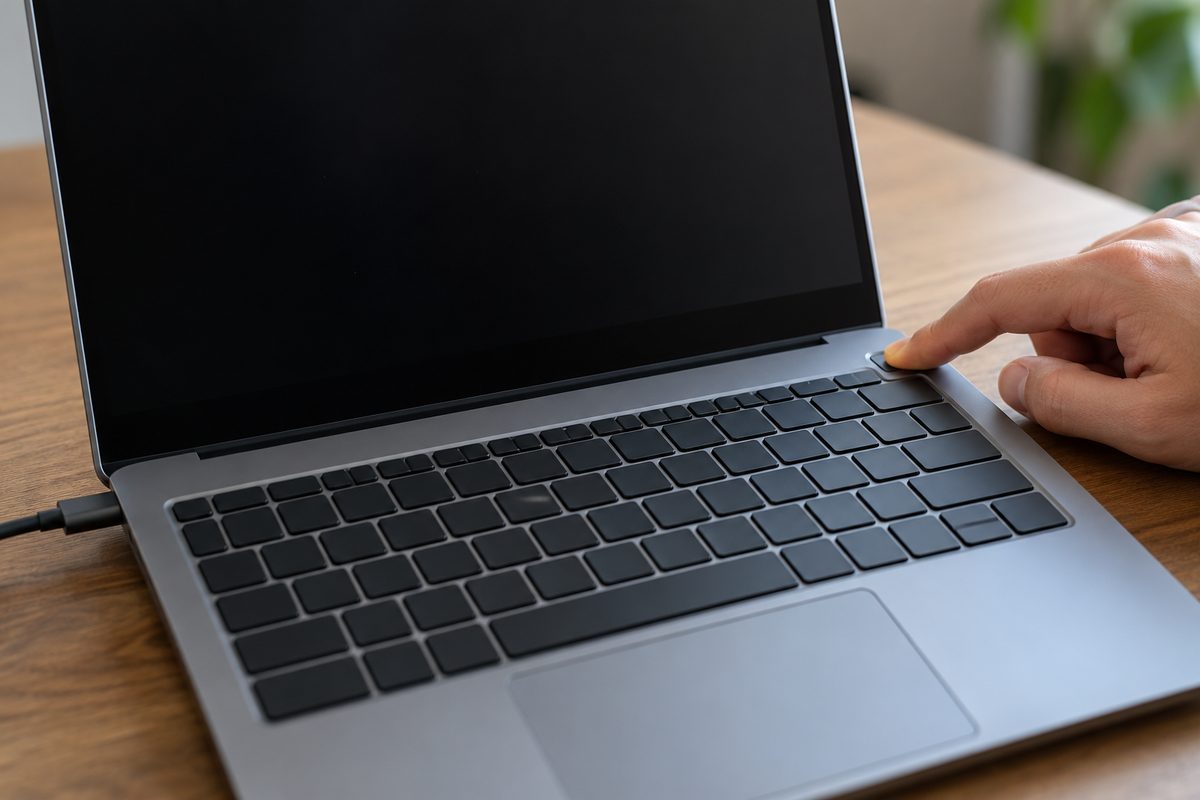
Если отпустить кнопку раньше 25 секунд или держать дольше 40, а также если отключить зарядку посреди процесса, операция прерывается.
На ноутбуках сброс настроек пароль BIOS не снимает: у ASUS его не удаляет загрузка настроек по умолчанию, с забытым паролем нужен авторизованный сервис; у Dell сброс RTC не трогает пароли администратора и системы. На домашних ноутбуках HP забытый пароль BIOS производитель не сбрасывает вовсе: системную плату меняют за отдельные деньги.
На настольных платах ASUS пароль BIOS хранится в CMOS вместе с остальными настройками. На ASRock B650M Pro RS перемычка CLRCMOS1 очищает данные CMOS, а в них входит и пароль.
Что сделать после сброса
Первая загрузка может идти дольше обычного. У ASRock B650M Pro RS первый запуск после сброса CMOS занимает около 90 секунд с двумя модулями по 16 ГБ, 150 с двумя по 32 ГБ, 170 с четырьмя по 16 ГБ и 315 с четырьмя по 32 ГБ, в зависимости от сборки время меняется. На некоторых системах с DDR5 в это время виден чёрный экран или логотип производителя: прошивка заново подбирает параметры памяти. Подождите и не выключайте компьютер, иногда процесс занимает до 15 минут.
Дальше войдите в BIOS и пройдите по списку:
- Если сбрасывали кнопкой, перемычкой или батарейкой, поставьте дату и время: они стираются вместе с остальными данными CMOS. На Gigabyte после такого сброса сразу загрузите Load Optimized Defaults.
- Проверьте режим SATA, AHCI или RAID: он должен совпадать с тем, в котором ставили Windows. На ноутбуках Dell без возврата прежнего режима (RAID On или AHCI) система может не загрузиться. У ASRock загрузка настроек по умолчанию возвращает к умолчанию и настройки RAID.
- Проверьте порядок загрузки: на ноутбуках Dell сброс RTC может его изменить.
- Профиль памяти XMP теперь выключен, память работает на стандартной частоте. Включать его заново лучше после того, как компьютер стабильно работает на стандартных настройках, по шагам из статьи о том, как включить XMP. Если сброс понадобился из-за зависаний с профилем, сначала проверьте оперативную память на ошибки.
После сброса загляните в BIOS: для Windows 11 должны быть включены режим загрузки UEFI (не Legacy, он же CSM) и TPM 2.0. В BIOS TPM может называться Security Device, AMD fTPM switch или Intel PTT. Проверить его в Windows: Win + R, tpm.msc, OK. Сообщение, что совместимый модуль не найден, значит, что TPM, возможно, выключен.
Если Windows просит ключ BitLocker, введите 48-значный ключ восстановления. На домашних компьютерах его по умолчанию предлагают хранить в учётной записи Microsoft, ещё его могли записать в текстовый файл или распечатать.
Частые вопросы
Удалит ли сброс BIOS файлы или Windows?
Нет. Сброс касается только того, что хранится в CMOS: параметров BIOS, а при сбросе кнопкой, перемычкой или батарейкой ещё даты и времени. Файлы на дисках в этот список не входят. Windows может не загрузиться, если поменялся режим SATA (верните прежний), или попросить ключ BitLocker.
Как понять, что села батарейка BIOS?
Когда батарейка садится, значения в CMOS (настройки BIOS, дата и время) становятся неточными или теряются. Если они сбиваются, замените батарейку на такую же.
Что делать, если сброс не помог?
Если проблема осталась и компьютер не стартует даже после сброса CMOS, пройдите по списку проверок из раздела «Компьютер не включается после сборки: что проверить» в статье о том, как собрать компьютер, а если и это не помогло, обратитесь в сервисный центр производителя платы.