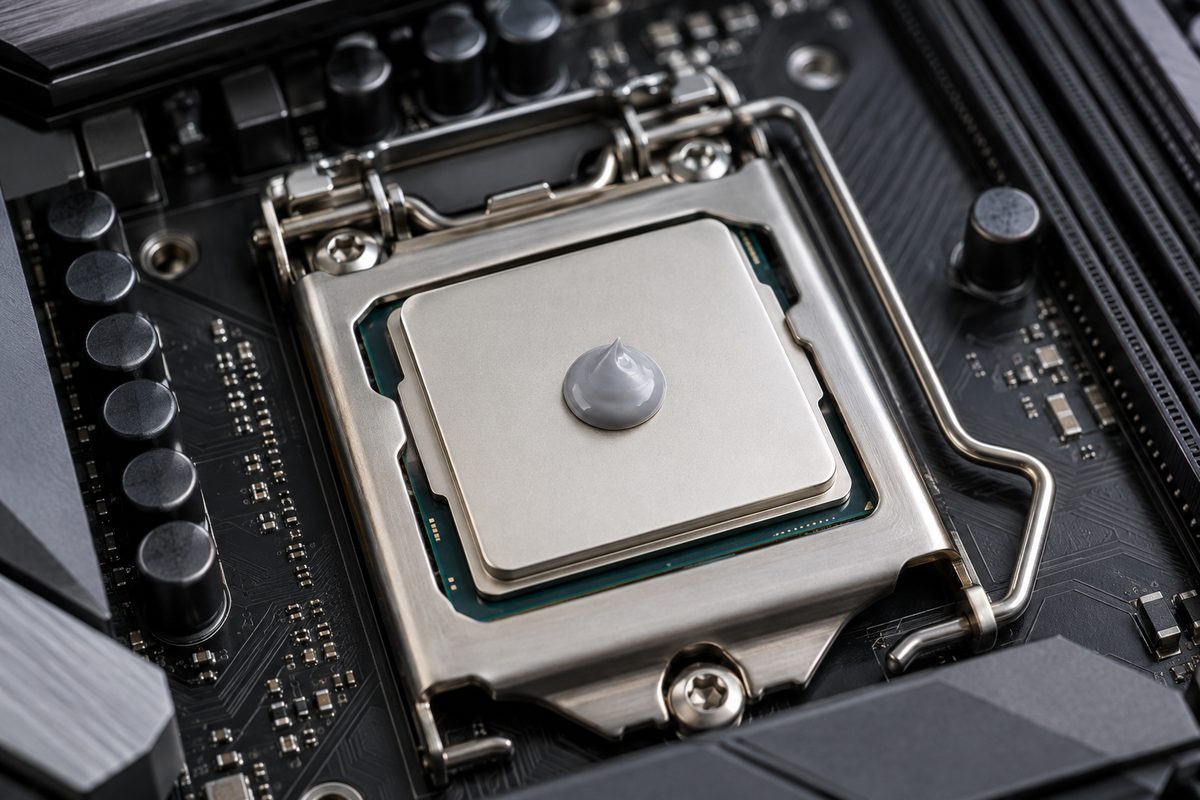
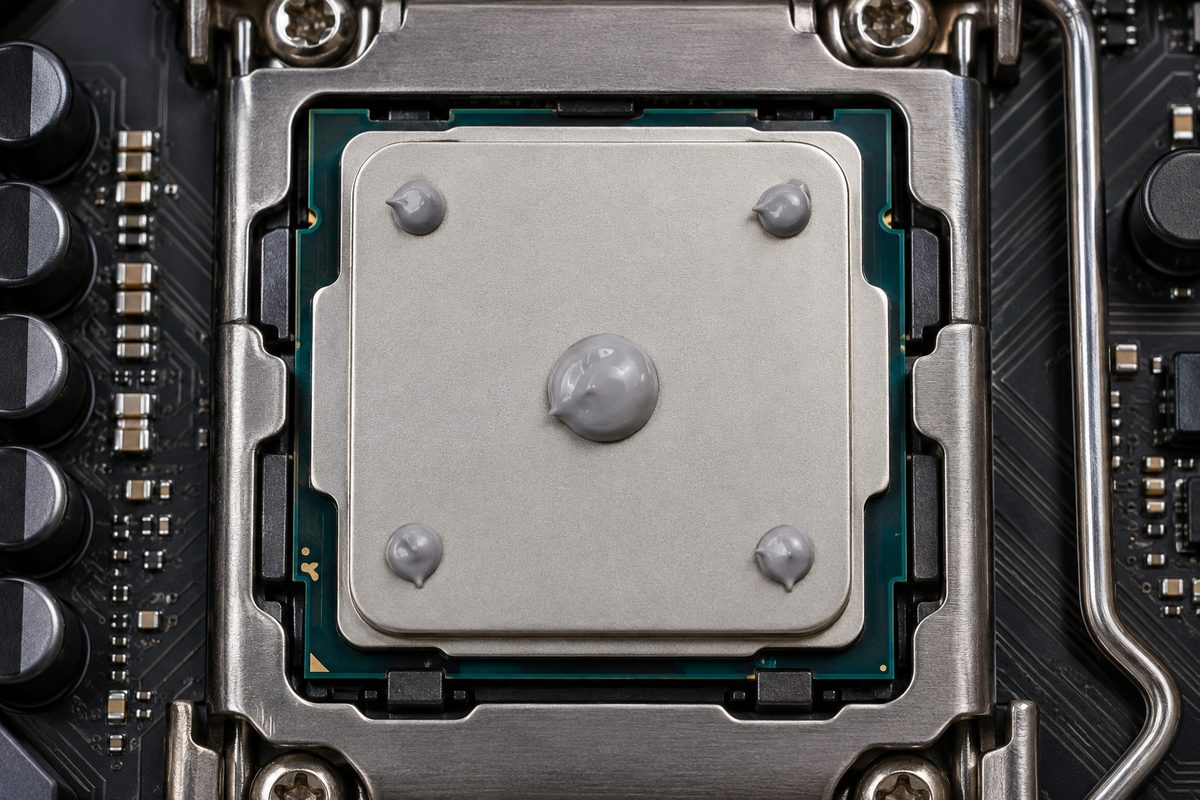
Чтобы нанести термопасту на процессор, нужна чистая сухая поверхность: старый слой стирают изопропиловым спиртом, в центр выдавливают каплю размером с горошину и прижимают радиатором, не размазывая. Для средних крышек, как у AM5 или LGA1700, по схеме для пасты Noctua NT-H2 ставят каплю 3-4 мм в центре и четыре точки около 2 мм у углов.
- Зачем нужна термопаста и какую выбрать
- Что понадобится
- Как снять кулер и удалить старую термопасту
- Сколько термопасты наносить
- Как правильно наносить термопасту: точка, полоса или размазывание
- Как установить кулер на место
- Как проверить температуру процессора после замены
- Частые ошибки при нанесении
- Как нанести термопасту на процессор ноутбука
- Частые вопросы
- Нужно ли размазывать термопасту по процессору?
- Можно ли нанести новую термопасту поверх старой?
- Наносить термопасту на процессор или на основание кулера?
- Нужна ли термопаста, если на кулере она уже нанесена?
- Как часто менять термопасту в компьютере?
- Чем стереть термопасту, если нет изопропилового спирта?
Зачем нужна термопаста и какую выбрать
Металлическая крышка процессора и основание радиатора только на вид гладкие. Между ними остаются микроскопические зазоры с воздухом, а воздух плохо проводит тепло. Термопаста заполняет эти зазоры, и отвод тепла от процессора к системе охлаждения идёт через неё. Без пасты или с неправильно нанесённым слоем процессор может перегреваться, работать хуже обычного или даже выключаться.
Для домашнего компьютера достаточно обычной термопасты в шприце, которая не проводит ток. У Arctic MX-6, например, производитель заявляет теплопроводность 7,5 Вт/(м·К) и отсутствие электропроводности. Жидкий металл проводит ток, и производитель такого металла рекомендует его опытным пользователям. Для первой замены лучше взять обычную пасту.
Что понадобится
- термопаста в шприце (если кулер новый, проверьте основание: она может быть уже нанесена);
- изопропиловый спирт концентрацией 90 % и выше;
- безворсовая салфетка или бумажное полотенце, которое не оставляет волокон;
- отвёртка под винты крепления;
- пластиковая карта или лопатка, только если выбрали способ с размазыванием.
Ватные диски и палочки для очистки лучше не использовать: с них может остаться ворс, а посторонние частицы на крышке ухудшают тепловой контакт.
Как снять кулер и удалить старую термопасту
- Пока компьютер собран, откройте программу мониторинга (HWiNFO, Ryzen Master для AMD).
- Запишите температуру процессора в простое.
- Запишите температуру под нагрузкой, например через 10 минут теста в Cinebench. С этими цифрами вы сравните результат после замены.
- Выключите компьютер и выньте вилку блока питания из розетки.
- Отсоедините кабель вентилятора от материнской платы.
- Открутите крепёжные винты кулера.
- Если кулер держится, слегка поверните его влево-вправо и только потом поднимите.
- Слегка смочите безворсовую салфетку изопропиловым спиртом и аккуратно сотрите старую пасту с крышки процессора и основания радиатора.
- Подождите, пока спирт полностью испарится.
Поворот в шаге 7 особенно важен на платформе AM4, где ножки находятся на самом процессоре: засохшая термопаста держит крышку, и процессор может выйти из сокета вместе с радиатором. Если кулер прилип и не поворачивается, не тяните: верните крепление и кабель вентилятора на место, дайте компьютеру поработать под нагрузкой, чтобы термопаста прогрелась и размягчилась, затем выключите его и снимайте кулер тёплым.
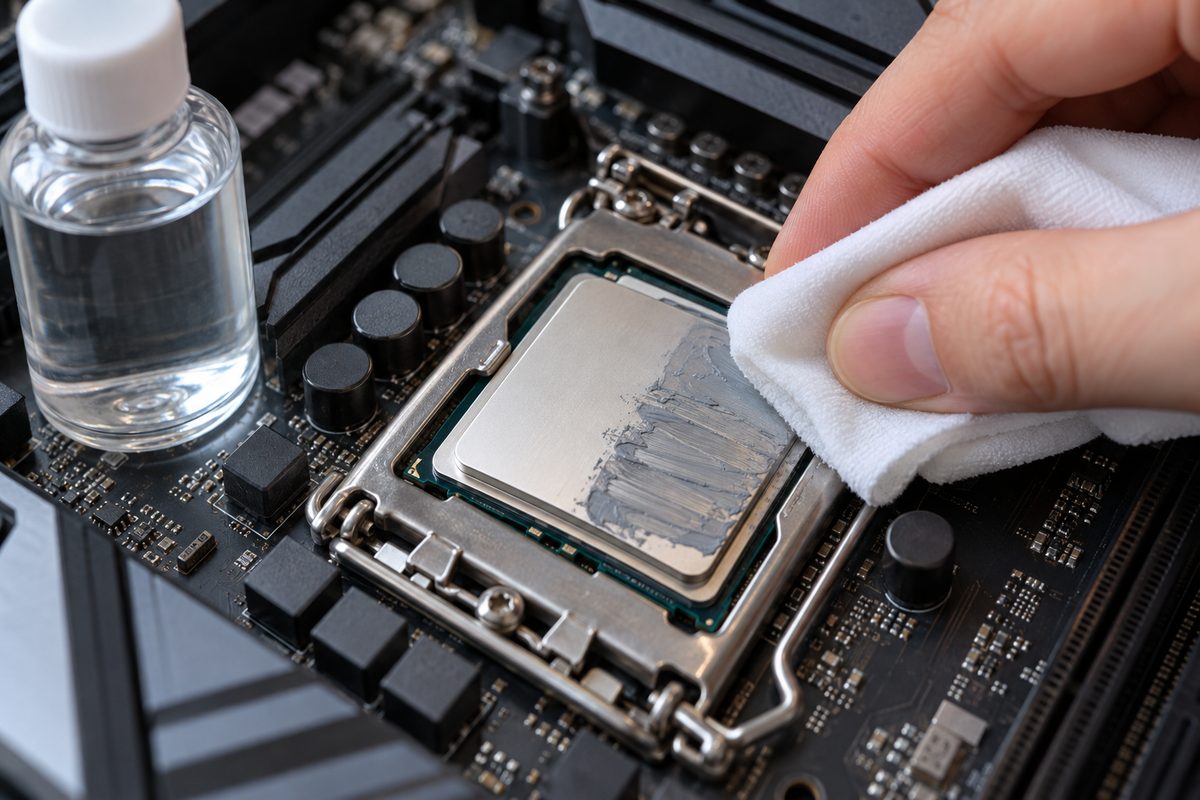
Нанесённую термопасту пальцами не трогайте: всё постороннее, что в неё попадает, ухудшает тепловой контакт. Лёгкие серые следы, которые остались после чистки, на охлаждение не влияют, полировать металл до зеркала не нужно.
Сколько термопасты наносить
Общий ориентир для маленькой крышки: капля размером с рисовое зерно или горошину в центре. Для средних и больших крышек есть схема для пасты Noctua NT-H2 по размеру процессора:
| Размер крышки | Сокеты (примеры) | Схема для NT-H2 |
|---|---|---|
| Маленькая | Intel LGA115x и LGA1200 | 1 капля 3-4 мм в центре |
| Средняя | AMD AM4, AM5; Intel LGA1700, LGA1851, LGA20xx | 1 капля 3-4 мм в центре и 4 точки около 2 мм у углов |
| Большая | AMD TR4, sWRX8; Intel LGA4677 | 9 точек около 2 мм и 4 капли 3-4 мм |
Таблица составлена для одной пасты, у других производителей схемы бывают свои, поэтому перед работой откройте инструкцию к своей. Если её нет, для маленькой крышки берите одну каплю в центре, для средних схему из таблицы.
Слишком много термопасты ухудшает охлаждение: толстый слой проводит тепло хуже тонкого. После прижима вся поверхность процессора должна быть покрыта тонким слоем без пустых участков. У процессоров AM5 по бокам крышки есть вырезы, и лишняя термопаста скапливается в них. Поэтому на AM5 не делайте центральную каплю больше 3-4 мм, а точки по углам больше 2 мм.
Как правильно наносить термопасту: точка, полоса или размазывание
Рабочих способов нанесения несколько, включая крест и другие фигуры, и любой даёт нормальный результат, если процессор в итоге закрыт термопастой целиком.
| Способ | Как делают | Кому подойдёт |
|---|---|---|
| Капля | горошина в центре, радиатор сам распределит её | маленькие крышки, новичкам |
| Пять точек | капля в центре и четыре маленьких по углам | AM4, AM5, LGA1700, LGA1851 |
| Полоса | одна линия вдоль длинной стороны | вытянутые крышки |
| Размазывание | тонкий слой картой до установки | если так советует инструкция к пасте |
Размазывать вручную мы бы не советовали: под слоем, разглаженным картой, легче остаются пузырьки воздуха, а прижим основания кулера или водоблока жидкостной системы охлаждения равномерно распределяет пасту без них. Поэтому для первого раза мы советуем каплю или пять точек. Размазывать пальцем нельзя ни в каком случае.
Как установить кулер на место
- Снимите с основания нового кулера защитную плёнку, если она есть.
- Опустите радиатор на процессор ровно сверху, не сдвигая его в стороны.
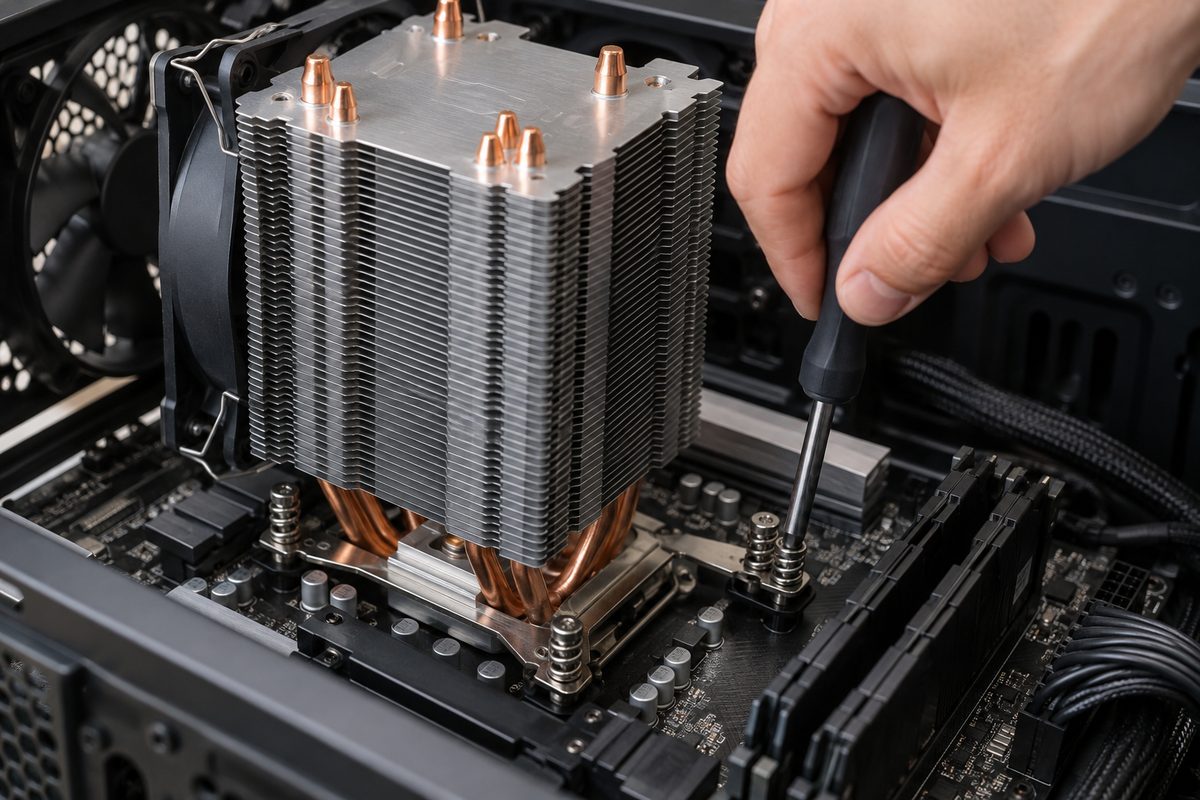
- Наживите все винты, затем затягивайте их по диагонали, крест-накрест, по 2-3 оборота за подход.
- Повторяйте круги, пока винты не упрутся. Дальше упора не тяните.
- Подключите кабель вентилятора к разъёму процессорного кулера на материнской плате.
Если радиатор после установки сдвинули или подняли, термопасту стирают и наносят заново.
Когда видеокарта перекрывает доступ к крепежу, проще вынуть её на время работы.
Как проверить температуру процессора после замены
Единой нормы для всех процессоров нет, у каждой модели свой предел. Например, у Ryzen 5 7600X он 95 °C, у Core i7-14700K 100 °C. Процессоры Ryzen 7000 по замыслу AMD под тяжёлой нагрузкой могут держаться у 95 °C, и для них это штатный режим. Признак плохого контакта у них, как и у других моделей, другой: температура выше той, что вы записали до замены.
Чтобы понять, правильно ли нанесена термопаста, надёжнее сравнивать «до» и «после». После замены повторите тот же тест, что запускали перед разборкой, в той же комнате и с той же программой мониторинга, и сравните цифры с записанными.
Если под той же нагрузкой температура стала выше записанной, процессор работает медленнее прежнего или компьютер выключается, снимите кулер и посмотрите на отпечаток. Пятно термопасты должно закрывать всю крышку.
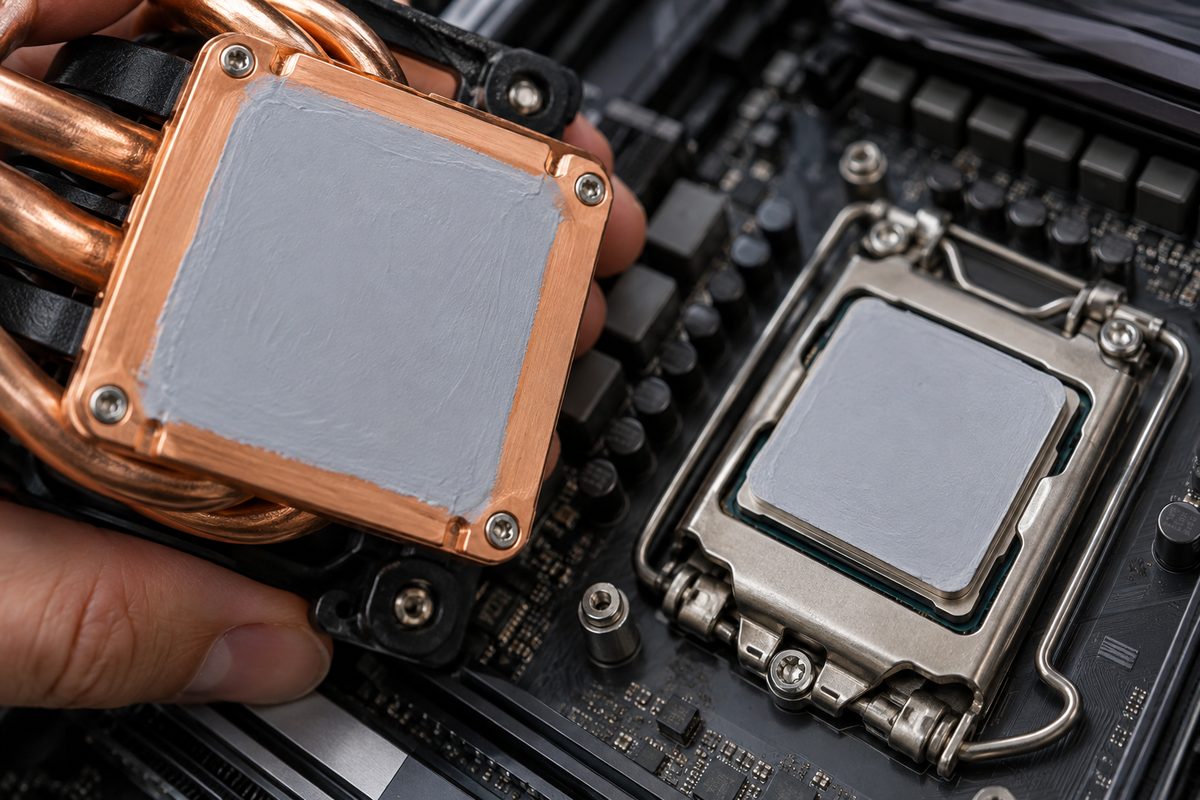
Если углы остались пустыми, паста не покрыла крышку целиком. После осмотра пасту всё равно удаляют и наносят новую термопасту.
Если после разборки и замены пасты появились синие экраны, а температура в норме, вряд ли дело в термопасте: стоит проверить оперативную память на ошибки.
Частые ошибки при нанесении
Если паста попала на контакты сокета или на детали платы, её убирают до включения компьютера. Жидкий металл нельзя ставить с алюминиевым радиатором: производитель такой пасты прямо запрещает это сочетание.
Как нанести термопасту на процессор ноутбука
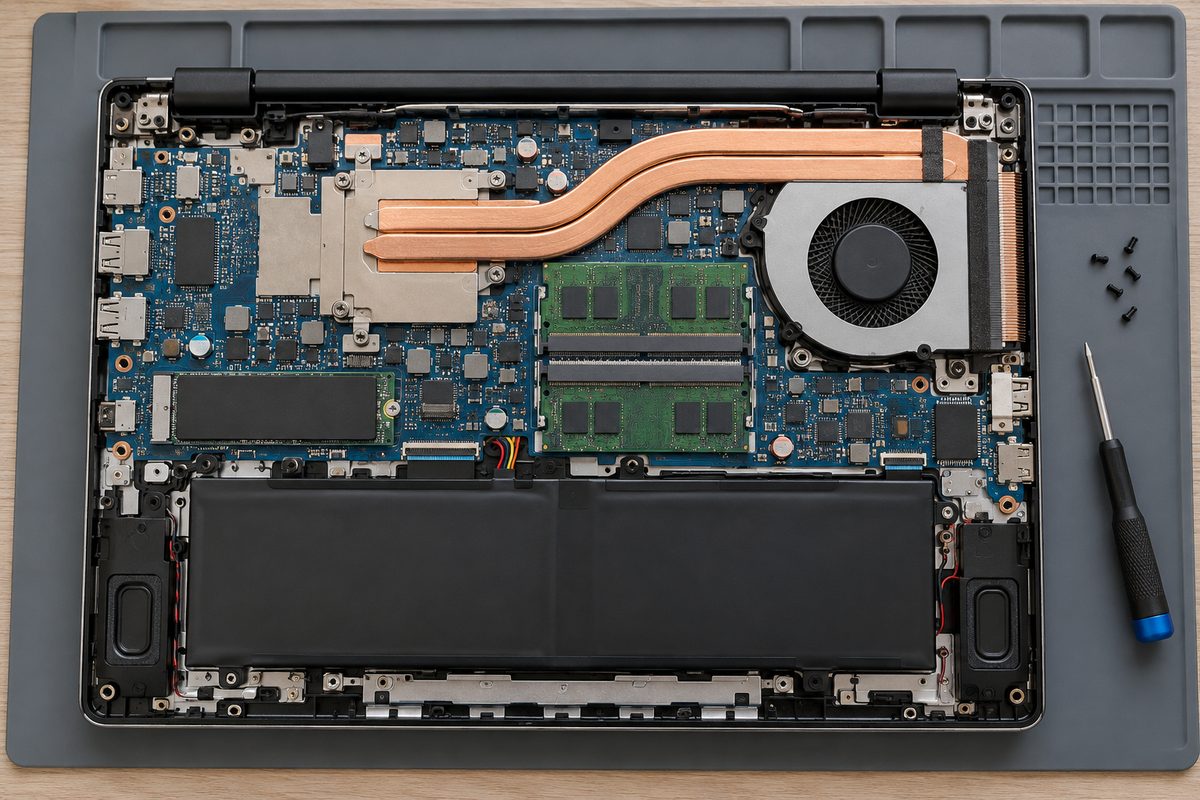
Принцип тот же: убрать старую пасту и нанести новую. Сколько термопасты нужно и куда её наносить, зависит от модели, поэтому таблица для настольных процессоров тут не подходит. Ноутбуки разбираются по-разному даже у одного производителя, и общей инструкции на все модели нет. Порядок разборки и замены пасты ищите в сервисном руководстве именно вашей модели: Lenovo, например, выкладывает Hardware Maintenance Manual для ноутбуков ThinkPad. Если руководства нет, а винты и защёлки не видны, лучше остановиться, чем ломать корпус.
Если ноутбук на гарантии, сначала прочитайте условия в гарантийном талоне: от них зависит, сохранится ли гарантия после самостоятельного вскрытия. Пока гарантия действует, мы бы отнесли ноутбук в авторизованный сервисный центр.
Частые вопросы
Нужно ли размазывать термопасту по процессору?
Нет, если инструкция к пасте не требует обратного. Радиатор при установке сам распределит пасту тонким слоем, и воздуха под ним останется меньше, чем при размазывании картой.
Можно ли нанести новую термопасту поверх старой?
Нельзя. Старую пасту удаляют полностью, спиртом и салфеткой, и только потом наносят новую термопасту.
Наносить термопасту на процессор или на основание кулера?
На крышку процессора. Наносить на обе поверхности не нужно: слой станет толще, а теплопроводность хуже.
Нужна ли термопаста, если на кулере она уже нанесена?
При первой установке нового кулера с заводской пастой ничего добавлять не нужно. Если его снимали, заводской слой стирают и наносят свою термопасту.
Как часто менять термопасту в компьютере?
Обычно раз в несколько лет, когда температура процессора под той же нагрузкой стала выше прежней. И каждый раз, когда радиатор снимают с процессора.
Чем стереть термопасту, если нет изопропилового спирта?
Замены, которую можно советовать, нет. Без спирта процессор не разбирайте: заранее купите изопропиловый спирт концентрацией 90 % и выше или салфетки Noctua NA-CW1.