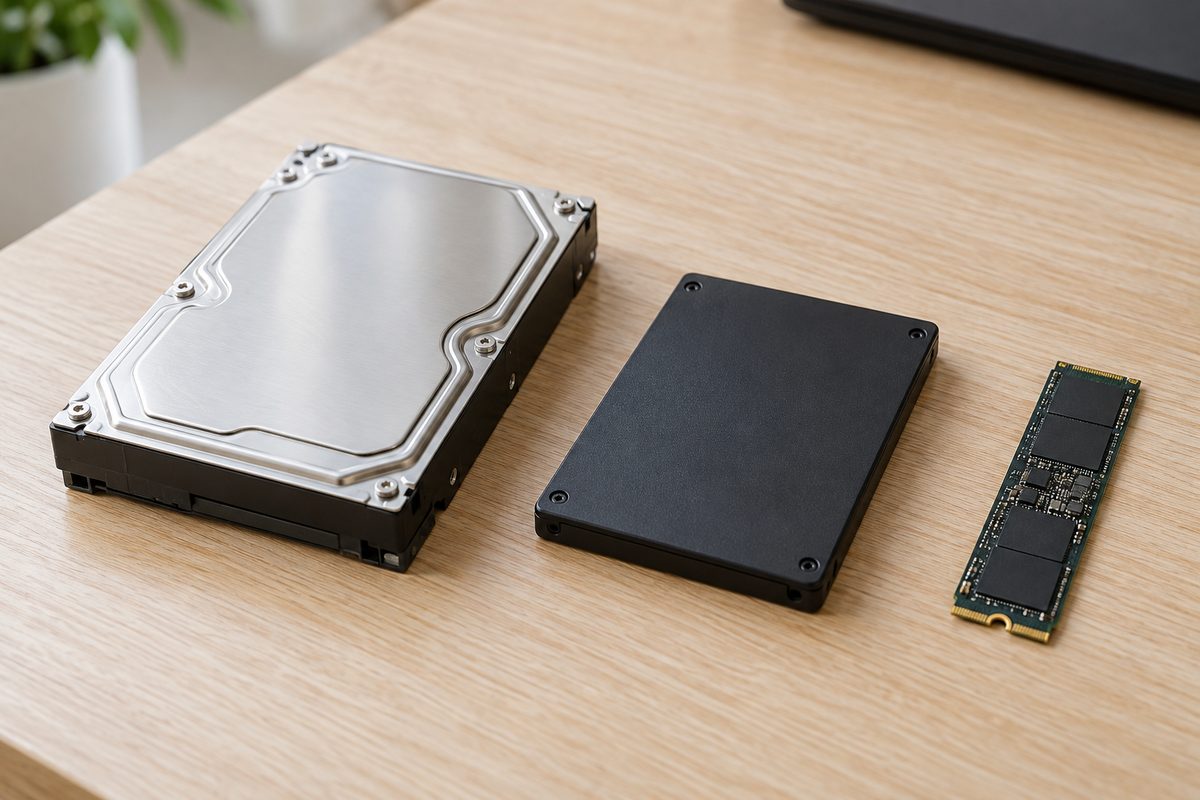
Для Windows, программ и игр лучше SSD: на мелких операциях он отвечает в десятки раз быстрее жёсткого диска, поэтому система загружается и откликается заметно быстрее. HDD выигрывает ценой гигабайта и максимальным объёмом, и его место сегодня во втором отсеке: под фото, фильмы, архивы и резервные копии данных.
- Коротко: какой накопитель выбрать под задачу
- Чем SSD отличается от HDD: принцип работы
- Скорость SSD и HDD: где разница заметна
- Последовательное чтение и запись
- Случайный доступ: почему SSD ощущается в разы быстрее
- SLC-кэш: когда SSD пишет медленнее жёсткого диска
- Интерфейсы: SATA, PCIe и NVMe
- Надёжность и срок службы
- Ресурс записи SSD: сколько лет на самом деле
- У жёсткого диска тоже есть лимит
- MTBF: что значат 1,5 миллиона часов
- Цена и объём памяти
- Шум, нагрев и энергопотребление
- Преимущества и недостатки SSD и HDD
- Что лучше взять для ноутбука или компьютера: SSD или HDD
- Для игр
- Для работы и офиса
- Для ноутбука
- Для хранения данных и резервных копий
- Для внешнего накопителя
- Для старого компьютера
- Как узнать, что стоит на ПК: SSD или HDD
- Сравнительная таблица SSD и HDD
- Частые вопросы
- Что лучше: SATA SSD или HDD?
- Можно ли использовать SSD и HDD вместе?
- Сколько прослужит SSD?
- Нужно ли дефрагментировать SSD?
- Какой объём SSD выбрать под систему?
- Что лучше для хранения фото и видео: SSD или HDD?
Коротко: какой накопитель выбрать под задачу
| Задача | Что взять | Почему |
|---|---|---|
| Системный диск ПК или ноутбука | SSD от 500 ГБ | Быстрый случайный доступ, Windows 11 требует не меньше 64 ГБ, место нужно с запасом |
| Игры | SSD, лучше NVMe | Часть новых игр, например Cyberpunk 2077, требует SSD |
| Фото, видео, фильмы, архивы | HDD большой ёмкости | Гигабайт в несколько раз дешевле |
| Резервные копии | HDD, отдельный от рабочего | Цена объёма, копия хранится отдельно |
| Ноутбук | Только SSD | Тряска, расход батареи, шум |
| Внешний накопитель, который носите с собой | Портативный SSD | Нет механики, которую повредит удар |
| Старый ПК, который «тормозит» | SSD вместо HDD под систему | Система перестаёт «думать» при загрузке |
Чем SSD отличается от HDD: принцип работы
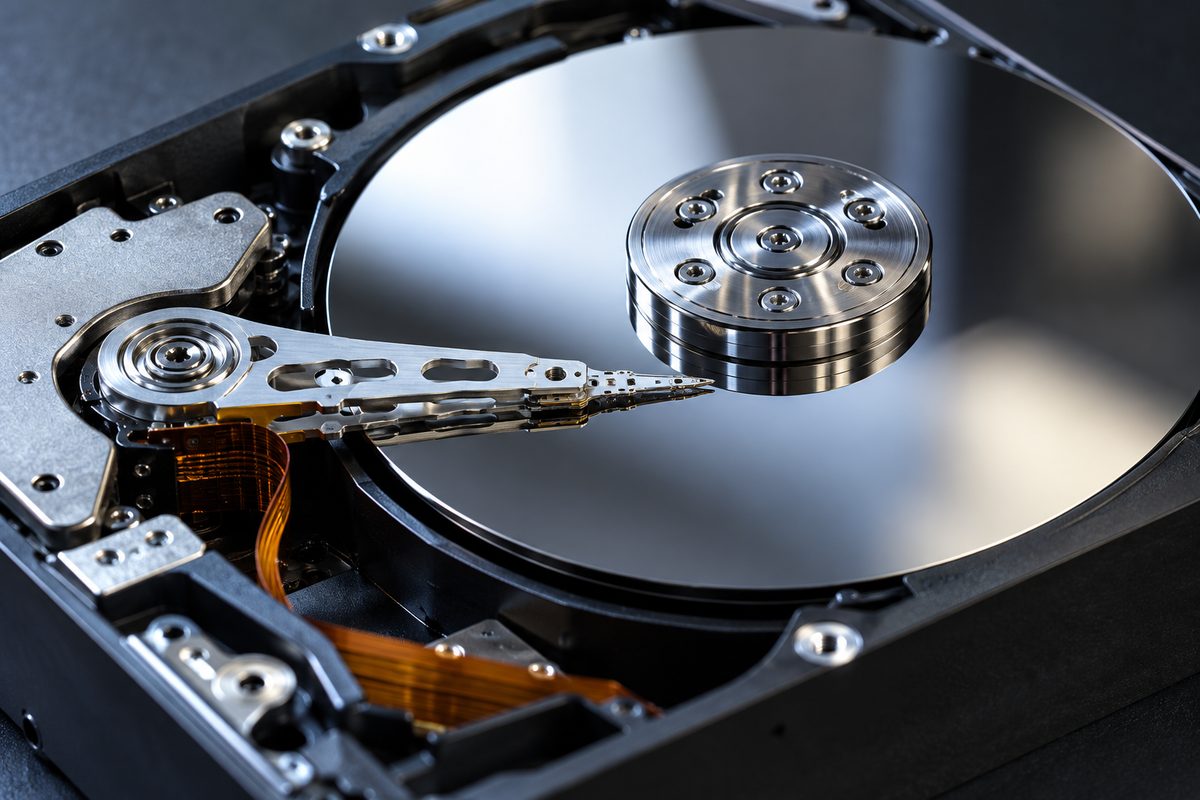
Жёсткий диск (HDD, hard disk drive) хранит данные на магнитных пластинах. Пластины вращаются на шпинделе, над ними на коромысле ходят считывающие головки. Чтобы прочитать нужный сектор, головка сначала перемещается на дорожку, потом ждёт, пока сектор подъедет под неё. Возьмём для примера жёсткий диск Seagate BarraCuda на 2 ТБ (ST2000DM008). Скорость вращения у него 7200 оборотов в минуту, один оборот занимает 8,3 мс, а средняя задержка по документации 6,0 мс.
Твердотельный накопитель (SSD) механических элементов не имеет. Данные лежат в ячейках флеш-памяти NAND, запись и чтение ведёт контроллер. В одной ячейке хранится несколько бит: у Samsung 870 EVO это 3 бита (технология TLC), у 870 QVO 4 бита (QLC). У QVO при том же объёме ниже ресурс и скорость записи после кэша.
Скорость SSD и HDD: где разница заметна
Последовательное чтение и запись
Это скорость копирования одного большого файла, ей производители украшают коробки.
| Накопитель | Тип и интерфейс | Чтение, МБ/с | Запись, МБ/с |
|---|---|---|---|
| Seagate BarraCuda (ST2000DM008) | HDD, SATA, 7200 об/мин | до 220 | до 220 |
| Samsung 870 EVO 1 ТБ | SSD, SATA, 2,5″ | 560 | 530 |
| Samsung 990 PRO 1 ТБ | SSD, NVMe, PCIe 4.0 x4, M.2 | 7450 | 6900 |
У жёсткого диска в документации одна цифра на чтение и запись: 220 МБ/с, максимальная скорость передачи данных.
Случайный доступ: почему SSD ощущается в разы быстрее
Когда загружается операционная система, запускаются браузер и приложения или ставятся обновления, компьютер читает множество мелких файлов вразброс. Здесь скорость в МБ/с почти ничего не говорит, важно, сколько запросов накопитель обслуживает за секунду:
- у BarraCuda средняя задержка 6,0 мс, значит, при запросах по одному диск успевает около 1000 / 6 ≈ 167 операций в секунду;
- у 870 EVO на 1 ТБ случайное чтение блоками по 4 КБ с одним запросом в очереди (QD1) до 13 000 операций в секунду;
- у 990 PRO на 1 ТБ в том же режиме до 22 000.
По сравнению с HDD даже обычный SATA-накопитель в этом режиме быстрее примерно в 78 раз: 13 000 против 167 операций в секунду.
SLC-кэш: когда SSD пишет медленнее жёсткого диска
Samsung 870 EVO и 870 QVO сначала пишут в быструю область (SLC-кэш), а когда она заполнится, переходят на основную скорость памяти. У 870 EVO на 1 ТБ разницы нет: 530 МБ/с и до кэша, и за ним. У версий на 250 и 500 ГБ за пределами кэша 300 МБ/с.
У 870 QVO на 1 ТБ после заполнения кэша запись падает до 80 МБ/с, у версий большей ёмкости до 160 МБ/с. Это ниже, чем «до 220 МБ/с» у HDD из нашего примера. Если для вашей работы важно регулярно сбрасывать на диск десятки гигабайт видео за раз, 870 QVO на 1 ТБ под такую работу не подходит: на длинной записи он может уступить даже HDD. У других QLC-моделей смотрите в характеристиках скорость записи после заполнения кэша.
Интерфейсы: SATA, PCIe и NVMe
SATA III работает на 6 Гбит/с, после кодирования 8b/10b остаётся 600 МБ/с. Быстрее этого SATA-накопитель быть не может, сколько бы ни стоил: у 870 EVO 560 МБ/с. У BarraCuda до 220 МБ/с при пределе SATA III в 600 МБ/с.
NVMe-накопители подключаются по PCIe, 990 PRO, например, на четыре линии (x4). Предел зависит от поколения:
| Поколение PCIe | Скорость линии | Предел x4 в одну сторону |
|---|---|---|
| 3.0 | 8 ГТ/с | ≈ 3,9 ГБ/с |
| 4.0 | 16 ГТ/с | ≈ 7,9 ГБ/с |
| 5.0 | 32 ГТ/с | ≈ 15,8 ГБ/с |
Пределы посчитаны из скорости линии и кодирования 128b/130b, реальная скорость ниже из-за служебных данных. 990 PRO со своими 7450 МБ/с рассчитан на PCIe 4.0 и работает в слоте PCIe 3.0, но там упрётся в потолок около 3,9 ГБ/с.
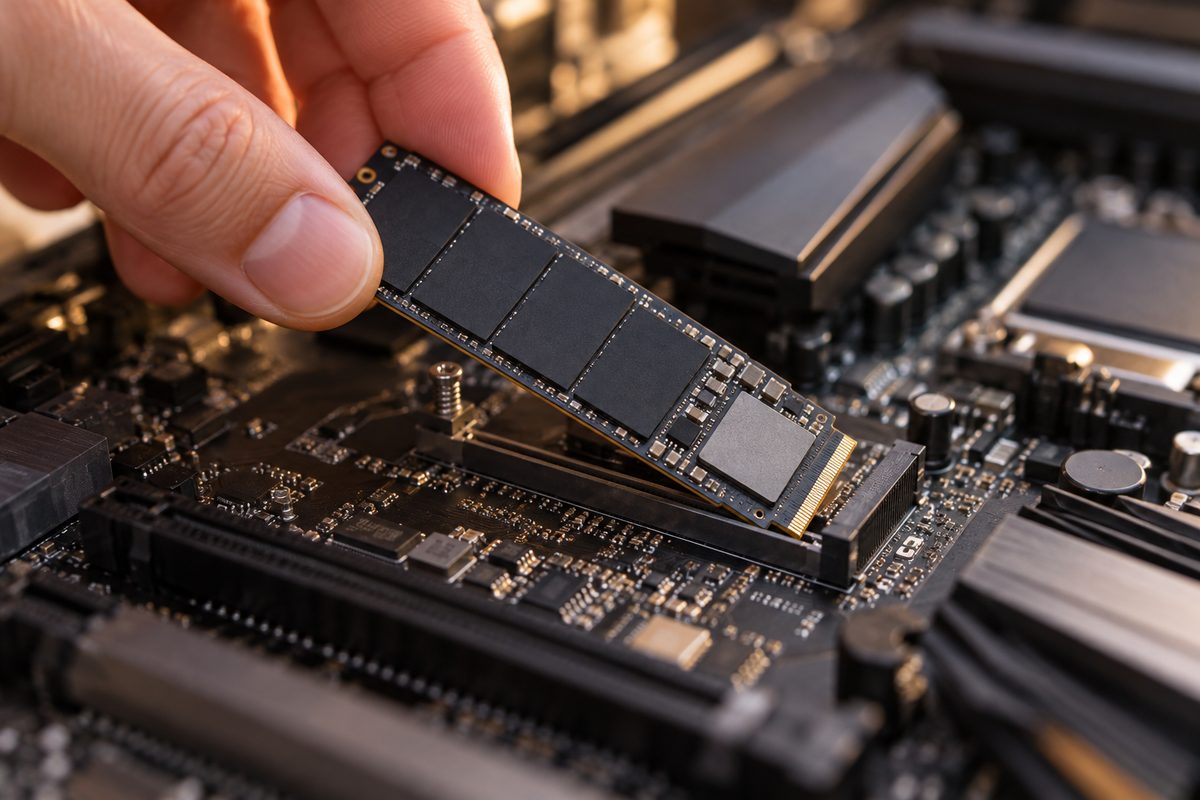
Разъём M.2 сам по себе не означает NVMe. Бывают SATA-накопители в формате M.2, и работают они на скорости SATA. Обычно у M.2 SATA два выреза на контакте (ключи B и M), у NVMe один (ключ M). Слот тоже может поддерживать только SATA, только PCIe или оба протокола, поэтому перед покупкой откройте руководство к материнской плате: там для каждого слота M.2 указано, что он принимает. Как читать спецификации платы, мы разбирали в статье про совместимость материнской платы и видеокарты.
Надёжность и срок службы
Ресурс записи SSD: сколько лет на самом деле
У каждой ячейки флеш-памяти ограниченное количество циклов перезаписи, поэтому производитель указывает ресурс в TBW: сколько терабайт можно записать на накопитель за гарантию. У 870 EVO на 1 ТБ это 600 терабайт, гарантия 5 лет или до исчерпания TBW, что наступит раньше. Посчитаем, на сколько его хватит при разной нагрузке:
| Запись в день | Хватит ресурса |
|---|---|
| 20 ГБ (офис, браузер, обновления) | ≈ 82 года |
| 50 ГБ (игры, установка программ) | ≈ 33 года |
| 100 ГБ (монтаж видео, много загрузок) | ≈ 16 лет |
У QLC-модели 870 QVO на 1 ТБ ресурс 360 терабайт и гарантия 3 года. При 50 ГБ в день его хватит примерно на 20 лет. Довод «SSD быстро изнашивается» для домашнего ПК мы не принимаем: даже при 100 ГБ записи в день ресурса 870 EVO на 1 ТБ хватит примерно на 16 лет.
У жёсткого диска тоже есть лимит
Для HDD из нашего примера производитель закладывает нагрузку до 55 терабайт в год, то есть около 150 ГБ в день. Если её превышать, надёжность может снизиться. Ещё один лимит указан для циклов загрузки и выгрузки головок: 600 000.
Главная слабость HDD в механике. Во время работы этот жёсткий диск выдерживает удар до 80 g при чтении и 70 g при записи (импульс 2 мс), в выключенном виде до 350 g. У SSD 870 EVO для выключенного состояния указано 1500 g (импульс 0,5 мс).
MTBF: что значат 1,5 миллиона часов
У Samsung 870 EVO и 990 PRO среднее время наработки на отказ (MTBF) 1,5 млн часов, у дисков Seagate IronWolf Pro для сетевых хранилищ 2,5 млн часов. Это не срок жизни одного накопителя: 1,5 млн часов составляют 171 год. Число показывает, как ведёт себя большая партия накопителей при нагрузке, которую закладывает производитель, и его удобнее перевести в долю отказов за год: 8760 часов в году ÷ 1,5 млн ≈ 0,58 % накопителей в год, для 2,5 млн часов около 0,35 %.
Любой накопитель может отказать внезапно, и данные сохранятся, только если вы их скопировали: важные файлы храните минимум в двух местах, например на SSD в компьютере и на внешнем HDD.
Цена и объём памяти
Хранение данных на жёстком диске по-прежнему в несколько раз дешевле в пересчёте на гигабайт. Снимок цен одного магазина компьютерной техники на 7 октября 2026 года, все три накопителя в наличии:
| Накопитель | Объём | Цена | За 1 ГБ |
|---|---|---|---|
| Seagate BarraCuda (ST2000DM008), HDD | 2 ТБ | 16 060 ₽ | ≈ 8 ₽ |
| Samsung 990 PRO (MZ-V9P1T0BW), NVMe | 1 ТБ | 24 990 ₽ | ≈ 25 ₽ |
| Samsung 870 EVO (MZ-77E1T0BW), SATA | 1 ТБ | 35 990 ₽ | ≈ 36 ₽ |
По этим ценам HDD в 3-4,5 раза дешевле за гигабайт. SATA-накопитель здесь оказался дороже NVMe того же объёма. Если на плате есть слот M.2 с поддержкой NVMe, сравнивайте цены обоих типов.
По ёмкости HDD тоже впереди. Линейка Seagate IronWolf Pro для сетевых хранилищ доходит до 32 ТБ, а 870 QVO выпускается максимум на 8 ТБ.
Шум, нагрев и энергопотребление
SSD работает бесшумно: двигаться внутри нечему. Жёсткий диск слышно: у BarraCuda звуковая мощность 2,8 бела в простое и 3,1 бела при поиске данных.
| Накопитель | В работе | В простое |
|---|---|---|
| BarraCuda, HDD | 5,1 Вт (чтение и запись) | 3,9 Вт (режим Idle Low Power) |
| 870 EVO 1 ТБ, SATA SSD | 2,0-2,2 Вт в среднем | 30 мВт |
| 990 PRO 1 ТБ, NVMe SSD | до 5,4 Вт при чтении | 50 мВт |
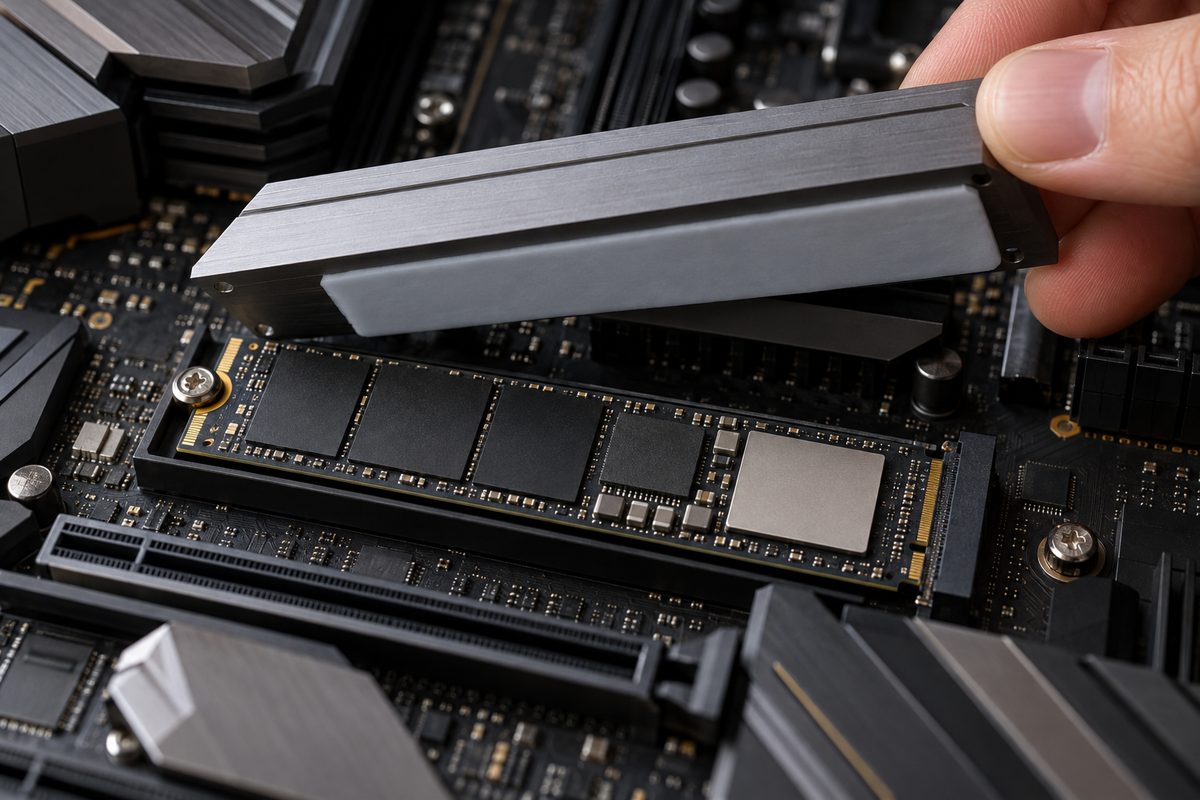
В настольном ПК 870 EVO в простое потребляет примерно в 110-130 раз меньше, чем BarraCuda: 30-35 мВт в зависимости от объёма против 3,9 Вт. В ноутбуке простой тоже занимает большую часть времени, и низкий расход SSD в простое идёт в плюс батарее. 990 PRO под нагрузкой берёт до 5,4 Вт, больше чем вдвое против SATA-модели, и это тепло уходит с маленькой платы M.2: рабочая температура для него указана до 70 °C, производитель рекомендует нормальный обдув. Если для слота M.2 есть радиатор, не снимайте его.
Преимущества и недостатки SSD и HDD
Минусы SSD мешают прежде всего тому, кому нужен большой объём за небольшие деньги: держать на твердотельном накопителе многотерабайтный архив фильмов и фото дорого. Владельцу QLC-модели стоит помнить про медленную запись после кэша, если он часто копирует большие файлы.
Минусы HDD сильнее всего бьют по ноутбукам и внешним дискам, которые носят с собой: механика боится ударов во время работы. Под систему и программы жёсткий диск не годится из-за медленного случайного доступа, а вторым диском в настольном ПК, где он стоит неподвижно и хранит архив, его слабые места мешают меньше всего.
Что лучше взять для ноутбука или компьютера: SSD или HDD
Для игр
Игры лучше ставить на SSD. Некоторые современные проекты прямо требуют его: у Cyberpunk 2077 разработчики убрали HDD из минимальных требований, там теперь 70 ГБ на SSD, а для старших уровней требований указан NVMe. Игра на HDD при этом работать не перестала, но активно поддерживать и тестировать такие конфигурации разработчики прекратили. SSD быстрее загружает уровни и подгружает данные игрового мира прямо во время игры.
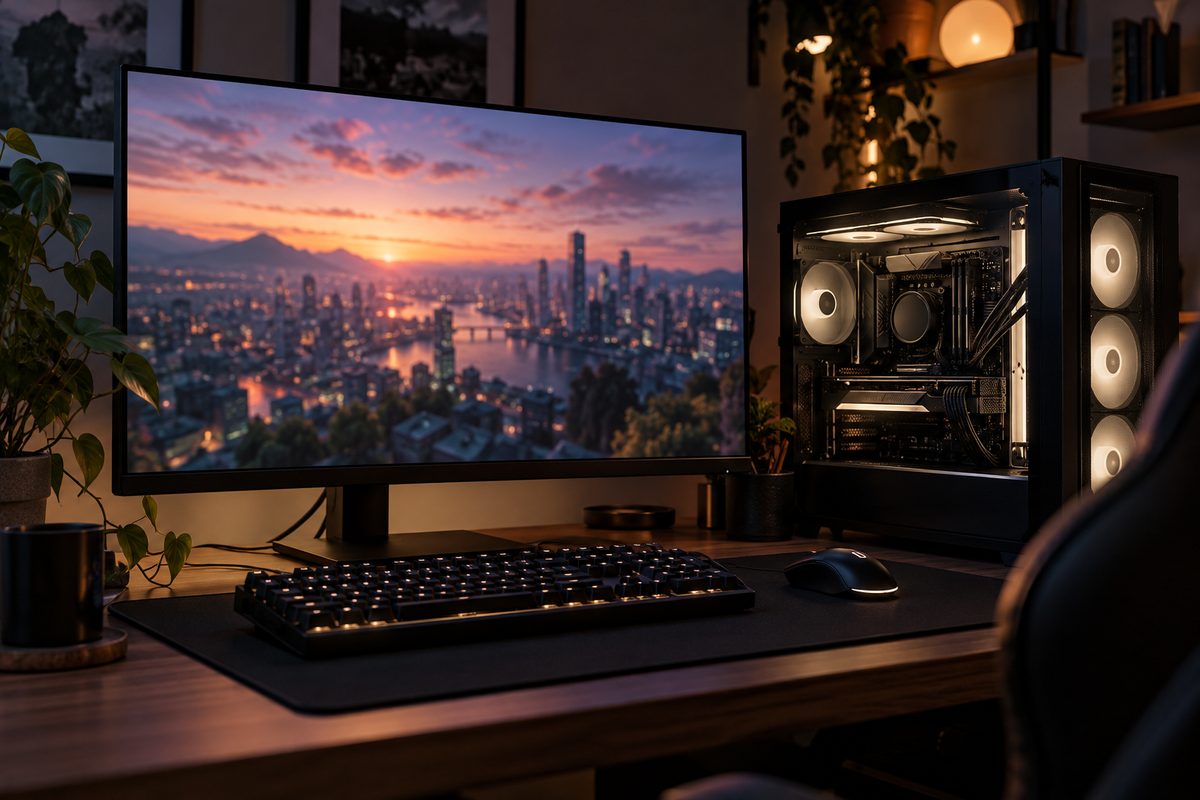
Для игрового ПК схема из двух накопителей позволяет не переплачивать за объём: NVMe на 1-2 ТБ под систему и игры, HDD под записи геймплея, дистрибутивы и старые игры, в которые вы не играете постоянно.
Для работы и офиса
Для офисных задач достаточно одного SSD на 500 ГБ: документы, почта и браузер много места не занимают, а скорость отклика системы чувствуется каждый день. Для задач с видео и фото нужен быстрый накопитель под текущие проекты и HDD большой ёмкости под готовые проекты и исходники.
Для ноутбука
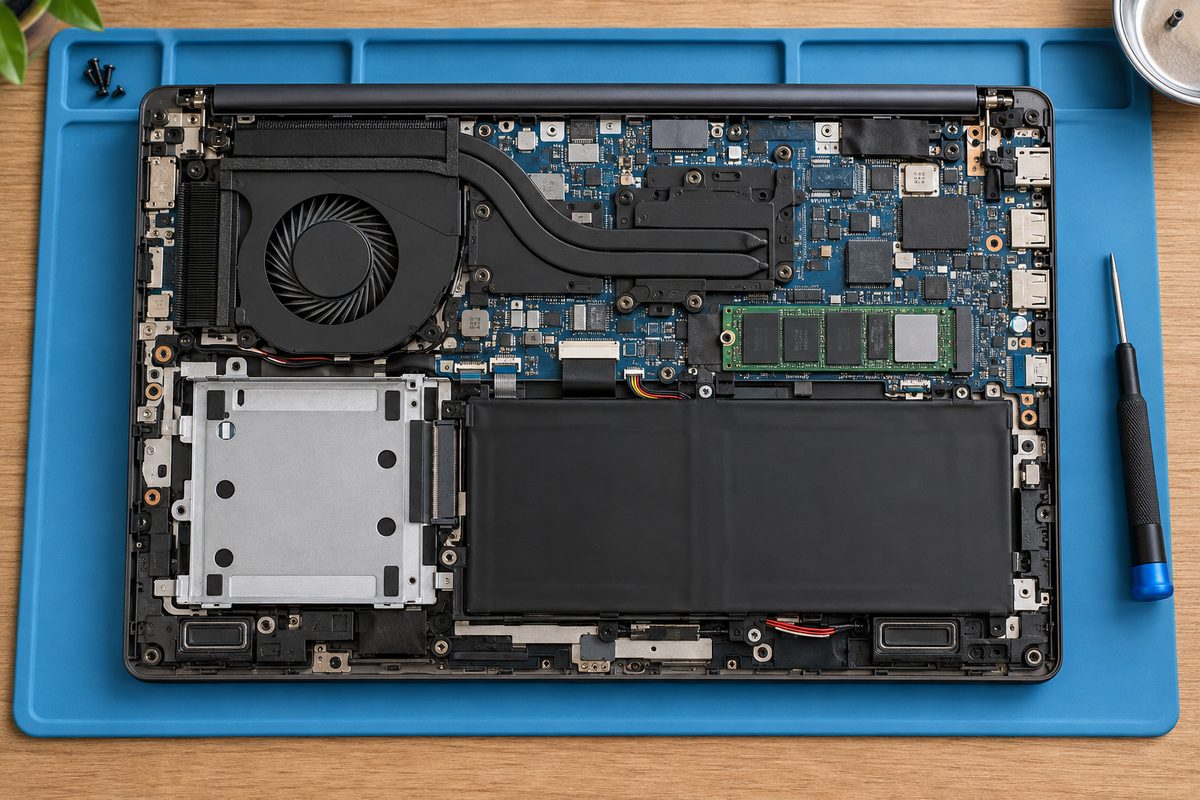
В ноутбуке стоит использовать только SSD. HDD здесь проигрывает в том, что для ноутбука важнее цены: боится ударов в работе, тратит больше энергии и шумит. Перед покупкой узнайте, какой тип накопителя поддерживает ноутбук: отсек 2,5 дюйма с разъёмом SATA, слот M.2 или оба. Смотрите это в спецификации модели ноутбука на сайте производителя. Если в старом ноутбуке отсек под 2,5-дюймовый HDD, в него встаёт SATA SSD того же формата: 870 EVO, например, размером 100 × 69,85 × 6,8 мм.
Для хранения данных и резервных копий
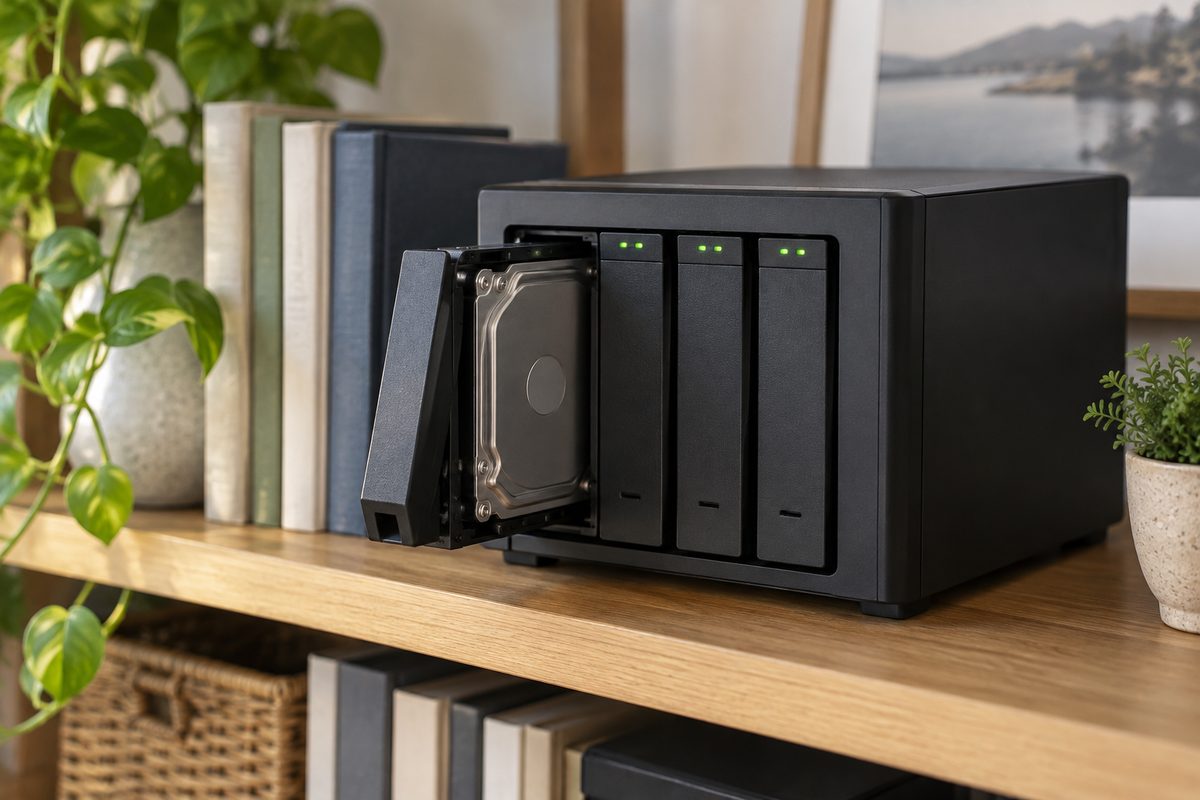
Для хранения больших объёмов информации, фотоархива и фильмов HDD подходит лучше: за те же деньги объём больше. У части недорогих моделей запись по технологии SMR: дорожки на пластине частично накладываются друг на друга, это поднимает плотность, а лучше всего такие диски работают, когда данные ложатся один раз и потом изредка читаются: архив, резервные копии. Постоянную перезапись мелких файлов они тянут хуже. Для домашнего сетевого хранилища с несколькими дисками проверяйте, что у модели запись CMR: у линейки IronWolf Pro она у всех объёмов.
Для внешнего накопителя
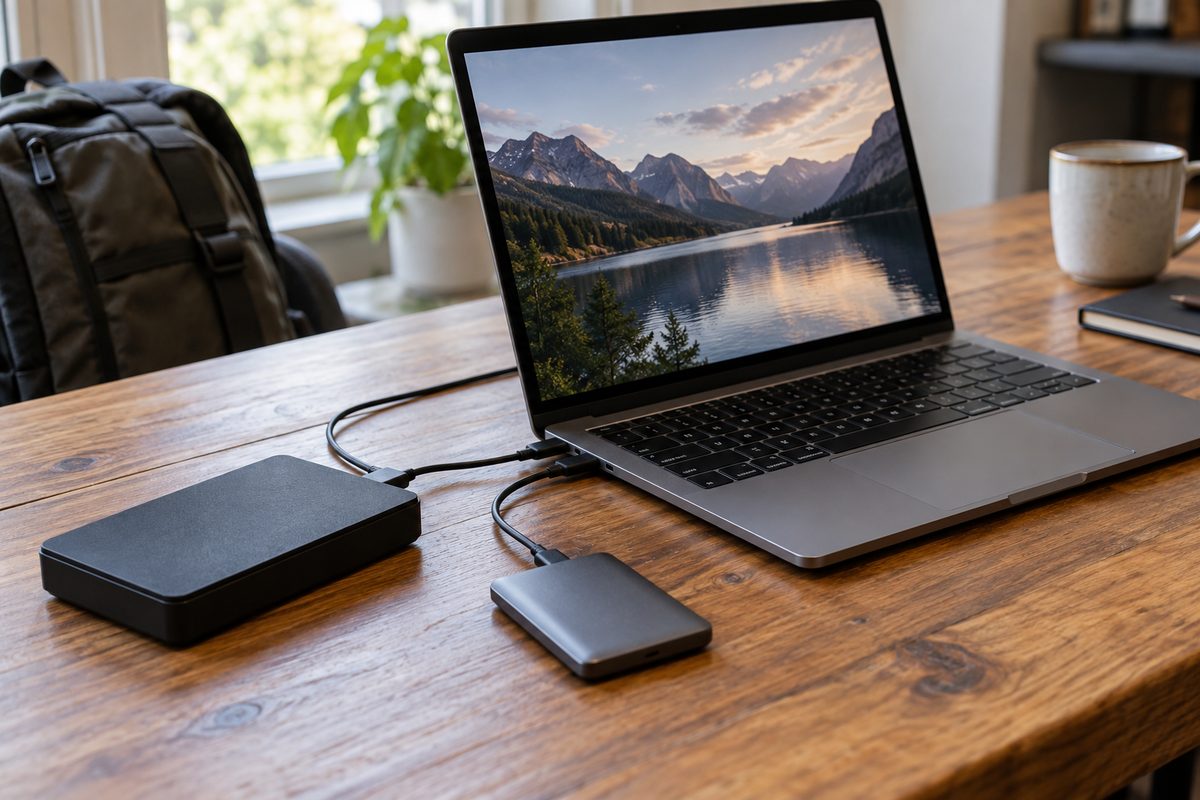
Внешний диск, который лежит дома и каждую неделю принимает резервную копию, можно взять на HDD: он дешевле на терабайт. Диск, который часто ездит в рюкзаке и работает на коленях, лучше SSD: удар по работающему HDD опасен для данных, а SSD без механики к нему устойчивее.
Для старого компьютера
Если компьютеру 7-10 лет и Windows стоит на жёстком диске, замена системного диска на SATA SSD будет первым апгрейдом производительности, который мы советуем. SATA SSD подключается так же, как жёсткий диск: кабелем к порту SATA на плате и разъёмом питания от блока питания. Старый HDD оставьте вторым диском для хранения файлов. Если после замены компьютер всё равно зависает и перезагружается, проверьте оперативную память на ошибки.
Как узнать, что стоит на ПК: SSD или HDD
Самый быстрый способ через «Оптимизацию дисков», он одинаковый в Windows 10 и 11:
- Нажмите Win + R, введите
dfrguiи нажмите Enter. - В списке дисков посмотрите столбец «Тип носителя».
- «Твердотельный накопитель» означает SSD, «Жёсткий диск» означает HDD.
Бывает, что SSD определяется здесь как жёсткий диск. Тогда проверьте тип накопителя вторым способом, через PowerShell:
- Нажмите Win + R, введите
powershellи нажмите Enter. - Введите команду:
Get-PhysicalDisk | Select-Object FriendlyName, MediaType, BusType, Size
- В столбце
MediaTypeбудетSSDилиHDD, вBusTypeинтерфейс:SATA,NVMeилиUSB.
На Windows 10 Pro 22H2 с тремя дисками команда выдала:
FriendlyName         MediaType BusType          Size
------------         --------- -------          ----
ATA Apacer AS350 512 SSD       SATA     512110190592
ADATA SX8200PNP      SSD       NVMe     256060514304
ATA ST2000DM008-2FR1 HDD       SATA    2000398934016
Если в MediaType стоит Unspecified, Windows тип не определила. Тогда остаётся название: откройте Диспетчер устройств (Win + R, devmgmt.msc), разверните «Дисковые устройства» и введите название диска в поиск. В характеристиках на сайте производителя тип накопителя указан прямо.

Сравнительная таблица SSD и HDD
Главные отличия по тем же моделям:
| Параметр | SSD | HDD |
|---|---|---|
| Устройство | Флеш-память NAND и контроллер, без движущихся частей | Магнитные пластины, головки, двигатель |
| Последовательная скорость | 530-560 МБ/с SATA, до 7450 МБ/с NVMe PCIe 4.0 | До 220 МБ/с (BarraCuda, 7200 об/мин) |
| Случайное чтение 4 КБ, QD1 | 13 000-22 000 операций в секунду | Около 167 при задержке 6 мс |
| Ресурс | 600 ТБ записи за 5 лет (870 EVO 1 ТБ) | Нагрузка до 55 ТБ в год (BarraCuda) |
| Удар в выключенном виде | 1500 g, 0,5 мс (870 EVO) | 350 g, 2 мс (BarraCuda) |
| Шум | Нет | 2,8-3,1 бела (BarraCuda) |
| Цена за 1 ГБ (07.10.2026) | ≈ 25-36 ₽ | ≈ 8 ₽ |
| Максимальный объём | До 8 ТБ у 870 QVO | До 32 ТБ у IronWolf Pro |
| Кому подойдёт | Система, программы, игры, ноутбуки | Архивы, медиатека, резервные копии |
Частые вопросы
Что лучше: SATA SSD или HDD?
Под систему и программы SATA SSD. Его 560 МБ/с в 2,5 раза больше последовательной скорости жёсткого диска, а на мелких файлах разница в десятки раз. HDD стоит брать только под большие объёмы, где важна цена гигабайта.
Можно ли использовать SSD и HDD вместе?
Да, и для настольного ПК это оптимальное решение. Windows и программы ставятся на SSD, документы, фото, фильмы и резервные копии хранятся на HDD. Новый диск один раз инициализируют и форматируют в «Управлении дисками» (Win + R, diskmgmt.msc), и он появляется в проводнике со своей буквой.
Сколько прослужит SSD?
По ресурсу записи долго. По расчёту выше 870 EVO на 1 ТБ при 50 ГБ записи в день исчерпает заявленный ресурс примерно за 33 года, а гарантия на него 5 лет.
Нужно ли дефрагментировать SSD?
Нет. «Оптимизация дисков» в Windows сама различает тип накопителя и для SSD выполняет не дефрагментацию, а команду TRIM, которая сообщает контроллеру о свободных блоках.
Какой объём SSD выбрать под систему?
Windows 11 требует минимум 64 ГБ, но это порог для установки, а обновления, программы и файлы занимают свободное пространство сверх него. Под систему с программами разумный минимум 500 ГБ, под систему и игры от 1 ТБ.
Что лучше для хранения фото и видео: SSD или HDD?
Для архива HDD: дешевле за гигабайт и бывает большой ёмкости. Для текущих проектов, которые вы монтируете прямо сейчас, удобнее SSD. Архив надёжнее держать в двух копиях, например на внутреннем HDD и на внешнем диске.