
Из программ для мониторинга температуры процессора и видеокарты почти всем хватит одной бесплатной: HWMonitor, если нужны просто цифры в реальном времени, или HWiNFO, если нужны оповещения и оверлей. Для вывода градусов прямо во время игры ставят MSI Afterburner вместе с RivaTuner Statistics Server.
- Какую программу выбрать: сравнительная таблица
- Без установки: Диспетчер задач и драйвер видеокарты
- Диспетчер задач Windows
- NVIDIA App и AMD Software
- Лучшие программы для мониторинга температуры: обзор
- HWMonitor
- HWiNFO
- Core Temp
- MSI Afterburner и RivaTuner Statistics Server
- GPU-Z
- AIDA64 Extreme
- Speccy
- Libre Hardware Monitor и Open Hardware Monitor
- Как вывести температуру в игре через MSI Afterburner
- Какая температура процессора и видеокарты нормальная
- Частые вопросы
- Какая программа показывает все температуры компьютера в одном окне?
- Можно ли узнать температуру без сторонних программ?
- Есть ли программа для мониторинга температуры на русском?
- Как получать предупреждение о перегреве?
- Почему две программы показывают разную температуру видеокарты?
Какую программу выбрать: сравнительная таблица
| Программа | Версия | Что показывает | Лицензия |
|---|---|---|---|
| HWMonitor | 1.68, сентябрь 2026 | Температуры, напряжения, мощность, скорость вращения вентиляторов, загрузку, частоты, диски по S.M.A.R.T. | Бесплатная, PRO платная |
| HWiNFO | 8.54, сентябрь 2026 | Датчики процессора, видеокарты, платы и дисков, графики, значки в трее, оповещения, оверлей через RTSS | Бесплатная для некоммерческого использования |
| Core Temp | 1.20.1, май 2026 | Температуру каждого ядра процессора, запас до TjMax | Бесплатная, для компаний есть коммерческая лицензия |
| MSI Afterburner + RTSS | 4.6.5 (финальная), бета 4.6.7 от июня 2026; RTSS 7.3.7 | Температуру, частоты и вентиляторы видеокарты, FPS и данные процессора в игре | Бесплатные |
| GPU-Z | 2.71.0, сентябрь 2026 | Датчики видеокарты, включая hot spot у части моделей | Бесплатная, в том числе для работы |
| AIDA64 Extreme | 8.40, сентябрь 2026 | Датчики, тест стабильности системы | Платная, пробный период 30 дней |
| Speccy | 1.34.84, июнь 2026 | Сводку о железе с температурами | Есть бесплатная версия |
| Libre Hardware Monitor | 0.9.6, февраль 2026 | Материнскую плату, процессор, видеокарту, диски | Открытый исходный код (MPL-2.0) |
Если нужно что-то одно, берите HWiNFO: она собирает информацию со всех основных компонентов ПК и умеет предупреждать о перегреве. Тем, кто хочет просто открыть окно и сразу увидеть цифры без настроек, подойдёт HWMonitor.

Без установки: Диспетчер задач и драйвер видеокарты
Диспетчер задач Windows
В Windows 10 начиная с версии 2004 Диспетчер задач показывает температуру видеокарты, но только дискретной и только с драйвером, который поддерживает WDDM 2.4 или новее. Встроенная графика сюда не попадает. Температуры процессора в Диспетчере задач Windows 10 нет.
- Нажмите Ctrl + Shift + Esc.
- Откройте вкладку «Производительность».
- Выберите «Графический процессор», в строке которого указано название вашей дискретной видеокарты.
- Внизу найдите строку «Температура GPU».
Если её нет, для проверки посмотрите модель драйвера: Win + R, команда dxdiag, вкладка «Экран», поле «Модель драйвера». Если там WDDM ниже 2.4, обновите драйвер с сайта производителя видеокарты.
NVIDIA App и AMD Software
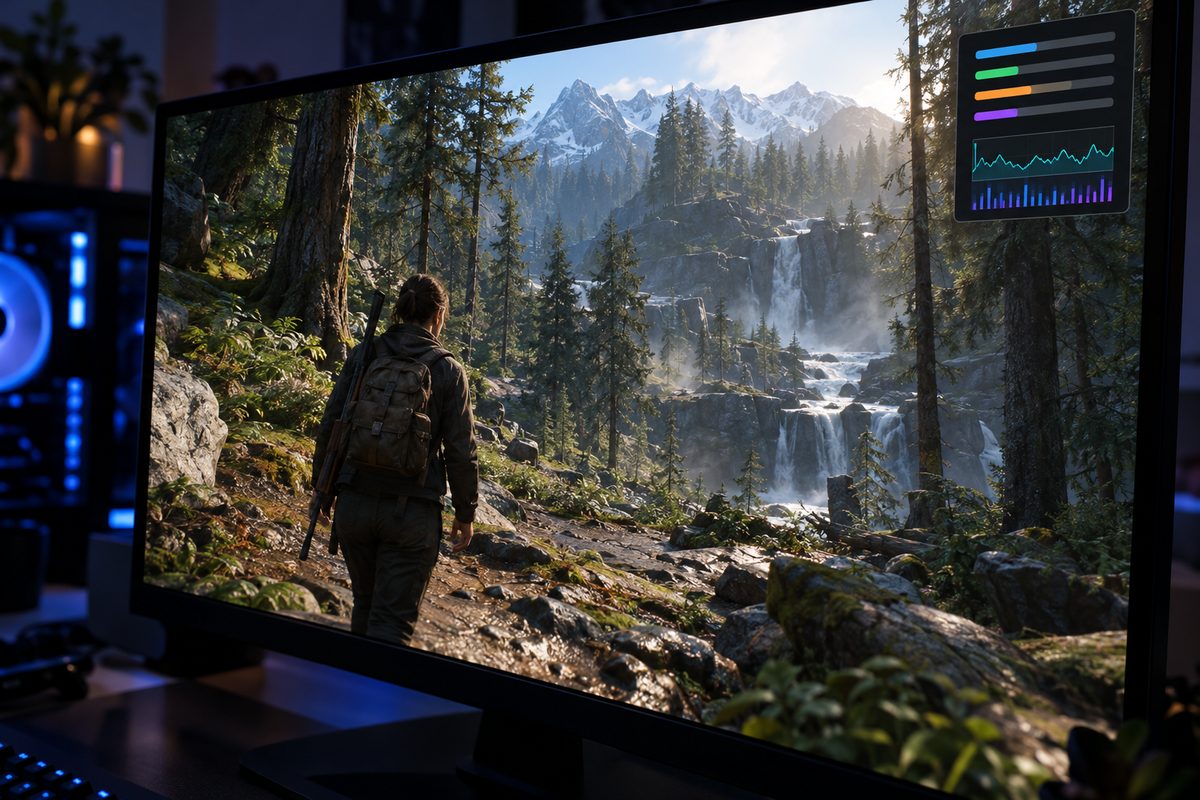
На видеокартах GeForce GTX 600 и новее, а также GeForce RTX, оверлей статистики в приложении NVIDIA App показывает частоту кадров, частоты и температуру видеокарты. Включается он сочетанием Alt + R прямо в игре, Alt + Shift + R переключает набор показателей. Как убрать эту статистику, если она мешает, описано в статье как отключить оверлей NVIDIA.
В AMD Software: Adrenalin Edition (нужна полная установка) введите в поиске «Metrics» и откройте «Performance Metrics». Там есть температура видеокарты, в том числе GPU Junction Temperature, и температура процессора, если он совместим. Оверлей в игре включается Ctrl + Shift + O, запись показателей в файл Ctrl + Shift + L.
Лучшие программы для мониторинга температуры: обзор
HWMonitor
Это бесплатная программа от CPUID, она читает основные датчики компьютера: температуры процессора и видеокарты, напряжения, скорость вращения вентиляторов, частоты, загрузку, модули оперативной памяти с термодатчиками, жёсткие диски и SSD по S.M.A.R.T. Данные пишутся в CSV клавишей F5, а с версии 1.64 любой датчик можно вывести на график в реальном времени: правый клик → Add to Graph, до 8 кривых на одном графике. Такой график есть и в бесплатной версии.
Есть установщик и ZIP-архив без установки, на сайте только английская версия программы. Значки в трее, удалённый мониторинг и генератор графиков из сохранённых данных (картинками в файл) есть только в платной HWMonitor PRO, в пробном периоде у неё работают все функции.
HWiNFO
HWiNFO позволяет следить в реальном времени за процессором, видеокартой, материнской платой, дисками и периферией: в таблицах, на графиках, значками в трее и в оверлее игры через RivaTuner Statistics Server. Её используют и для диагностики системы: по показаниям видно перегрев, перегрузку, падение производительности и признаки скорого отказа. Оповещения настраиваются на любой параметр, например на температуру CPU выше заданного значения. Для повседневного мониторинга на стартовом окне можно включить режим только датчиков (Sensor-only).
Бесплатная HWiNFO разрешена только для некоммерческого использования, в компании её можно запускать лишь 14 дней на оценку. В оверлей выводится не больше 5 показателей, а общая память, через которую данные HWiNFO берут другие программы, отключается через 12 часов, и её приходится включать заново вручную. Запускается HWiNFO только с правами администратора.
Core Temp
Core Temp следит только за процессором: Intel, AMD и VIA. Она берёт данные с цифрового датчика температуры (DTS) внутри чипа, поэтому от модели материнской платы не зависит. В главном окне видно температуру каждого ядра и строку «до Tj Max», то есть сколько градусов осталось до предела.
С помощью пункта «Параметры» → «Защита от перегрева» можно включить оповещение при критической температуре или задать свою, а действием выбрать запуск программы, спящий режим или завершение работы. Русский файл языка есть на сайте программы, там же лежит вариант без установщика.
Похожая Real Temp работает только с процессорами Intel, её последняя версия 3.70 вышла в январе 2012 года.
MSI Afterburner и RivaTuner Statistics Server
Afterburner создана для настройки видеокарты, в ней есть разгон, андервольтинг и управление вентиляторами. Она работает с картами NVIDIA и AMD любого производителя, не только MSI. Для мониторинга её ставят ради оверлея: температура GPU и CPU, загрузка, частоты и FPS поверх игры. Сам оверлей рисует RivaTuner Statistics Server (RTSS), он идёт в комплекте с установщиком Afterburner. Обе утилиты бесплатные.
Бета-сборки Afterburner иногда перестают работать через какое-то время, у финальных такого ограничения нет, поэтому лучше брать финальную. Античит некоторых онлайн-игр может ограничивать оверлей и блокировать подключение к серверу, пока RTSS запущен.
GPU-Z
GPU-Z работает только с видеокартами NVIDIA, AMD и Intel. Она показывает подробную информацию о карте, а на вкладке Sensors собраны её показания в реальном времени, их можно записывать в файл. С версии 2.71.0 у GeForce RTX 50 показывается hot spot, самая горячая точка кристалла. В той же версии у RTX 50 появилась температура чипов памяти: по умолчанию выводится самый горячий чип, а при наведении курсора видны все. Установка не нужна. GPU-Z можно бесплатно использовать и дома, и на работе.
AIDA64 Extreme
AIDA64 Extreme платная, пробный период длится 30 дней. Пока он идёт, AIDA64 может работать с ограничениями и показывать не все данные. Датчики в версии 6.00 лежат в разделе «Компьютер» → «Датчики». Главный повод ставить AIDA64 вместо бесплатных программ мониторинга: встроенный «Тест стабильности системы» из меню «Сервис» (в английском интерфейсе Tools → System Stability Test), который нагружает процессор, кеш, оперативную память, локальные диски и видеокарту, пока вы смотрите на температуры.
Speccy
Speccy от разработчиков CCleaner показывает сводную информацию о компонентах компьютера, интерфейс на русском: «Общая информация», «Центральный процессор», «Графические устройства» и другие разделы. Рядом с компонентами программа отображает их текущую температуру. Сводку можно сохранить в файл и отправить мастеру.
Libre Hardware Monitor и Open Hardware Monitor
Libre Hardware Monitor бесплатна, с открытым исходным кодом. Она показывает температуры и другие параметры материнской платы, процессоров Intel и AMD, видеокарт NVIDIA, AMD и Intel, дисков HDD, SSD и NVMe. Для части датчиков нужны права администратора.
Open Hardware Monitor на сайте до сих пор в статусе бета, последние изменения в её коде датированы декабрём 2020 года, поэтому вместо неё мы бы поставили Libre Hardware Monitor, у которой последний выпуск вышел в феврале 2026 года.
Как вывести температуру в игре через MSI Afterburner
Названия ниже даны для английского интерфейса Afterburner.
- Установите MSI Afterburner и не отказывайтесь от установки RivaTuner Statistics Server, установщик предложит его вместе с Afterburner.
- Запустите Afterburner и откройте Settings (Ctrl + S) → вкладка Monitoring.
- Галочкой слева отметьте нужные показатели: температуру GPU и CPU, Framerate.
- Выделите каждый показатель и поставьте флажок Show in On Screen Display. В выпадающем списке рядом можно сменить «text» на «text, graph», чтобы к значению добавился график.
- Нажмите Apply.
- Перейдите на вкладку On-Screen Display, щёлкните в поле Toggle On-Screen Display и нажмите клавишу, например Scroll Lock. Снова Apply, затем OK.
- Запустите игру и нажмите выбранную клавишу.

Горячие клавиши Afterburner не работают, пока открыто окно настроек. Отдельное окно с графиками всех выбранных показателей на рабочем столе открывается сочетанием Ctrl + M.
Если счётчик не появился, а в системе работает другой оверлей, закройте его: RTSS может не уживаться с оверлеями других программ.
Какая температура процессора и видеокарты нормальная
Общей нормы для всех нет: у каждой модели свой предел, и производитель указывает его в характеристиках. Примеры по официальным страницам:
| Модель | Предел по документации |
|---|---|
| AMD Ryzen 5 7600X | 95 °C |
| Intel Core i7-14700K | 100 °C |
| NVIDIA GeForce RTX 4060 и RTX 4060 Ti | 90 °C |
| NVIDIA GeForce RTX 3060 и RTX 3060 Ti | 93 °C |
Эти цифры относятся только к названным моделям. Предел своего железа ищите так: для Intel на ark.intel.com по номеру процессора, раздел Package Specifications, поле Max Operating Temperature или Tjunction; у AMD на странице процессора Max. Operating Temperature (Tjmax); у NVIDIA на странице видеокарты Maximum GPU Temperature. Узнать модель процессора и видеокарты помогут программы из таблицы, которые показывают оба компонента (HWiNFO, HWMonitor, AIDA64), а для платы есть отдельная статья как узнать модель материнской платы.
Дойдя до предела, процессор Intel снижает мощность, чтобы удержать безопасную температуру, а если этого не хватает, выключается, чтобы избежать повреждения. Для процессоров Intel работа у максимума под нагрузкой сама по себе не обязательно повод для тревоги. Насторожить должно другое: при той же игре или тесте температура стала заметно выше, чем раньше. Поэтому запишите показатели, пока ПК работает исправно, и сравнивайте с ними. Если цифры выросли, проверьте систему охлаждения, а после чистки или разборки посмотрите, как нанесена термопаста на процессор.
Частые вопросы
Какая программа показывает все температуры компьютера в одном окне?
HWMonitor, HWiNFO, AIDA64, Speccy и Libre Hardware Monitor. Core Temp показывает только процессор, Real Temp процессор Intel и видеокарту NVIDIA, GPU-Z только видеокарту.
Можно ли узнать температуру без сторонних программ?
Температуру дискретной видеокарты покажет Диспетчер задач на вкладке «Производительность», если драйвер поддерживает WDDM 2.4 или новее. Для процессора используйте одну из программ из таблицы или AMD Software при совместимом процессоре.
Есть ли программа для мониторинга температуры на русском?
Speccy работает на русском. Русский язык есть в AIDA64 (как минимум в версии 6.00) и в Core Temp, для неё файл языка скачивается с сайта программы. HWMonitor на сайте разработчика выходит только на английском.
Как получать предупреждение о перегреве?
В Core Temp включите «Защиту от перегрева» в меню «Параметры». В HWiNFO оповещение задаётся для любого параметра. Real Temp умеет подавать сигнал и выключать компьютер по температуре CPU или видеокарты NVIDIA.
Почему две программы показывают разную температуру видеокарты?
Проверьте, какой датчик выводит каждая: у видеокарты бывает несколько температур, например основная и hot spot в GPU-Z или GPU Junction Temperature в AMD Software.