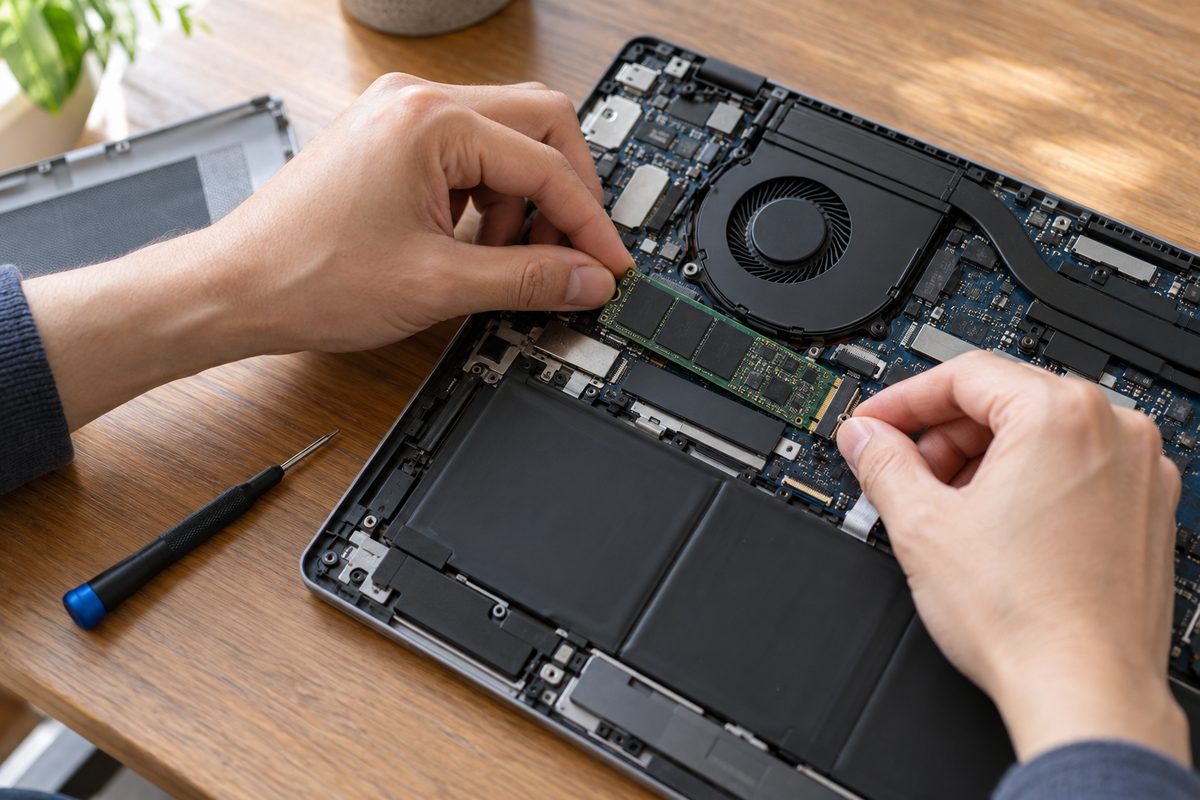
Случайно удалённые документы, фотографии и видео с жёсткого диска, флешки или карты памяти можно попробовать вернуть без оплаты: Windows File Recovery, Recuva, PhotoRec, R.saver и DMDE, по заявлению разработчиков, бесплатно возвращают удалённое и файлы после быстрого форматирования (DMDE с лимитом). Платные программы для восстановления данных вроде R-Studio, Disk Drill или EaseUS Data Recovery Wizard нужны, когда бесплатного лимита не хватает. Шансы зависят от того, писали ли что-нибудь на носитель после потери, было ли форматирование полным, исправен ли накопитель и не SSD ли это с включённым TRIM.
- Правила восстановления: что сделать до запуска программы
- Какую программу для восстановления выбрать под задачу
- Удалили файлы и очистили корзину
- Флешка или карта памяти
- Отформатировали раздел
- Пропал раздел или диск стал RAW
- Данные пропали с SSD
- Сравнение программ для восстановления файлов
- Бесплатные программы
- Windows File Recovery
- Recuva
- PhotoRec и TestDisk
- DMDE
- R.saver
- Платные программы восстановления с бесплатной проверкой
- R-Studio
- Disk Drill
- EaseUS Data Recovery Wizard, MiniTool Power Data Recovery и Wise Data Recovery
- Восстановление данных с SSD и что делает TRIM
- Когда диск нести в сервис
- Частые вопросы
- Какая бесплатная программа лучше для восстановления удалённых файлов?
- Можно ли сохранить восстановленные файлы на ту же флешку?
- Почему восстановленный файл не открывается?
- Почему после PhotoRec у файлов странные имена?
- Восстановят ли программы данные из облака или с сетевого диска?
Правила восстановления: что сделать до запуска программы
Удалённые файлы остаются на диске, пока поверх них не запишут новые данные. Любая запись может затереть то, что вы ищете, поэтому порядок действий такой:
- Перестаньте пользоваться диском, с которого пропали данные: ничего не скачивайте, не копируйте и не устанавливайте на него. Если пропало с системного диска C:, пользуйтесь компьютером как можно меньше.
- Проверьте встроенные средства Windows: Корзину, корзину OneDrive и Историю файлов, если резервное копирование было включено. Копию из Истории файлов ищут так: Проводник → папка, где лежал файл → правая кнопка мыши → «Восстановить предыдущие версии» → вкладка «Предыдущие версии» → версия папки до удаления → «Восстановить». Удалённое с флешки в Корзину не попадает. Подробнее про корзины мы писали в статье как очистить корзину в Windows 11.
- Программу для восстановления скачайте с сайта разработчика и ставьте на другой накопитель или берите ту, что работает без установки. PhotoRec, TestDisk, DMDE и R.saver достаточно распаковать из архива, и распаковывать их тоже нужно не туда, откуда идёт восстановление.
- Найденное сохраняйте только на другой диск: второй внутренний, внешний HDD или флешку. Windows File Recovery вообще не принимает одно и то же место для поиска и сохранения.
- Если накопитель издаёт необычные звуки, отваливается или система его больше не видит, программу не запускайте: выключите его и обратитесь в сервис восстановления данных.
Какую программу для восстановления выбрать под задачу
Удалили файлы и очистили корзину
Если это HDD и файлы удалены недавно, начните с Recuva или Windows File Recovery в обычном режиме. Не нашлось нужного: глубокое сканирование Recuva, расширенный режим Windows File Recovery или DMDE.
Флешка или карта памяти
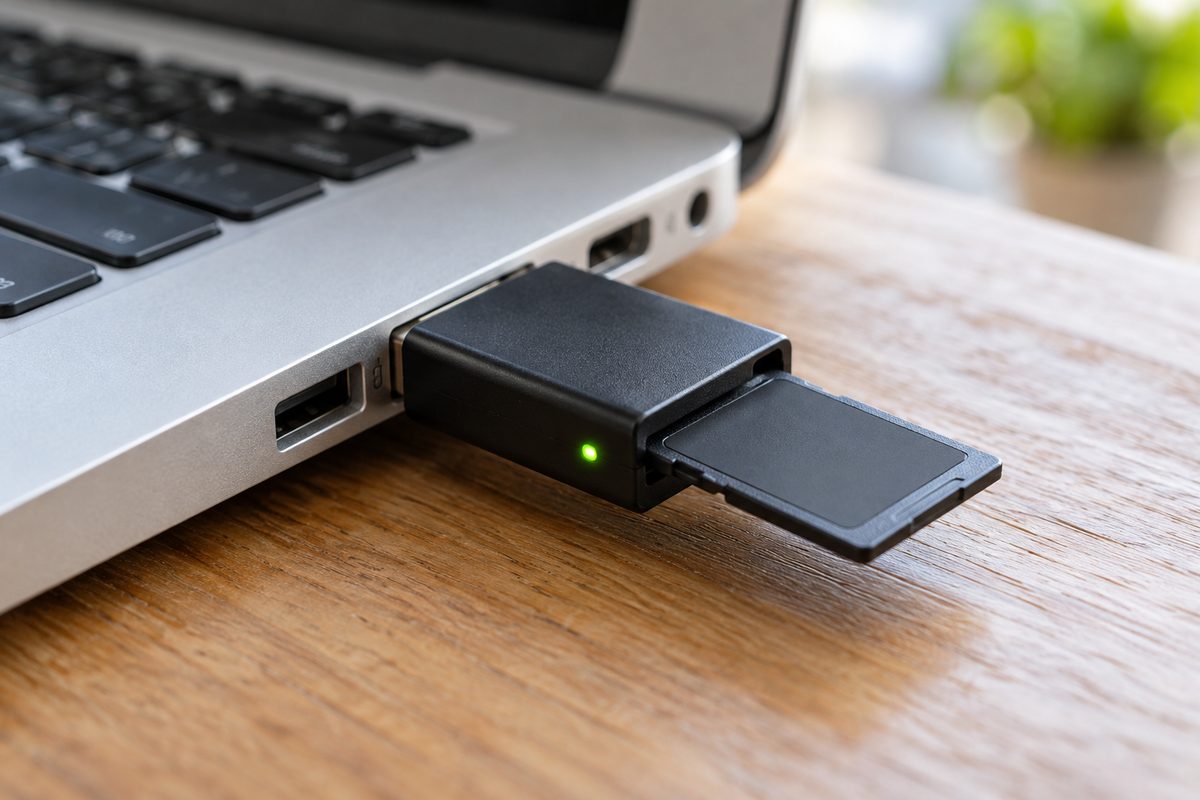
Первым пробуйте программу PhotoRec: она работает с картами SD, CompactFlash и флешками, и ей не важно, в каком состоянии файловая система. Вторым вариантом подойдёт программа Recuva, она тоже возвращает снимки с карт фотоаппаратов. Флешки и карты бывают размечены в FAT и exFAT, а для них у программы Microsoft подходит только расширенный режим. Владельцам карт и флешек Transcend пригодится программа производителя RecoveRx: она работает с Windows 7 и новее, требует прав администратора, а в списке поддерживаемых моделей на сайте только устройства Transcend.
Отформатировали раздел
После быстрого форматирования пробуйте DMDE, R.saver или Recuva: все три заявляют восстановление данных после форматирования. Полное форматирование в Windows Vista и новее по умолчанию записывает нули на весь диск, так что прежние данные на нём затёрты.
Пропал раздел или диск стал RAW
Для этого есть TestDisk: он ищет потерянные разделы и чинит таблицу разделов, если их испортил сбой программы, вирус или ошибка пользователя. В DMDE для такой ситуации есть полное сканирование, которое находит потерянные тома. Мы бы сначала скопировали файлы с найденного раздела на другой носитель, а возвращать сам раздел брались уже потом.
Данные пропали с SSD
Сначала прочитайте раздел о TRIM ниже: на SSD с включённым TRIM удалённое программами почти никогда не возвращается, поэтому лицензию до проверки бесплатной версией не покупайте.
Сравнение программ для восстановления файлов
Цены полные, без скидок, по сайтам разработчиков на 15.10.2026; у Disk Drill по справке разработчика от июня 2025 года.
| Программа | Бесплатно | Платная версия | Файловые системы | Последняя версия и дата |
|---|---|---|---|---|
| Windows File Recovery | полностью, платной версии нет | нет | NTFS; FAT и exFAT только в расширенном режиме | обновление в Microsoft Store 14.08.2026 |
| Recuva | восстановление то же, что в Pro | Professional $24,95 | на сайте не указаны | 1.55.133, 22.06.2026 |
| PhotoRec и TestDisk | полностью, открытая лицензия GPL | нет | FAT, NTFS, exFAT, ext2/3/4, HFS+ и другие | 7.2, 22.02.2024 |
| DMDE | до 4000 файлов из выбранной папки за раз, повторять можно без ограничений | Express 650 руб. на месяц или 1250 руб. на год, Standard 3000 руб. бессрочно | FAT12/16/32, exFAT, NTFS, ReFS, Ext2/3/4, HFS+, APFS, btrfs | 4.4.4, 05.02.2026 |
| R.saver | полностью, только для некоммерческого использования | нет | NTFS, FAT, exFAT | архив на сайте от 10.03.2022 |
| R-Studio | демо: файлы до 1024 КБ | R-Studio $79,99, R-Studio NTFS $59,99, R-Studio FAT $49,99 | полная: NTFS, ReFS, FAT, exFAT, Ext2/3/4, HFS+, APFS, UFS, XFS | 9.5, 20.06.2026 |
| Disk Drill | до 100 МБ | PRO $89 в год или $149 бессрочно | FAT16/32, exFAT, NTFS, ReFS, HFS+, APFS, EXT2/3/4, BTRFS | 6.3.1398, 22.07.2026 |
| EaseUS Data Recovery Wizard | до 2 ГБ | Pro $99,95 в год или $159,95 бессрочно | FAT12/16/32, exFAT, NTFS, ReFS, ext2/3, HFS+ | 20.8.0, сентябрь 2026 |
Рублёвые цены DMDE действуют при оплате из России и стран СНГ, у остальных программ цены в долларах.
Бесплатные программы
В раздел попали программы без платной версии и те, где бесплатная восстанавливает так же, как платная. Исключение составляет DMDE: бесплатно она ограничивает число файлов за один заход и не восстанавливает все папки разом.
Windows File Recovery
Бесплатное приложение Microsoft из Microsoft Store для Windows 10 версии 2004 (сборка 19041) и новее, включая Windows 11. Графического интерфейса у него нет, работа идёт в командной строке: после установки нажмите клавишу Win, введите в поиске название программы, откройте её и подтвердите запрос на изменения кнопкой «Да». Формат команды по документации Microsoft:
winfr source-drive: destination-drive: [/mode] [/switches]
Пример из документации: winfr C: E: /regular /n *.pdf /n *.docx ищет PDF и документы Word на диске C: и сохраняет их на E:, в созданную программой папку Recovery с датой и временем в названии.
Основных режимов два:
- обычный работает только с исправными томами NTFS и подходит для недавно удалённого;
- расширенный подходит для любых файловых систем, его выбирают, если файлы удалены давно, том отформатирован или повреждён, а также для любых случаев на FAT и exFAT.
Внутренние, внешние и USB-накопители программа видит, а облачные хранилища и сетевые папки не поддерживает.
Recuva
Программа возвращает удалённые файлы с жёсткого диска, из очищенной корзины, с карт памяти фотоаппаратов, внешних дисков и флешек, в том числе с повреждённых и только что отформатированных. Для сложных случаев есть глубокое сканирование. Бесплатная Recuva восстанавливает так же, как Professional за $24,95: платная добавляет поддержку виртуальных дисков, автообновление и приоритетную поддержку. Для удалённых документов на HDD эту программу можно пробовать первой. Учтите, что в системных требованиях на сайте Recuva Windows 11 не указана: там перечислены 10, 8.1, 7, Vista и XP.
PhotoRec и TestDisk
Две бесплатные утилиты с открытым кодом идут в одном архиве и запускаются без установки, есть сборки для Windows, Linux и Mac. PhotoRec не смотрит на файловую систему и ищет файлы по содержимому, поэтому работает и на сильно повреждённой или переформатированной карте. Он знает больше 480 расширений, среди них JPEG, PDF, ZIP и документы Office, а к носителю получает доступ только на чтение.
Интерфейс текстовый, управление стрелками и Enter:
- Распакуйте архив, нажмите правой кнопкой на
photorec_win.exeи выберите «Запуск от имени администратора». - Выберите стрелками диск с потерянными файлами и нажмите Enter.
- Выберите раздел и пункт Search.
- Тип файловой системы: Other, если это не ext2/ext3/ext4.
- Укажите, где искать: на всём разделе (если файловая система повреждена) или только в свободном месте, тогда программа найдёт лишь удалённые файлы.
- Выберите папку для сохранения на другом накопителе.
Результат PhotoRec складывает в папки recup_dir.1, recup_dir.2 и дальше. Исходные имена он в большинстве случаев не возвращает. Если файловая система цела, имя может сохранить TestDisk: он восстанавливает удалённое с FAT, exFAT, NTFS и ext2. Главная работа TestDisk другая: поиск потерянных томов, исправление таблицы разделов и загрузочных секторов, копирование данных с удалённых томов. Последний стабильный выпуск 7.2 вышел 22.02.2024, 7.3 пока в бете.
DMDE
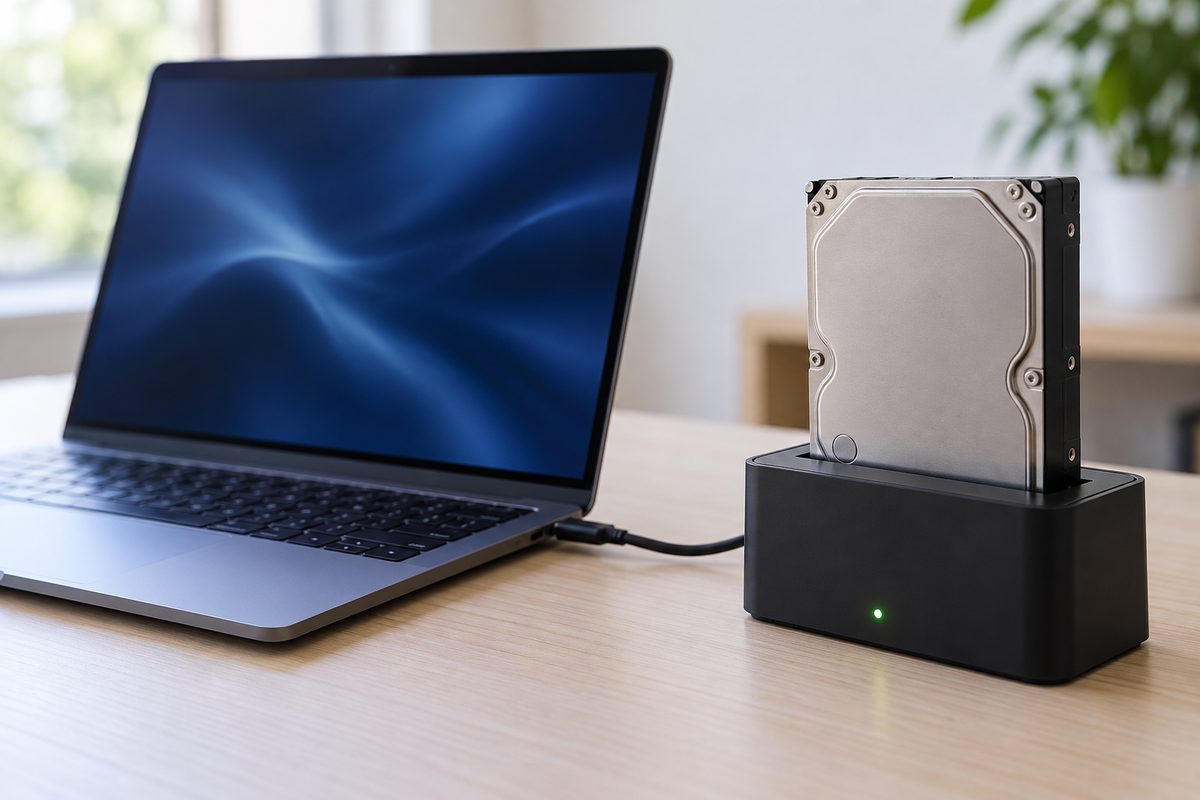
Программа работает без установки: распакуйте архив и запустите её от имени администратора. Бесплатно можно вернуть до 4000 файлов из выбранной папки за один раз, а повторять это можно сколько угодно. Платная лицензия снимает лимит и даёт возможность восстановить все папки сразу. Лицензия рассчитана на один ПК. Express, Standard и Professional за 6000 руб. привязываются к одному семейству операционных систем (Windows, Linux, macOS или DOS), все семейства покрывает Professional за 8400 руб.
Если нужный том виден, программа предлагает быстрое сканирование или полное сканирование тома. Если его в списке нет, полное сканирование ищет потерянные разделы. Бесплатно доступны предпросмотр изображений, простой менеджер разделов, которым можно вернуть удалённый том, и инструмент, чтобы создать образ диска. Проверьте до покупки, что найденное открывается: если файлы повреждены, покупка это не исправит. Бета 4.5.0 вышла 24.09.2026.
R.saver
Бесплатная программа для восстановления файлов от российской компании R.LAB, которая оказывает услуги по восстановлению данных; создана на алгоритмах UFS Explorer. Восстанавливает удалённые файлы, данные после форматирования и файлы по сигнатурам с дисков в различных файловых системах Windows. Параметры сканирования она подбирает сама, дополнительные настройки нужны только в нестандартных ситуациях, а исходный носитель открывает только на чтение. Пользоваться ей можно лишь в некоммерческих целях и только в странах из списка разработчика, Россия в нём есть. В системных требованиях последняя ОС Windows 10, архив на сайте датирован 10.03.2022.
Платные программы восстановления с бесплатной проверкой
R-Studio
Программа для восстановления данных с поддержкой RAID и многих файловых систем, есть версии для Windows, Mac и Linux. Демо-режим отличается от полной версии одним: сохраняет только файлы до 1024 КБ. Всё, что крупнее, можно открыть в предпросмотре двойным щелчком и уже после этого решать, стоит ли платить.
Кроме полной R-Studio за $79,99 есть урезанные R-Studio NTFS за $59,99 и R-Studio FAT за $49,99, все три бессрочные. В R-Studio NTFS нет FAT и exFAT, то есть для флешки и карты памяти она может не подойти, а в R-Studio FAT нет NTFS. Выпуск 9.5 от 20.06.2026 запускается на всех системах от 2000 и XP до Windows 11.
Disk Drill
Disk Drill оценивает шансы на восстановление всего найденного. Бесплатная редакция Basic сканирует диск, показывает всё найденное в предпросмотре и даёт сохранить без оплаты до 100 МБ: в подборках встречается и 500 МБ, но на сайте разработчика сейчас указано 100 МБ. PRO стоит $89 в год или $149 бессрочно, один ключ на Windows и Mac, до трёх активаций. Текущая версия 6.3 работает только на 64-битной Windows 10 и 11, для старых систем разработчик предлагает выпуски 2.x-5.x.
EaseUS Data Recovery Wizard, MiniTool Power Data Recovery и Wise Data Recovery
EaseUS Data Recovery Wizard Free восстанавливает до 2 ГБ на Windows 11, 10, 8 и 7. Pro стоит $99,95 за год или $159,95 бессрочно, есть и вариант на месяц. Выпуск 20.8.0 вышел в сентябре 2026 года.
MiniTool Power Data Recovery бесплатно восстанавливает до 1 ГБ. Платные варианты: $69 в месяц и $89 в год с автопродлением или $129 за бессрочный тариф Personal Ultimate на три ПК. В последней версии появились модули для отдельного сканирования рабочего стола, корзины и выбранной папки.
Wise Data Recovery 6.2.2 бесплатно возвращает до 2 ГБ данных с жёстких дисков, SSD, флешек и карт памяти, дальше нужна PRO.
Восстановление данных с SSD и что делает TRIM
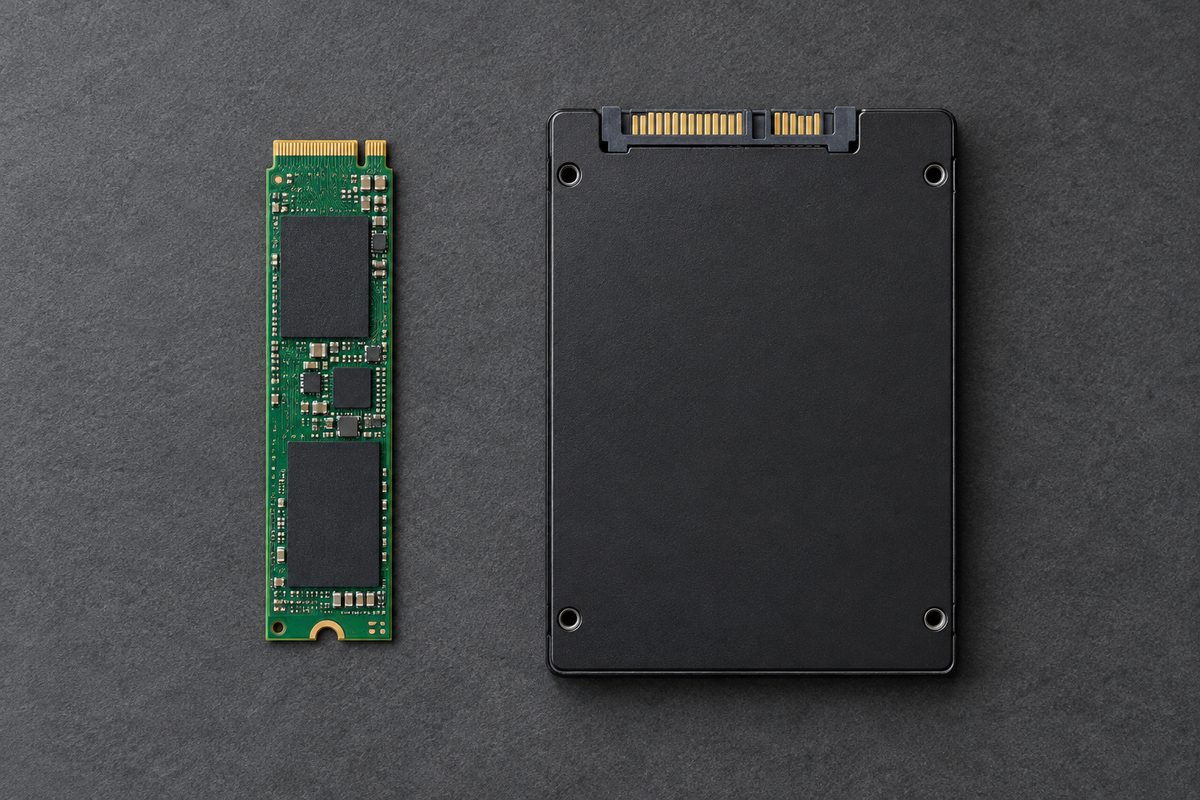
На SSD удаление устроено иначе, чем на жёстком диске. Windows 7 и новее, где TRIM по умолчанию включён, на NTFS сразу после удаления отправляет накопителю команду TRIM: SSD помечает эти ячейки к очистке, а при чтении отдаёт нули или мусор. Поэтому удалённые файлы и отформатированный SSD в Windows программами почти никогда не восстанавливаются, даже поиском по сигнатурам. Исключение составляет сильно повреждённая файловая система, которую ОС не распознаёт: её система не чистит, и данные остаются.
TRIM поддерживают почти все современные SSD и 2,5-дюймовые жёсткие диски объёмом больше 1 ТБ, и удалённые файлы на таких дисках тоже почти никогда не восстановить. Если накопитель сообщает, что TRIM не поддерживает, система ему эти команды не отправляет. Включён ли TRIM в системе, покажет команда в PowerShell или командной строке:
fsutil behavior query DisableDeleteNotify
Мы запускали её в Windows 10 22H2 без прав администратора, вывод был такой:
NTFS DisableDeleteNotify = 0  (Отключено)
ReFS DisableDeleteNotify = 0  (Отключено)
Значение 0 означает, что TRIM включён: «Отключено» относится к запрету уведомлений, а не к самому TRIM. При значении 1 TRIM выключен. Если на SSD с включённым TRIM бесплатная версия или демо не показали нужное целым в предпросмотре, покупать лицензию не стоит. Для выбора между SSD и HDD под хранение важных данных пригодится наш разбор SSD или HDD: что лучше.
Когда диск нести в сервис
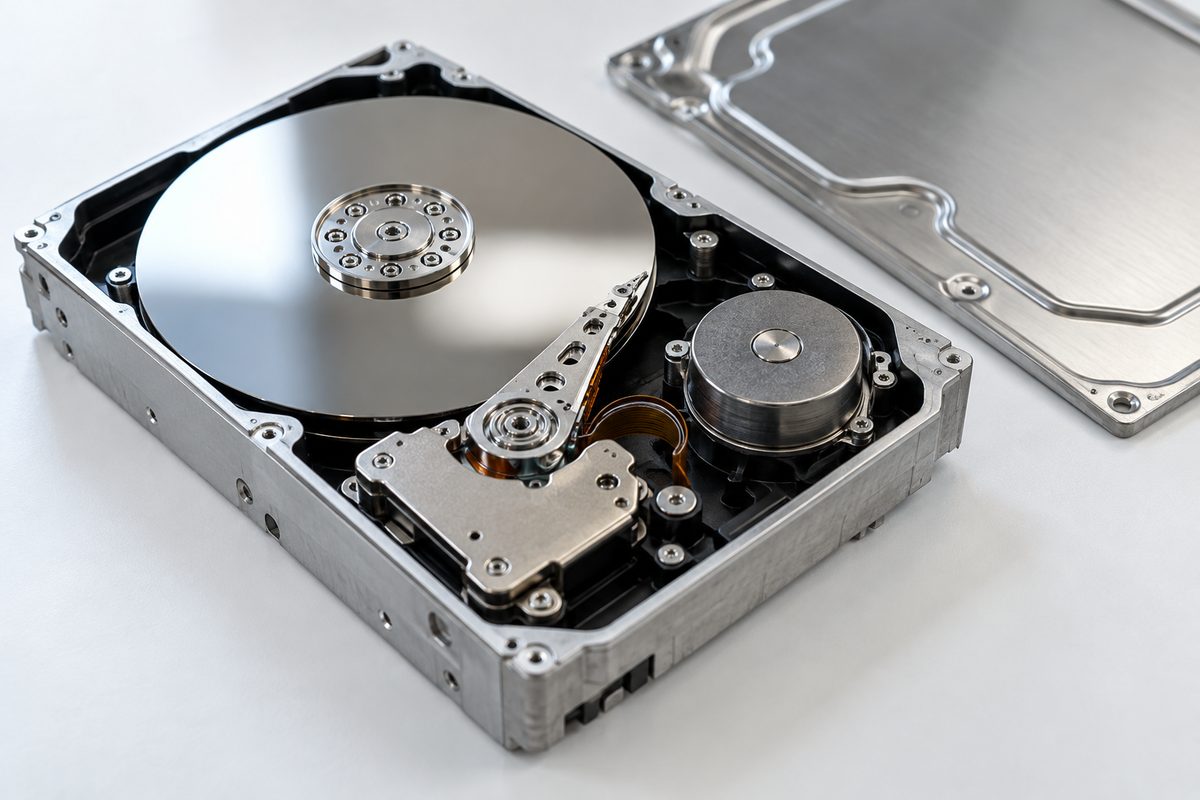
Если система не видит носитель, программа не поможет, пока не устранят аппаратную неисправность. Если накопитель с ценными данными издаёт необычные звуки, отваливается или данные с него не читаются, сразу выключите его и обратитесь к специалисту по восстановлению данных. При некоторых аппаратных неисправностях попытки программного восстановления могут сделать хуже.
Если ни одного из этих признаков нет, но в исправности диска вы не уверены, сначала создайте образ на исправном накопителе и работайте уже с образом. Если данные критически важны, а опыта с неисправными дисками нет, надёжнее сразу отдать накопитель специалистам. Для образа в DMDE инструмент есть даже в бесплатной версии, другие способы есть в подборке программы для клонирования диска. Проверять поверхность накопителя, с которого ещё не сняты данные, мы бы не стали. Когда данные уже спасены, его состояние можно оценить по подборке программы для проверки жёсткого диска.
Частые вопросы
Какая бесплатная программа лучше для восстановления удалённых файлов?
Для недавно удалённых файлов на жёстком диске начните с Recuva или Windows File Recovery. Для флешек, карт памяти и сильно повреждённых носителей первым пробуйте PhotoRec. Отформатированный раздел: DMDE или R.saver, потерянный раздел: TestDisk или DMDE. Все они бесплатны, у DMDE лимит 4000 файлов из одной папки за раз.
Можно ли сохранить восстановленные файлы на ту же флешку?
Нет. Запись на тот же носитель может затереть то, что программа ещё не восстановила. PhotoRec и DMDE прямо требуют сохранять результат на другой раздел или диск, а программа Microsoft не примет одно и то же место для поиска и сохранения.
Почему восстановленный файл не открывается?
Так бывает, если часть данных уже перезаписана или файл был разбит на фрагменты. Если фрагментов нет, PhotoRec может собрать его целиком. Попробуйте другой режим сканирования или другую программу. У DMDE платная лицензия снимает лимит, но то, что в бесплатной версии восстановилось испорченным, она не исправит.
Почему после PhotoRec у файлов странные имена?
PhotoRec ищет файлы по содержимому, имена в большинстве случаев вернуть не может и даёт новое имя по номеру сектора. Если файловая система цела, попробуйте TestDisk, он умеет возвращать удалённые файлы с прежними именами.
Восстановят ли программы данные из облака или с сетевого диска?
Нет. Windows File Recovery облачные хранилища и сетевые папки не поддерживает, R.saver с сетевого диска восстанавливать не умеет: для этого накопитель нужно подключить к компьютеру напрямую. Удалённое из OneDrive ищите в корзине OneDrive на сайте.