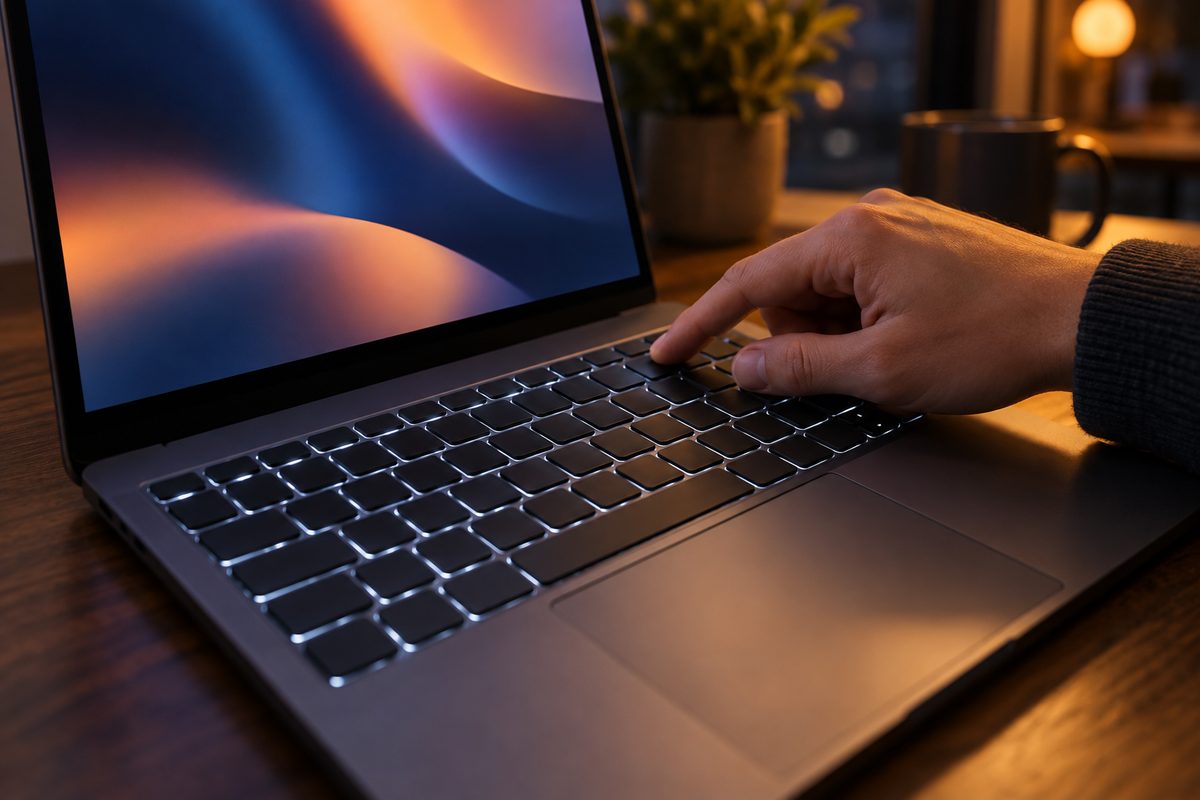
Чтобы включить подсветку клавиатуры на ноутбуке, найдите клавишу со значком подсветки (обычно это одна из F1-F12, пробел или стрелка) и нажмите её вместе с Fn. Если не сработало, нажмите её без Fn: какой вариант нужен, зависит от режима Fn Lock и модели.
У многих моделей повторные нажатия переключают яркость по кругу: слабая, сильная, выключено. Если значка подсветки нет ни на одной клавише, скорее всего, подсветки в модели нет.
- Как узнать, есть ли подсветка на клавиатуре
- Комбинации клавиш на ноутбуках разных производителей
- Если не получается включить подсветку клавишами
- Подсветка гаснет сама через несколько секунд
- Фирменные приложения и настройки Windows
- Подсветка в BIOS
- Подсветка не горит после всех проверок: сброс и драйверы
- Частые вопросы
- Как отключить подсветку клавиатуры?
- Почему подсветка клавиатуры выключается сама?
- Можно ли поменять цвет подсветки клавиатуры?
- Работает ли подсветка без Windows?
- Подсветка работала, а после обновления BIOS пропала. Что делать?
Как узнать, есть ли подсветка на клавиатуре
Осмотрите верхний ряд, пробел и стрелки: ищите значок подсветки. Его рисуют по-разному, например у Acer Aspire 5 это лампа с лучами над буквой A, у Lenovo ThinkPad E14 Gen 5 лучи нарисованы на пробеле. У Dell правило прямое: нет значка ни на одной клавише, значит, клавиатура без подсветки. У Huawei смотрят на F3: нет значка на ней, подсветка не поддерживается.
Название модели на корпусе не гарантирует подсветку. В сервисном руководстве HP 15 одни и те же цвета корпуса перечислены дважды: модели без подсветки и модели с подсветкой. Поддерживает ли подсветку именно ваша конфигурация, смотрите в характеристиках модели на сайте производителя.
Ещё две проверки от производителей:
- у Dell зайдите в BIOS (F2 при появлении логотипа) и откройте раздел Keyboard: если пункта Keyboard Illumination нет, подсветка не установлена;
- у Huawei перезагрузите ноутбук и посмотрите на клавиатуру: при включении питания исправная подсветка загорается на 2-3 секунды и гаснет.
Если подсветки нет физически, программа её не добавит. Сборники драйверов «для подсветки» не ставьте: драйверы и прошивку берите только с сайта производителя ноутбука.
Комбинации клавиш на ноутбуках разных производителей
Сочетания различаются в зависимости от модели даже внутри одной марки.
| Производитель | Модели | Клавиши подсветки |
|---|---|---|
| ASUS | большинство моделей | Fn + F7, повторные нажатия прибавляют яркость и выключают |
| ASUS | некоторые модели | Fn + F4 ярче, Fn + F3 тусклее до выключения |
| ASUS | игровые ноутбуки | Fn + стрелка вверх ярче, Fn + стрелка вниз тусклее |
| Lenovo | Yoga 7/7i 2-in-1 (14″ и 16″, 10-е поколение), ThinkPad X250 | Fn + пробел, у X250 три режима: выкл., слабо, ярко |
| Lenovo | Legion 7 Pro | Fn + пробел переключает заводские световые эффекты |
| HP | часть моделей HP 15 и Pavilion 15 | F5 без Fn |
| HP | другие модели | F5, F9 или F11 вместе с Fn, иногда стрелка вправо |
| Dell | Latitude, Vostro, Inspiron | Fn + F5, F6, F7 или F10 (клавиша со значком) |
| Dell | часть XPS | Fn + стрелка вправо |
| Acer | Aspire 5 A515-53 | отдельная клавиша со значком лампы над буквой A, без Fn; функция зависит от конфигурации |
| MSI | модель MS-17F4 | Fn + «+» и Fn + «−» на цифровом блоке |
| Huawei | модели со значком на F3 | F3: слабо, ярко, выключено |
| HONOR | модели с подсветкой | Fn + пробел, на некоторых F3 |

Не путайте подсветку с яркостью экрана: в таблицах горячих клавиш HP, Acer и MSI это разные клавиши. Как менять яркость экрана в Windows 10, мы разбирали отдельно.
Если не получается включить подсветку клавишами
Сначала проверьте режим Fn Lock. От него зависит, что дают функциональные клавиши F1-F12 при обычном нажатии: свою F-функцию или действие со значка (подсветка, звук, яркость). Пройдите по шагам:
- Нажмите клавишу со значком вместе с клавишей Fn, затем без неё.
- Переключите Fn Lock: у Dell это Fn + Esc, состояние сохраняется после перезагрузки.
- У Huawei может быть включён режим «Приоритетные функции»: нажмите Fn, чтобы загорелся индикатор на клавише, затем F3.
- Повторите шаг 1.

Если клавиатура вообще перестала печатать, это другая неполадка, начните со статьи не работает клавиатура на ноутбуке.
Подсветка гаснет сама через несколько секунд
Это заводская настройка, а не поломка. У Huawei и HONOR подсветка выключается через 15 секунд без нажатий и включается с прежней яркостью, как только вы снова начинаете печатать. Время у Huawei настраивается в PC Manager: значок из четырёх точек в правом верхнем углу → Настройки → Специальные возможности → параметр «Клавиатура». Вид окна зависит от версии PC Manager.
В части версий BIOS Dell в разделе Keyboard есть пункт Keyboard Backlight Timeout: 5, 15, 30 или 60 секунд либо Always On. На части моделей Dell яркость подсветки подстраивает под освещение датчик освещённости. Чтобы управлять ею вручную, переведите пункт датчика (Ambient Light Sensor) в положение Disabled.
Фирменные приложения и настройки Windows
Подсветкой можно управлять и из фирменных приложений:
- ASUS: MyASUS и Armoury Crate;
- Lenovo Legion: свои эффекты настраивают в Lenovo Vantage;
- Dell Alienware с поклавишной RGB-подсветкой: Alienware Command Center.
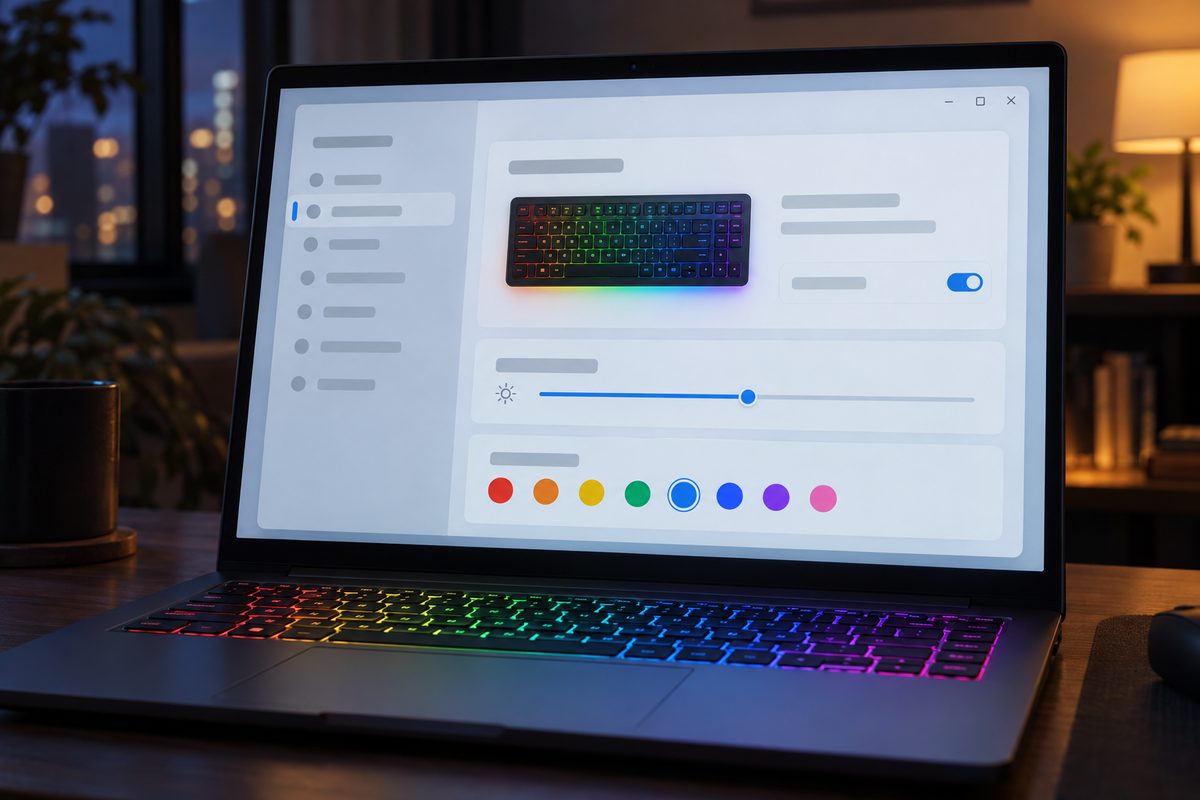
В Windows 11 есть Параметры → Персонализация → Динамическое освещение. Там видны только совместимые RGB-устройства со стандартом HID LampArray: они показаны карточками вверху страницы, а переключатель «Использовать динамическое освещение на устройствах» включает управление. Если ползунки яркости ничего не меняют, разверните раздел «Управление фоновым освещением» и перетащите контроллер динамического освещения в начало списка. Если карточки ноутбука там нет, управляйте подсветкой клавишами и фирменной программой.
Центр мобильности Windows открывается через Win + R, команда mblctr, и работает только на ноутбуках. В стандартном наборе Windows 10 22H2 плитки подсветки клавиатуры в нём нет: в файлах программы такого пункта не нашлось. Если в вашем Центре мобильности такая плитка есть, включите подсветку там; если нет, вернитесь к клавишам.
Подсветка в BIOS
У Dell подсветку можно выключить в BIOS, и тогда клавиши не помогут:
- Полностью выключите ноутбук.
- Включите и нажимайте F2 раз в секунду, как только появится логотип.
- Слева выберите Keyboard, найдите Keyboard Illumination.
- Выберите Dim (тусклая) или Bright (яркая), затем Apply Changes и Exit.
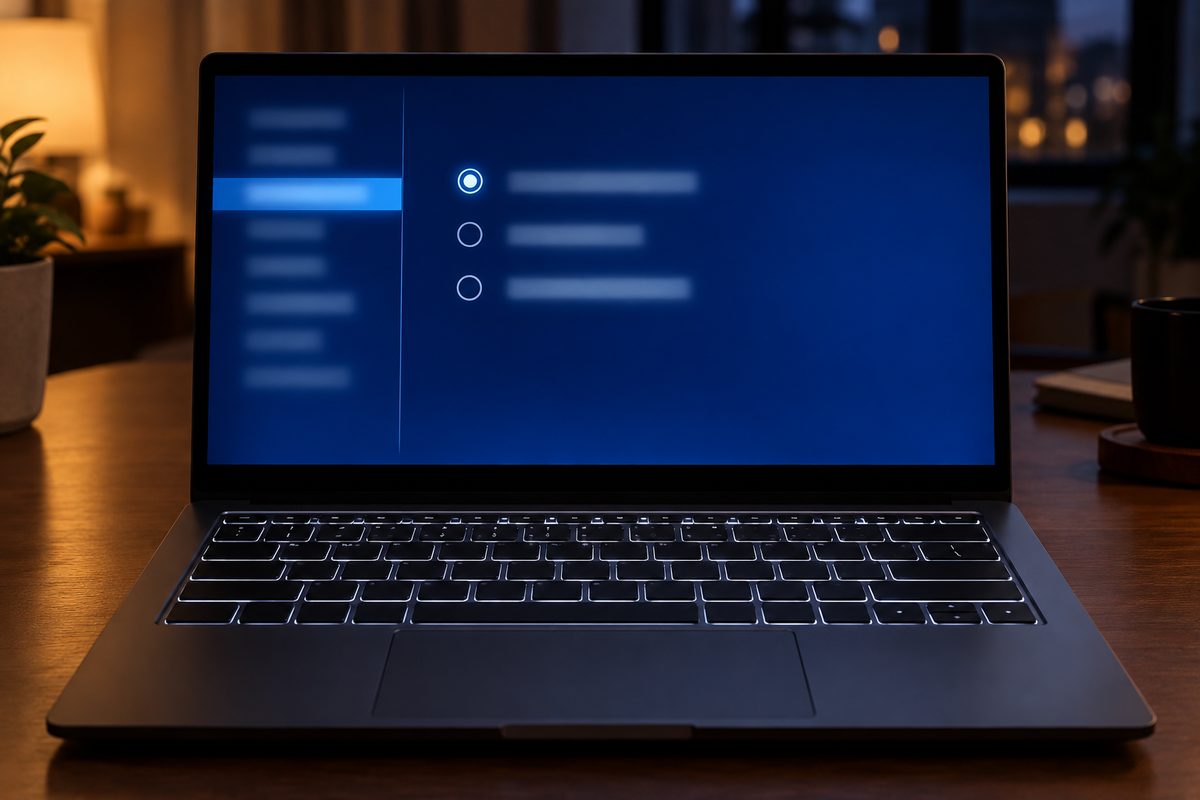
У Lenovo Yoga 7/7i 2-in-1 настройки прошивки служат проверкой: войдите в них и нажмите Fn + пробел. Если там подсветка загорается, а в Windows нет, обновите BIOS до последней версии и драйвер клавиатуры. Как это сделать безопасно, читайте в инструкции как обновить BIOS.
Подсветка не горит после всех проверок: сброс и драйверы
Если значок есть, Fn Lock проверен, а подсветка не горит, у ASUS порядок такой:
- Сброс встроенного контроллера (сброс EC) по инструкции ASUS для вашей модели.
- Сброс настроек BIOS: удерживайте F2 и нажмите кнопку питания, сбросьте настройки к заводским, сохраните F10.
- Обновление BIOS, Windows и драйверов.
- Переустановка ASUS System Control Interface: Диспетчер устройств → «Системные устройства» → правой кнопкой по ASUS System Control Interface → «Удалить устройство», галочка «Удалить программы драйверов для этого устройства» → «Удалить». После перезагрузки скачайте компонент заново с сайта ASUS.
- Переустановка MyASUS и Armoury Crate, если подсветку не удаётся настроить в них.
У Lenovo после прошивки обновите драйвер: Диспетчер устройств → «Клавиатуры» → правой кнопкой по клавиатуре → «Обновить драйвер». У Dell последний шаг: обновить BIOS до последней версии, ноутбук при этом на зарядке. У Huawei, если при включении ноутбука подсветка не вспыхивает, обратитесь в авторизованный сервисный центр.
Если подсветки в модели нет, остаётся внешняя клавиатура с подсветкой. Чем отличаются типы, мы разбирали в сравнении мембранная или механическая клавиатура.
Частые вопросы
Как отключить подсветку клавиатуры?
Той же комбинацией, что и включить. На ноутбуке ASUS повторные нажатия Fn + F7 прибавляют яркость и в итоге выключают подсветку. У Huawei два уровня яркости, и F3 переключает слабую, яркую и выключенную подсветку, у HONOR подсветку выключает третье нажатие Fn + пробел. У Dell пункт BIOS Keyboard Illumination в положении Disabled отключает её полностью, клавиши тогда не действуют.
Почему подсветка клавиатуры выключается сама?
На Huawei и HONOR подсветка гаснет через 15 секунд простоя, в некоторых версиях BIOS Dell срок задаёт отдельный пункт тайм-аута, а на части моделей этой марки яркость подстраивает датчик освещённости. Нажмите любую клавишу: у Huawei и HONOR подсветка включится с прежней яркостью.
Можно ли поменять цвет подсветки клавиатуры?
Цвет меняется только у цветной (RGB) подсветки. Цвет и эффекты настраивают в фирменной программе (Lenovo Vantage у Legion, Alienware Command Center у Alienware) или в разделе «Динамическое освещение» Windows 11, если ноутбук там виден. У одноцветной регулируется только яркость.
Работает ли подсветка без Windows?
У Dell подсветкой управляет встроенный контроллер ноутбука, поэтому клавиши работают и до загрузки Windows. У Lenovo Yoga 7/7i 2-in-1 подсветку как раз проверяют до загрузки Windows, в настройках прошивки.
Подсветка работала, а после обновления BIOS пропала. Что делать?
Сначала проверьте Fn Lock и пункт Keyboard Illumination в BIOS. Если подсветка так и не включается, у Dell для этого случая советуют поставить последнюю версию BIOS или вернуть предыдущую. Прошивку берите только с официального сайта, сборники драйверов здесь не помогут.