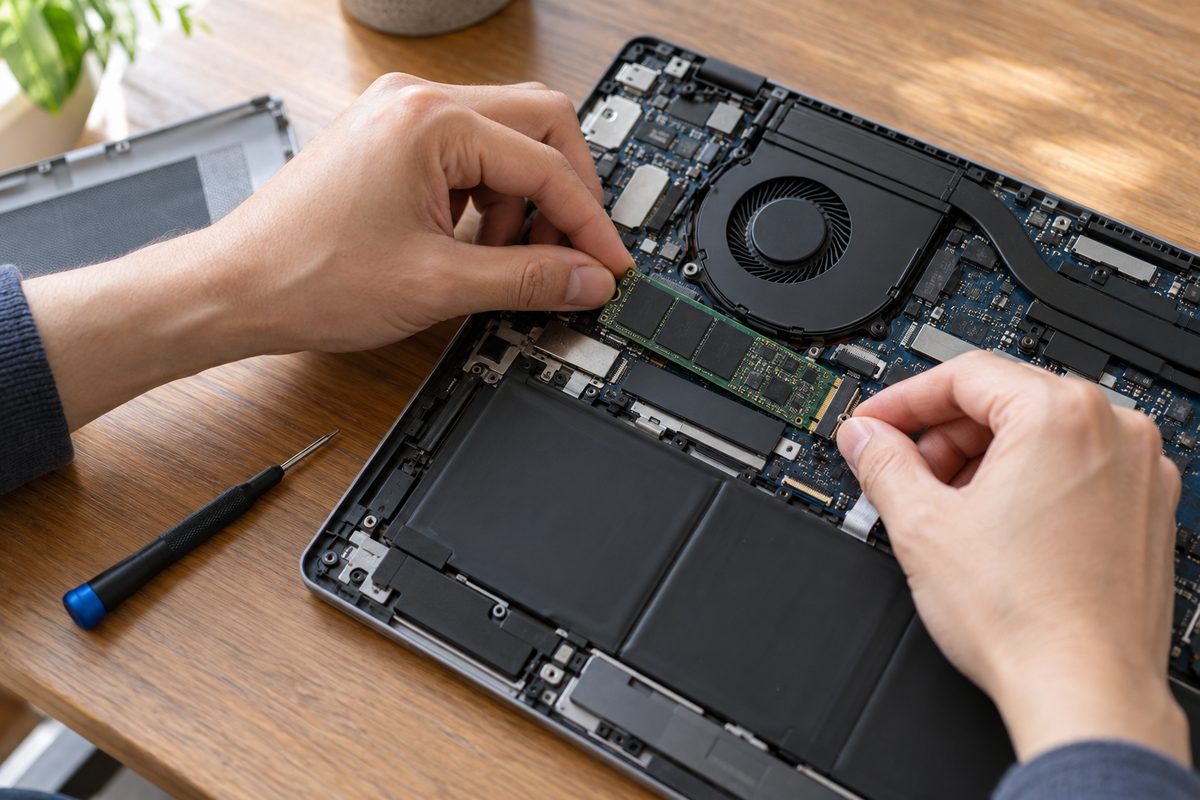
Hasleo Disk Clone Free переносит Windows на новый SSD бесплатно и прямо из работающей системы: ОС и программы переустанавливать не придётся, а размер разделов на целевом накопителе можно поменять перед копированием. Среди программ для клонирования диска полностью бесплатны ещё Clonezilla и Rescuezilla, но их запускают с загрузочного носителя. Популярная AOMEI Backupper Standard бесплатно клонирует только диск с данными, системный диск у неё переносит платная версия. У Macrium Reflect бесплатной версии больше нет, есть пробный период на 30 дней.
При клонировании всего диска всё, что лежало на диске-приёмнике, стирается.
- Сравнение программ для клонирования диска
- Какую программу выбрать под задачу
- Чем клонирование отличается от резервной копии
- Есть ли клонирование в Windows 10 и 11
- Подготовка: что сделать до клонирования
- Hasleo Disk Clone: бесплатный перенос Windows на SSD
- AOMEI Backupper: что умеет бесплатная Standard
- Macrium Reflect X: бесплатной версии больше нет
- Clonezilla и Rescuezilla: клонирование с загрузочной флешки
- Платные программы: Paragon, Acronis, EaseUS
- Утилиты производителей SSD
- Если новый диск меньше или больше старого
- MBR или GPT: проверить до клонирования
- После клонирования: загрузка с нового SSD
- Частые вопросы
- Можно ли клонировать HDD на SSD?
- Сколько времени занимает клонирование?
- Можно ли клонировать диск с битыми секторами?
- Что делать, если после клонирования Windows не загружается?
- Какая бесплатная программа для клонирования системного диска?
- Можно ли клонировать диск в Linux?
Сравнение программ для клонирования диска
Цены на 13 октября 2026 года, в долларах, без скидок; у Hasleo цена без НДС.
| Программа | Бесплатная версия | Перенос системы без оплаты | Как запускается | Платная версия |
|---|---|---|---|---|
| Hasleo Disk Clone 5.9 | Free | Да | Из Windows | Professional, $59,95 |
| AOMEI Backupper | Standard | Нет, только диск с данными | Из Windows, загрузочный носитель есть и в Standard | Professional |
| Macrium Reflect X Home | Нет, пробная на 30 дней | Только пробная на 30 дней | Из Windows, есть аварийная флешка | $49,99 в год за 1 ПК |
| Clonezilla 3.3.3 | Вся программа бесплатна, GPL | Да | С загрузочной флешки или CD | Нет |
| Rescuezilla 2.6.2 | Вся программа бесплатна, GPL | Да | С загрузочной флешки или CD | Нет |
В списке валют магазина Macrium рубля нет. Способ оплаты остальных платных версий из России мы не проверяли. Для домашнего переноса системы советуем начинать с бесплатных программ: Hasleo, Clonezilla или Rescuezilla.
Какую программу выбрать под задачу
Перенос Windows со старого HDD на SSD в работающем компьютере: Hasleo Free. Эта версия рассчитана на домашних пользователей и ставится в Windows.
Windows не запускается, или вы не хотите ставить программы в систему: Clonezilla или Rescuezilla. Обе загружаются с USB-носителя и работают, даже если на компьютере нет рабочей операционной системы. У Rescuezilla графический интерфейс, у Clonezilla шаги выбирают из меню.
Второй накопитель с фото, видео и архивом данных: хватит бесплатной AOMEI Backupper Standard.
Новый SSD Samsung: функция Data Migration в программе Samsung Magician от самого производителя.
Чем клонирование отличается от резервной копии
Клонирование создаёт точную копию разделов одного носителя на другом. После него на втором SSD лежит та же Windows с программами и настройками, с него можно загрузиться без переустановки. Образ устроен иначе: это файл или несколько файлов на внешнем накопителе, из которых систему потом восстанавливают.
Клон годится для переезда при замене диска. Для защиты данных от поломки нужна регулярная резервная копия: клон, сделанный полгода назад, вчерашних документов не содержит. Если на целевом носителе есть что-то, что может понадобиться, сначала создайте образ этого диска или перенесите файлы в другое место.
Есть ли клонирование в Windows 10 и 11
Штатного средства для клонирования жёсткого диска в Windows нет. Ближе всего к нему «Образ системы» в панели «Резервное копирование и восстановление (Windows 7)», но в списке устаревших компонентов Windows эта функция значится с версии 1709. Устаревшие компоненты Microsoft больше не развивает и может убрать в следующих обновлениях. Для копии всего диска нужна сторонняя программа.
Мы бы не строили на «Образе системы» перенос Windows 11 на SSD: для этого есть бесплатные программы, которые разработчики поддерживают и обновляют. У Hasleo Disk Clone, например, 30 сентября 2026 года вышла версия 5.9.2.0.
Подготовка: что сделать до клонирования
- Перенесите с диска-приёмника всё нужное: данные на целевом диске будут перезаписаны.
- Проверьте состояние старого накопителя. Если программа проверки показывает тревогу по SMART, сначала скопируйте важные файлы на другой физический диск, как в статье про программы для проверки жёсткого диска, и только потом запускайте клонирование.
- Сравните объём. На новом SSD должно хватить места под все данные, которые сейчас лежат на исходном диске. Для переноса системы в AOMEI объём приёмника должен быть не меньше, чем занимают все разделы системы.
- Подключите второй накопитель. В компьютер его ставят во второй отсек или слот, как описано в инструкции как подключить жёсткий диск к компьютеру. Пустой SSD перед клонированием иногда приходится инициализировать в «Управлении дисками».
- Узнайте стиль разделов обоих дисков: MBR или GPT.
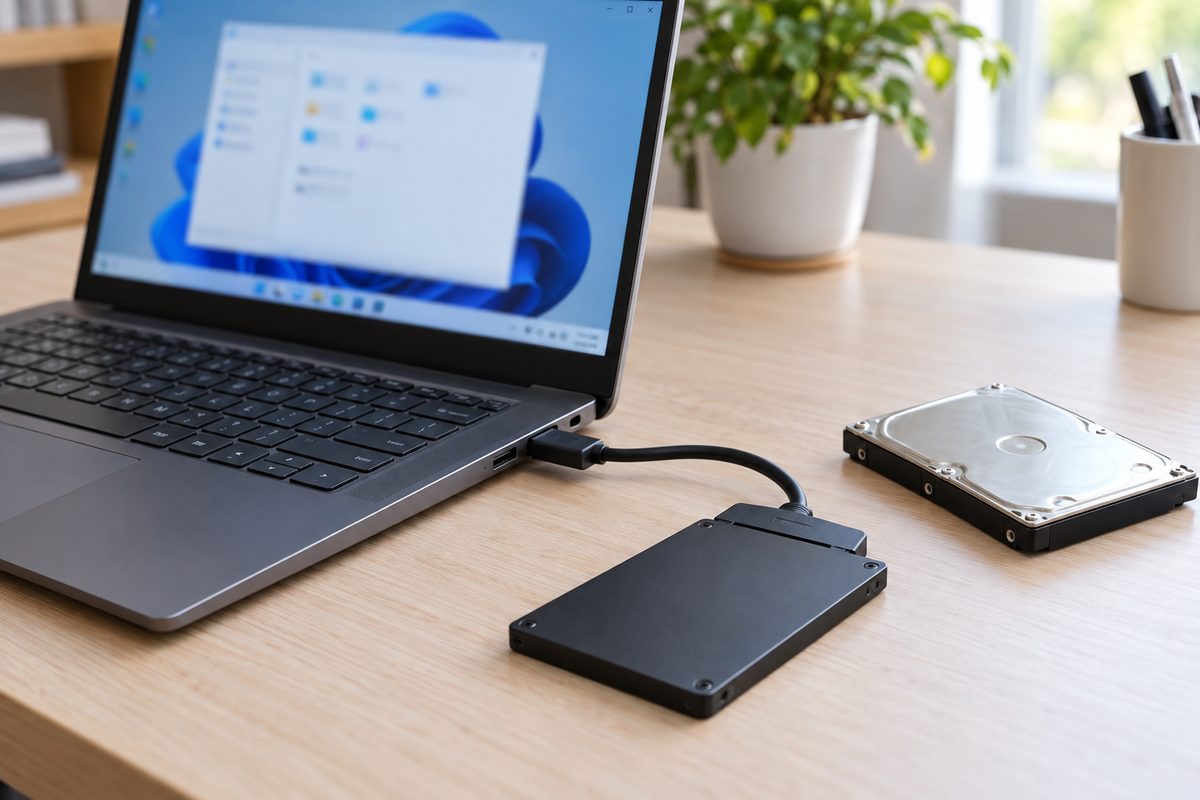
Если в ноутбуке один отсек, 2,5-дюймовый SSD на время клонирования подключают снаружи через переходник SATA-USB. Для SSD формата M.2 при одном слоте M.2 нужен USB-адаптер или внешний корпус для M.2. Способ подключения важен и после копирования: по документации AOMEI загружаться с клона нужно, когда он установлен внутри компьютера, а не подключён через USB.
Hasleo Disk Clone: бесплатный перенос Windows на SSD
Бесплатная версия умеет три вещи, которые нужны дома: перенос Windows на другой накопитель (System Clone), копию всего диска (Disk Clone) и копию раздела без потери данных (Partition Clone). Работает в Windows Vista и новее, нужно 1 ГБ оперативной памяти, рекомендуется 2 ГБ. Скачать её можно на сайте разработчика: бесплатная сборка помечена X86/X64 Free, для процессоров ARM64 разработчик предлагает только пробную. Чего в бесплатной версии нет:
- поддержки Windows редакций «Корпоративная», «Для образовательных учреждений» и Windows Server;
- смены MBR на GPT и обратно во время клонирования;
- аварийного загрузочного диска WinPE;
- дельта-клонирования, когда повторно копируются только изменённые блоки;
- права использовать её в организации.
Аварийный диск WinPE есть только в платных редакциях Professional и Enterprise. Если клонировать нужно именно с загрузочного носителя, а платить не хочется, возьмите Clonezilla или Rescuezilla.
Перенос диска по шагам:
- Нажмите «Disk Clone» и выберите текущий диск (обычно Disk 0) как исходный, затем «Next».
- Выберите новый SSD как целевой, нажмите «Next».
- При необходимости вручную измените размер и расположение разделов, затем нажмите «Proceed».
- Программа предупредит, что все данные на выбранном накопителе будут удалены. Нажмите «Yes», и процесс клонирования начнётся.
Для SSD выберите выравнивание 4K: оно влияет на скорость твердотельного накопителя. Посекторный режим копирует каждый сектор, включая пустые, и приёмник тогда должен быть не меньше исходного диска целиком.
AOMEI Backupper: что умеет бесплатная Standard
AOMEI Backupper создаёт резервные копии и умеет клонировать диски. Бесплатная версия Standard работает в Windows 11, 10, 8.1, 8 и 7. Русский язык в ней есть: «Menu» → «Settings», вкладка «General». Для переноса системы она не годится: «Disk Clone» в ней клонирует только диск с данными, а «System Clone» и клон диска с Windows есть только в платной Professional. Ещё бесплатная версия не позволяет менять размер разделов при клонировании и добавлять к ним свободное место большего диска.
Бесплатно остаются клон раздела, посекторное клонирование, выравнивание под SSD и создание загрузочного носителя.
Выравнивание «SSD Alignment» есть и в бесплатной версии, его стоит включить при переносе с жёсткого диска на SSD. У Professional при клонировании два своих полезных параметра. «Add unused space to all partitions» растягивает разделы на весь объём большего диска. Если стиль разделов у дисков разный, галочка конвертации приведёт целевой диск к стилю исходного: GPT в MBR или MBR в GPT. Зашифрованный диск программа по умолчанию клонирует посекторно.
Macrium Reflect X: бесплатной версии больше нет
Единственная бесплатная версия Reflect сейчас пробная, на 30 дней, прежние бесплатные версии разработчик больше не выдаёт и не поддерживает. Лицензия Reflect X Home стоит $49,99 в год за один компьютер. Когда подписка заканчивается, программа переходит в режим «только восстановление»: восстановление данных из созданных копий работает и после этого. Старую «бесплатную Macrium» со сторонних сайтов мы бы не ставили.
Клонирование в Reflect X запускается кнопкой «Clone» под исходным диском. Кнопка «Copy Partitions» переносит все разделы и сама подгоняет размер: на меньшем диске сжимает их, на большем растягивает на всё свободное место. Структуру разделов можно собрать и вручную, перетаскивая их по одному. Перед стартом программа покажет сводку с информацией о клонировании, а если операция удалит разделы на приёмнике, попросит подтверждение. Аварийную флешку создают кнопкой «Rescue» или через «Other Tasks» → «Create Rescue Media…», после записи её стоит проверить загрузкой.
Clonezilla и Rescuezilla: клонирование с загрузочной флешки
Clonezilla полностью бесплатна, с открытым исходным кодом (лицензия GPL v2), текущая стабильная версия 3.3.3. Её записывают на флешку или CD и загружают компьютер с этого носителя. Клонировать диск из работающей системы она не умеет: копируемый раздел должен быть отключён (размонтирован). Компьютеру хватит процессора x86 или x86-64 и 196 МБ оперативной памяти. Программа загружается и на BIOS, и на UEFI, работает с дисками MBR и GPT и понимает NTFS, FAT32 и exFAT. Переносит она только занятые блоки: например, на диске 20 ГБ с 8 ГБ данных клонируются только эти 8 ГБ.
Путь для клонирования диска на диск: «device-device» → «Beginner» → «disk_to_local_disk» → выбрать исходный диск → выбрать целевой. На шаге выбора целевого диска не ошибитесь: всё, что на нём было, будет перезаписано. Если второй диск больше, включите параметр «-k1», иначе остаток объёма останется незанятым. На диск меньше исходного она не подходит: раздел-приёмник по её ограничениям должен быть не меньше исходного.
Rescuezilla работает как графическая оболочка Clonezilla, всё в ней делается мышью. Образы Clonezilla восстанавливаются в Rescuezilla, и наоборот. Программа тоже бесплатна и тоже грузится с USB-носителя или CD, устанавливать её в Windows не нужно. Через неё можно получить доступ к файлам, даже если войти в Windows не получается. Чтобы не получить ошибку о разделе NTFS в гибернации, загружайтесь в Rescuezilla командой «Перезагрузка» из меню «Пуск» Windows.
Платные программы: Paragon, Acronis, EaseUS
Paragon Hard Disk Manager Advanced переносит Windows на другой накопитель, пока вы работаете в системе, и копирует диск или раздел целиком. Лицензия только для домашнего использования: $24,95 в год за один компьютер или $79,95 бессрочно на три компьютера. Acronis True Image клонирует диск уже в младшей редакции Essentials. EaseUS Disk Copy без оплаты работает как пробная, Pro стоит $19,90 в месяц или $59,90 навсегда.
Для разового переезда на SSD платить мы смысла не видим: систему бесплатно переносят три программы из подборки, Hasleo Free, Clonezilla и Rescuezilla. Платная версия оправдана, если нужно клонировать по расписанию, переносить систему на компьютер с другим оборудованием или работать в организации: там бесплатная Hasleo не подходит по лицензии, а Clonezilla и Rescuezilla под лицензией GPL подходят.
Утилиты производителей SSD
У некоторых производителей есть своя утилита для клонирования, и работает она только с их накопителями. Data Migration встроена в Samsung Magician, которую можно скачать со страницы поддержки Samsung, и переносит все данные со старого HDD или SSD на новый SSD Samsung. Acronis True Image for Crucial требует, чтобы в системе был хотя бы один SSD Crucial. Если накопитель другой марки, берите программу общего назначения.
Если новый диск меньше или больше старого
| Программа | Новый диск меньше | Новый диск больше |
|---|---|---|
| Hasleo Disk Clone | Можно, если объём SSD больше занятого места; размер разделов меняете сами | Размер и положение разделов меняете на шаге выбора диска |
| AOMEI Backupper Professional | Перенос системы: объём не меньше занятого системными разделами; посекторный режим не включать | «Make full use of disk space» при переносе системы включён по умолчанию |
| Macrium Reflect X | «Copy Partitions» сожмёт разделы | «Copy Partitions» растянет разделы |
| Clonezilla | Не подходит | Параметр «-k1» |
Если после переноса на большем SSD осталось нераспределённое пространство, его добавляют к тому в «Управлении дисками» (Win + R, diskmgmt.msc): правой кнопкой по тому → «Расширить том». Нужны права администратора и файловая система NTFS или ReFS. Свободное пространство должно идти сразу за томом: если между ними стоит другой раздел, пункт не сработает.
MBR или GPT: проверить до клонирования
Стиль разделов показывает PowerShell, права администратора не нужны:
Get-Disk | Format-Table Number, FriendlyName, PartitionStyle, BusType -AutoSize
На тестовом компьютере редакции (Windows 10 Pro 19045) все три накопителя показали GPT в столбце PartitionStyle. Если у исходного и целевого диска стили разные, в AOMEI Professional отметьте конвертацию целевого диска. В Hasleo конвертация стилей есть только в платной версии.
Системный диск MBR можно перевести в GPT и без клонирования, с помощью встроенного инструмента MBR2GPT: по документации Microsoft он меняет стиль без потери данных. Если не указать номер диска параметром /disk, программа берёт системный. Сначала проверка, затем конвертация, обе команды в командной строке от имени администратора:
mbr2gpt /validate /allowFullOS
mbr2gpt /convert /allowFullOS
Мы эти команды не запускали: на тестовом ПК все диски уже GPT. MBR2GPT работает только с системным диском, на MBR-диске допускает не больше трёх основных разделов, а BitLocker перед конвертацией нужно приостановить. После конвертации компьютер надо переключить в режим загрузки UEFI, поэтому сначала убедитесь, что плата его поддерживает.
После клонирования: загрузка с нового SSD
- Выключите компьютер и отключите питание.
- Отсоедините старый диск и поставьте новый на его место. Ноутбуку с одним отсеком другого варианта нет.
- Включите компьютер. Если Windows не загрузилась с нового SSD, зайдите в BIOS/UEFI и настройте порядок загрузки: новый SSD должен стоять в нём первым.
- Проверьте, что программы и данные на месте, и только потом используйте прежний накопитель под другие задачи.
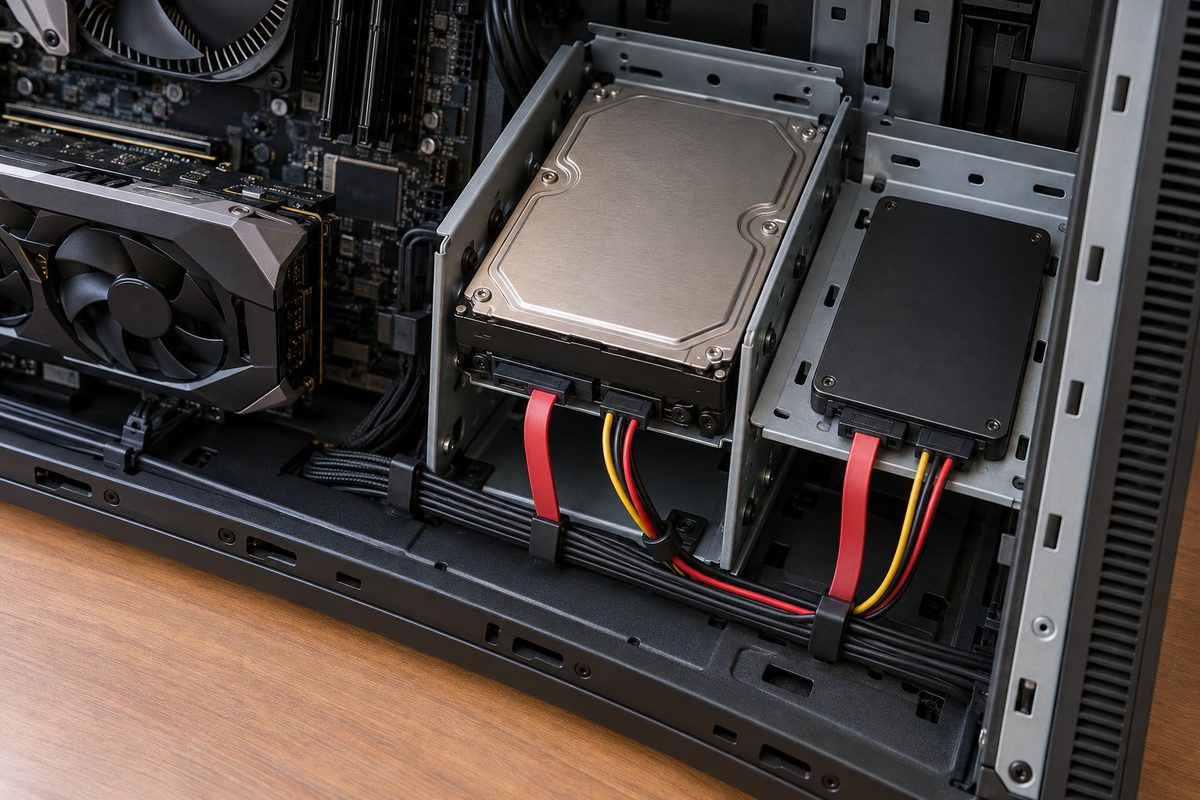
Прежний жёсткий диск в настольном компьютере можно оставить: после клонирования выберите SSD первым устройством загрузки, а HDD используйте для хранения файлов. Чем хранить резервные копии и стоит ли оставлять под них HDD, мы разбирали в статье SSD или HDD: что лучше. Для переноса системы на компьютер с другим оборудованием AOMEI советует образ системы и восстановление «Universal Restore».
Частые вопросы
Можно ли клонировать HDD на SSD?
Да, переезд на более быстрый или более ёмкий накопитель, в том числе с HDD на SSD, и есть самая частая причина клонирования. Объём SSD должен быть больше занятого места на HDD. В AOMEI для такого переноса включите «SSD Alignment», в Hasleo Disk Clone выберите выравнивание 4K.
Сколько времени занимает клонирование?
Время зависит от объёма копируемых данных и скорости обоих накопителей. Процесс клонирования может идти медленнее через USB, при битых секторах на любом из дисков и на старом компьютере.
Можно ли клонировать диск с битыми секторами?
Сначала скопируйте важные данные на другой физический диск. Битые секторы могут замедлить клонирование. Посекторный режим AOMEI копирует и логически повреждённые сектора.
Что делать, если после клонирования Windows не загружается?
Новый SSD должен быть подключён внутри компьютера и стоять первым в порядке загрузки. Клон рассчитан на тот же компьютер, где его делали. Если стили разделов разные (MBR и GPT), приведите целевой диск к стилю исходного и повторите клонирование, а для загрузки клона GPT включите в BIOS режим UEFI.
Какая бесплатная программа для клонирования системного диска?
Hasleo Disk Clone Free, если хотите работать из Windows. Clonezilla или Rescuezilla, если готовы загрузиться с USB-носителя. AOMEI Backupper Standard системный диск бесплатно не клонирует.
Можно ли клонировать диск в Linux?
Да. Clonezilla и Rescuezilla загружаются с носителя как отдельные системы на Linux: Clonezilla на Debian, Rescuezilla на Ubuntu. Clonezilla понимает ext2, ext3, ext4, xfs и другие файловые системы Linux, а также HFS+ и APFS от macOS. Rescuezilla сохраняет и восстанавливает компьютеры с Windows, Mac и Linux.