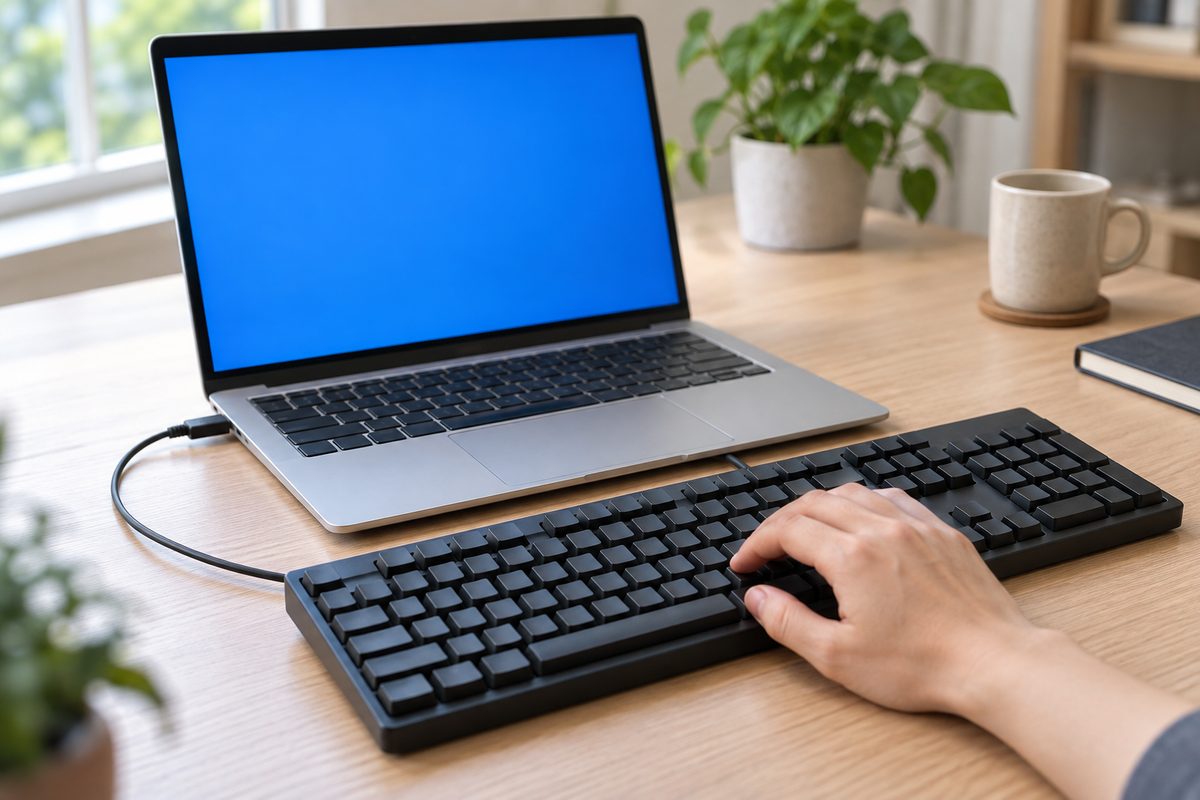
Если не работает клавиатура на ноутбуке целиком, первым делом перезагрузите ноутбук мышью через «Пуск» и подключите любую USB-клавиатуру. Если внешняя печатает, а встроенная молчит, проблема ограничена клавиатурой ноутбука, а работать и искать причину дальше можно с внешней.
Когда буквы не печатаются или появляются с задержкой, а F1-F12 и тачпад работают, проверьте, не включилась ли фильтрация ввода.
- Что сделать в первую очередь
- Как печатать, пока клавиатура не работает
- Почему не работает клавиатура на ноутбуке
- Как отличить программную проблему от аппаратной
- Проверка в BIOS/UEFI
- Фильтрация ввода: буквы не печатаются при нажатии
- Драйвер клавиатуры в Диспетчере устройств
- Средство устранения неполадок клавиатуры
- Если клавиатура перестала работать после обновления Windows
- Не работают некоторые клавиши
- Верхний ряд F1-F12 и клавиша Fn
- Цифровой блок и Num Lock
- Западают отдельные клавиши: чистка
- Безопасный режим и сторонние программы
- Что делать, если пролили жидкость на клавиатуру
- Когда нести ноутбук в сервис
- Частые вопросы
- Какую кнопку нажать, чтобы заработала клавиатура на ноутбуке?
- Есть ли сочетание клавиш, которое отключает клавиатуру ноутбука?
- Как ввести пароль, если клавиатура не работает на экране входа?
- Почему клавиатура работает в BIOS, но не работает в Windows?
- Нужно ли скачивать драйвер клавиатуры?
- Почему не работает клавиатура на ноутбуке после обновления Windows 10?
- Можно ли включить ноутбук, если на клавиатуру попала вода?
Что сделать в первую очередь
- Отключите от ноутбука USB-устройства, внешний монитор и док-станцию.
- Перезагрузите ноутбук мышью: «Пуск» → кнопка питания → «Перезагрузка».
- Проверьте, печатает ли встроенная клавиатура, например в Блокноте или в строке поиска.
- Подключите внешнюю USB-клавиатуру и проверьте её.
- Осмотрите клавиатуру: нет ли застрявших или сломанных клавиш, крошек и следов жидкости.
Внешняя клавиатура показывает, видит ли Windows устройства ввода вообще, и на время проверки заменяет встроенную: с ней проще открыть BIOS и выбрать пункт в меню загрузки. Если не реагирует и внешняя, проверьте её подключение к другому USB-порту. Когда не работают обе, проблема скорее программная: настройки, драйвер или сбой Windows.
Как печатать, пока клавиатура не работает
Экранная клавиатура встроена в Windows, сенсорный экран для неё не нужен: клавиши нажимают мышью или тачпадом. Это временное решение: ею удобно ввести пароль, поисковый запрос или команду, пока вы ищете причину.
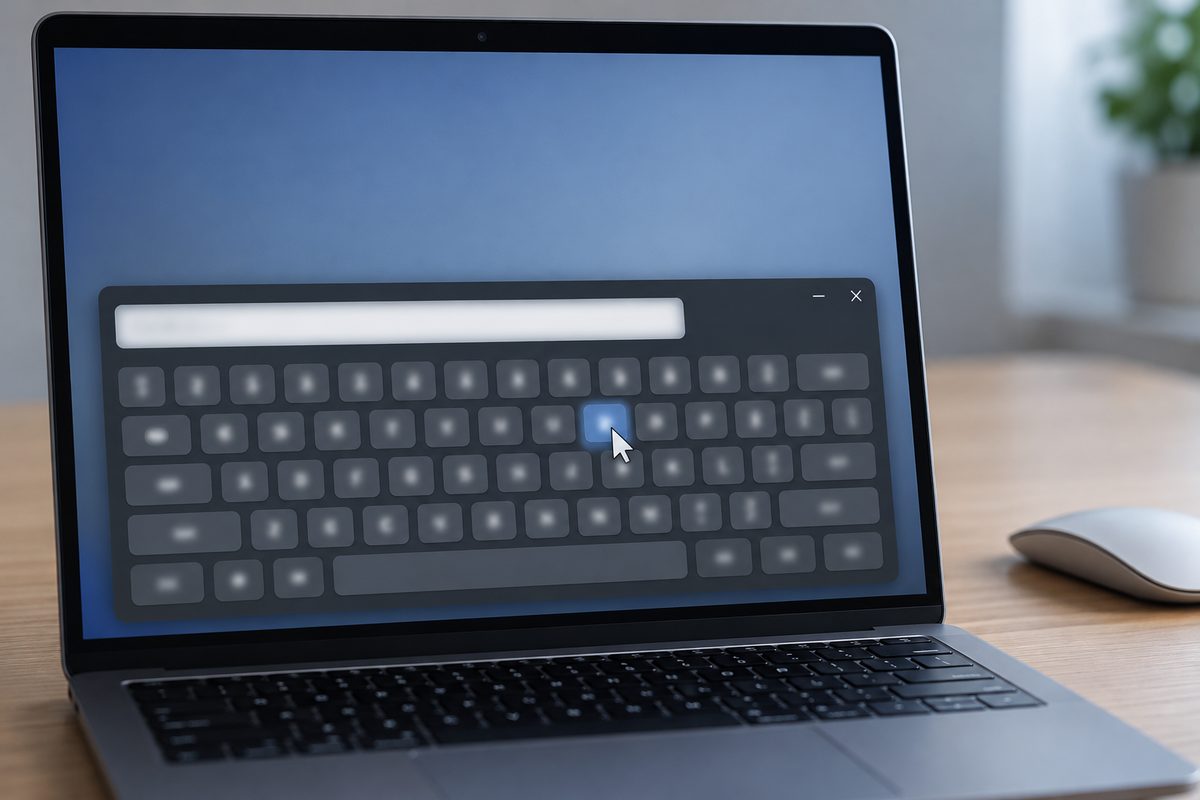
- В Windows 11 откройте «Параметры» → «Специальные возможности» → «Клавиатура» и включите переключатель «Экранная клавиатура».
- В Windows 10 путь тот же, переключатель называется «Использовать экранную клавиатуру».
- На экране входа нажмите кнопку «Специальные возможности» в правом нижнем углу и выберите «Экранная клавиатура». Так вводят пароль или ПИН-код.
Сочетание Win + Ctrl + O тоже открывает экранную клавиатуру, но пригодится оно только с подключённой USB-клавиатурой: на неработающей его не нажать. Если на экранной нужен цифровой блок, нажмите на ней «Параметры» и поставьте галочку «Включить цифровую клавиатуру».
Почему не работает клавиатура на ноутбуке
Возможные причины делятся на две группы. Программные связаны с Windows и её настройками, их можно попробовать исправить самостоятельно. Это включённая фильтрация ввода, сбой или повреждение драйвера клавиатуры, обновление, после установки которого изменились драйвер или параметры системы. Сюда же относятся режим Fn Lock, выключенный Num Lock, другая раскладка и сбой программного обеспечения: сторонние программы и вирусы.
Аппаратные причины связаны с физическим повреждением: пролитая жидкость, мусор под клавишами, сломанные колпачки. Клавиатура соединяется с материнской платой шлейфом, и добраться до разъёма можно, только разобрав корпус. Разбирать ноутбук ради шлейфа мы бы не советовали: диагностика, ремонт разъёма и замена клавиатуры остаются работой для сервисного центра.
Как отличить программную проблему от аппаратной
| Что происходит | Что это может значить | С чего начать |
|---|---|---|
| Не печатает ни одна клавиша, внешняя USB-клавиатура работает | Неисправность ограничена встроенной клавиатурой | Проверка в BIOS, затем драйвер |
| Буквы с задержкой или не печатаются, F1-F12 и тачпад работают | Включена фильтрация ввода | Отключить фильтрацию ввода |
| Вместо громкости срабатывает F5 или наоборот | Режим Fn Lock или настройка в BIOS | Сочетание из таблицы ниже, по марке ноутбука |
| Цифровой блок печатает стрелки или не печатает вовсе | Выключен Num Lock или включено управление указателем с клавиатуры | Индикатор Num Lock, Панель управления |
| Клавиатура перестала работать после обновления Windows | Обновился драйвер или сама система | Откат драйвера, удаление обновления |
| Отдельные клавиши западают или не нажимаются | Мусор под клавишей или механическое повреждение | Чистка, в сложном случае сервис |
| На клавиатуру пролили жидкость | Риск повреждения электроники | Выключить ноутбук, не включать до просушки |
Проверка в BIOS/UEFI
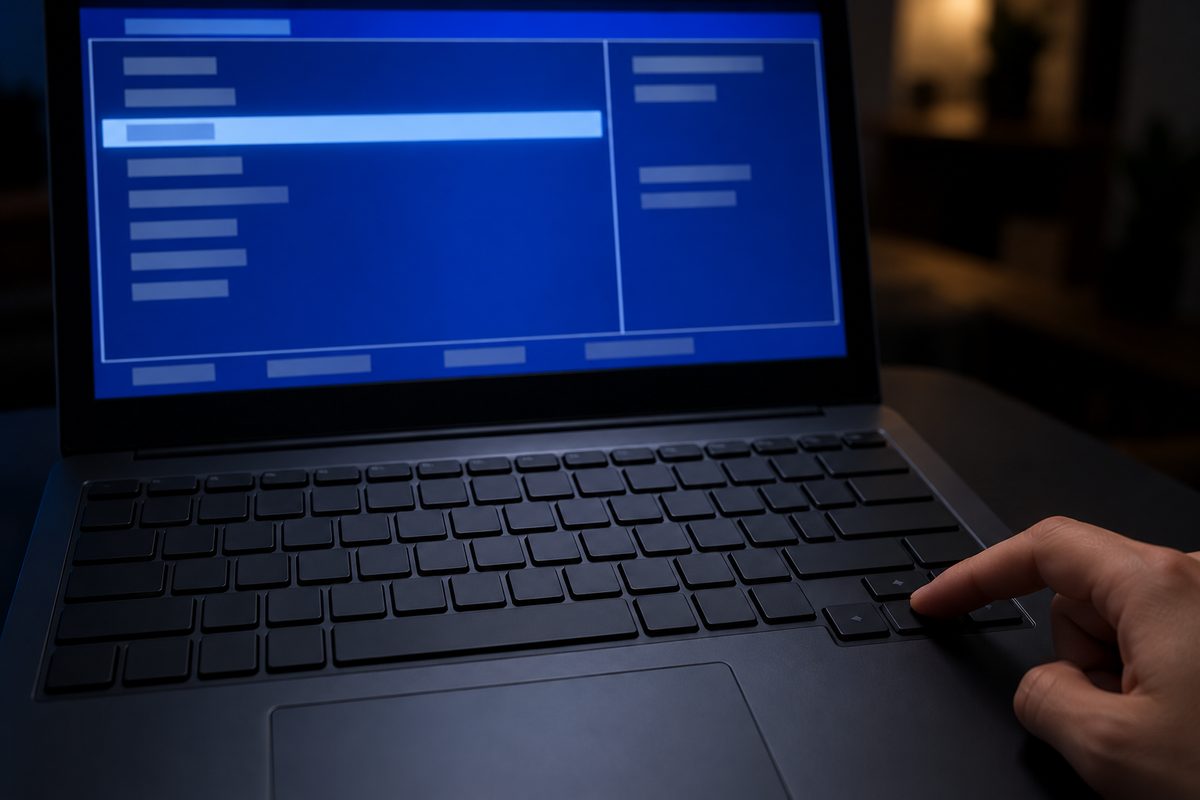
BIOS (на новых ноутбуках UEFI) открывается до загрузки Windows, драйверы системы там не участвуют. Если стрелки и Enter в BIOS работают, клавиатура и шлейф, скорее всего, живы, а проблема в операционной системе. Если в BIOS не отвечает ни одна клавиша, а внешняя USB-клавиатура там работает, это похоже на аппаратную неисправность.
Клавиша входа зависит от марки и модели, её указывают в руководстве к ноутбуку. На ноутбуках ASUS с MyASUS в UEFI при загрузке нажимают Esc или F2, затем стрелками выбирают «Enter Setup».
Если войти туда сразу при включении не получилось, это ещё не диагноз: можно просто не попасть в момент загрузки или нажать не ту клавишу. Войдите через Windows и проверьте стрелки там.
Если ноутбук с UEFI, без нужной клавиши туда можно попасть мышью из Windows, и такой путь не зависит от марки:
- Windows 11: «Пуск» → «Параметры» → «Система» → «Восстановление». Windows 10: «Пуск» → «Параметры» → «Обновление и безопасность» → «Восстановление».
- Рядом с пунктом «Особые варианты загрузки» нажмите «Перезагрузить сейчас».
- В меню среды восстановления выберите «Поиск и устранение неисправностей» → «Дополнительные параметры» → «Параметры встроенного ПО UEFI» → «Перезагрузить».
- Там понажимайте стрелки: выделение должно двигаться по пунктам. Ничего не меняйте и выйдите без сохранения. Если встроенная клавиатура не отвечает и выйти нечем, нажмите и держите кнопку питания, пока ноутбук не выключится: вы ничего не меняли, и настройки останутся прежними.
Фильтрация ввода: буквы не печатаются при нажатии
Фильтрация ввода входит в специальные возможности и меняет чувствительность клавиатуры: Windows игнорирует краткие и повторные нажатия. Если функция включилась случайно, клавиатура выглядит сломанной. Символы появляются с задержкой или не появляются совсем, а F1-F12 и тачпад работают как обычно. Включается функция удержанием правого Shift больше 8 секунд и кнопкой «Да» в появившемся окне.
Как её отключить:
- В Windows 11: «Параметры» → «Специальные возможности» → «Клавиатура», отключите переключатель «Фильтрация ввода».
- В Windows 10 путь тот же, переключатель называется «Использовать фильтрацию ввода».
- В Панели управления: «Специальные возможности» → «Центр специальных возможностей» → «Облегчение работы с клавиатурой», снимите галочку «Включить фильтрацию ввода» и нажмите «ОК».
В Панели управления на странице «Облегчение работы с клавиатурой» есть ссылка «Настройка фильтрации ввода», а в её окне галочка «Включать режим фильтрации ввода при удерживании правой клавиши SHIFT более 8 секунд». Снимите её, и долгое удержание Shift перестанет включать эту функцию. В «Параметры» → «Специальные возможности» → «Клавиатура» находится и залипание клавиш: с ним сочетания вроде Ctrl + S набирают по одной клавише. Если оно включено случайно и мешает, в Windows 11 отключите переключатель залипания клавиш, в Windows 10 переключатель «Использовать залипание клавиш».
Драйвер клавиатуры в Диспетчере устройств
Драйвер для букв Windows ставит сама, качать его вручную обычно не нужно, а сайты-сборники драйверов редакция не советует. Если проблема в повреждённом драйвере клавиатуры, устройство удаляют, и после перезагрузки Windows устанавливает драйвер заново.
- Щёлкните правой кнопкой мыши по «Пуск» и выберите «Диспетчер устройств». Другой способ: окно «Выполнить» (Win + R или пункт «Выполнить» в том же меню) и команда
devmgmt.msc. - Нажмите стрелку рядом с разделом «Клавиатуры».
- Щёлкните правой кнопкой мыши по устройству и выберите «Удалить устройство», затем «Удалить». Если в разделе несколько устройств, удалите все.
- Перезагрузите ноутбук через «Пуск».
- После перезагрузки драйвер встанет автоматически. Проверьте, печатает ли клавиатура.
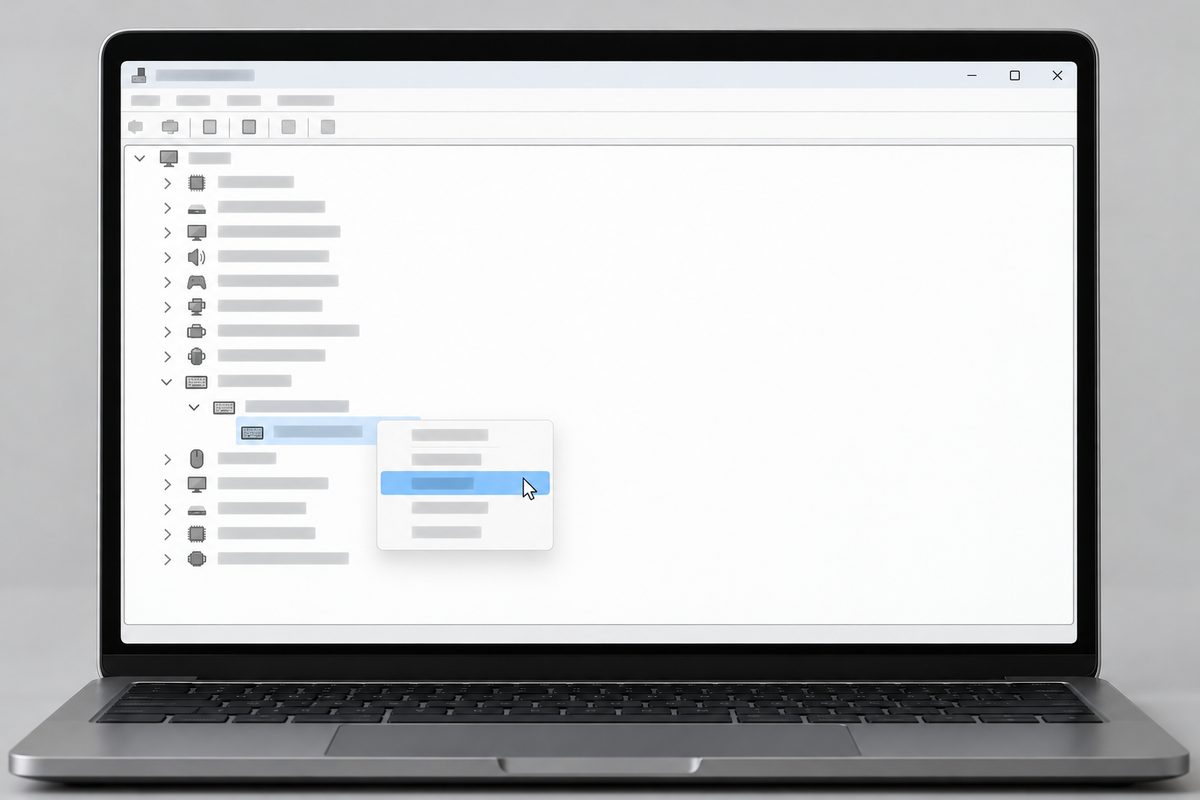
Если после удаления устройства клавиатура не появилась в списке, выберите в Диспетчере устройств меню «Действие» → «Обновить конфигурацию оборудования». Обновить драйвер можно там же: правой кнопкой мыши по устройству → «Обновить драйвер» → «Автоматический поиск драйверов».
Фирменные утилиты нужны для горячих клавиш. У ASUS горячие клавиши требуют ASUS System Control Interface на моделях с Windows 11 или драйвер ATKACPI с утилитой ATK hotkey на моделях с Windows 10, у Huawei за горячие клавиши отвечает программа Huawei OSDMainService. Берите их на сайте поддержки производителя ноутбука. Точное название модели можно посмотреть способами из статьи как узнать модель материнской платы, там есть раздел про ноутбуки.
Средство устранения неполадок клавиатуры
В Windows 10 оно работает: «Пуск» → «Параметры» → «Обновление и безопасность» → «Устранение неполадок» → «Дополнительные средства устранения неполадок» → «Клавиатура» → «Запустить средство устранения неполадок». В Windows 11 версии 22H2 и раньше путь такой: «Параметры» → «Система» → «Устранение неполадок» → «Другие средства устранения неполадок», у пункта клавиатуры кнопка «Выполнить». Из новых выпусков Windows 11 это средство убирают, поэтому на свежей системе пункта может не оказаться. В этом случае переходите к драйверу и откату изменений.
Если клавиатура перестала работать после обновления Windows
Если проблема возникла сразу после обновления, сначала перезагрузите ноутбук и проверьте новые версии драйверов и BIOS на сайте поддержки производителя. Если не помогло, откатите то, что изменилось.
Чтобы откатить драйвер, в Диспетчере устройств откройте раздел «Клавиатуры», щёлкните устройство правой кнопкой мыши → «Свойства» → вкладка «Драйвер» → «Откат драйвера». Если Windows спросит причину, выберите её и подтвердите кнопкой «Да». Для отката нужны права администратора.
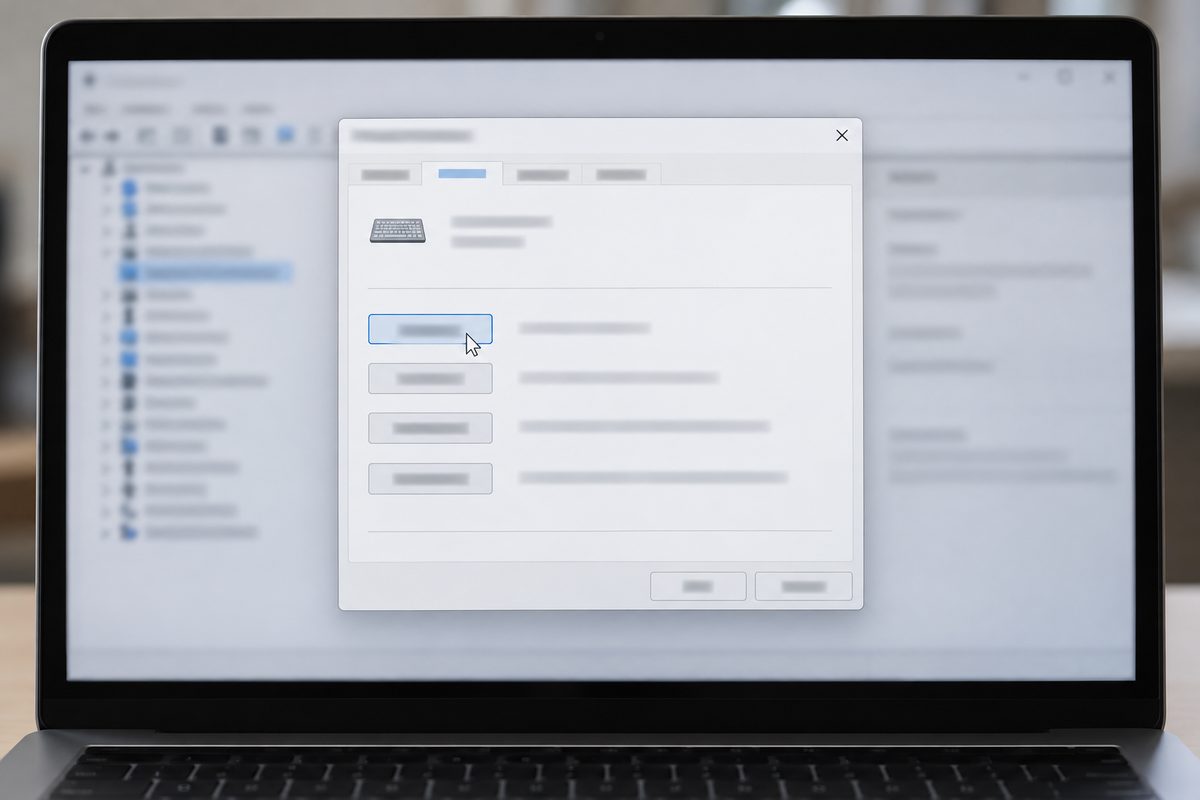
Чтобы удалить обновление в Windows 11, откройте «Параметры» → «Центр обновления Windows» → «Журнал обновлений» → «Удалить обновления». В Windows 10: «Параметры» → «Обновление и безопасность» → «Центр обновления Windows» → «Просмотр журнала обновлений» → «Удалить обновления». Выберите последнее установленное обновление и нажмите «Удалить». Некоторые из них удалить нельзя, а исправления безопасности мы бы удаляли только на время проверки.
Если точка восстановления создана до начала сбоя, откройте «Панель управления» → «Восстановление» → «Открыть восстановление системы» и выберите точку. Изменения системы отменяются, личные файлы при этом не трогаются.
Не работают некоторые клавиши
Если работают не все клавиши, начните с режимов и настроек, которые переключаются одной клавишей: Fn Lock, Num Lock, раскладка.
Верхний ряд F1-F12 и клавиша Fn
На ноутбуках с мультимедийным верхним рядом у кнопок F1-F12 две функции: обычная (F5 обновляет страницу) и мультимедийная (громкость, яркость). Какая сработает без Fn, задаёт режим Fn Lock или настройка BIOS, и переключается он по-разному.
| Ноутбук | Как переключить режим верхнего ряда |
|---|---|
| Lenovo IdeaPad Slim 5 (14″, 16″) | Fn + Esc. Когда индикатор на Esc горит, одиночное нажатие даёт функцию, подписанную на клавише ниже, а верхнюю (основную) включает нажатие вместе с Fn |
| ASUS (таблица для Windows 11, функции зависят от модели) | Fn + Esc, нужен ASUS System Control Interface |
| Huawei | Одиночное нажатие Fn включает и выключает горячие клавиши, плюс опция «Приоритет функциональных клавиш» в PC Manager |
| Dell | Режим F1-F12 может быть задан в BIOS; мультимедийная функция срабатывает с Fn |
Сочетания различаются даже внутри одной марки, точный список ищите в руководстве своей модели. У ASUS F6 на моделях с Windows 11 и Fn + F9 на моделях с Windows 10 включают и выключают тачпад; сочетания, которое выключало бы всю клавиатуру, в списке горячих клавиш ASUS нет. На игровых ноутбуках ASUS клавишу Win можно отключить в приложении Armoury Crate, поэтому если не работает именно она, проверьте его настройки.
Цифровой блок и Num Lock
Если на цифровом блоке справа вместо цифр двигается курсор или срабатывают Home и PgUp, выключен Num Lock: нажмите его, индикатор должен загореться. Если цифры не печатаются и с горящим индикатором, проверьте управление указателем с клавиатуры. В Windows 10 это галочка «Включить управление указателем с клавиатуры» в «Панель управления» → «Центр специальных возможностей» → «Облегчение работы с клавиатурой», с ней цифровой блок двигает курсор мыши.
Если печатаются не те буквы или символы, проверьте язык ввода на панели задач и раскладку в «Параметры» → «Время и язык».
Западают отдельные клавиши: чистка
Крошки и пыль под колпачками мешают клавишам нажиматься. Выключите ноутбук и отключите адаптер питания, у моделей со съёмной батареей выньте и её. Выдуйте мусор между клавишами баллончиком со сжатым воздухом или уберите щёткой, протрите поверхность мягкой салфеткой из микрофибры без агрессивной химии.
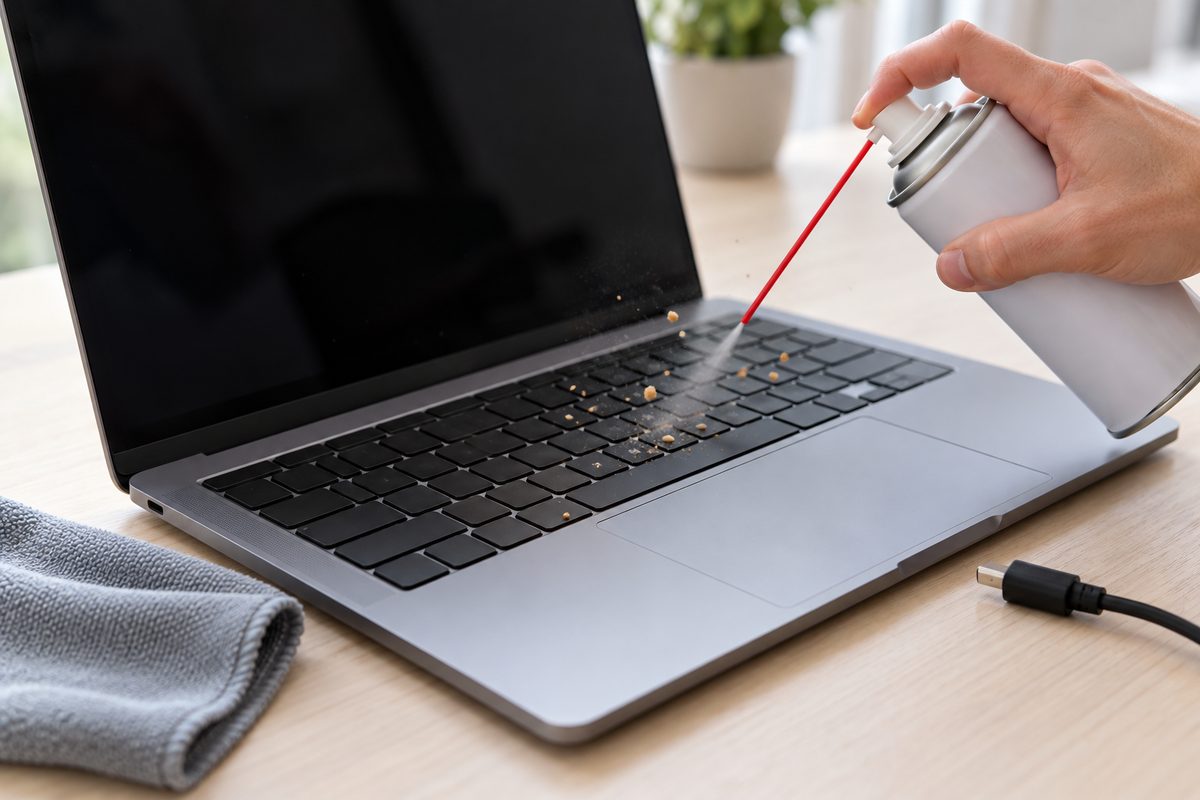
Клавиши соединяются с клавиатурой крючками и ножничным механизмом. У ASUS повреждение крючков или ножничного механизма, оторванные, отсутствующие, сломанные и треснувшие клавиши относятся к повреждениям по вине пользователя, гарантия на них не распространяется. Колпачки без запасного лучше не снимать.
Безопасный режим и сторонние программы
Если клавиатура работает в BIOS, драйвер переустановлен, а в Windows она всё равно молчит, проверьте её в безопасном режиме. Там Windows запускается с ограниченным набором драйверов и служб. Работает клавиатура в безопасном режиме, значит проблема не в базовых драйверах и настройках по умолчанию, и подозревать стоит программы, которые загружаются в обычном режиме.
Обычный способ входа через «Параметры запуска» в этом случае не годится: вариант на этом экране выбирают цифрой или клавишей F1-F9. Без второй клавиатуры удобнее так:
- Щёлкните правой кнопкой мыши по «Пуск», выберите «Выполнить» (с внешней клавиатурой быстрее Win + R), наберите
msconfigна экранной клавиатуре и нажмите «ОК». - Перейдите на вкладку «Загрузка», в «Параметрах загрузки» отметьте «Безопасный режим» и вариант «Минимальная».
- Нажмите «ОК» и перезагрузите ноутбук.
- Чтобы вернуться в обычный режим, снова откройте
msconfigи снимите галочку «Безопасный режим».
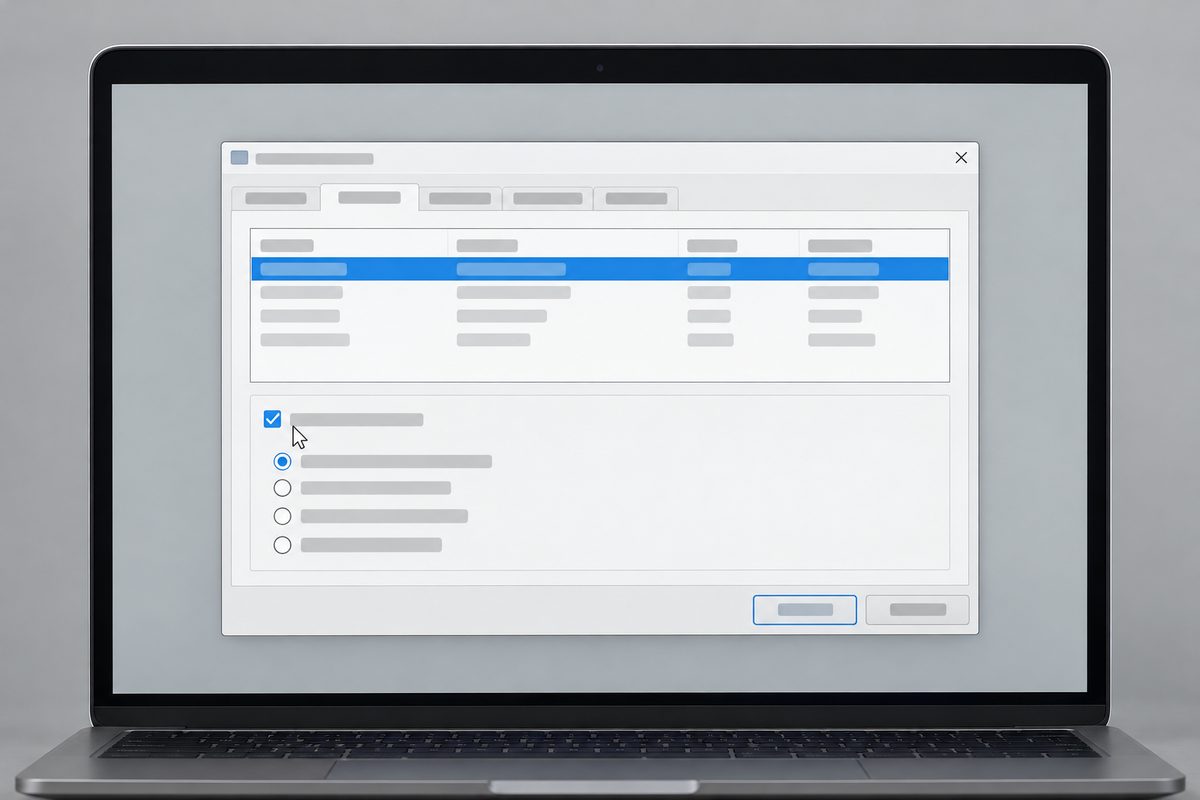
Если в безопасном режиме клавиатура печатает, удалите программы, установленные незадолго до сбоя. Удобные способы перечислены в обзоре программ для удаления программ. Вредоносные программы тоже могут мешать работе ноутбука, поэтому запустите полную проверку на наличие вирусов Защитником Windows или бесплатным сканером из подборки антивирусов для Windows.
Что делать, если пролили жидкость на клавиатуру
Действовать нужно сразу, особенно если жидкость сладкая. Порядок такой:
- Сразу выключите ноутбук и отключите адаптер питания. У модели со съёмным аккумулятором выньте его.
- Промокните жидкость с корпуса и клавиатуры чистым бумажным полотенцем.
- Поднесите ноутбук к раковине и наклоните на 90 градусов, чтобы вылить то, что попало внутрь.
- Ещё раз промокните корпус и клавиатуру полотенцем.
- Оставьте ноутбук сохнуть выключенным минимум 24 часа.
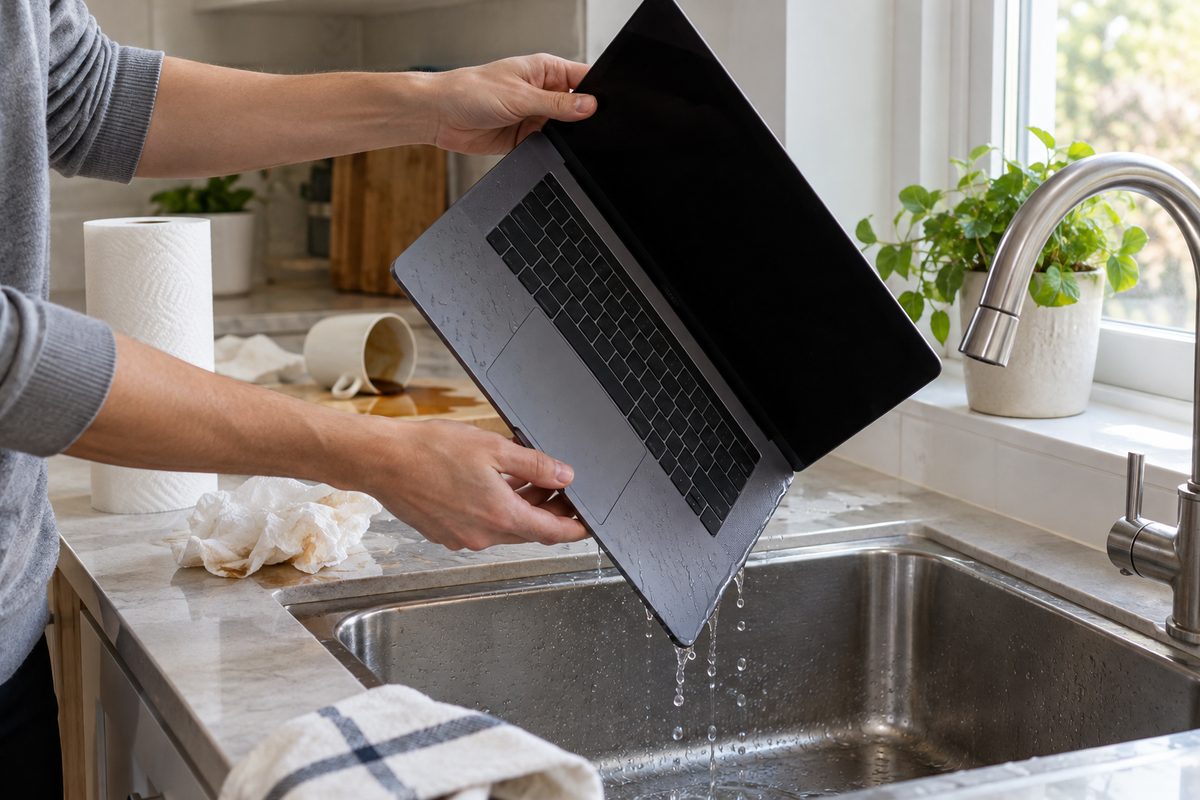
Сушить феном нельзя: тепло может деформировать ноутбук. Включать ноутбук «проверить, работает ли» до конца просушки тоже не надо. Чистая вода может высохнуть без следа, а чай с сахаром, кофе, сок и другие жидкости способны оставить необратимые повреждения, поэтому после них мы бы сразу несли ноутбук в сервисный центр. У ASUS попадание жидкости на клавиатуру входит в список повреждений по вине пользователя, гарантийный ремонт на него не распространяется, так что ремонт, скорее всего, будет платным.
Когда нести ноутбук в сервис
Обратиться в сервисный центр стоит, если:
- в BIOS не отвечает ни одна клавиша встроенной клавиатуры, а внешняя работает;
- на клавиатуру пролили сладкое или жидкость попала внутрь корпуса;
- клавиши сломаны, треснули или оторваны;
- после чистки и отката драйвера часть клавиш так и не работает.
До ремонта ноутбуком можно пользоваться с USB-клавиатурой: подключите её, и он работает как настольный компьютер. Перед визитом в сервис сохраните важные файлы на флешку или в облако.
Частые вопросы
Какую кнопку нажать, чтобы заработала клавиатура на ноутбуке?
Универсальной кнопки нет. Если не работает верхний ряд, попробуйте Fn + Esc или одиночное Fn: сочетание зависит от марки и модели, примеры есть в таблице выше. Если не печатают буквы, проверьте фильтрацию ввода в специальных возможностях. Если цифры, нажмите Num Lock.
Есть ли сочетание клавиш, которое отключает клавиатуру ноутбука?
Универсального сочетания нет. У ASUS F6 (модели с Windows 11) и Fn + F9 (модели с Windows 10) выключают только тачпад. Если перестали печататься только буквы, проверьте фильтрацию ввода.
Как ввести пароль, если клавиатура не работает на экране входа?
Нажмите кнопку «Специальные возможности» в правом нижнем углу экрана входа и выберите «Экранная клавиатура». Клавиши нажимаются мышью или тачпадом.
Почему клавиатура работает в BIOS, но не работает в Windows?
Значит, сама клавиатура, скорее всего, исправна, а проблема программная. Проверьте фильтрацию ввода, переустановите драйвер в Диспетчере устройств и загрузите Windows в безопасном режиме, чтобы исключить сторонние программы.
Нужно ли скачивать драйвер клавиатуры?
Для самих букв обычно нет: Windows ставит стандартный драйвер сама после удаления устройства в Диспетчере устройств и перезагрузки. С сайта производителя ноутбука скачивают утилиты, если не работают горячие клавиши.
Почему не работает клавиатура на ноутбуке после обновления Windows 10?
Перезагрузите ноутбук, затем откатите драйвер клавиатуры в Диспетчере устройств или удалите последнее обновление через «Просмотр журнала обновлений». Если есть точка восстановления, созданная раньше, восстановление системы вернёт прежнее состояние без потери личных файлов.
Можно ли включить ноутбук, если на клавиатуру попала вода?
Не раньше чем через 24 часа просушки в выключенном состоянии. После сладких напитков лучше не включать вовсе и отнести в сервис.