В современном мире, где конфиденциальность данных приобретает особую значимость, знание о том, как вы можете управлять доступом к вашему устройству, становится особенно важным. Каждый из нас сталкивается с ситуациями, когда необходимо настроить, какие именно функции могут использовать вашу камеру. Это может быть сделано с целью повышения безопасности или же для более удобного использования определенных инструментов.
В рамках этого текста мы рассмотрим, как настроить доступ к камере для различных программ на вашем компьютере, начиная с момента установки системы и до текущего состояния. Вы узнаете, какие шаги нужно предпринять, чтобы изменить параметры и контролировать, какие приложения имеют возможность подключаться к вашей камере, а также как это может повлиять на общую конфиденциальность.
Кроме того, мы расскажем о том, как удалить или отключить доступ для определенных программ, если они больше не нужны, или же, наоборот, разрешить использование камеры для новых приложений. В данном контексте важным аспектом является также наличие и обновление ваших настроек в соответствии с актуальными требованиями и предпочтениями, чтобы обеспечить максимальную безопасность и удобство работы с устройством.
- Как установить разрешения для приложений в Windows
- Пошаговая инструкция по настройке доступа к камере
- Возможности управления привилегиями доступа к камере
- Управление конфиденциальностью данных при использовании камеры
- Важность защиты личной информации
- Какие данные собираются приложениями и как это контролировать
- Данные о движении и конфиденциальность в Windows 10
- Вопрос-ответ:
- Что такое управление разрешениями приложений для камеры в Windows и зачем оно нужно?
- Как я могу проверить, какие приложения имеют доступ к моей камере в Windows 10?
- Могу ли я полностью отключить доступ ко всем приложениям к моей камере? Если да, то как?
- Как изменить разрешения для приложений, использующих камеру в Windows 11?
Как установить разрешения для приложений в Windows
Когда вы хотите настроить, какие приложения могут использовать определенные функции вашего устройства, важно понимать, как можно контролировать эти права. Это позволяет обеспечить безопасность данных и управлять поведением программ, которые взаимодействуют с вашим компьютером. Параметры настройки помогают вам определить, что именно разрешено или запрещено в работе приложений.
Для изменения настроек доступа выполните следующие шаги:
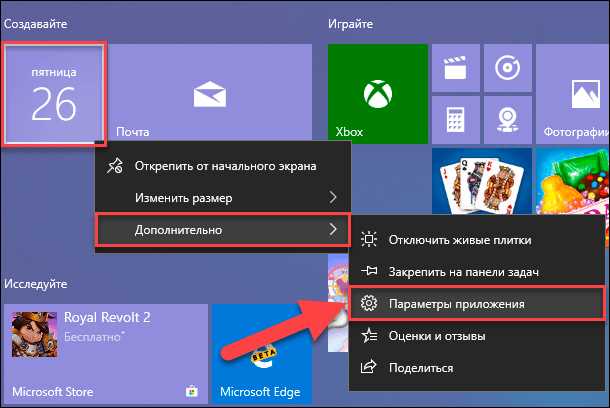
- Откройте меню Параметры, щелкнув по значку Пуск и выбрав Параметры или нажмите Win + I.
- Перейдите в раздел Конфиденциальность и безопасность, затем выберите Разрешения.
- В этом меню вы увидите различные категории, такие как Камера, Микрофон, Местоположение и другие. Выберите ту, которая вас интересует.
- В каждом разделе отображаются приложения, которые могут использовать соответствующую функцию. Вы можете включать или отключать доступ для конкретных программ, установив соответствующие переключатели.
Если ваша организация использует решения, такие как Intune от Microsoft, параметры могут быть настроены через корпоративный портал. В этом случае настройки могут быть предоставлены через специальный журнал или доску объявлений в системе управления.
Также важно помнить, что некоторые приложения могут требовать доступа к определенным функциям для корректной работы. Например, если вы используете приложение для видеозвонков, оно может запрашивать разрешение на использование камеры и микрофона. В таких случаях тщательно проверяйте запрашиваемые права и принимайте решения на основе доверенных источников и компании-разработчика.
Если вы решили отключить доступ для определенного приложения, убедитесь, что это не приведет к нарушению функциональности программы. При необходимости можно всегда вернуться к настройкам и изменить права, щелкнув по соответствующим переключателям.
В случае, если вы используете гибридный режим или ваше устройство подключено к диску или зарядке, следите за тем, чтобы настройки сохранялись и отображались корректно. Правильное управление разрешениями поможет вам сохранить конфиденциальность и улучшить безопасность вашего компьютера.
Пошаговая инструкция по настройке доступа к камере
Настройка доступа к камере на вашем устройстве включает несколько ключевых шагов, которые помогут вам оптимизировать использование этой функции. Важно понимать, как правильно настроить параметры, чтобы обеспечить безопасность и удобство при работе с различными программами и устройствами. Следуя этим инструкциям, вы сможете эффективно управлять доступом к камере и настроить её использование в соответствии с вашими задачами.
Вам следует выполнить следующие действия:
| Шаг | Описание |
|---|---|
| 1 | Откройте меню настроек вашего устройства и перейдите в раздел управления приватностью. |
| 2 | Выберите параметры доступа к камере и проверьте текущие настройки. Убедитесь, что ваше устройство подключено к сети и что все обновления установлены. |
| 3 | В разделе «Разрешения» настройте, какие приложения могут использовать камеру. Здесь вы можете разрешить или заблокировать доступ к камере для отдельных программ и сайтов. |
| 4 | Для более детального контроля вы можете использовать политику блокировки и настройки защиты. Убедитесь, что выбранные вами параметры соответствуют уровню безопасности, необходимому для вашего устройства. |
| 5 | Проверьте журнал активности, чтобы убедиться, что доступ к камере используется только по необходимости. При необходимости внесите изменения в настройки, чтобы соответствовать вашим требованиям. |
| 6 | Не забудьте сохранить внесённые изменения и перезагрузить устройство для применения новых параметров. |
После выполнения всех шагов, ваши настройки будут актуальны, и камера будет функционировать в соответствии с заданными параметрами. Если у вас возникнут вопросы или проблемы, обратитесь в службу поддержки для получения дополнительной информации и помощи.
Возможности управления привилегиями доступа к камере
В условиях постоянного технологического прогресса становится важным контролировать, какие программы и службы имеют доступ к вашему устройству. В этом контексте функции управления доступом к устройствам становятся всё более актуальными. Это позволяет пользователю решать, какие приложения могут использовать камеры и получать данные, а какие нет. Хорошо настроенные параметры могут существенно повысить уровень безопасности и конфиденциальности.
Когда речь заходит о настройках доступа, обратите внимание на следующие возможности:
- Включение и отключение доступа: В каждом моменте вы можете настроить, какие приложения могут использовать камеру. Если какой-либо софт не требуется, можно отключить его доступ, чтобы предотвратить нежелательные действия.
- Просмотр журналов: В журнале событий можно отследить, какие приложения обращались к устройству. Это поможет выявить любые подозрительные активности и своевременно их остановить.
- Настройка всплывающих уведомлений: Когда приложение пытается получить доступ к камере, вы можете получать уведомления, что позволит вам сразу реагировать на запросы и принимать решение о предоставлении прав.
Следующие параметры также помогут вам более точно настроить доступ:
- Параметры конфиденциальности: Измените параметры конфиденциальности, чтобы скрыть или предоставить доступ к устройству только необходимым программам.
- Настройка прав доступа для различных программ: Укажите, какие приложения могут использовать камеру, а какие нет. Вы можете включить доступ только для тех, которые действительно необходимы.
- Принудительное ограничение: Если требуется, можно настроить принудительное ограничение доступа к камере для всех программ, кроме определённых исключений.
Эти функции помогут вам обеспечить безопасность и защиту личных данных, а также комфортное использование устройств, будь то компьютеры, киоски или другие гаджеты. Постоянно следите за параметрами и настройками, чтобы поддерживать оптимальный уровень контроля.
Управление конфиденциальностью данных при использовании камеры
Защита ваших данных становится все более актуальной с учетом того, как часто современные устройства задействуют встроенные камеры. Чтобы обеспечить надлежащий уровень конфиденциальности, важно понимать, как можно контролировать доступ к этим устройствам и как они взаимодействуют с вашими данными. Существует несколько способов, с помощью которых вы можете настраивать доступ и контролировать, кто и когда может использовать вашу камеру.
В первую очередь, проверьте текущие настройки на вашем устройстве. Для этого вам нужно зайти на специальную страницу, где отображаются все параметры, связанные с использованием камеры. В зависимости от вашего устройства, возможно, вам потребуется вручную настроить каждый параметр или использовать предустановленные варианты. Не забудьте проверить журнал запросов, чтобы увидеть, какие приложения или службы делали запросы на доступ к камере.
Если вы хотите ограничить доступ, вы можете отключить некоторые функции или приложения. Например, вы можете скрыть доступ к камере для определенных программ, которые не являются для вас приоритетными. Для этого вы можете использовать ярлыки для быстрого изменения настроек. Помните, что некоторые функции, такие как запись или звонки, могут использовать камеру без вашего ведома, если они включены. Поэтому стоит регулярно проверять, какие приложения или сервисы активны, и при необходимости отключать их.
Если вы используете несколько устройств, важно синхронизировать их настройки. Это поможет избежать ситуаций, когда одно устройство может иметь доступ к камере, в то время как другое – нет. Вы также можете настроить автоматическое уведомление при каждом запросе к камере, чтобы своевременно реагировать на потенциальные угрозы. В конечном итоге, ваша цель – минимизировать риск несанкционированного использования и обеспечить, чтобы доступ к камере был только у тех программ, которые действительно нужны для вашей работы или личных нужд.
Важность защиты личной информации
В современном цифровом мире защита личных данных становится неотъемлемой частью обеспечения безопасности. Часто устройства и приложения, которые мы используем каждый день, имеют доступ к личной информации и могут отображать различные данные, влияя на наше поведение. Это делает важным понимание и контроль за тем, какие ресурсы и функции используются, а также управление доступом к ним.
Включение и отключение различных функций на устройствах и в приложениях позволяет пользователю настроить уровни доступа, которые помогут скрыть или показать определённые данные. Например, возможности диагностики или временные исключения могут быть полезны, но важно выбирать доверенные источники и учитывать все возможные последствия. Панели управления и другие элементы интерфейса предоставляют пользователю возможность вручную изменять настройки, чтобы убедиться, что доступ к личной информации ограничен только необходимыми типами.
При настройке безопасности важно учитывать поведение других пользователей, которые могут использовать общие ресурсы, такие как принтеры или клавиатуры. Системы, такие как Intune или Census, помогают управлять настройками на уровне устройств, обеспечивая надежную защиту и соответствие современным требованиям безопасности. Настройка паролей и проверка их значений также играют ключевую роль в защите данных.
Кроме того, важно периодически проверять и обновлять настройки безопасности в зависимости от новых версий программного обеспечения и изменяющихся условий. Эффективное управление доступом и контроль за использованными функциями помогают минимизировать риски и обеспечить защиту личной информации, сохраняя её в безопасности от несанкционированного доступа.
Какие данные собираются приложениями и как это контролировать
В современных устройствах и операционных системах важно понимать, какие данные собираются различными приложениями и как можно контролировать этот процесс. Большинство приложений требуют доступ к камере, и, соответственно, они могут собирать данные о вашем окружении и действиях. Это может включать изображения и видео, а также информацию о вашем устройстве. Контроль над этими данными позволяет пользователям настроить уровень конфиденциальности и безопасность их личной информации.
Сначала стоит разобраться, какие именно данные могут быть собраны и каким образом они хранятся. Приложения могут записывать изображения и видео, а также информацию о времени и параметрах использования. Эти данные могут храниться на вашем устройстве, в облаке или передаваться через беспроводные сети. Важно знать, что доступ к этим данным можно регулировать и при необходимости отклонять запросы на сбор информации.
Для управления данными, собираемыми приложениями, вы можете использовать различные инструменты и параметры вашей системы. Например, через панель управления вы можете блокировать или разрешать доступ к камере для конкретных приложений. Также есть возможность настроить политику сбора данных в зависимости от региона или вашей учетной записи. Если вы хотите проверить, какие данные уже были собраны, вы можете использовать инструменты проверки и отчеты на панели настроек или обратиться за поддержкой к администратору.
Ниже приведена таблица, которая может помочь вам лучше понять, какие данные собираются и как их можно контролировать:
| Тип данных | Как собираются | Как контролировать |
|---|---|---|
| Изображения и видео | Записываются и хранятся на устройстве или передаются через беспроводные сети | Используйте параметры в панели управления для блокировки доступа |
| Информация о времени использования | Фиксируется во временных файлах и журналах | Настройте параметры и политику сбора данных в зависимости от региона |
| Информация об устройстве | Собирается для улучшения работы приложений | Отключите доступ в настройках или обратитесь за поддержкой |
Обратите внимание, что в некоторых случаях приложения могут запрашивать доступ к дополнительным функциям или данным. Рекомендуется периодически проверять параметры безопасности и конфиденциальности на панели управления и следить за тем, какие приложения имеют доступ к вашим данным. Это поможет вам поддерживать контроль над личной информацией и защищать свои устройства от несанкционированного доступа.
Данные о движении и конфиденциальность в Windows 10
В Windows 10 есть несколько важных аспектов, касающихся конфиденциальности, которые стоит учитывать. Во-первых, можно настроить, какие именно данные о движении вашего устройства передаются и используются. Параметры диагностики и настройка отправки данных о движении позволяют контролировать, какие сведения обрабатываются и как это влияет на вашу конфиденциальность. Для этого важно проверять параметры в разделе конфиденциальности и настраивать их в соответствии с вашими потребностями.
Следует также учитывать, что функция сбора данных может конфликтовать с режимами защиты, установленными на вашем устройстве. Например, при использовании режима экономии заряда или блокировки экрана могут возникнуть ограничения в доступе к определенным данным. Поэтому важно периодически проверять настройки и обновлять их в зависимости от изменяющихся условий и ваших предпочтений.
Параметры конфиденциальности могут варьироваться в зависимости от типа устройства и версии операционной системы. Убедитесь, что у вас настроены уведомления о любых изменениях в сборе и использовании данных, чтобы своевременно реагировать на потенциальные риски. Кроме того, важно помнить о возможности отключения функций, которые могут быть избыточными или нарушать ваши требования к конфиденциальности.
Также стоит учитывать, что в организации могут быть установлены определенные правила по сбору и обработке данных, которые могут влиять на то, как и какие данные собираются. Поэтому при использовании корпоративных устройств важно ознакомиться с политиками конфиденциальности и правилами работы с данными, которые могут быть установлены вашим предприятием.
Вопрос-ответ:
Что такое управление разрешениями приложений для камеры в Windows и зачем оно нужно?
Управление разрешениями приложений для камеры в Windows позволяет пользователям контролировать, какие приложения имеют доступ к их камере. Это важно для обеспечения конфиденциальности и безопасности, поскольку позволяет предотвратить несанкционированное использование камеры и защитить личную информацию. Например, вы можете ограничить доступ к камере только для тех приложений, которым вы доверяете, и отключить доступ для всех остальных.
Как я могу проверить, какие приложения имеют доступ к моей камере в Windows 10?
Чтобы проверить, какие приложения имеют доступ к вашей камере в Windows 10, выполните следующие шаги: откройте «Настройки» (можно нажать клавишу Windows + I), затем перейдите в раздел «Конфиденциальность». В меню слева выберите «Камера». В правой части экрана вы увидите список приложений, которые имеют разрешение на использование камеры. Здесь вы также можете включать или отключать доступ для каждого приложения по отдельности.
Могу ли я полностью отключить доступ ко всем приложениям к моей камере? Если да, то как?
Да, вы можете полностью отключить доступ ко всем приложениям к вашей камере. Для этого откройте «Настройки», перейдите в раздел «Конфиденциальность», выберите «Камера» и в разделе «Разрешить доступ к камере на этом устройстве» переключите переключатель в положение «Выкл.». Также убедитесь, что переключатель под заголовком «Разрешить приложениям доступ к камере» также находится в положении «Выкл.», чтобы полностью заблокировать доступ ко всем приложениям.
Как изменить разрешения для приложений, использующих камеру в Windows 11?
Чтобы изменить разрешения для приложений, использующих камеру в Windows 11, выполните следующие шаги:Откройте «Параметры» (можно найти через меню «Пуск» или нажать комбинацию клавиш Win + I).Перейдите в раздел «Конфиденциальность и безопасность».В левой панели выберите «Камера».Вы увидите список приложений, которые могут использовать камеру. Переключатели рядом с каждым приложением позволяют разрешить или запретить доступ к камере.Настройте разрешения по вашему усмотрению. Вы также можете включить или отключить доступ к камере для всех приложений, если вам нужно изменить настройки для всех сразу.Эти шаги помогут вам контролировать, какие приложения имеют доступ к вашей камере, и обеспечить дополнительную безопасность и конфиденциальность.