Диспетчер Realtek HD открывается из поиска Windows, из Панели управления или прямо из папки с драйвером. Называется программа по-разному, «Диспетчер Realtek HD» или «Realtek Audio Console», и зависит это от драйвера звуковой карты, а не от версии операционной системы.
- Как открыть Диспетчер Realtek HD
- Какой у вас диспетчер: Realtek HD Audio Manager или Realtek Audio Console
- Что делать, если нет значка Realtek или диспетчер не открывается
- Где скачать Диспетчер Realtek HD
- Как переустановить драйвер Realtek
- Настройка звука в диспетчере Realtek HD
- Нужен ли Диспетчер Realtek HD в автозагрузке
- Частые вопросы
- Можно ли скачать Диспетчер Realtek HD отдельным файлом?
- Почему диспетчер пропал после обновления Windows?
- Есть ли Диспетчер Realtek HD для Windows 7 и XP?
Как открыть Диспетчер Realtek HD
- Нажмите Win + S и введите «Realtek». Запустите найденный «Диспетчер Realtek HD» или «Realtek Audio Console».
- Если поиск пуст, нажмите Win + R, введите
controlи нажмите Enter. В поле «Просмотр» справа вверху переключитесь на «Крупные значки» и найдите «Диспетчер Realtek HD». - Если пункта нет и здесь, перейдите вручную в папку
C:\Program Files\Realtek\Audio\HDAи запустите файлRtkNGUI64.exe. В старых сборках драйвера он называетсяRAVCpl64.exe.
Чтобы не искать программу каждый раз, щёлкните файл правой кнопкой и укажите «Отправить» → «Рабочий стол (создать ярлык)» (в Windows 11 сначала «Показать дополнительные параметры»). Если значок Realtek есть в области уведомлений в правом нижнем углу экрана, программа открывается двойным щелчком по нему (если его не видно, нажмите стрелку «Показать скрытые значки»).
Какой у вас диспетчер: Realtek HD Audio Manager или Realtek Audio Console
Щёлкните правой кнопкой по кнопке «Пуск», откройте «Диспетчер устройств» и разверните «Звуковые, игровые и видеоустройства». Название строки показывает, какой драйвер установлен и какая программа к нему полагается.
| Строка в Диспетчере устройств | Что установлено | Чем настраивать звук |
|---|---|---|
| Realtek High Definition Audio | Классический драйвер | Диспетчер Realtek HD (RtkNGUI64.exe) |
| Realtek(R) Audio | Новый драйвер UAD (DCH) | Realtek Audio Console из Microsoft Store |
| Устройство с поддержкой High Definition Audio | Драйвер Microsoft, драйвера Realtek нет | Ничем: сначала установите драйвер производителя |
Тип драйвера выбирает производитель материнской платы или ноутбука, поэтому у двух пользователей с одной и той же системой панели могут различаться. У некоторых ноутбуков Dell и HP вместо панели Realtek стоит собственная утилита производителя.
Что делать, если нет значка Realtek или диспетчер не открывается
- Откройте Диспетчер задач (Ctrl + Shift + Esc) и перейдите в «Автозагрузку» (в Windows 11 «Автозагрузка приложений»). Тот же список лежит в Параметры → Приложения → Автозагрузка. Если в нём есть «Диспетчер Realtek HD» или «Realtek HD Audio Manager», включите его и перезагрузите компьютер.
- Для Realtek Audio Console в том же списке проверьте, что включена «Realtek Audio Universal Service» (
RtkAudUService64.exe). - Откройте Параметры → Приложения → Установленные приложения (в Windows 10 «Приложения и возможности»), найдите «Realtek Audio Console» и откройте «Дополнительные параметры»: в Windows 11 они в меню «…» справа от приложения, в Windows 10 появляются после щелчка по приложению. Нажмите «Исправить». Если не помогло, нажмите «Сбросить».
- Если проблема появилась после обновления, откройте Диспетчер устройств, дважды щёлкните звуковое устройство Realtek и на вкладке «Драйвер» нажмите «Откатить драйвер».
- Переустановите драйвер по инструкции ниже.
Где скачать Диспетчер Realtek HD
Отдельного файла «Диспетчер Realtek HD» нет: он входит в пакет звукового драйвера. Скачивать его лучше с сайта поддержки вашей материнской платы или ноутбука: на странице модели выберите Windows 11 или 10 и раздел Audio.
На официальном сайте Realtek в разделе High Definition Audio Codecs лежит классический драйвер Realtek High Definition Audio Driver R2.83 (версия 2024 года) для Windows Vista, 7, 8, 8.1 и 10. Windows 11 в списке Realtek не значится, но драйвер ставят и на 64-разрядную Windows 11. Он подойдёт, если в Диспетчере устройств у вас «Realtek High Definition Audio». Если там «Realtek(R) Audio», его ставить не нужно.
Для работы Realtek Audio Console нужен драйвер производителя: сначала драйвер, потом приложение из Microsoft Store. В поиске магазина приложение часто не находится, поэтому откройте его по прямой ссылке: нажмите Win + R и введите ms-windows-store://pdp/?productid=9P2B8MCSVPLN. В магазине оно называется «Realtek Audio Control», а после установки появится как «Realtek Audio Console». Без подходящего драйвера приложение не установится или не запустится.
С файлообменников, из каталогов бесплатных программ для Windows и через драйверпаки диспетчер лучше не ставить: вместе с ним может прийти чужой установщик, а драйвер может не подойти к вашей плате.
Как переустановить драйвер Realtek
- Скачайте драйвер с сайта производителя платы или ноутбука и распакуйте архив.
- В Диспетчере устройств разверните тот же раздел, щёлкните строку Realtek правой кнопкой и выберите «Удалить устройство». Если предложат удалить и драйвер, отметьте эту галочку.
- Перезагрузите компьютер: Windows автоматически подберёт свой драйвер. Между удалением и перезагрузкой звука может не быть.
- Запустите из распакованной папки установщик (
Setup.exe) от имени администратора и после установки перезагрузите компьютер. - Проверьте, что панель Realtek появилась в Панели управления или в Пуске и запускается. Если стоял драйвер UAD, а консоли нет, установите её из магазина.
Драйвер того же типа можно обновить одним шагом 4: классический поверх классического, UAD поверх UAD. Если тип меняется, например R2.83 ставят при строке «Realtek(R) Audio», пройдите шаги 2-4 целиком: классический драйвер поверх UAD не ставьте.
Настройка звука в диспетчере Realtek HD
Громкость, устройство воспроизведения по умолчанию и формат звука меняются и без диспетчера: Win + R → mmsys.cpl открывает окно «Звук». Остальные функции лежат в самом диспетчере, а вид интерфейса зависит от версии драйвера: в классическом он разбит по вкладкам. Подписи пунктов в разных версиях отличаются.
На вкладке «Динамики» выберите «Конфигурацию динамиков» (стерео, 5.1, 7.1) и запустите проверку: с её помощью можно услышать каждый канал. «Звуковой эффект» содержит эквалайзер и готовые режимы. Сильное усиление полос даёт хрип на большой громкости.
На вкладке «Микрофон» включите «Подавление шума» и «Подавление эхо» (набор пунктов зависит от версии драйвера). Если микрофон хрипит, уменьшите усиление: Win + R → mmsys.cpl → «Запись» → свойства микрофона → «Уровни».
Наушники в переднем гнезде корпуса ПК иногда не определяются при подключении. Нажмите значок папки в диспетчере («Параметры разъёма») и поставьте флажок «Отключить определение гнёзд передней панели».
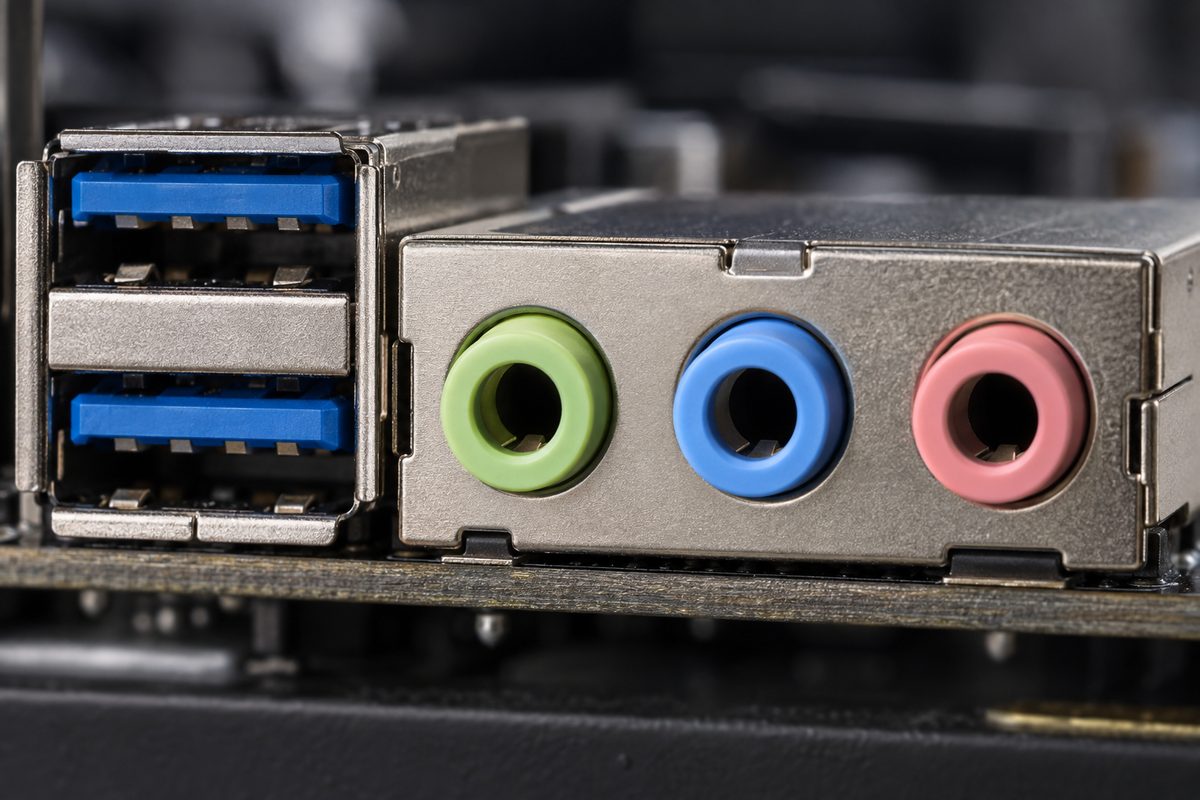
Если флажок не помог, подключите наушники к задней панели материнской платы: в зелёное гнездо, микрофон в розовое.
Нужен ли Диспетчер Realtek HD в автозагрузке
Без диспетчера в автозагрузке звук останется: его выводит драйвер. Пропадут значок в области уведомлений и, на классическом драйвере, окно, которое спрашивает, что вы подключили в гнездо. Чтобы убрать значок, откройте «Автозагрузку» тем же путём, что в шаге 1 выше, выберите «Диспетчер Realtek HD» и нажмите «Отключить».
Службу «Realtek Audio Universal Service» (RtkAudUService64.exe) не отключайте: от неё зависит работа Realtek Audio Console.
Частые вопросы
Можно ли скачать Диспетчер Realtek HD отдельным файлом?
Нет. Диспетчер входит в драйвер, а консоль ставится из Microsoft Store после драйвера производителя.
Почему диспетчер пропал после обновления Windows?
Обновление могло заменить драйвер Realtek версией от Microsoft. Проверьте строку в Диспетчере устройств: если там «Устройство с поддержкой High Definition Audio», установите драйвер с сайта производителя платы или ноутбука.
Есть ли Диспетчер Realtek HD для Windows 7 и XP?
Для Windows 7 есть: классический драйвер R2.83 с официального сайта рассчитан на Windows Vista, 7, 8, 8.1 и 10. Для Windows XP там лежит отдельный старый драйвер R2.74.