Автозагрузка Mac OS находится в меню Apple → Системные настройки → Основные → Объекты входа и расширения. В Ventura и Sonoma тот же раздел называется просто «Объекты входа», а в Monterey 12 и Big Sur 11 он спрятан в «Пользователях и группах».
- Где находится автозагрузка в разных версиях macOS
- Как убрать программу из автозагрузки на Mac
- Как добавить приложение в автозагрузку
- Фоновые приложения: что это и можно ли их отключить
- Почему программа запускается сама, хотя её нет в списке
- Где лежат службы запуска на Mac
- Как временно отключить автозагрузку при включении Mac
- Как найти программу, из-за которой Mac плохо запускается
- Частые вопросы
- Можно ли настроить задержку автозапуска программ на Mac?
- Замедляет ли автозагрузка работу Mac?
- Почему не все программы отображаются в списке «Открывать при входе»?
- Что делать, если в автозагрузке появилось незнакомое приложение?
Где находится автозагрузка в разных версиях macOS
Apple переносила раздел в Ventura и переименовала его в Sequoia, поэтому инструкции из интернета часто не совпадают с тем, что вы видите на своём Mac.
| Версия macOS | Где список автозагрузки | Переключатель фоновой работы |
|---|---|---|
| Big Sur 11, Monterey 12 | Системные настройки → Пользователи и группы → ваша учётная запись → вкладка «Объекты входа» | нет, есть только «Добавить», «Удалить» и «Скрыть» |
| Ventura 13, Sonoma 14 | Системные настройки → Основные → Объекты входа | «Разрешить в фоновом режиме» |
| Sequoia 15 | Системные настройки → Основные → Объекты входа и расширения | «Разрешить в фоновом режиме» |
| Tahoe 26 | Системные настройки → Основные → Объекты входа и расширения | «Фоновая активность приложений» |
В Monterey рядом с каждым приложением была галочка «Скрыть»: программа запускалась без окна. В настройках Ventura и новее этой галочки нет. Нужный пункт в разделе «Основные» стоит в правой части, до него иногда приходится прокрутить вниз.
Как убрать программу из автозагрузки на Mac
- Откройте меню Apple → «Системные настройки».
- Перейдите в раздел «Основные» в боковом меню.
- Нажмите «Объекты входа и расширения» (в версиях 13 и 14 «Объекты входа»).
- В блоке «Открывать при входе» выберите ненужное приложение.
- Нажмите кнопку «минус» (−) под списком.
Программа останется на диске и будет работать как обычно, просто перестанет запускаться автоматически при включении компьютера. Вернуть её можно кнопкой «плюс». Если хотите отключить сразу несколько приложений, выделите их все и нажмите «минус» один раз.
Жёлтый треугольник (в Ventura) или значок «!» (в Tahoe) рядом с названием значит, что файл перемещён или удалён и при входе он всё равно не откроется. Такую запись можно удалить.
Как добавить приложение в автозагрузку
Первый способ, в том же разделе:
- Откройте «Объекты входа и расширения», как в инструкции выше.
- Нажмите «плюс» под списком.
- Выберите нужное приложение, например в папке «Программы», и нажмите «Добавить».
Так же добавляют документ, папку или сетевой сервер.
Второй способ, через Dock, быстрее, если приложение уже там:
- Наведите курсор на значок приложения в Dock.
- Нажмите правой кнопкой мыши (или левой с зажатой клавишей Control).
- Наведите на пункт «Параметры» и поставьте галочку «Открывать при входе».
Чтобы убрать программу из автозагрузки, снимите эту галочку в том же меню.

Фоновые приложения: что это и можно ли их отключить
Под списком «Открывать при входе» есть второй блок. Там приложения, которые работают в фоновом режиме, даже когда они не открыты: проверяют обновления, синхронизируют данные. С macOS 13 Ventura здесь видны и агенты, и службы запуска из папок LaunchAgents и LaunchDaemons. До macOS 13 настройки их не показывали.
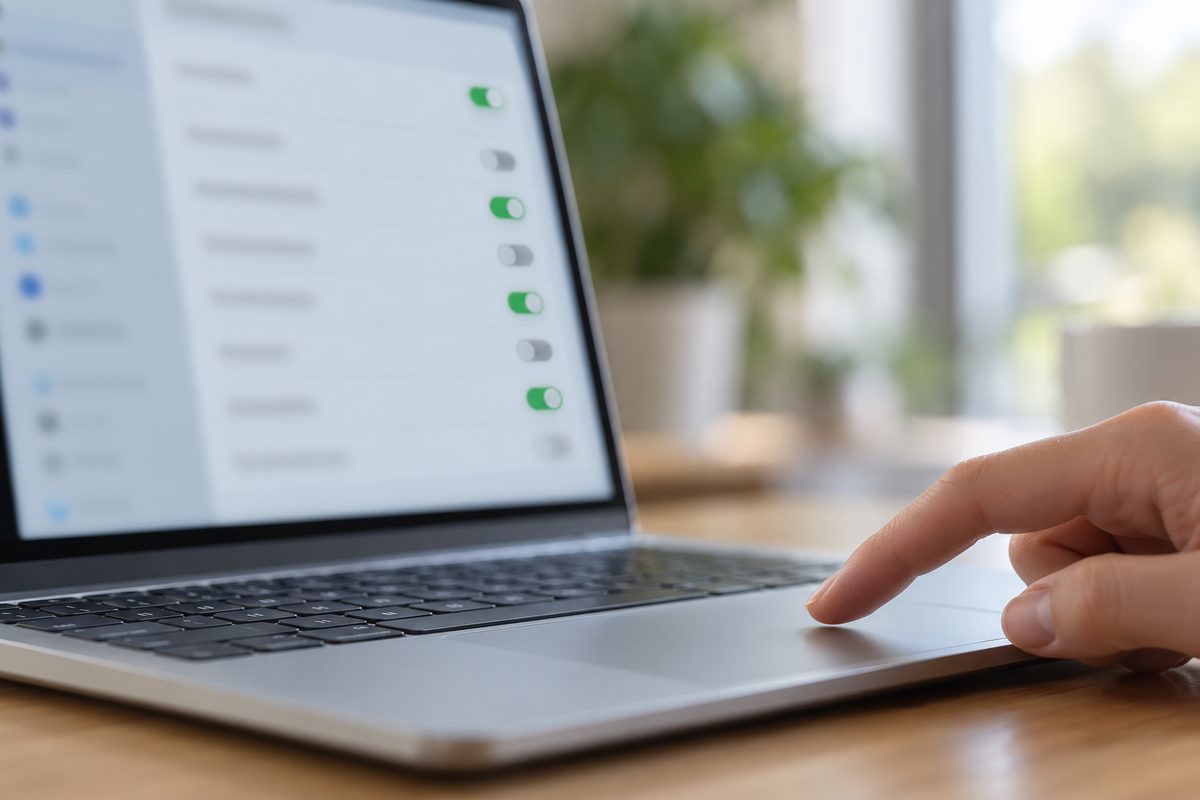
У каждой программы свой переключатель: выключенный запрещает ей работать в фоне. Если по названию непонятно, что это, нажмите кнопку «i» рядом, и система покажет, какой файл запускается.
Отключать стоит фон у программ, которыми вы больше не пользуетесь, и у тех, что уже удалены. Если запись удалённой программы не пропадает, проверьте папки служб запуска из таблицы ниже. Выключив фон у служб обновления, вы теряете автоматическую проверку обновлений: её придётся запускать вручную из самой программы. Облачный диск лучше не трогать, если вы им пользуетесь: синхронизация как раз идёт в фоне.
В macOS Tahoe 26 появился ещё один запрос. Если вы закрыли приложение, а его фоновые задачи продолжают работать, система спрашивает, разрешить ли им остаться активными.
Почему программа запускается сама, хотя её нет в списке
Mac мог просто восстановить приложения, которые были открыты перед выключением, и они открылись автоматически после включения. Это не автозагрузка. При выключении или перезагрузке компьютера появляется окно подтверждения: снимите в нём флажок «Снова открывать окна при входе в систему». Если выключаете Mac с зажатой клавишей Option, подтверждения нет, и действует прошлый выбор.
В некоторых приложениях есть свой пункт, который отвечает за их открытие при каждом входе в систему. Если приложение не стоит в автозагрузке, но всё равно открывается, оно могло установить вспомогательную программу, которая его и запускает.
Программа могла положить файл в папку LaunchAgents или LaunchDaemons: пользовательскую (~/Library/…) или общую для всего Mac (/Library/…). В Ventura и новее такая запись видна не в «Открывать при входе», а в блоке фоновой работы. В Monterey и Big Sur в настройках её не видно совсем. В сами папки идти стоит, если запись непонятна или не исчезает после удаления программы.
Где лежат службы запуска на Mac
| Путь | Что лежит | Трогать |
|---|---|---|
~/Library/LaunchAgents | агенты текущего пользователя, установленные им самим | да |
/Library/LaunchAgents | агенты для каждого пользователя от администратора | осторожно |
/Library/LaunchDaemons | общесистемные службы от администратора | осторожно |
/System/Library/… | службы Apple | нет |
В Finder нажмите Shift + Command + G (окно «Переход к папке»), вставьте путь из таблицы и нажмите Return. Внутри файлы .plist. Имя файла обычно повторяет метку службы (так устроена, например, служба Apple com.apple.sshd.plist), и по этой метке ищут, какой программе служба принадлежит. Файл не удаляйте сразу: перетащите на рабочий стол (для папок /Library/… система спросит пароль администратора) и перезагрузите Mac. Если всё работает, а лишняя программа больше не стартует, отправьте файл в Корзину. Если что-то сломалось, верните его на место.
Полный список автозагрузки и фоновых приложений выводит команда в приложении «Терминал»:
sfltool dumpbtm
Она только показывает состояние и ничего не меняет. Похожая sfltool resetbtm сбрасывает данные автозагрузки, для просмотра её не запускайте.
Как временно отключить автозагрузку при включении Mac
Если хотите проверить, не мешает ли какая-то программа, удобнее один раз загрузить систему без автозапуска:
- если появилось окно входа, зажмите Shift и нажмите кнопку входа, отпустите Shift, когда появится Dock;
- если Mac входит в учётную запись сам, перезагрузите его и зажмите Shift, как только появится индикатор загрузки, держите до появления рабочего стола.
Это разовая отмена, в следующий раз всё запустится как обычно.
Как найти программу, из-за которой Mac плохо запускается
Приложение из автозагрузки иногда вызывает пустой синий экран при запуске или другие сбои. Виновника ищут так:
- Перепишите или сфотографируйте список «Открывать при входе».
- Выделите все приложения и нажмите «минус».
- Выберите меню Apple → «Перезагрузить».
- Если проблема ушла, возвращайте приложения по одному и перезагружайте Mac после каждого.
- Когда сбой вернётся, удалите последнее добавленное.

Сторонние утилиты очистки вроде CleanMyMac или PowerMyMac для управления автозапуском мы бы не ставили: автозагрузка, фоновые приложения и папки служб доступны в самой системе и Finder.
Частые вопросы
Можно ли настроить задержку автозапуска программ на Mac?
В разделе «Объекты входа и расширения» задержки нет: там только список, колонки «Объект» и «Тип» и переключатели фоновой работы. Если тяжёлое приложение тормозит старт, уберите его из автозагрузки и открывайте вручную, когда Mac уже загрузился.
Замедляет ли автозагрузка работу Mac?
Каждое приложение из автозагрузки запускается автоматически при включении и дальше работает, занимая оперативную память, поэтому длинный список растягивает старт и отнимает ресурсы. Оставьте то, что открываете каждый день.
Почему не все программы отображаются в списке «Открывать при входе»?
В этом списке только то, что добавлено для открытия при входе: приложения, документы, папки, серверы. Фоновые службы и агенты запуска показаны ниже, в блоке фоновой работы (в Ventura и новее). Ещё приложения открываются, если при выключении стоял флажок «Снова открывать окна при входе в систему».
Что делать, если в автозагрузке появилось незнакомое приложение?
Нажмите «i» рядом с ним и посмотрите, где лежит файл. Если программу вы не ставили, выключите её фоновую работу и удалите саму программу из папки «Программы».