Обычно программу удаляют средствами самой Windows: через Параметры или Панель управления. Сторонние деинсталляторы пригодятся в трёх случаях: после удаления остаются папки и записи в реестре, программ много и удалять их по одной долго, или программа не удаляется вовсе. Среди бесплатных для поиска хвостов подойдут Revo Uninstaller Free и Geek Uninstaller, для пакетного удаления Bulk Crap Uninstaller, а принудительное удаление даже без покупки лицензии есть в Geek Uninstaller, HiBit Uninstaller, Wise Program Uninstaller и BCUninstaller.
- Сравнительная таблица деинсталляторов
- Сначала встроенные средства Windows
- Параметры и Панель управления
- Удаление через winget
- Если программа не удаляется
- Обзор деинсталляторов
- Revo Uninstaller Free и Pro
- Bulk Crap Uninstaller
- Geek Uninstaller и Uninstall Tool
- HiBit Uninstaller
- Wise Program Uninstaller
- IObit Uninstaller
- Soft Organizer
- Остатки в реестре и папках: что удалять
- Частые вопросы
- Нужен ли деинсталлятор, если в Windows есть своё удаление?
- Как удалить программу, которой нет в списке установленных?
- Какую программу для удаления программ можно бесплатно использовать для работы?
- Какие программы удаляют приложения из Microsoft Store?
- Есть ли программа для удаления программ на русском языке?
Сравнительная таблица деинсталляторов
Версии и цены сняты с сайтов разработчиков 9 октября 2026 года. Цены полные, без акций и купонов.
| Программа | Версия | Windows | Что бесплатно | Платная версия |
|---|---|---|---|---|
| Revo Uninstaller | Free 2.7.2, Pro 5.5.4 | 7, 8, 8.1, 10, 11 | Поиск остатков после штатного удаления, приложения Windows, режим охотника | Pro: $24.95 за 1 ПК и год обновлений, пользоваться можно бессрочно |
| Bulk Crap Uninstaller (BCUninstaller) | 6.3, 7 сентября 2026 | 10 и новее, на 7 может работать | Всё: пакетное и принудительное удаление, остатки; открытый код, можно на работе | Нет |
| Geek Uninstaller | 1.5.5.185, сентябрь 2026 | 7, 8, 8.1, 10, 11 | Хвосты, принудительное удаление, приложения из магазина; только для личного использования | Платная редакция называется Uninstall Tool |
| Uninstall Tool | 3.8.2, август 2026 | 7 и новее | Пробный период 30 дней | $24.95 разово за 1 ПК, портативная $39.95 |
| HiBit Uninstaller | 4.0.10, февраль 2026 | Vista, 7, 8, 10, 11 | Все функции бесплатны | Нет |
| Wise Program Uninstaller | 3.2.9 | Vista и новее, включая 11 | Удаление, принудительное удаление, расширения браузеров | PRO: $19.95 в год за 3 ПК |
| IObit Uninstaller | 16.0.0 | XP, Vista, 7, 8, 8.1, 10, 11 | Пакетное удаление, приложения Windows, автоочистка остатков | PRO: $19.99 в год за 1 ПК |
| Soft Organizer | 10.50 | 7, 8, 10, 11 | Следы программ, удаление нескольких сразу, установка с отслеживанием | Про: домашняя лицензия до 2 или до 5 ПК, 1 год обновлений |
Чтобы дома удалить ненужную программу и убрать за ней следы, хватит Revo Uninstaller Free или Geek Uninstaller, обе бесплатные. Нужно разом снести десяток программ после покупки ноутбука или почистить рабочий ПК в компании: Bulk Crap Uninstaller, у него нет платной версии и лицензия разрешает коммерческое использование. Тому, кто чинит чужие компьютеры и носит деинсталлятор на флешке, подойдут портативная сборка BCUninstaller или Uninstall Tool с портативной лицензией: бесплатная Geek Uninstaller разрешена только для личного использования.
Ashampoo UnInstaller в таблицу не вошёл: актуальная версия Pro 27 платная, а бесплатную редакцию мы не разбирали.
Сначала встроенные средства Windows
Параметры и Панель управления
В Windows 11:
- Откройте Пуск → Параметры → Приложения → Установленные приложения.
- Найдите программу в списке, выберите «Дополнительно» → «Удалить».
В Windows 10 тот же список открывается командой: нажмите Win + R, введите ms-settings:appsfeatures, выберите программу и нажмите «Удалить».
Некоторые приложения из Параметров не удаляются. Для них в Windows 10 и 11 есть «Программы и компоненты»: Win + R, команда appwiz.cpl. Щёлкните программу правой кнопкой мыши и выберите «Удалить» или «Удалить или изменить», дальше следуйте инструкциям на экране. Некоторые приложения встроены в Windows, и штатными средствами их не удалить.
Удаление через winget
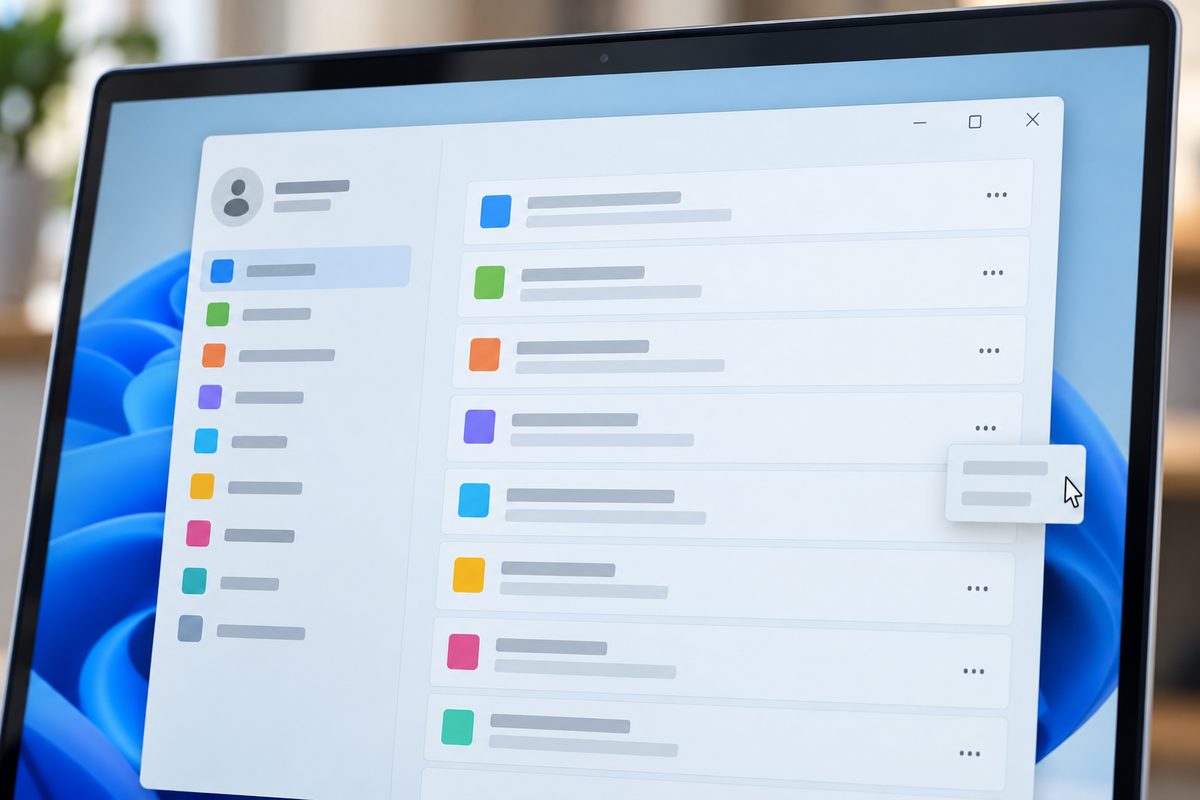
Менеджер пакетов winget работает в Windows 11 и поддерживается в Windows 10 начиная с версии 1809, он входит в App Installer. Его список показывает программы, установленные и через winget, и другими способами. Откройте терминал или командную строку:
winget list
winget uninstall --id <ИД>
Первая команда выводит таблицу со столбцами «Имя», «ИД» и «Версия». При первом запуске winget может спросить, согласны ли вы с соглашениями источника msstore. Значение из столбца «ИД» подставьте во вторую команду. По документации запрос соглашения при удалении обходят флагом --source winget, а если под запрос подходят несколько записей, winget попросит уточнить выбор. Несколько программ, тоже по документации, удаляют одной командой, перечислив их через пробел: winget uninstall <ИД1> <ИД2>.
Если программа не удаляется
Для классических программ в Windows 10 у Microsoft есть средство устранения неполадок установки и удаления программ, его скачивают со страницы справки «Устранение проблем, препятствующих установке или удалению программ». Оно может автоматически исправить распространённые проблемы, например повреждённые ключи реестра или неполное удаление данных. Если программы нет в его списке, средство попросит ввести код продукта: он указан в таблице свойств MSI-файла, и для его чтения нужна отдельная программа.
Если вы удаляете вирус или рекламную программу, сначала проверьте компьютер в «Безопасности Windows» или другим антивирусом, а удаляйте уже после лечения. Какие бесплатные антивирусы работают в России, разобрано в подборке лучших бесплатных антивирусов для Windows.
Обзор деинсталляторов
Revo Uninstaller Free и Pro
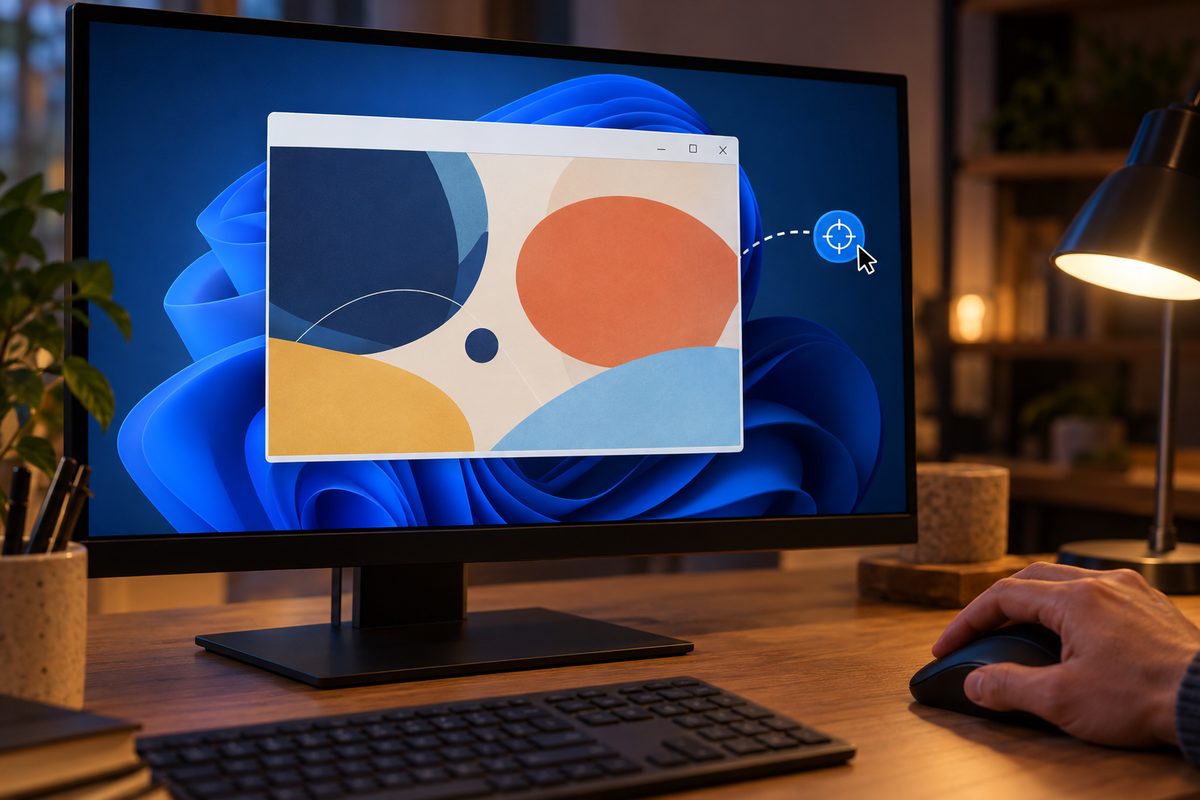
Revo Uninstaller сначала запускает встроенный деинсталлятор программы, а затем ищет оставшиеся файлы, папки и записи в реестре Windows. Приложения Windows, предустановленные и скачанные, выводятся отдельным списком. Режим охотника пригодится, когда программу не найти ни в одном списке, но видно её окно или значок: значок-прицел перетаскивают на окно программы, ярлык на рабочем столе или значок в трее, и Revo предлагает удалить её или убрать из автозагрузки. Помимо этого, в бесплатную версию входит набор из 8 инструментов очистки: менеджер автозагрузки, удаление ненужных файлов, очистка истории браузеров и Microsoft Office, безвозвратное удаление файлов и папок. Есть и портативная сборка Free.
Принудительное и пакетное удаление, расширенный поиск хвостов, удаление расширений браузеров, мониторинг изменений системы в реальном времени с базой логов и многоуровневые резервные копии есть только в Pro. Pro по умолчанию создаёт точку восстановления перед каждым удалением, отправляет найденные файлы в Корзину и сохраняет копии удалённых записей реестра. Пока не убедились, что всё работает, корзину не очищайте: случайно удалённые файлы будут там. Лицензия Pro покупается на 1 или 2 года обновлений, после окончания программа продолжает работать в последней полученной версии. Попробовать Pro можно 30 дней.
Bulk Crap Uninstaller
BCUninstaller бесплатен полностью, с открытым исходным кодом по лицензии Apache 2.0, его можно ставить и дома, и в компании. Главная функция: удалить любое количество программ одной пачкой, почти ничего не требуя от пользователя. Многие деинсталляторы, у которых нет тихого режима, BCU умеет запускать тихо. Он находит обычные программы, скрытые и защищённые записи, программы с повреждённым или пропавшим деинсталлятором, портативные программы, игры Steam, приложения из магазина и обновления Windows. Информация о каждой программе доступна для просмотра, фильтрации и экспорта, фильтры понимают регулярные выражения.
BCU всегда пробует сначала родной деинсталлятор программы. Так он обходит проблему деинсталляторов, которые просто стирают файлы: после них в системе могут остаться пункты контекстного меню и службы. Есть принудительное удаление, поиск следов после деинсталляции, чистка пустых папок в Program Files, менеджер автозагрузки, проверка сертификатов деинсталляторов и возможность запускать свои команды до и после удаления. Интерфейс переведён на русский. Текущая версия 6.3 официально поддерживает Windows 10 и новее и требует .NET 8 Desktop Runtime; установщик ставит его сам, а портативной сборке он не нужен.

Geek Uninstaller и Uninstall Tool
Geek Uninstaller портативный: это один небольшой EXE-файл, он работает на 32- и 64-битной Windows и требует прав администратора. Бесплатная версия ищет хвосты после удаления, умеет принудительно удалять сломанные программы и удаляет приложения из магазина: между двумя списками переключает Ctrl + Tab. Программы, установленные или изменённые с прошлого запуска утилиты, выделены цветом. Интерфейс переведён более чем на 40 языков, есть тёмная тема. Ограничения: только для личного использования и без техподдержки.
Uninstall Tool построен на коде Geek Uninstaller и добавляет монитор установки (Install Tracker), менеджер автозагрузки и пакетное удаление, в том числе в режиме Force Removal. Программы в нём разбиты на четыре группы: обычные, системные компоненты и обновления, скрытые и приложения из магазина. Лицензия покупается один раз на каждый ПК, мелкие обновления бесплатны. Портативная лицензия даёт возможность одному человеку запускать программу с флешки на других компьютерах без установки.
HiBit Uninstaller
В HiBit Uninstaller есть модуль исправления проблем реестра (Fix registry problems): для удаления программ он не нужен, и запускать его мы не советуем. Сама программа бесплатна, ставится установщиком или запускается портативной. Она удаляет программы принудительно и по несколько сразу, следит за установкой новых, убирает приложения из магазина и расширения браузеров, управляет точками восстановления.
Wise Program Uninstaller
Бесплатная Wise Program Uninstaller удаляет программы обычным и принудительным способом, находит те, которых нет в списках, и убирает расширения браузеров. Для скрытой программы достаточно указать папку установки, и Wise найдёт связанные с ней файлы, папки и записи реестра. Удалять можно и из контекстного меню: щёлкните правой кнопкой мыши по ярлыку программы на рабочем столе и выберите удаление через Wise Program Uninstaller. Перед удалением расширений отключите синхронизацию в браузере, иначе они могут вернуться. PRO добавляет модуль проверки «здоровья» установленных программ и приоритетную поддержку.
IObit Uninstaller
Принудительного удаления в бесплатной IObit Uninstaller 16 нет. Трудные программы, которые не удаляются обычным способом, она не убирает; глубокий поиск скрытых следов, удаление предустановленных приложений и вредоносных расширений и монитор изменений системы в реальном времени тоже есть только в PRO с годовой подпиской. Бесплатная версия удаляет программы пакетом и перетаскиванием, убирает приложения Windows и сама чистит хвосты. Перед удалением она предлагает создать точку восстановления.
Soft Organizer
Если хочется заранее записать, что программа меняет при установке, ставьте её через Soft Organizer: установка с отслеживанием есть уже в бесплатной версии. Программа внесена в реестр отечественного ПО Минцифры. Бесплатная версия ищет следы удаляемой программы, удаляет приложения из магазина Windows 8, 10 и 11 и несколько программ сразу и сохраняет список установленного ПО в HTML. При удалении остатков она автоматически делает резервные копии. Встроенный рейтинг показывает, как часто другие пользователи удаляют программу вскоре после установки. Платная Soft Organizer Про ищет следы программ, удалённых раньше, и умеет тихо ставить и обновлять программы.
Остатки в реестре и папках: что удалять
Остатки бывают двух видов: папки и файлы на диске и записи реестра. Папку удалённой программы в ProgramData можно стереть и вручную, если программы точно нет в списке установленных, подробнее в статье о папке ProgramData и о том, можно ли её удалять.
С реестром осторожнее. После неправильной правки реестра Windows может начать сбоить, и не всегда это удаётся исправить без переустановки системы. Поэтому:
- Перед удалением записей реестра создавайте точку восстановления. Revo Pro и Soft Organizer делают копию сами, IObit предлагает создать точку восстановления перед удалением.
- Удаляйте только записи, которые деинсталлятор связал с этой программой, а те, что вызывают сомнения, оставляйте.
- Модули «исправления реестра» и «ускорения ПК» внутри деинсталляторов не запускайте: программы для чистки реестра мы не советуем.
Принудительное удаление оставляйте на крайний случай, когда родной деинсталлятор сломан или отсутствует.
Частые вопросы
Нужен ли деинсталлятор, если в Windows есть своё удаление?
Для большинства программ нет: Параметры, «Программы и компоненты» и winget справляются сами, а Revo Uninstaller и BCUninstaller тоже начинают с родного деинсталлятора программы.
Как удалить программу, которой нет в списке установленных?
В Revo Uninstaller Free включите режим охотника и перетащите значок-прицел на окно или значок программы. В Wise Program Uninstaller укажите папку установки. В Revo Uninstaller Pro для этого есть принудительное удаление: нужно ввести точное название программы или выбрать её папку.
Какую программу для удаления программ можно бесплатно использовать для работы?
Bulk Crap Uninstaller: его лицензия Apache 2.0 разрешает и личное, и коммерческое использование. Бесплатная Geek Uninstaller предназначена только для личного использования. Для остальных программ условия ищите в лицензионном соглашении на сайте разработчика.
Какие программы удаляют приложения из Microsoft Store?
Приложения из магазина удаляют Revo Uninstaller Free, BCUninstaller, Geek Uninstaller, Uninstall Tool, HiBit Uninstaller, Wise Program Uninstaller, IObit Uninstaller и Soft Organizer. С предустановленными приложениями Windows сложнее: в IObit Uninstaller их удаление есть только в PRO.
Есть ли программа для удаления программ на русском языке?
Русский язык мы подтвердили у двух программ: Soft Organizer скачивается в русской версии, у BCUninstaller есть русский перевод интерфейса. У остальных проверьте список языков перед установкой.