
Для домашнего компьютера лучшие программы для очистки уже встроены в Windows, и в большинстве случаев их хватает: Контроля памяти, рекомендаций по очистке в Windows 11 и старой «Очистки диска». Если хочется отдельное приложение для удаления ненужных файлов, из бесплатных стоит начать с BleachBit или Wise Disk Cleaner, а CCleaner Free разрешён только для дома. «Оптимизаторы» с чисткой реестра и обещаниями ускорить ПК в разы мы не советуем.
- Сравнительная таблица программ для очистки
- Сначала встроенные средства Windows
- Контроль памяти в Windows 10 и 11
- Рекомендации по очистке в Windows 11
- Очистка диска: что отмечать
- Полностью бесплатные программы для очистки компьютера
- BleachBit
- Wise Disk Cleaner
- Платные программы с бесплатной или пробной версией
- CCleaner Free
- Glary Utilities
- Wise Care 365
- Reg Organizer
- Ускоритель Компьютера
- Advanced SystemCare
- Чистка реестра: почему мы её не советуем
- Как выбрать программу для очистки компьютера
- Частые вопросы
- Ускоряет ли очистка компьютер?
- Какая программа для очистки ПК полностью бесплатна?
- Можно ли пользоваться бесплатным CCleaner на работе?
- Безопасно ли удалять Windows.old?
- Нужна ли программа для очистки, если включён Контроль памяти?
Сравнительная таблица программ для очистки
Номера версий, системы и цены сняты с сайтов разработчиков 10 октября 2026 года. Цены полные, без акций и скидки на первый год.
| Программа | Версия | Windows | Что бесплатно | Платная версия |
|---|---|---|---|---|
| Контроль памяти, Очистка диска | входят в систему | 10, 11 | Всё | Нет |
| BleachBit | 6.0.4 | 10, 11 (для XP-8 выпуск 4.7.0) | Всё, открытый код GPLv3 | Нет |
| Wise Disk Cleaner | 11.4.0 | 10, 11 | Всё | Нет |
| CCleaner | 7.12.1526 | 8.1, 10, 11 | Выборочная очистка и удаление данных браузеров, только для дома | Professional: $44.95 в год за 1 ПК; Professional Plus: $64.95 в год за 3 ПК |
| Glary Utilities | 6.48 | 7, 8, 10, 11 | Набор из 20 с лишним утилит | Pro: $39.95 в год за 3 ПК |
| Wise Care 365 | 8.0.6 | 7, 8, 8.1, 10, 11 | Проверка ПК, очистка, сведения об оборудовании | Pro: $39.95 в год за 3 ПК |
| Reg Organizer | 9.95 | 7, 8, 10, 11 | Базовые функции без срока, с окном-таймером | 990 ₽ за 2 ПК, бессрочно, обновления 1 год |
| Ускоритель Компьютера | не указана | 7, 8, 10, 11 | Пробный период 5 дней | 1150 ₽ в год; бессрочная «Ультра» 2450 ₽ |
| Advanced SystemCare | 19.6.0 | XP-11 | Очистка мусора, освобождение памяти одним щелчком | PRO: $29.99 в год за 1 ПК |
«Всё» в столбце бесплатных функций значит, что платной версии у программы нет.
Сначала встроенные средства Windows
До установки сторонних программ проверьте, что умеет сама система. Утилиту Microsoft PC Manager на 10 октября 2026 года с русской страницы не скачать: вместо кнопки загрузки там надпись «Ожидается в ближайшее время».
Контроль памяти в Windows 10 и 11
Контроль памяти автоматически удаляет временные файлы и старое содержимое корзины. По умолчанию он выключен. Включить и настроить его можно так:
- Откройте Пуск → Параметры → Система → Память. Быстрее нажать Win + R, ввести
ms-settings:storagesenseи нажать Enter. - Переведите переключатель «Контроль памяти» в положение «Вкл.».
- Выберите «Контроль памяти», чтобы открыть его параметры.
- В разделе «Запуск контроля памяти» выберите, как часто запускать очистку.
- В списках «Удалять файлы из корзины, если они находились в ней дольше» и «Удалять файлы из папки „Загрузки“, если они не открывались более» задайте сроки.
В Windows 10 и Windows 11 шаги одинаковые.
С настройками по умолчанию он запускается при нехватке места и папку «Загрузки» не трогает, пока вы сами не зададите для неё срок. Работает он только с системным диском, обычно это C:. Подробно про сроки для корзины написано в статье как очистить корзину в Windows 11.
Рекомендации по очистке в Windows 11
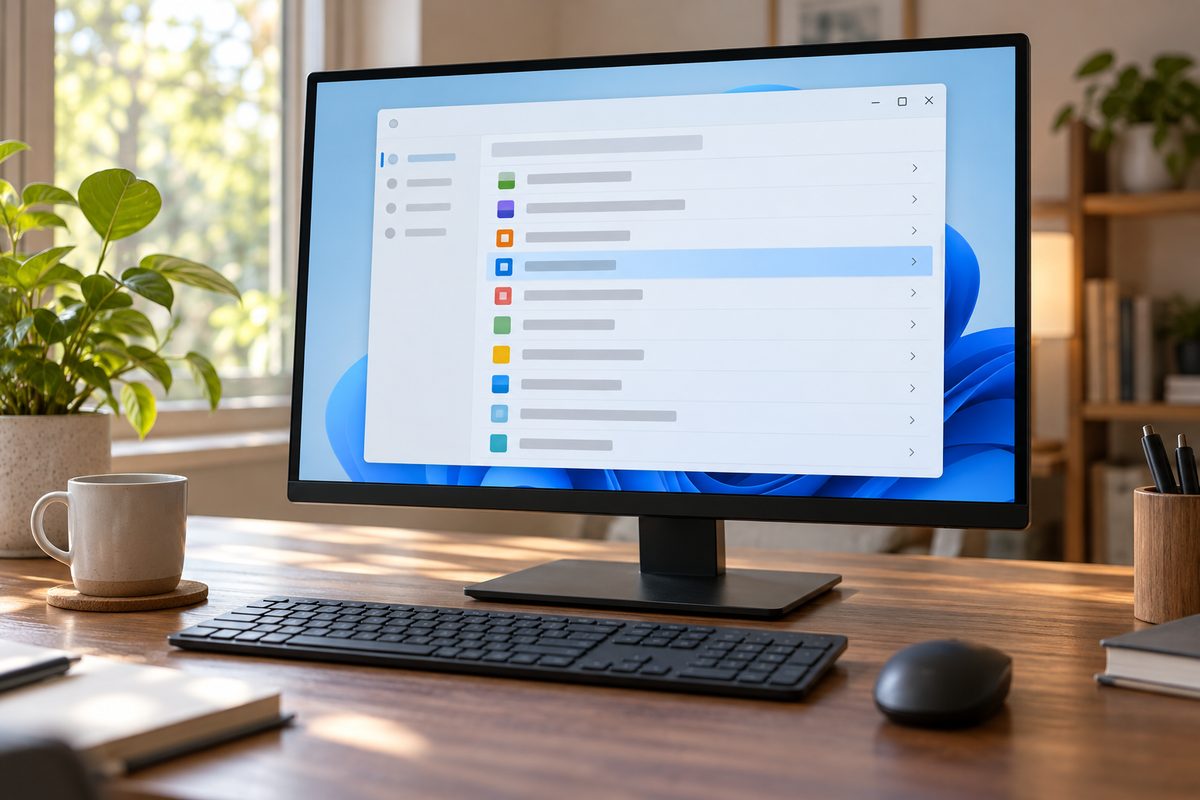
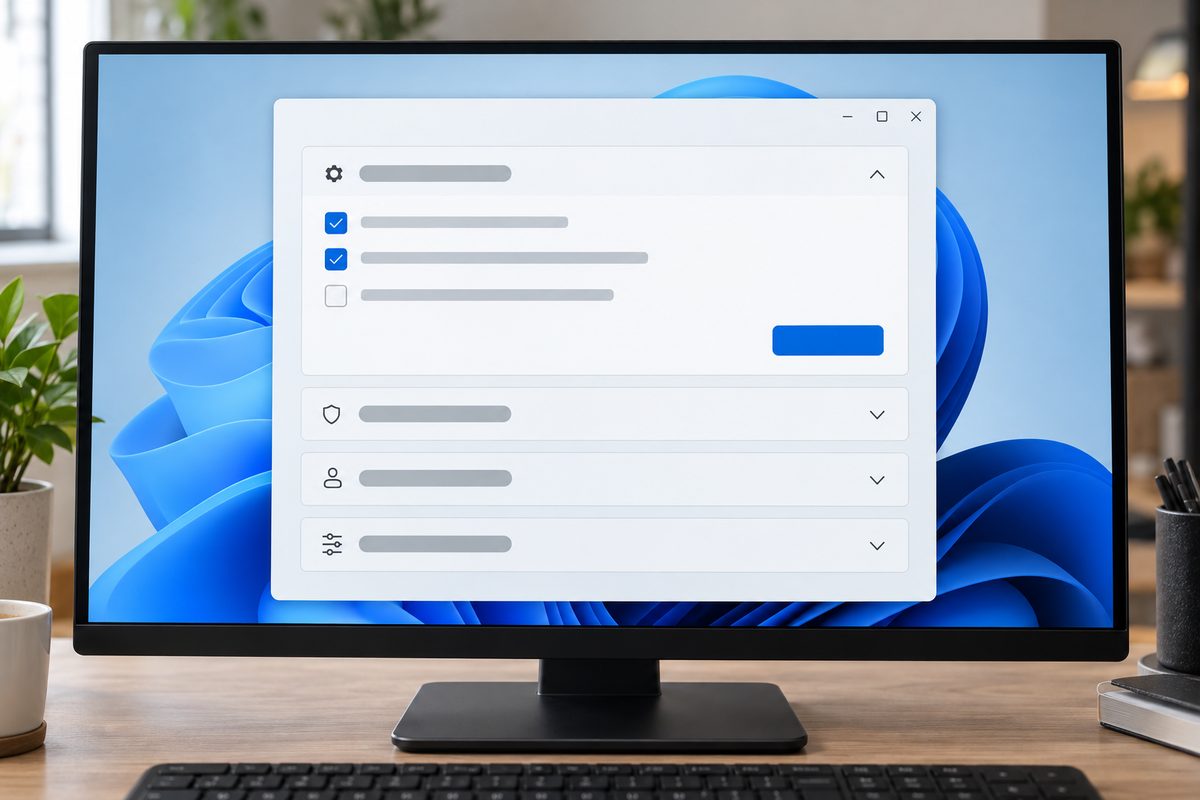
В Windows 11 откройте Параметры → Система → Память → «Рекомендации по очистке». Windows покажет четыре группы: «Временные файлы», «Большие или неиспользуемые файлы», «Файлы, синхронизированные с облаком» и «Неиспользуемые приложения», предложит файлы для удаления и укажет, сколько места освободится. Отметьте нужное и нажмите «Очистить» в каждом разделе.
Если система обновилась меньше 10 дней назад, в списке появится прежняя сборка Windows. Удалив её, вы освободите место, но восстановить прежнюю версию уже не получится.
Очистка диска: что отмечать
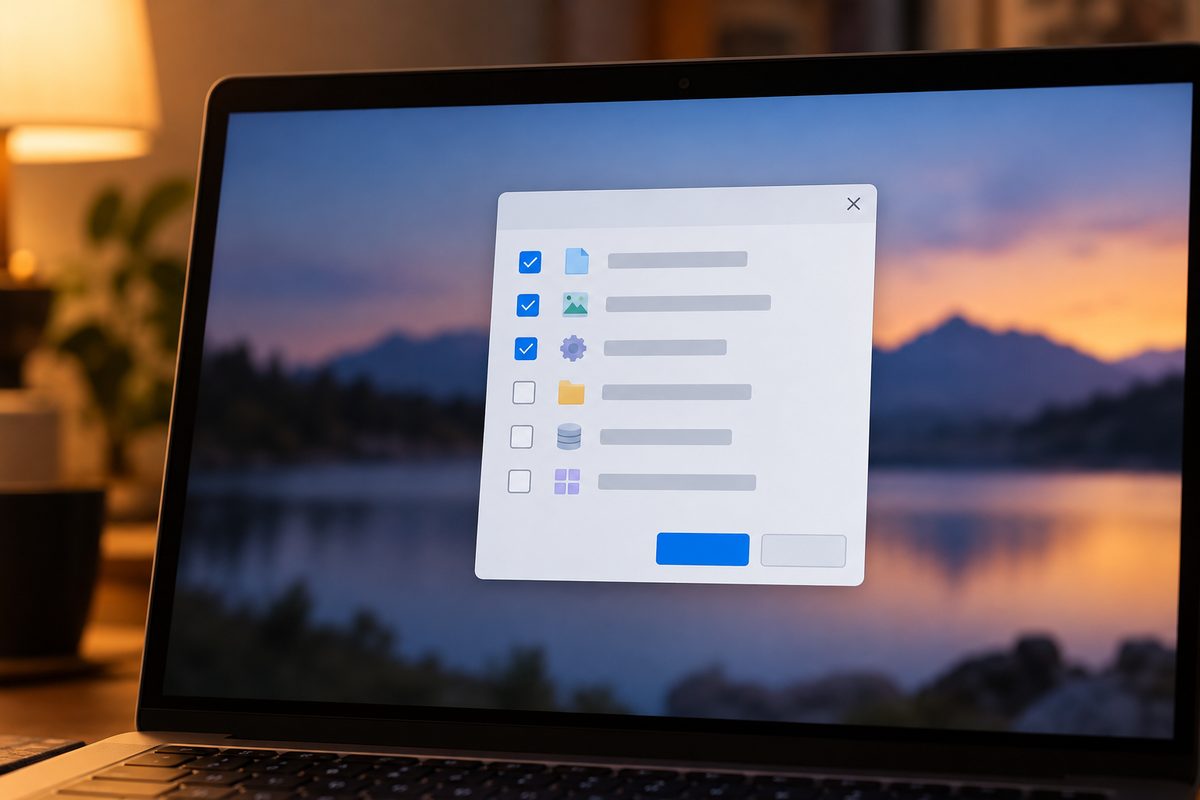
Старая утилита cleanmgr есть и в Windows 10, и в Windows 11. Введите в поиске на панели задач «очистка диска», выберите диск C: и нажмите «ОК». Для системного мусора нажмите «Очистить системные файлы», ещё раз выберите диск, отметьте нужное, нажмите «ОК» и подтвердите кнопкой «Удалить файлы».
Названия и описания ниже взяты из самой Windows 10 Pro 22H2 (сборка 19045) на компьютере редакции:
| Пункт | Что удаляет | Отмечать? |
|---|---|---|
| Очистка обновлений Windows | Старые версии установленных обновлений, они удаляются или сжимаются | Можно, иногда после этого нужна перезагрузка |
| Пакеты драйверов устройств | Старые версии драйверов, новейшие сохраняются | Можно |
| Файлы оптимизации доставки | Ранее загруженные на компьютер файлы, если служба оптимизации доставки их не использует | Можно |
| Предыдущие установки Windows | Папку Windows.old с прежней системой | Только если откат не нужен |
| Файлы установки Windows ESD | Файлы для восстановления компьютера и возврата в исходное состояние | Нет |
| Загрузки | Всю личную папку «Загрузки» | Нет, если там есть нужное |
Пункт «Загрузки» работает в обход настроек Контроля памяти и удаляет всё содержимое папки: сначала проверьте, нет ли там документов и установщиков, которые ещё пригодятся.
Полностью бесплатные программы для очистки компьютера
BleachBit
Эта утилита распространяется бесплатно, с открытым кодом под лицензией GPLv3: она позволяет запускать программу без ограничений, в том числе на работе. Выпуск 6.0.4 работает в Windows 10 и 11, для XP, Vista, 7 и 8 разработчики оставили 4.7.0. Есть установщик и портативная сборка, которая запускается без установки.
Программа удаляет временные файлы, кэш и историю браузеров (Chrome, Edge, Firefox и других), системные журналы, умеет безвозвратно стирать файлы и затирать свободное место на диске. В реестре она удаляет ключи, где чаще всего хранятся списки недавно открытых файлов. Для опытных пользователей есть командная строка, чтобы запускать очистку из скрипта.
Затирание свободного места на SSD авторы BleachBit советуют включать пореже: на твердотельном накопителе оно даёт более слабые гарантии, чем на жёстком диске, и заметно расходует ресурс записи. Вместо частого затирания лучше полагаться на TRIM и шифрование диска.
Wise Disk Cleaner
Wise Disk Cleaner 11.4.0 полностью бесплатна, весит 11,8 МБ, разработчик заявляет поддержку Windows 10 и 11. Она ищет и удаляет временные файлы, устаревшие обновления Windows, системные журналы и остатки удалённых программ, стирает списки недавних файлов и записи панели быстрого доступа, кэш, историю и cookie браузеров. В режиме безопасного удаления программа перезаписывает стёртые данные.
Функция AutoClean запускает очистку по расписанию: каждый день, неделю, месяц, при входе в систему или когда компьютер простаивает. На жёстком диске программа делает дефрагментацию, на SSD отправляет команду TRIM. Встроенная в Windows «Оптимизация дисков» тоже различает тип накопителя и для SSD выполняет TRIM вместо дефрагментации, подробнее в сравнении SSD или HDD.
Платные программы с бесплатной или пробной версией
CCleaner Free
CCleaner 7.12 работает в Windows 8.1, 10 и 11, 32- и 64-разрядных. В бесплатной версии по таблице разработчика две функции: выборочное удаление ненужных данных в системе, приложениях и браузерах и удаление данных браузеров и временных файлов интернета. Автоматическая очистка, напоминания по расписанию, Performance Optimizer, Driver Updater, обновление программ и Cloud Drive Cleaner есть только в платных версиях Professional и Professional Plus.
Бесплатная версия разрешена только для домашнего использования, в офисе нужна платная лицензия. Professional стоит $44.95 в год за один компьютер, первый год продают со скидкой. Driver Updater из платной версии не нужен: драйверы надёжнее брать с сайта производителя устройства или через Центр обновления Windows. В CCleaner есть и очистка реестра, её лучше не запускать.
Glary Utilities
Glary Utilities 6.48 вышла 21 сентября 2026 года и поддерживает Windows 7, 8, 10 и 11. На странице бесплатной версии перечислены больше 20 инструментов, среди них очистка диска от временных файлов, журналов и кэша, удаление следов работы, отключение программ в автозагрузке, исправление ошибок реестра, поиск дубликатов, анализ занятого места и восстановление удалённых файлов. Для Pro разработчик выделяет углублённую очистку системы и реестра и автоматическое обслуживание. Pro стоит $39.95 в год за три компьютера.
Wise Care 365
Wise Care 365 8.0.6 выпускает тот же разработчик, что и Wise Disk Cleaner, программа работает в Windows 7, 8, 8.1, 10 и 11. В таблице на сайте у бесплатного варианта три пункта: «One-Click PC Checkup», «Clean & Speed Up Your Computer» и «Hardware Inventory». Защита приватности, мониторинг в реальном времени, «Auto clean system in Silent Mode» и «Faster Startup» есть только в Pro с годовой подпиской за $39.95 на три компьютера.
Программа удаляет временные файлы Windows, кэш браузеров, историю загрузок и посещений, cookie и сохранённые пароли, неработающие ярлыки и следы активности. Ещё в ней есть удаление недействительных записей реестра, его резервная копия и дефрагментация дисков и реестра.
Reg Organizer
Reg Organizer 9.95 внесён в реестр отечественного ПО Минцифры (запись №3328), интерфейс на русском языке. Модуль очистки Windows находит временные файлы, устаревшие обновления и предыдущие версии Windows, отдельный инструмент убирает приватную информацию: кэш, историю браузеров, списки открытых файлов. Есть управление автозагрузкой и удаление программ с поиском остатков: рабочих файлов и записей с настройками, которые некоторые программы оставляют после штатного удаления.
Базовые функции работают бесплатно и без срока, но есть уведомление с таймером: к 30-му дню он растягивается до 15 секунд, а облачные функции отключены. Домашняя лицензия на два компьютера стоит 990 ₽: она бессрочная, обновления и техподдержка включены на год.
Ускоритель Компьютера
Программа с интерфейсом на русском языке работает в Windows 7, 8, 10 и 11. Пробная версия действует 5 дней. Годовые лицензии стоят 1150 ₽ («Стандарт») и 1650 ₽ («Профи», добавлены поиск дубликатов и очистка по расписанию), бессрочная «Ультра» 2450 ₽. Оплатить можно картой «Мир» и через СБП.
Сайт обещает, что компьютер «будет работать на 70% быстрее», а про оптимизацию реестра пишет: «Крайне рекомендуется для любой системы старше 6 месяцев». Обещания о скорости работы мы не повторяем, а чистку реестра не советуем.
Advanced SystemCare
Advanced SystemCare 19.6.0 от IObit поддерживает системы от Windows XP до Windows 11. В таблице разработчика у бесплатной версии есть «Clean junk files», «Quicker startup» и «1-Click RAM release». В программе есть и очистка реестра, и режим Turbo Boost, который, по описанию разработчика, на время отключает необязательные службы и фоновые приложения. В PRO с годовой подпиской за $29.99 обещают «до 2 раз более быстрый ПК», глубокую очистку скрытого мусора и обновление программ.
Чистка реестра: почему мы её не советуем
Очистку реестра предлагают CCleaner, Glary Utilities, Wise Care 365, «Ускоритель Компьютера» и Advanced SystemCare. Microsoft использование таких утилит не поддерживает: после неправильной правки реестра возможны сбои, из-за которых приходится переустанавливать операционную систему, и не всякую проблему потом удаётся исправить.
Если вы всё же решили запустить такой модуль, сначала создайте точку восстановления системы и резервную копию реестра.
Остатки удалённых программ разумнее убирать деинсталлятором, который ищет их сразу после удаления: какие из них бесплатны, разобрано в подборке лучших программ для удаления программ. Папки в ProgramData можно стереть и вручную, порядок описан в статье о папке ProgramData.
Как выбрать программу для очистки компьютера
- Сначала посмотрите, сколько места свободно: Проводник → «Этот компьютер».
- Включите Контроль памяти и запустите «Очистку диска» с системными файлами.
- Для очистки браузеров и следов работы поставьте BleachBit или Wise Disk Cleaner.
- Для дома платная версия обычно не нужна. Покупайте её, только если нужна конкретная функция из списка платной версии, которой нет в бесплатных программах выше, например Cloud Drive Cleaner у CCleaner или «Auto clean system in Silent Mode» у Wise Care 365.
Частые вопросы
Ускоряет ли очистка компьютер?
Может, если места мало. При нехватке места на диске можно заметить снижение производительности или проблемы с установкой обновлений Windows, а освобождение места помогает улучшить работу устройства. Ускорения сверх этого мы не обещаем. Если подозреваете, что компьютер заражён, проверьте его антивирусом, например встроенной «Безопасностью Windows». Подборка есть в статье о лучших бесплатных антивирусах для Windows.
Какая программа для очистки ПК полностью бесплатна?
Полностью бесплатны встроенные средства Windows, BleachBit и Wise Disk Cleaner. У CCleaner, Glary Utilities, Wise Care 365, Reg Organizer и Advanced SystemCare есть бесплатные версии, но часть функций доступна только после покупки.
Можно ли пользоваться бесплатным CCleaner на работе?
Нет. По условиям разработчика CCleaner Free предназначен только для дома, в организации нужна платная лицензия. BleachBit распространяется под GPLv3, на работе им тоже можно пользоваться.
Безопасно ли удалять Windows.old?
Да, если вы не собираетесь возвращаться к предыдущей версии Windows: после удаления откат станет невозможен. Удалить папку можно так: Параметры → Система → Память → «Временные файлы», поставьте флажок «Предыдущие установки Windows» и нажмите «Удалить файлы». То же есть в «Очистке диска».
Нужна ли программа для очистки, если включён Контроль памяти?
Для большинства домашних компьютеров нет. Отдельная программа пригодится, чтобы глубже чистить браузеры и следы работы или безвозвратно стирать файлы.