Короткий фрагмент в Windows 11 запишут встроенные «Ножницы» (Win + Shift + R), игру или окно программы в Windows 10 и 11 записывает игровая панель Xbox Game Bar. Для длинного видео с веб-камерой и несколькими источниками аудио ставьте бесплатную OBS Studio, для обучающего видео с подсветкой курсора подойдёт iSpring Free Cam.
- Какую программу для записи экрана выбрать: короткий ответ
- Как выбрать программу для записи видео с экрана
- Встроенные средства Windows: Xbox Game Bar и «Ножницы»
- Xbox Game Bar
- «Ножницы» с записью в Windows 11
- Бесплатные программы для записи экрана
- OBS Studio
- ShareX
- iSpring Free Cam
- Условно-бесплатные и платные программы
- Bandicam
- Icecream Screen Recorder
- Экранная Студия
- Сравнение программ: цена, ограничения, системы
- Запись экрана на Mac
- Перед первой записью: звук, камера и место на диске
- Частые вопросы о программах для записи экрана
- Чем записать экран без установки программ?
- Какая бесплатная программа записывает экран без водяного знака?
- Как записать экран со звуком и голосом одновременно?
- Куда сохраняется запись экрана?
- Можно ли записать игру, если стоит видеокарта NVIDIA?
- Нужна ли лицензия, чтобы записывать экран для работы?
- Какая программа подойдёт для Windows 7?
Какую программу для записи экрана выбрать: короткий ответ
| Задача | Программа | Почему |
|---|---|---|
| Быстро записать часть экрана в Windows 11 | Ножницы | Уже установлены, записывают выбранную область с системным аудио и голосом |
| Записать игру или окно приложения | Xbox Game Bar | Встроен в систему, запись по Win + Alt + R |
| Длинное видео, веб-камера, стрим | OBS Studio | Бесплатная, с открытым исходным кодом, сцены из нескольких источников |
| GIF и короткие ролики для коллег | ShareX | Бесплатная, запись экрана в GIF |
| Обучающее видео с простым монтажом | iSpring Free Cam | Бесплатная, без водяных знаков, убирает фоновый шум |
| Игры со счётчиком FPS, запись с карты захвата | Bandicam | Бесплатно до 5 минут на одну запись |
| Веб-камера поверх экрана, запись по расписанию | Icecream Screen Recorder | Рисование, текст и стрелки на видео |
| Запись и монтаж в одной программе, старый компьютер | Экранная Студия | От 690 ₽, на сайте заявлены Windows XP, 7, 8, 10 и 11 |
Мест по качеству картинки и нагрузке на компьютер мы не ставим: своих замеров у редакции нет, а чужие сделаны на другом железе.
Как выбрать программу для записи видео с экрана
Бесплатную версию урезают по длительности записи, водяному знаку или функциям, и условия меняются от выпуска к выпуску. У Bandicam 2024 и 2025 бесплатная запись длилась до 10 минут и шла с логотипом, а в выпуске 2027 года лимит 5 минут и логотипа на записи нет. Обзоры годовой давности тут не помогут: если ищете точные условия, открывайте сравнение на официальном сайте.
«Ножницы» записывают выделенную область, Game Bar окно игры или программы. Аудио бывает двух видов: системный звук (то, что играет в колонках) и голос с внешнего или встроенного микрофона. Если хотите записывать урок или созвон, программа должна уметь брать оба источника одновременно. Камеру поверх экрана накладывают OBS Studio и Icecream Screen Recorder, счётчик кадров поверх игры показывает Bandicam.
Для одного короткого ролика хватит встроенных «Ножниц» или Game Bar, обрезать запись «Ножниц» можно в Clipchamp. Для обучающего курса, где нужно склеить несколько фрагментов, добавить титры и озвучку, удобнее программа со встроенным редактором: в подборке он есть у iSpring Free Cam и Экранной Студии, а у Bandicam видео из редактора в бесплатной версии экспортируется с водяным знаком.
В MP4 сохраняют видео Game Bar и Bandicam (у Bandicam есть ещё AVI), Icecream в версии PRO даёт выбор из MP4, AVI, MOV и WEBM, а iSpring Free Cam сохраняет запись в формате WMV. Если видео потом пойдёт в другой редактор или на телефон, проверьте, открывает ли он нужный формат, чтобы не тратить время на конвертацию.
Системные требования сверяйте до установки. OBS Studio и iSpring Free Cam из Windows поддерживают только 10 и 11.
Встроенные средства Windows: Xbox Game Bar и «Ножницы»
Xbox Game Bar
Игровая панель встроена в Windows 10 и 11 и рассчитана на запись игрового процесса, но её функции можно использовать и для обычного приложения. Чтобы записать окно программы:
- Откройте нужную программу или игру и нажмите Win + G.
- Если Windows предложит, выберите «Включить игровые функции для этого приложения».
- Нажмите Win + Alt + R, чтобы запустить запись, и ещё раз, чтобы её остановить. Экран мигнёт в начале и в конце записи.
Если панель не узнаёт программу, в меню Game Bar откройте Параметры → Дополнительные параметры → Общие и поставьте флажок «Запомнить это как игру». Свои сочетания клавиш задают там же, в разделе «Ярлыки». Win + Alt + M включает и выключает запись микрофона. Если включена фоновая запись, Win + Alt + G сохраняет последние 30 секунд или другой выбранный вами отрезок времени.
Рабочий стол и Проводник панель не записывает: на них игровые функции недоступны. За раз Game Bar работает с одним монитором. Для видео видеокарта должна поддерживать один из кодировщиков: Intel Quick Sync H.264 или новее, NVIDIA NVENC или AMD VCE. Часть функций требует Windows 10 22H2 или новее. Некоторые игры сами запрещают захват.
Готовое видео сохраняется в формате MP4 в папке «Видео», подпапка Captures, в имени файла стоят название игры или приложения, дата и время.
Если Win + G ничего не открывает или видео не сохраняется, разберитесь по нашей инструкции, почему не работает Xbox Game Bar.
«Ножницы» с записью в Windows 11
В Windows 11 «Ножницы» делают скриншоты и записывают видео с экрана. Записывают они выделенную мышью область экрана.
- Нажмите Win + Shift + R или откройте приложение, нажмите «Запись» и «Создать».
- Выделите мышью область экрана, которую нужно записать.
- Включите микрофон, если нужен голос.
- Нажмите «Начать».
- Когда закончите, нажмите «Остановить».
После остановки запись можно сохранить как есть или нажать «Изменить в Clipchamp» и обрезать в редакторе. Записи лежат в папке «Видео» → Screen Recordings. Системное аудио и голос с микрофона приложение умеет записывать начиная с версии 11.2307.44.0. Если микрофонов несколько, нужный выбирают до начала записи.
Бесплатные программы для записи экрана
OBS Studio
OBS Studio бесплатная, с открытым исходным кодом, платной версии с расширенными функциями у неё нет. Это программа для продвинутых пользователей и стримеров. Работает на Windows 10 и 11, macOS 13.0 и новее и Linux (официально через Flatpak и PPA для Ubuntu 24.04 и новее). На дату статьи актуален выпуск 32.2.2.
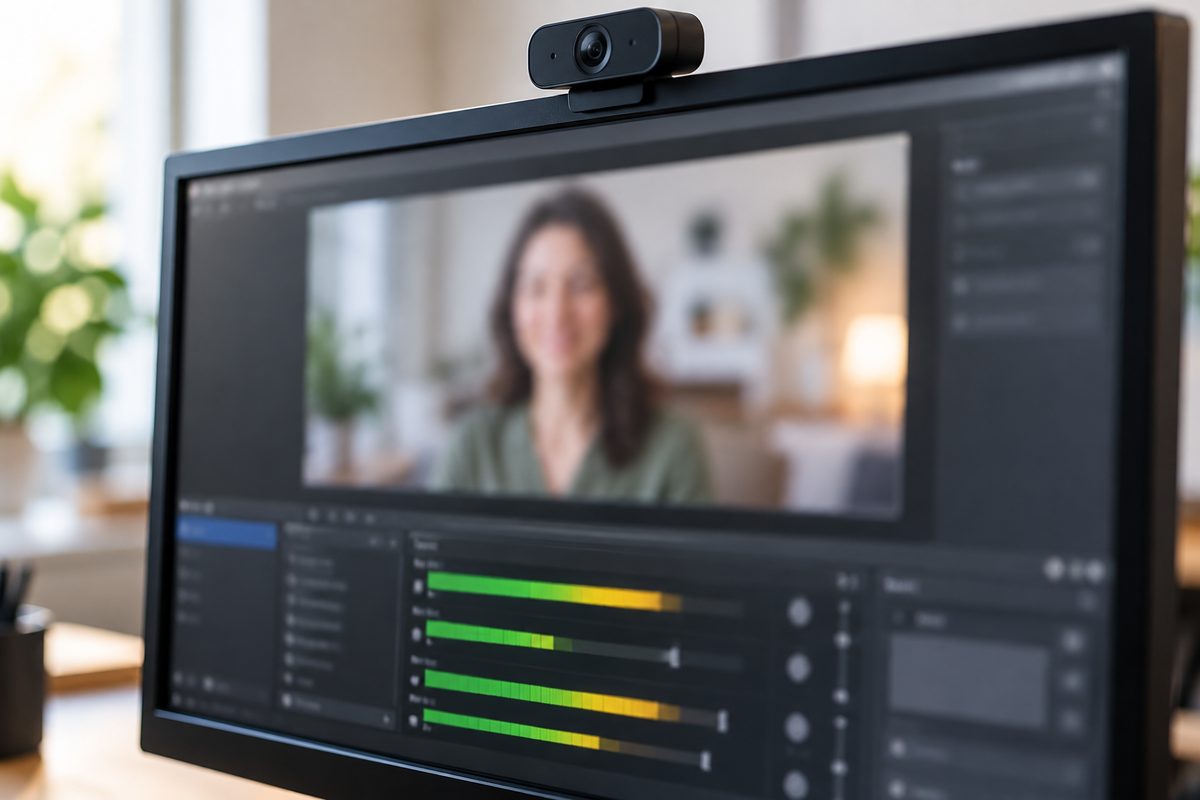
Главный плюс программы в сценах. Сцена собирается из нескольких источников: захват окна, веб-камера, карта захвата, картинка, текст, окно браузера. Сцен может быть сколько угодно, между ними переключаются с настраиваемыми переходами. В микшере у каждого источника аудио свои фильтры: шумоподавление, шумовой порог, усиление, а через плагины VST подключаются сторонние обработчики. Одной программой можно и записывать видео, и вести прямые трансляции.
Минус в том, что перед первой записью в OBS кодировщик, качество и источники звука нужно выбрать самому. Если нужно записать одно видео на две минуты, проще взять «Ножницы».
ShareX
ShareX в первую очередь делает скриншоты, но умеет записывать видео с экрана и анимацию в GIF. Программа бесплатная, с открытым исходным кодом и без рекламы, интерфейс переведён на русский. Работает только в Windows. Скачать можно установщик или портативную версию, которой не нужна установка, а также поставить приложение из Microsoft Store или Steam.
ShareX удобен, чтобы быстро показать коллеге ошибку или действие в программе: выделить область, получить GIF или короткое видео и сразу отправить файл. Для длинной записи со звуком и камерой удобнее OBS.
iSpring Free Cam
iSpring Free Cam записывает весь экран, выбранную область или окно приложения вместе с голосом и системными звуками. Курсор мыши подсвечивается цветом, чтобы зритель видел, куда вы нажимаете. После записи во встроенном редакторе удаляют лишние фрагменты и убирают фоновый шум из всей записи.
Программа бесплатная, на русском языке, без рекламы и водяных знаков. Работает в Windows 11 и 10, 32- и 64-битных. Запись сохраняется в формате WMV в качестве HD 720p, есть загрузка готовой видеозаписи на YouTube прямо из программы. Записи с веб-камеры на сайте среди функций нет. Ссылку на скачивание присылают на электронную почту, указанную в форме.
Условно-бесплатные и платные программы
Bandicam
Bandicam записывает игры, экран, веб-камеру и сигнал по HDMI с карты захвата в форматах MP4 и AVI, делает снимки в BMP, PNG и JPG и показывает поверх игры счётчик кадров. Все эти режимы доступны и в бесплатной, ограниченной по времени версии.
Ограничения бесплатного выпуска 2027 года:
- одно видео длится не больше 5 минут, водяного знака на нём нет;
- видео, отредактированное во встроенном редакторе, экспортируется с водяным знаком;
- запись по расписанию работает только для роликов короче 5 минут.
Статус лицензии виден в главном окне или в Settings → About (так пункт называется в англоязычной версии): у бесплатной вверху написано UNREGISTERED. Полная версия снимает лимит времени. На 7 октября 2026 года обе лицензии на один ПК продавались со скидкой: годовая за $33,26 в год (скидка 10 %, с бесплатными обновлениями), бессрочная на выпуск 2027 года за $53,90 (скидка 30 %). Персональная лицензия только для некоммерческого использования. Для работы и коммерческих задач нужна бизнес-лицензия, даже если вы только пробуете бесплатную версию. Кроме Windows, есть вариант для Mac.
Icecream Screen Recorder
Icecream Screen Recorder записывает весь экран или выбранную область вместе с системным аудио и микрофоном и накладывает поверх изображение с веб-камеры, размер и форму окна настраивают. Запись запускается по расписанию. Приложение выпускается для Windows, Mac и Android. Системные требования: Windows от 7 до 11, процессор 2,66 ГГц и минимум 4 ГБ оперативной памяти, а для лучшей производительности 8 ГБ.
На официальном сайте сказано, что программа бесплатна, но с некоторыми ограничениями, а их список отсылают на страницу PRO-версии. Точного лимита бесплатной версии там нет. В PRO для Windows за $29,95 в год или $59,95 бессрочно нет ограничения по времени записи и водяного знака, есть сохранение в форматах MP4, AVI, MOV, WEBM и 10 ГБ облачного хранилища.
Экранная Студия
Экранная Студия от российского разработчика объединяет запись и монтаж. Она записывает экран и веб-камеру и совмещает их в одном видео. После записи фрагменты обрезают и склеивают, добавляют титры и голосовые комментарии. Ролик сохраняют в HD или сразу загружают на YouTube.
Лицензия стоит от 690 рублей, условий пробной версии на сайте нет. Экранную Студию стоит рассмотреть владельцам старых компьютеров: на сайте заявлена работа на Windows 11, 10, 8, 7 и даже XP, установщик весит 142 МБ.
Сравнение программ: цена, ограничения, системы
| Программа | Цена на 07.10.2026 | Без оплаты | Системы по официальному сайту | Главный минус |
|---|---|---|---|---|
| Xbox Game Bar | Встроен в Windows | Входит в систему | Windows 10, 11 | Нужен кодировщик видеокарты, один монитор за раз |
| Ножницы | Встроены в Windows | Входят в систему | Windows 11 | Обрезка записи в отдельном Clipchamp |
| OBS Studio | Бесплатно | Платной версии нет | Windows 10, 11, macOS 13+, Linux | Кодировщик, качество и источники звука настраиваются вручную |
| ShareX | Бесплатно | Платной версии нет | Windows | Создан прежде всего для скриншотов |
| iSpring Free Cam | Бесплатно | Без водяных знаков | Windows 10, 11 | Сохраняет в WMV 720p, веб-камеры в списке функций нет |
| Bandicam 2027 | $33,26 в год или $53,90 бессрочно, обе со скидкой | 5 минут на одну запись без водяного знака; экспорт из редактора с водяным знаком | Windows, Mac | Для работы нужна бизнес-лицензия |
| Icecream Screen Recorder | $29,95 в год или $59,95 бессрочно | «С некоторыми ограничениями», лимит на сайте не назван | Windows 7-11, Mac, Android | Для лучшей производительности просит 8 ГБ ОЗУ |
| Экранная Студия | От 690 ₽ | Условий пробной версии на сайте нет | Windows XP, 7, 8, 10, 11 | Версий для Mac и Linux на странице программы нет |
Запись экрана на Mac
На Mac программа тоже не нужна. Нажмите одновременно Shift + Command + 5, и появится панель «Снимка экрана»: на ней выбирают запись всего экрана, выбранной части, а в macOS Tahoe 26 и новее ещё и отдельного окна. Голос попадает в видео после выбора микрофона в параметрах. Системное аудио самого Mac встроенная запись берёт только начиная с macOS 27 (пункт «Включить системный звук»), на более старых системах в видео будет только микрофон. Остановить запись можно кнопкой в строке меню или сочетанием Command + Control + Esc. По умолчанию видео сохраняется на рабочий стол. Тот же захват есть в QuickTime Player: «Файл» → «Новая запись экрана».
Перед первой записью: звук, камера и место на диске
Прежде чем записывать урок на полчаса, сделайте пробное видео на 20-30 секунд и проверьте три вещи.
- Скажите пару фраз и включите видео. Если голоса нет, проверьте, какой микрофон выбран в самой программе. Если пропало системное аудио, посмотрите, какое устройство воспроизведения стоит по умолчанию. Если звуковая карта на компьютере от Realtek, входы и выходы настраивают в диспетчере Realtek HD.
- Если программа не видит веб-камеру, проверьте, разрешён ли классическим приложениям доступ к ней. Как его открыть, написано в статье как разрешить доступ к камере в Windows.
- Откройте папку, куда программа сохраняет видео, и посмотрите, сколько весит пробный файл. Пересчитайте вес на минуту записи, умножьте на длительность будущего видео и сравните со свободным местом на диске.
Скачивайте программы только с официальных сайтов: obsproject.com, getsharex.com, ispring.ru, bandicam.com, icecreamapps.com, amssoft.ru. Сборки «без ограничений» с файлообменников мы не советуем: неизвестно, что в них добавили, а бесплатные OBS, ShareX и iSpring Free Cam закрывают большинство задач и так.
Частые вопросы о программах для записи экрана
Чем записать экран без установки программ?
В Windows 11 нажмите Win + Shift + R: «Ножницы» запишут выбранную область со звуком. В Windows 10 и 11 есть Xbox Game Bar (Win + Alt + R), но он записывает окно игры или программы, а рабочий стол и Проводник нет. На Mac запись открывается по Shift + Command + 5.
Какая бесплатная программа записывает экран без водяного знака?
iSpring Free Cam прямо обещает запись без водяных знаков. OBS Studio и ShareX полностью бесплатные, урезанной версии и платной подписки у них нет. Bandicam 2027 в бесплатной версии тоже записывает видео без водяного знака, но не дольше 5 минут за раз.
Как записать экран со звуком и голосом одновременно?
В «Ножницах» с версии 11.2307.44.0 можно записывать и микрофон, и системное аудио. В Game Bar микрофон включается сочетанием Win + Alt + M. В OBS Studio системный звук и микрофон идут в микшере отдельными источниками, у каждого свои фильтры. iSpring Free Cam и Icecream Screen Recorder тоже записывают оба источника: системный звук и голос.
Куда сохраняется запись экрана?
Game Bar кладёт видео в папку «Видео», подпапка Captures, «Ножницы» в «Видео» → Screen Recordings. На Mac запись по умолчанию появляется на рабочем столе.
Можно ли записать игру, если стоит видеокарта NVIDIA?
Можно с помощью игровой панели Windows, если видеокарта поддерживает NVENC, или сторонней программой, например Bandicam или OBS Studio. Если установлено приложение NVIDIA App, запись есть прямо в его оверлее: Alt + Z открывает панель, Alt + F9 запускает и останавливает запись. Если оверлей мешает в играх, его можно выключить, как описано в инструкции как отключить оверлей NVIDIA.
Нужна ли лицензия, чтобы записывать экран для работы?
Зависит от программы. Bandicam можно бесплатно попробовать, но для работы и коммерческого использования нужна бизнес-лицензия, персональная подходит только для некоммерческих целей. Перед тем как записывать рабочие видео платной программой, прочитайте условия лицензии на её сайте.
Какая программа подойдёт для Windows 7?
Из этой подборки Windows 7 на официальных сайтах заявляют Icecream Screen Recorder и Экранная Студия, причём Icecream просит минимум 4 ГБ оперативной памяти. OBS Studio и iSpring Free Cam на Windows требуют версии 10 или 11.