Для компьютерного монитора лучше DisplayPort, для телевизора, консоли и ресивера лучше HDMI. Разница между разъёмами при этом меньше, чем между поколениями: HDMI 2.1 со скоростью 48 Гбит/с обгоняет DisplayPort 1.4 с его 32,4 Гбит/с, а DisplayPort 2.1 в режиме UHBR20 обгоняет оба. Поэтому сначала смотрим версии портов на видеокарте и мониторе, нужное разрешение и частоту, а уже потом выбираем кабель.
- Коротко: что выбрать под вашу задачу
- Что такое HDMI и DisplayPort и откуда они взялись
- Сравнение по основным параметрам
- Слабые места каждого стандарта
- Версии HDMI и DisplayPort: пропускная способность
- Почему версия на коробке ничего не гарантирует
- Как узнать версии портов на видеокарте и мониторе
- Сколько гигабит нужно вашему монитору: расчёт
- DSC: сжатие без видимых потерь
- HDMI 2.1 или DisplayPort 1.4: что лучше для видеокарты
- G-Sync, FreeSync и VRR: адаптивная синхронизация
- Что выбрать для игр, консолей, телевизора и ноутбука
- Гейминг на ПК: как читать таблицу частот по входам
- Игровые консоли PlayStation 5 и Xbox Series X
- Телевизор вместо монитора
- Ноутбук: USB-C и Thunderbolt
- Работа с графикой и несколько мониторов
- Кабель: маркировка, длина и переходники
- Длина кабеля
- Переходники и адаптеры DisplayPort-HDMI
- Монитор показывает 60 Гц вместо 144: что проверить
- Частые вопросы
- Есть ли разница в качестве картинки между HDMI и DisplayPort?
- Работает ли G-Sync через HDMI?
- Почему через HDMI монитор не выдаёт свои 144 или 165 Гц?
- Передаёт ли DisplayPort звук?
- Что лучше: HDMI 2.1 или DisplayPort 1.4?
- Нужен ли кабель Ultra High Speed, если порт HDMI 2.0?
- Подойдёт ли любой кабель DisplayPort для 4K 144 Гц?
- Есть ли смысл менять HDMI на DisplayPort на обычном мониторе 60 Гц?
- Какой разъём использовать для монитора 1440p 144 Гц?
Коротко: что выбрать под вашу задачу
| Задача | Что подключать | Почему |
|---|---|---|
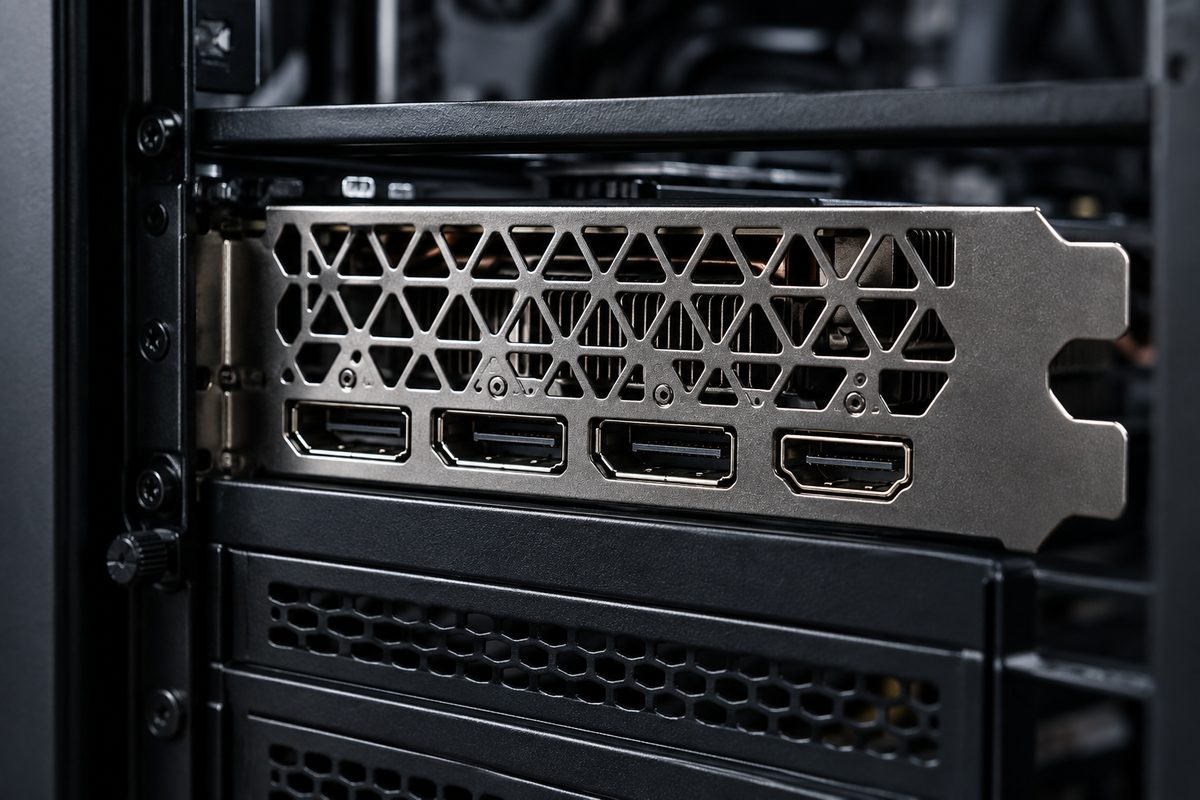
| Гейминг на ПК, монитор 144-240 Гц | DisplayPort | У эталонных GeForce RTX 3080, 4070 и 5070 три выхода DisplayPort и один HDMI; мониторы с модулем G-Sync требуют DisplayPort |
| Монитор 1080p на 60-75 Гц для работы | любой | Любое поколение из таблицы ниже тянет 4K 60 Гц, а такому экрану потока нужно в разы меньше |
| PlayStation 5, Xbox Series X | HDMI | Других видеоразъёмов у консолей нет |
| Телевизор вместо монитора | HDMI 2.1 | Через него телевизор принимает 4K 120 Гц и VRR |
| Звук на саундбар или ресивер | HDMI с eARC | eARC входит в этот стандарт |
| Ноутбук без полноразмерных разъёмов | USB-C или Thunderbolt | Порт может отдавать сигнал DisplayPort, понадобится кабель или переходник с USB-C |
| Два-три монитора от одного выхода | DisplayPort с MST | MST входит в стандарт с версии 1.2 |
Что такое HDMI и DisplayPort и откуда они взялись
HDMI изначально сделали для бытовой техники. Спецификацию 1.0 в декабре 2002 года выпустили производители бытовой электроники. Один кабель передавал несжатое видео высокой чёткости и многоканальный звук, скорость передачи была 4,95 Гбит/с. В то время этого хватало на 1080p при 60 кадрах, то есть на Full HD. Сегодня его развивает отраслевое объединение, куда входят производители бытовой электроники, компьютеров и мобильных устройств. В стандарте есть функции для домашнего кинотеатра: обратный канал звука eARC на саундбар, автоматический режим низкой задержки ALLM, быстрое переключение частоты кадров при просмотре фильмов QMS.
DisplayPort разработала VESA, объединение производителей компьютерной техники. Первая версия вышла в мае 2006 года как открытый цифровой интерфейс для видео и звука по одному кабелю. Его сильные стороны: высокая частота обновления на компьютерных разрешениях, вывод на несколько мониторов от одного выхода (Multi-Stream Transport, MST), передача сигнала через USB-C. Звук этот интерфейс тоже передаёт, многоканальный, так что встроенные колонки дисплея работают и с ним.
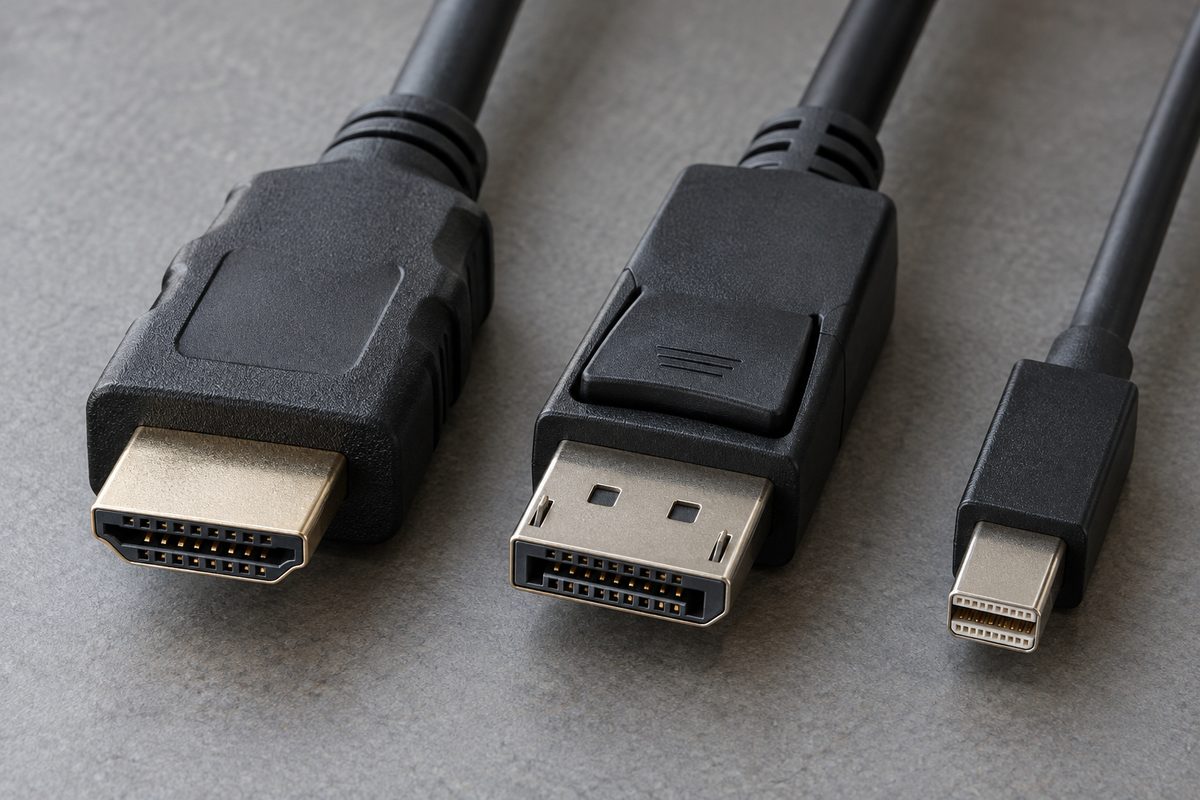
У DisplayPort три физических варианта:
- полноразмерный разъём, на штекере может стоять защёлка, по стандарту она необязательна;
- Mini DisplayPort, он меньше по размеру и совместим с обычным через кабель или переходник;
- USB-C в режиме DisplayPort Alt Mode, так интерфейс выходит на ноутбуках.
Картинку оба разъёма передают в цифровом виде. Если разрешение, частота и глубина цвета совпадают, качество изображения через любой из них одинаковое. Разница появляется, только когда одному из интерфейсов не хватает пропускной способности и видеокарта снижает частоту, глубину цвета или включает сжатие.
Сравнение по основным параметрам
| Параметр | HDMI | DisplayPort |
|---|---|---|
| Максимум у последнего поколения | до 96 Гбит/с (2.2) | до 80 Гбит/с (2.1) |
| Звук | до 32 каналов начиная с 2.0, eARC на саундбар | до 32 каналов начиная с 1.4 |
| Поддержка сжатия DSC | начиная с 2.1 (DSC 1.2a) | начиная с 1.4 (DSC 1.2) |
| Адаптивная синхронизация | HDMI VRR, FreeSync, G-Sync Compatible на телевизорах | Adaptive-Sync, FreeSync, G-Sync, G-Sync Compatible |
| Вывод через USB-C | через переходник | DisplayPort Alt Mode |
| Сертифицированные кабели | Premium High Speed, Ultra High Speed, Ultra96 | DP8K, DP40, DP80, DP80LL |
Слабые места каждого стандарта
Маркировка HDMI путает: по надписи «HDMI 2.1» на коробке не видно, есть ли у разъёма 48 Гбит/с, VRR и eARC.
Для саундбара и ресивера DisplayPort не годится: обратный аудиоканал eARC есть в стандарте HDMI.
Версии HDMI и DisplayPort: пропускная способность
Главная техническая характеристика интерфейса называется пропускной способностью: сколько гигабит в секунду проходит по кабелю. От неё зависит, какое разрешение и сколько герц получится.
| Версия | Год | Скорость канала, Гбит/с | Что заявлено для видео | Кабель |
|---|---|---|---|---|
| HDMI 2.0 | 2013 | 18 | 4K 50/60 Гц | Premium High Speed |
| HDMI 2.1 | 2017 | 48 | 4K 120 Гц и 8K 60 Гц без сжатия, 8K 100-120 Гц с DSC | Ultra High Speed |
| HDMI 2.2 | 2025 | до 96 | 4K 240 Гц и 8K 60 Гц без сжатия, 4:4:4, 10 и 12 бит | Ultra96 |
| DisplayPort 1.2 | 2010 | 21,6 | 4K 60 Гц, до четырёх мониторов 1920×1200 по одному кабелю | обычный |
| DisplayPort 1.4 | 2016 | 32,4 | 8K 60 Гц и 4K 120 Гц с HDR при сжатии DSC 1.2 (до 3:1) | DP8K |
| DisplayPort 2.0/2.1 | 2019/2022 | до 80 (UHBR20) | 10K 60 Гц без сжатия, два 4K 144 Гц без сжатия, 16K 60 Гц с DSC | DP40 или DP80 |
Скорость канала и полезная скорость не одно и то же. Часть канала уходит на служебное кодирование: у DisplayPort 1.4 из 32,4 Гбит/с на картинку остаётся 25,92, у 2.1 из 80 остаётся 77,37.
Почему версия на коробке ничего не гарантирует
Новые устройства больше не сертифицируют как HDMI 2.0, только как 1.4b или 2.1. При этом каждая функция версии 2.1 необязательна. Производитель вправе написать «HDMI 2.1» на порт, который работает на старых 18 Гбит/с без нового режима FRL на 48 Гбит/с, если рядом перечислит поддерживаемые функции. Читайте эту строку: 4K 120 Гц, VRR, eARC, 48 Гбит/с. Если её нет, считайте, что перед вами версия 2.0.
Устройство с надписью «DisplayPort 1.2» обязано поддерживать хотя бы HBR2 или MST, а какие именно функции есть, производитель указывает отдельно. На практике полезнее смотреть таблицу в инструкции монитора: какое разрешение и сколько герц он принимает по каждому разъёму.
Как узнать версии портов на видеокарте и мониторе
По виду разъёма поколение не определить: HDMI 2.0 не вводил новых разъёмов, HDMI 2.1 обратно совместим с прежними версиями, а кабель Ultra High Speed работает со старыми устройствами. Информация есть только в характеристиках устройства. Самый простой способ её получить:
- Нажмите Win + R, введите
devmgmt.mscи откройте раздел «Видеоадаптеры». Там указана точная модель видеокарты. - Откройте страницу этой модели на сайте производителя и найдите строку о видеовыходах. У эталонной GeForce RTX 4070, например, в характеристиках указано: DisplayPort 1.4a, а HDMI 2.1a позволяет 4K 240 с DSC.
- Модель монитора найдите на коробке или в документах о покупке и скачайте инструкцию с сайта производителя. В ней ищите таблицу поддерживаемых разрешений и частот.
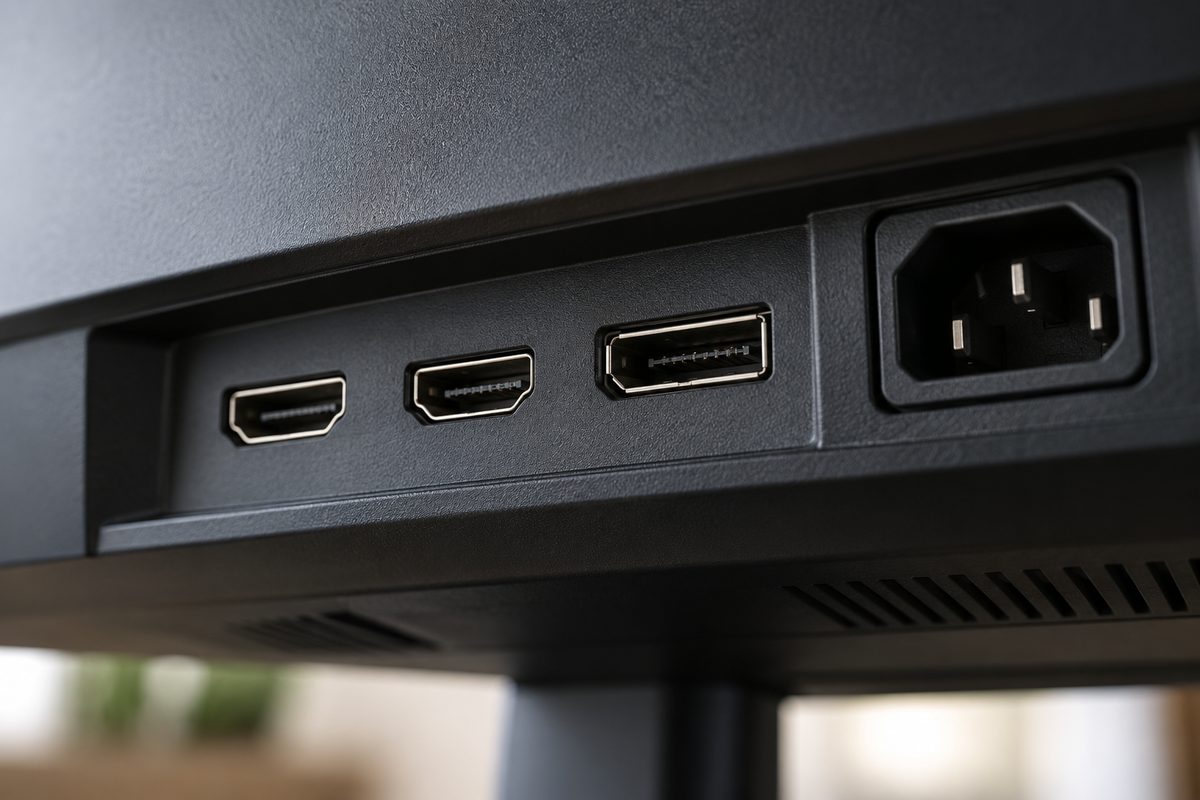
Если видеокарта от партнёра NVIDIA или AMD, набор разъёмов может отличаться, поэтому смотрите страницу именно вашей модели.
Сколько гигабит нужно вашему монитору: расчёт
Хватит ли интерфейса, можно проверить самому. Поток видео без сжатия считается так: число точек в кадре вместе со служебными интервалами умножаем на частоту обновления и на число бит на точку. При обычном цвете 8 бит на канал это 24 бита на точку, при 10 бит уже 30, то есть поток вырастает на четверть.
Мы посчитали популярные варианты для современных дисплеев по стандартным таймингам CVT-RB2. Цвет полный, RGB или 4:4:4, поток в таблице в Гбит/с. Реальные тайминги конкретной модели из её EDID могут отличаться, поэтому вариант «впритык» на вашем экране может не пройти.
| Разрешение и частота, Гц | 8 бит | 10 бит | Минимальная версия DisplayPort без сжатия |
|---|---|---|---|
| 1920×1080, 144 | 8,0 | 10,0 | 1.2 |
| 1920×1080, 240 | 14,0 | 17,5 | 1.2 при 8 бит, 1.4 при 10 бит |
| 2560×1440, 144 | 14,1 | 17,6 | 1.2 при 8 бит, 1.4 при 10 бит |
| 2560×1440, 165 | 16,3 | 20,4 | 1.2 при 8 бит, 1.4 при 10 бит |
| 2560×1440, 240 | 24,6 | 30,8 | 1.4 при 8 бит, 2.1 UHBR10 при 10 бит |
| 2560×1440, 360 | 39,4 | 49,2 | 2.1 UHBR20 |
| 3840×2160, 60 | 12,5 | 15,7 | 1.2 |
| 3840×2160, 120 | 25,8 | 32,3 | 1.4 впритык при 8 бит, 2.1 UHBR10 при 10 бит |
| 3840×2160, 144 | 31,4 | 39,2 | 2.1 UHBR10 при 8 бит, UHBR20 при 10 бит |
| 3840×2160, 165 | 36,3 | 45,4 | 2.1 UHBR10 при 8 бит, UHBR20 при 10 бит |
| 3840×2160, 240 | 54,8 | 68,6 | 2.1 UHBR20 |
Поток мы сравнивали с полезной скоростью: 17,28 Гбит/с у 1.2, 25,92 у 1.4, около 38,7 у 2.1 в режиме UHBR10 и 77,37 в режиме UHBR20. UHBR10 работает с кабелем DP40, UHBR20 только с DP80. Если в колонке стоит 2.1, а подключение идёт через версию 1.4, нужная частота всё равно может заработать, но только с DSC или с урезанным цветом.
Полезную скорость HDMI 2.0 после кодирования точно не посчитать, известен только потолок 18 Гбит/с. Всё, что в таблице больше, через HDMI 2.0 с полным цветом не пройдёт: экран 1440p 165 Гц в 10 бит (поток 20,4) так работать не будет, придётся снизить частоту или глубину цвета. Всё, что больше 48 Гбит/с, например 4K 240 Гц, даже HDMI 2.1 передаёт только с DSC. HDMI 2.2 обещает 4K 240 Гц с полным цветом 4:4:4 при 10 и 12 битах без сжатия, но только с кабелем Ultra96.
DSC: сжатие без видимых потерь
Display Stream Compression (DSC) используют оба стандарта. Сжатие сокращает поток больше чем на две трети без видимых артефактов. GeForce RTX 4070, например, благодаря DSC выводит до 4K 240 Гц с 12-битным HDR через DisplayPort 1.4a.
Работает технология, только если её поддерживают и видеокарта, и дисплей. Для игр DSC вполне подходит. Тем, кто профессионально работает с графикой и сравнивает изображение по пикселям, мы бы советовали выбирать связку, где нужная частота проходит без сжатия: так проще убедиться, что экран получает исходный сигнал.
HDMI 2.1 или DisplayPort 1.4: что лучше для видеокарты
Этот вопрос актуален для владельцев GeForce RTX 30 и RTX 40: на этих картах HDMI 2.1, а DisplayPort версии 1.4a. По скорости канала HDMI 2.1 выигрывает, 48 Гбит/с против 32,4. Для 4K 120 Гц с HDR это заметно: HDMI 2.1 передаёт 4K 120 Гц без сжатия, а через DisplayPort 1.4 в 10 бит такая частота идёт только с DSC (по расчёту 32,3 Гбит/с при полезных 25,92).
Но преимущество работает, только если дисплей тоже принимает эту версию на полной скорости, а это надо проверять по таблице в инструкции. Для экранов 1080p до 240 Гц и 1440p до 165 Гц разницы нет: если порт работает на полной скорости, обоим интерфейсам хватает даже в 10 бит.
У GeForce RTX 5070 этот спор снят: на ней стоят DisplayPort 2.1b с UHBR20 и HDMI 2.1b, по обоим разъёмам карта выводит до 4K 480 Гц с DSC. Через DisplayPort она выводит до 8K 165 Гц, через HDMI до 8K 120 Гц, тоже с DSC. Для UHBR20 нужен кабель DP80: DP40 рассчитан максимум на UHBR10. У Radeon RX 9070 XT стоят DisplayPort 2.1a и HDMI 2.1b.
Встроенная графика процессора выводит изображение через разъёмы материнской платы, их версии указаны в характеристиках платы. Подробнее о связке платы и карты в статье про совместимость материнской платы и видеокарты.
G-Sync, FreeSync и VRR: адаптивная синхронизация
Технологии адаптивной синхронизации подстраивают частоту обновления экрана под частоту кадров (FPS) в игре. Разрывы кадра, подёргивания и задержка уменьшаются или пропадают совсем.
| Технология | Через DisplayPort | Через HDMI |
|---|---|---|
| G-Sync с аппаратным модулем в мониторе | да: модуль требует DisplayPort 1.2 напрямую от видеокарты, G-Sync HDR требует DisplayPort 1.4 | нет |
| G-Sync Compatible | да, через стандарт Adaptive-Sync | на телевизорах с HDMI 2.1 VRR при GeForce RTX 30 и RTX 40, кабель на 48 Гбит/с |
| AMD FreeSync | да | да, многие мониторы с FreeSync поддерживали переменную частоту по HDMI задолго до появления 2.1 |
| HDMI VRR | не относится к DisplayPort | да, необязательная функция версии 2.1, её используют консоли и телевизоры |
Adaptive-Sync появился в версии 1.2a. Для FreeSync нужны видеокарта Radeon и дисплей, сертифицированный AMD.
Владельцу видеокарты NVIDIA с игровым монитором советуем использовать DisplayPort, а HDMI оставить для телевизора с VRR из стандарта 2.1.
Что выбрать для игр, консолей, телевизора и ноутбука
Гейминг на ПК: как читать таблицу частот по входам
В инструкции монитора найдите таблицу поддерживаемых разрешений и частот и сравните строку с родным разрешением для HDMI и для DisplayPort. Если по одному из входов максимальная частота ниже, это ограничение самого входа, кабелем его не исправить.
Игровые консоли PlayStation 5 и Xbox Series X
У игровых консолей видеовыход только HDMI. PlayStation 5 по стандарту 2.1 выводит 4K 120 Гц и поддерживает VRR, если их принимает экран. У Xbox Series X один порт HDMI 2.1. Для 4K 120 нужны кабель Ultra High Speed и телевизор с HDMI 2.1, а из игровых функций консоль поддерживает ALLM, VRR и AMD FreeSync. Старый кабель на 18 Гбит/с для 4K 120 Гц не подойдёт.
Телевизор вместо монитора
Посмотрите на заднюю панель: если входа DisplayPort нет, выбора не остаётся. Если ТВ принимает 4K 120 Гц, проверьте в инструкции, через какие входы. Если колонки подключены к саундбару, пригодится eARC: ТВ отправляет аудио обратно по тому же кабелю.
Ноутбук: USB-C и Thunderbolt
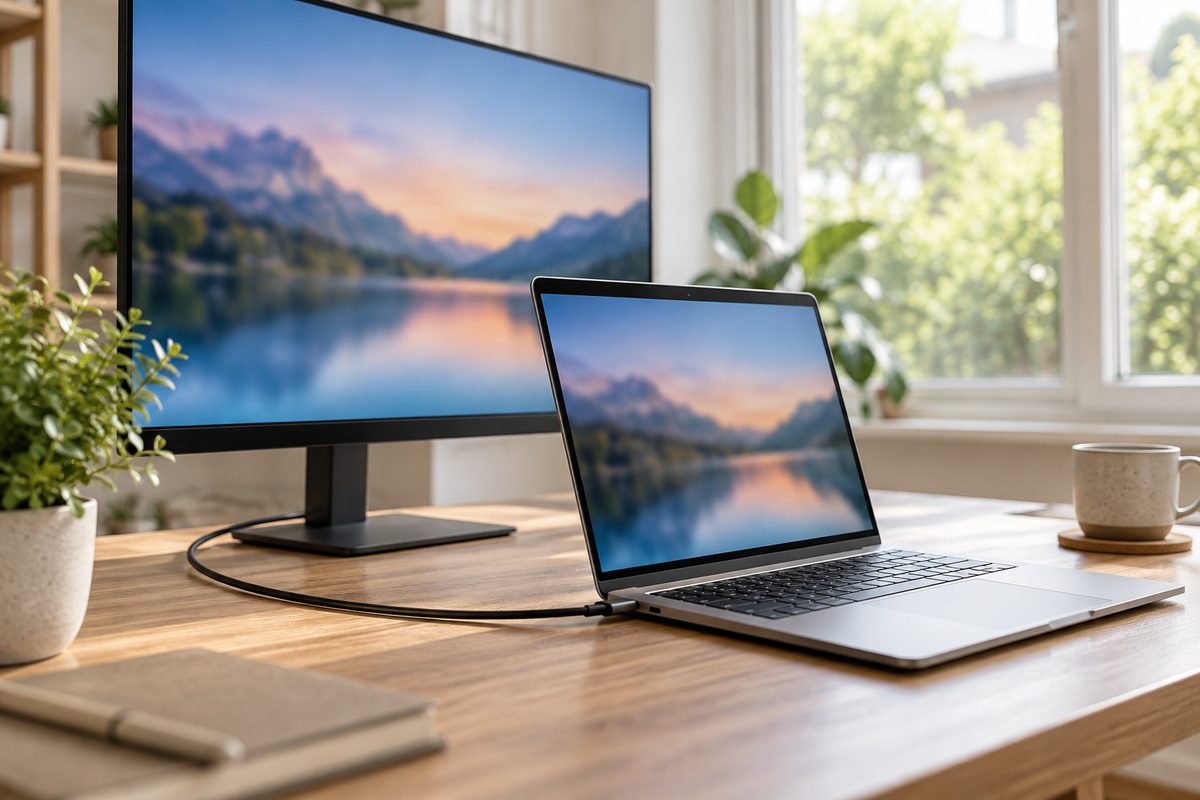
У ноутбуков без полноразмерного DisplayPort этот интерфейс может выходить через USB-C в режиме DisplayPort Alt Mode. Если видео хватает двух линий из четырёх, по тому же порту одновременно идут данные USB. Подключение идёт кабелем USB-C на DisplayPort или через переходник на HDMI.
Thunderbolt 4 тоже использует разъём USB-C, скорость у него 40 Гбит/с в обе стороны. Через совместимую док-станцию или переходник один такой порт подключает до двух мониторов 4K 60 с входом DisplayPort или HDMI. Устройства и кабели Thunderbolt 3 к нему тоже подходят. Какое поколение интерфейса внутри порта и сколько герц получится, зависит от ноутбука, проверить это можно только по его спецификации.
Работа с графикой и несколько мониторов
Для профессиональной работы с фото и видео важнее 10-битный цвет и точное разрешение, чем 240 Гц. По расчёту 4K 60 в 10 бит (15,7 Гбит/с) укладывается уже в DisplayPort 1.2. Если мониторов два-три, у DisplayPort есть MST: ещё версия 1.2 выводила по одному кабелю четыре монитора 1920×1200. MST необязательная функция стандарта, работает она, только если её поддерживают видеокарта и экраны.
Кабель: маркировка, длина и переходники
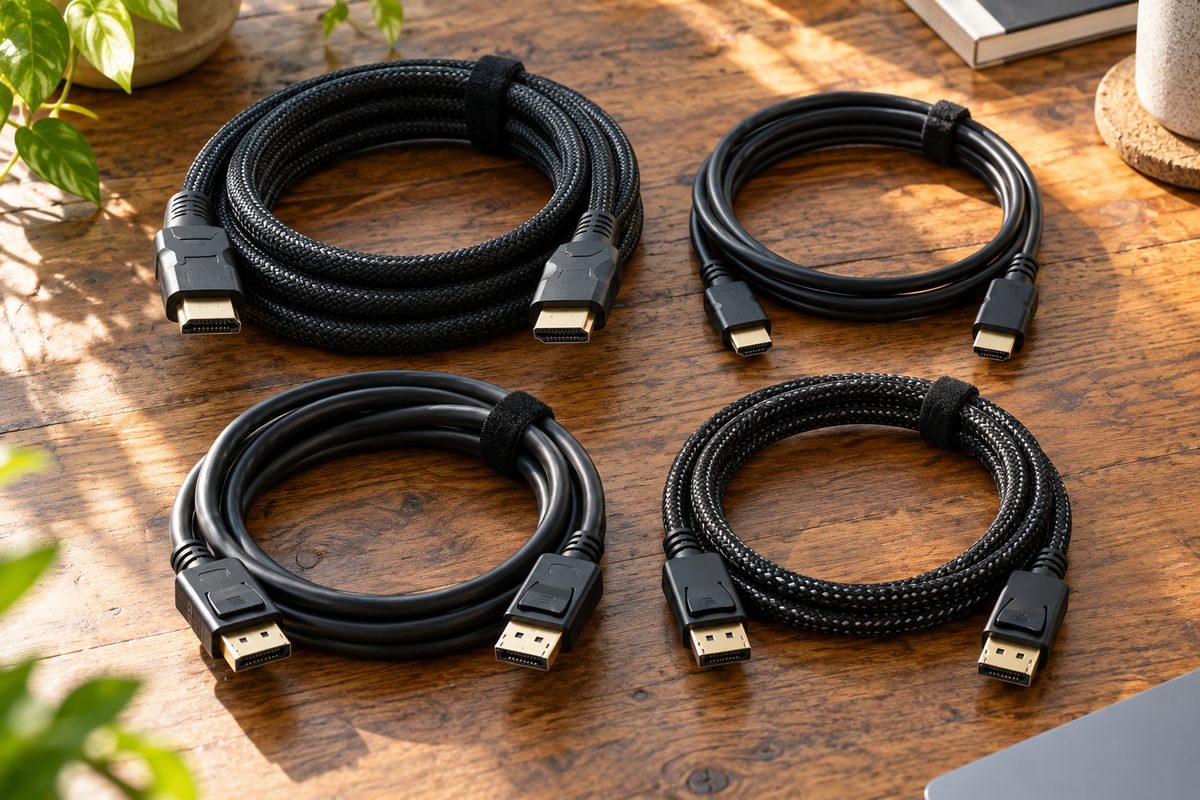
Кабели HDMI называют по категории скорости, версия интерфейса в официальном названии не пишется:
- High Speed, до 10,2 Гбит/с: 1080p и выше;
- Premium High Speed, до 18 Гбит/с: 4K 60 Гц и HDR;
- Ultra High Speed, до 48 Гбит/с: 4K 120 и 8K 60;
- Ultra96, до 96 Гбит/с: все возможности 2.2, включая 4K 240 с цветом 4:4:4.
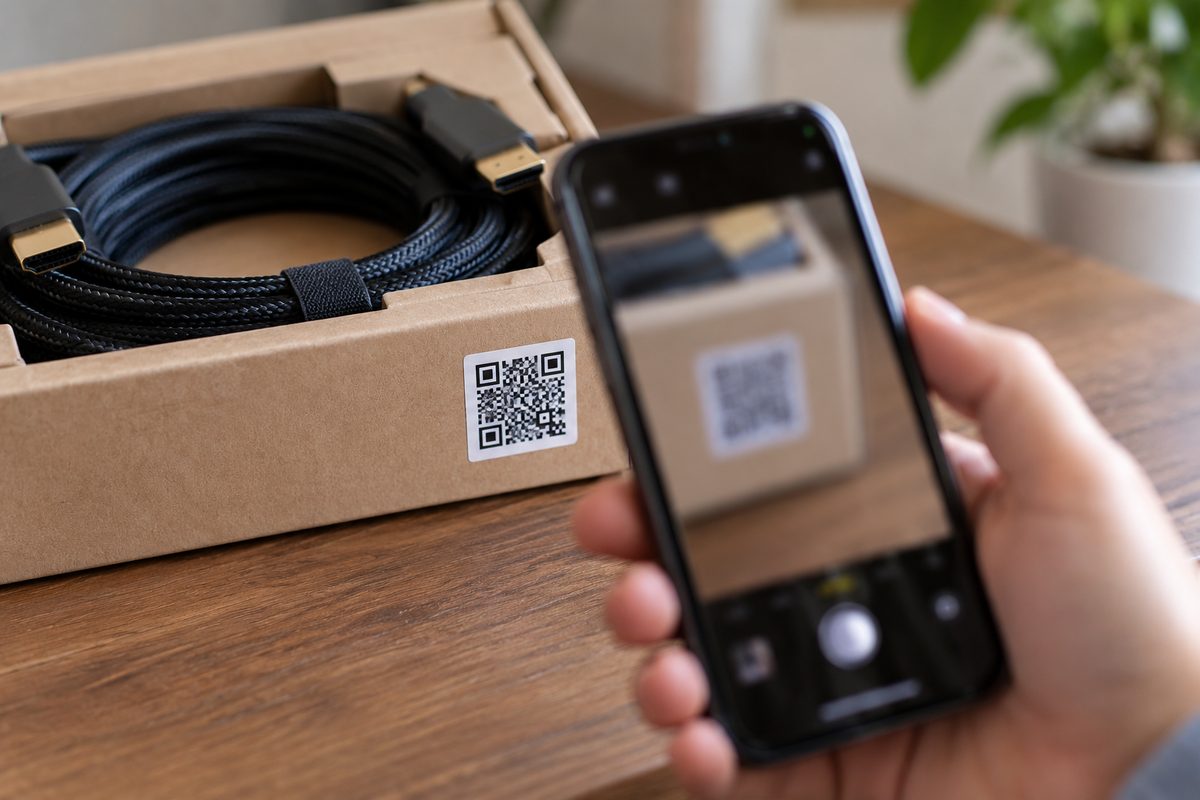
На упаковке сертифицированных Ultra High Speed и Ultra96 есть наклейка с QR-кодом. Наклейка сканируется обычным приложением для QR-кодов, так можно проверить, что кабель сертифицирован. Кабель на 48 Гбит/с совместим со старыми устройствами.
Для DisplayPort 1.4 ищите кабель с сертификацией DP8K: она обеспечивает поддержку HBR3, то есть полные 32,4 Гбит/с. Для 2.1 есть DP40 (до 40 Гбит/с, UHBR10) и DP80 (до 80 Гбит/с, UHBR20). Начинайте с кабеля из коробки, а если с ним нет нужной частоты, берите сертифицированный подходящей категории.
Длина кабеля
Чем выше скорость, тем короче или толще должен быть пассивный кабель. Одной предельной длины у HDMI нет: сертифицированный кабель проверяют в каждой длине отдельно. Для больших расстояний выпускают активные оптические кабели, они тонкие и длинные. Пассивный DP80 рассчитан примерно на 1 метр между видеокартой и дисплеем, а в 2025 году в DisplayPort 2.1b появились активные кабели DP80LL, они держат те же 80 Гбит/с на длине до 3 метров.
Если пассивный кабель нужной категории на такой длине не держит частоту, берите активный оптический.
Переходники и адаптеры DisplayPort-HDMI
Простой пассивный переходник DisplayPort на HDMI работает, только если порт видеокарты сам умеет выдавать сигнал HDMI. Такой режим называется Dual-Mode, рядом с разъёмом иногда стоит значок DP++. Если порт его не поддерживает, понадобится активный конвертер: он сам переводит сигнал и работает с любым источником DisplayPort. Какие разрешения и частоты держит адаптер, смотрите в его характеристиках до покупки.
Монитор показывает 60 Гц вместо 144: что проверить
Частая ситуация после подключения монитора: вместо своих 144 герц он работает на 60. Сначала проверьте частоту в настройках Windows, потом кабель и разъём.
В Windows 11:
- Откройте Параметры → Система → Дисплей.
- Нажмите «Расширенный дисплей».
- В строке «Выберите частоту обновления» поставьте максимальную частоту.
В Windows 10:
- Откройте Параметры → Система → Дисплей → Дополнительные параметры дисплея.
- В списке «Выбрать дисплей» укажите монитор.
- В разделе «Частота обновления» выберите нужную частоту.
Звёздочка рядом с частотой значит, что текущее разрешение её не поддерживает: если выбрать такую частоту, разрешение экрана изменится. Если нужной частоты в списке нет, проверьте по порядку:
- Проверьте, куда подключён кабель. Если в компьютере есть отдельная видеокарта, он должен идти в её выход, а не в разъём материнской платы.
- Поменяйте HDMI на DisplayPort или наоборот: на разных разъёмах частоты могут отличаться.
- Возьмите кабель из комплекта или сертифицированный подходящей категории.
- Обновите драйвер видеокарты с сайта NVIDIA, AMD или Intel.
Частоту кадров в игре покажет виджет «Производительность» в Xbox Game Bar.
Если с HDR через HDMI проблемы, а монитор поддерживает HDR и по DisplayPort, подключите его через DisplayPort. В Windows 11 HDR включается в Параметры → Система → Дисплей → «Использовать HDR», в Windows 10 путь другой.
Частые вопросы
Есть ли разница в качестве картинки между HDMI и DisplayPort?
При одинаковых разрешении, частоте и глубине цвета нет: оба интерфейса цифровые и передают одно и то же. Разница видна, только если одному из них не хватает пропускной способности и видеокарта уменьшает частоту, переходит на 8 бит или включает субдискретизацию цвета.
Работает ли G-Sync через HDMI?
С монитором, где стоит аппаратный модуль G-Sync, нет: модулю нужен DisplayPort напрямую от видеокарты. G-Sync Compatible по HDMI 2.1 работает на телевизорах с VRR при картах GeForce RTX 30 и RTX 40.
Почему через HDMI монитор не выдаёт свои 144 или 165 Гц?
Сначала проверьте частоту в настройках Windows. Если нужной частоты в списке нет, вероятная причина в версии: на дисплее или видеокарте HDMI 2.0 на 18 Гбит/с, а такому экрану нужно больше. По нашему расчёту 1440p 165 Гц в 10 бит требует около 20 Гбит/с. Подключите DisplayPort или убедитесь, что оба порта версии 2.1, а кабель рассчитан на 48 Гбит/с.
Передаёт ли DisplayPort звук?
Да, многоканальный звук передают оба интерфейса. Колонки или выход на наушники в дисплее будут работать с любым из них. Обратный аудиоканал eARC на саундбар или ресивер относится к HDMI.
Что лучше: HDMI 2.1 или DisplayPort 1.4?
Быстрее HDMI 2.1: 48 Гбит/с против 32,4, если вход дисплея тоже работает на полной скорости. Для 1080p до 240 Гц и 1440p до 165 Гц хватает обоих.
Нужен ли кабель Ultra High Speed, если порт HDMI 2.0?
Нет. Для HDMI 2.0 хватает кабеля Premium High Speed на 18 Гбит/с, он рассчитан на 4K 60 Гц и HDR. Кабель на 48 Гбит/с тоже подойдёт: он совместим со старыми устройствами.
Подойдёт ли любой кабель DisplayPort для 4K 144 Гц?
Не любой. Через DisplayPort 1.4 такой режим идёт только с DSC, и для полной скорости 1.4 нужен кабель с сертификацией DP8K: он гарантированно держит HBR3. Без сжатия нужен DisplayPort 2.1: в 8 бит (31,4 Гбит/с) хватает режима UHBR10 и кабеля DP40, а в 10 бит (39,2 Гбит/с) нужен режим UHBR20 и кабель DP80, причём оба режима должны поддерживать и видеокарта, и монитор.
Есть ли смысл менять HDMI на DisplayPort на обычном мониторе 60 Гц?
Если всё работает, нет. Для Full HD или 4K при 60 Гц пропускной способности хватает обоим интерфейсам, и картинка будет одинаковой. Перейти на DisplayPort имеет смысл, если нужна синхронизация G-Sync, частота выше 60 или HDMI на видеокарте уже занят телевизором.
Какой разъём использовать для монитора 1440p 144 Гц?
Лучше DisplayPort. По расчёту такой экран требует 14,1 Гбит/с в 8 бит и 17,6 в 10 бит: это с запасом укладывается в версию 1.4, а в 1.2 только при 8 бит. По HDMI результат зависит от версии порта и самой модели, поэтому смотрите таблицу частот для этого разъёма в инструкции.