

При обновлении системных функций на вашем компьютере иногда возникают ситуации, когда требуется выполнить процедуру, связанную с загрузочными устройствами. Этот процесс имеет критическое значение для обеспечения безопасности вашей системы и защиты от вредоносной активности.
Современные компьютеры, оснащенные последними процессорами, требуют аккуратного подхода к обновлениям, особенно в случаях, когда необходимо обновить данные BIOS или выполнить изменения в UEFI для упрощения запуска. Однако несовместимость между системами и устройствами может затронуть процесс установки. Это означает, что вам необходимо разобраться в процессе выполнения обновлений, чтобы убедиться, что ваша система остается защищенной.
В случае возникновения уязвимости, связанной с произвольным выполнением кода или другого вида атак, на вашем компьютере может потребоваться срочное обновление. Для этого следует использовать последние исправления, которые предоставляются производителем системы или устройства. Это поможет избежать потенциальных угроз безопасности и обеспечить надежность работы вашего устройства.
- Обновление системы для устранения несовместимых модулей загрузки UEFI
- Как обеспечить безопасность при обновлении UEFI
- Использование официальных источников и проверенных обновлений
- Частые проблемы с модулями загрузки UEFI и их решения
- Анализ типичных ошибок при обновлении и способы их устранения
- Эффективное управление и архивирование меток ошибок при обновлении UEFI
- Инструкции по созданию резервных копий и восстановлению системы после неудачных обновлений
- Вопрос-ответ:
- Что такое UEFI и почему важно обновлять его?
- Какие могут быть последствия несовместимых модулей загрузки UEFI?
- Как узнать, что мой компьютер нуждается в обновлении UEFI?
- Какие шаги следует предпринять для безопасного обновления UEFI?
- Видео:
- Как обновить WINDOWS 10 до WINDOWS 11 в 2021 году (без TMP 2.0 и без безопасной загрузки UEFI)
Обновление системы для устранения несовместимых модулей загрузки UEFI
В данном разделе рассмотрим процесс обновления системы, направленный на исправление возможных проблем с загрузочной частью компьютера. Когда происходит обновление прошивки материнской платы, это затрагивает ключевые функции загрузочного процесса, включая механизмы, ответственные за загрузку операционной системы.
Один из ключевых моментов – это обновление прошивки UEFI, которое может исправить обнаруженные ошибки или проблемы, связанные с загрузочными модулями. Для каждого производителя материнских плат, таких как ASUS или Lenovo, доступны утилиты обновления, которые позволяют автоматически обрабатывать установленные на системе прошивки.
Процесс обновления обычно включает в себя использование специальных программных средств, таких как updatecapsule или специализированные утилиты, предоставленные производителем. Важно разобраться в том, как правильно выполнить эту процедуру, чтобы избежать потенциальных проблем, таких как неправильно загружающиеся операционные системы или проблемы с обновлением загрузочного изображения (например, logofail).
Каждое обновление прошивки материнской платы требует физического доступа к системе и ввода пароля, если такие меры безопасности установлены. Этому процессу необходимо уделить особое внимание, чтобы не стать объектом атаки злоумышленников, пытающихся использовать уязвимости в прошивке для своих целей.
Исправления, выпускаемые производителями в процессе обновления, могут касаться множества функций, таких как улучшение совместимости с различным аппаратным обеспечением, исправление ошибок в работе системы или повышение общей стабильности.
Как обеспечить безопасность при обновлении UEFI
При процессе обновления UEFI настольных и встроенных систем, включая продукты таких производителей, как ASUS, необходимо обеспечить безопасность системы. Важно выполнить эту процедуру так, чтобы избежать уязвимостей, которые могут использоваться злоумышленниками для добитиясь доступа к устройствам. В процессе обновления прошивки UEFI автоматически запускает встроенное обновление firmware updatecapsule, что требует особого внимания. После этого следует разобраться с тем, как система прошивает файлы, чтобы исключить возможность использования атак logofail. Совершенно понятно, что в данном процессе второго этапа нужно сделать одно дополнительное простую проверку по http, которая имеет менее много важных файлов, которого системе имеет использоваться certcc на последние обновления прошивок.
Использование официальных источников и проверенных обновлений
Важное условие для обеспечения безопасности и надежности вашего устройства – использование официальных источников обновлений. Каждый производитель компьютеров выпускает обновления, которые исправляют уязвимости в системе и улучшают работу встроенных функций. Подходящие для каждой модели настольных и портативных компьютеров, эти обновления требуют особого внимания к источникам их получения.
- Необходимо убедиться, что обновление биос или других системных файлов загрузки происходит через официальный веб-сайт производителя. Это может быть http://security.asus.com для устройств Asus или http://support.lenovo.com для продукции Lenovo.
- Когда-нибудь загрузка файла обновления из ненадежного источника может привести к серьезным проблемам, включая логические ошибки загрузки (logofail) или вредоносные атаки типа lojax.
- Для устройств с встроенным Hyper-V важно использовать только те обновления, которые проверены и утверждены Microsoft для их совместимости.
Использование утилиты UpdateCapsule, которая запускает процесс обновления биоса или других важных частей системы, требует строгого соблюдения инструкций, предоставленных производителем устройства. Неправильное обновление может привести к потере данных или даже поломке оборудования.
Последние модели устройств обычно имеют автоматические функции обновления, которые упрощают процесс, но следует помнить, что внимание к источникам и проверенным обновлениям является первоочередной задачей каждого пользователя для защиты и долгосрочной стабильности системы.
Частые проблемы с модулями загрузки UEFI и их решения
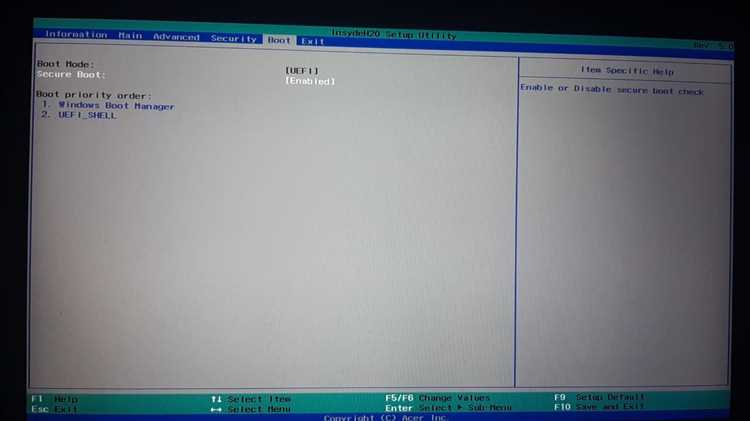
Одной из распространенных проблем является несовместимость модулей UEFI с текущей версией материнской платы. В этом случае компьютер может не запуститься или функционировать нестабильно после обновления прошивки. Для решения этой проблемы необходимо убедиться в том, что производитель материнской платы поддерживает обновление UEFI для данной модели и выполнить процесс обновления через рекомендованные производителем методы.
Другой частой проблемой является необходимость в упрощении процесса чтения файлов UEFI во время обновления. Это может быть вызвано неправильной подписью файлов или отсутствием необходимых ключей безопасности. В таких случаях рекомендуется использовать инструменты, предоставленные производителем или проверенные сервисы, чтобы добиться успешного выполнения обновления без риска повреждения системы.
Для устранения произвольных проблем с модулями загрузки UEFI также полезно проверять актуальность исходных файлов обновления. Это позволяет избежать ситуаций, когда обновление не применяется из-за некорректной реализации updatecapsule или других функций, управляющих процессом обновления.
Важно помнить, что обновление UEFI направлено не только на добавление новых функций, но и на улучшение безопасности и стабильности работы компьютера в его экосистеме. Поэтому следует следить за рекомендациями производителя и выполнять обновления системных прошивок с осторожностью, чтобы избежать потенциальных проблем в будущем.
Анализ типичных ошибок при обновлении и способы их устранения
При выполнении обновлений системы, особенно касающихся программного обеспечения BIOS и загрузочного процесса, множество пользователей сталкиваются с различными трудностями. Этот процесс критичен для надлежащего функционирования устройства, и ошибки в нем могут серьезно повлиять на стабильность работы и безопасность всей системы.
Ошибки могут проявляться разнообразными способами, от простой невозможности завершения процесса обновления до более серьезных последствий, таких как недоступность операционной системы после перезагрузки. Часто такие проблемы связаны с несовместимостью между версиями программного обеспечения и аппаратным обеспечением устройства.
| Ошибка | Способ устранения |
|---|---|
| Ошибка загрузки после обновления BIOS | Проверьте, установлена ли последняя версия BIOS, выпущенная производителем устройства. При необходимости выполните обновление вручную, используя соответствующий инструмент. |
| Проблемы с функциями Hyper-V после обновления | Убедитесь, что Hyper-V включен в настройках BIOS и активирован в операционной системе после обновления. При необходимости переустановите роли Hyper-V. |
| Ошибка в процессе использования UpdateCapsule | Проверьте, соответствует ли файл обновления требованиям вашей системы. Используйте только верифицированные источники обновлений, такие как официальные сайты производителей. |
| Непредвиденные уязвимости после обновления | После обновления BIOS и программного обеспечения проверьте список уязвимостей на сайте CERT/CC или других исследователей безопасности. Установите необходимые патчи или исправления для обеспечения безопасности. |
Разберем каждую из таких ошибок, выясним, как они делают вашу систему уязвимой, и что стоит совершенно избежать в следующих обновлениях, чтобы защитить всю вашу экосистему.
Эффективное управление и архивирование меток ошибок при обновлении UEFI
Во время обновления UEFI может возникнуть необходимость в обработке уязвимостей, связанных с физическими и встроенными системами. Для этой цели рекомендуется использовать утилиты типа LiveUpdate или другие инструменты, которые обеспечивают подписи и защиту от несанкционированных модификаций. Поскольку процесс обновления BIOS/UEFI может потребовать запуска в специфических условиях, таких как после загрузки системы или в режиме Hyper-V, необходимо соблюдать рекомендации производителя.
- Для эффективного обновления следует проверять дату выпуска последних прошивок и их совместимость с текущей системой.
- Управление метками ошибок требует обновления when updatecapsule для обеспечения функций безопасности.
- Конечные пользователи могут выполнять архивирование уязвимостей и подписей BIOS/UEFI с использованием сертифицированных инструментов, таких как CertCC.
Эта экосистема обновления BIOS/UEFI имеет важное значение для обеспечения стабильности и безопасности работы системы, особенно на устройствах с встроенными функциями обработки. Производитель рекомендует активно управлять процессами обновления и поддерживать актуальные версии прошивок, чтобы минимизировать риски возникновения уязвимостей.
Инструкции по созданию резервных копий и восстановлению системы после неудачных обновлений
В данном разделе мы рассмотрим методы создания резервных копий и восстановления системы на компьютерах после неудачных обновлений. Эти процедуры крайне важны для обеспечения сохранности ваших данных и функционирования устройств.
Для начала рассмотрим процесс создания резервной копии. Резервная копия – это копия основных данных и системных файлов вашего компьютера, которая может быть использована для восстановления в случае непредвиденных проблем. Она включает в себя информацию о системе, установленных программах и пользовательских данных.
| Тип данных | Примерные данные |
|---|---|
| Системные файлы | Файлы операционной системы, системные настройки |
| Пользовательские данные | Документы, фотографии, видео, музыка и другие личные файлы |
| Программное обеспечение | Установленные приложения и их настройки |
Для создания резервной копии можете использовать встроенное в операционную систему ПО или сторонние программы, предназначенные для этих целей. Это поможет упростить процесс и обеспечить сохранность всех важных данных.
Теперь рассмотрим процедуру восстановления системы после неудачных обновлений. Несовместимость обновлений или вредоносная активность могут привести к сбоям в работе компьютера. В таких случаях восстановление системы может потребоваться для восстановления стабильной работы.
Для восстановления системы следует использовать созданную ранее резервную копию. Этот процесс включает загрузку системы с помощью специального носителя или встроенного инструмента в BIOS компьютера. Восстановление позволит вернуть систему к рабочему состоянию на момент создания копии, минуя проблемные обновления.
Разберем, как восстановить систему, используя встроенные функции BIOS. Восстановление с использованием BIOS дополнительный уровень защиты от уязвимостей и вредоносных программ, так как оно обходит операционную систему и прямо работает с аппаратной частью компьютера.
Помните, что регулярное создание резервных копий и знание процедур восстановления являются важными мерами предосторожности для обеспечения безопасности и стабильности работы ваших устройств.
Вопрос-ответ:
Что такое UEFI и почему важно обновлять его?
UEFI (Unified Extensible Firmware Interface) — это спецификация программного интерфейса между операционной системой и фирменным обеспечением компьютера. Обновление UEFI важно для обеспечения безопасности и совместимости вашего компьютера с новым оборудованием и программным обеспечением.
Какие могут быть последствия несовместимых модулей загрузки UEFI?
Несовместимые модули загрузки UEFI могут привести к непредсказуемому поведению компьютера, включая ошибки при загрузке, системные сбои или даже невозможность загрузки операционной системы. Это может серьезно нарушить работу вашего устройства.
Как узнать, что мой компьютер нуждается в обновлении UEFI?
Для проверки необходимости обновления UEFI рекомендуется посетить официальный сайт производителя вашего компьютера или материнской платы. Там вы сможете найти информацию о последних версиях UEFI и инструкции по их установке.
Какие шаги следует предпринять для безопасного обновления UEFI?
Для безопасного обновления UEFI рекомендуется сначала создать резервную копию всех важных данных. Затем следует загрузить последнюю версию UEFI с официального сайта производителя, следуя инструкциям по установке, чтобы избежать потенциальных проблем совместимости или потери данных.


