Встречаются ситуации, когда ваш компьютер вдруг переходит в необычный режим работы, подчеркнуто показывая ошибки, вызванные несовместимыми драйверами или некорректным обновлением программного обеспечения. В таких случаях необходимы эффективные действия для устранения проблемы, чтобы вновь вернуть систему в безопасный режим функционирования.
Когда ваш устройство начинает пищать или выдавать исключения типа driver_irql_not_less_or_equal, возможно, потребуется провести несколько шагов, чтобы разобраться в ситуации. Например, проверьте, были ли установлены недавние обновления драйверов или программного обеспечения. Иногда проблемы могут быть вызваны несовместимостью с другими приложениями или драйверами, что требует немедленного вмешательства.
Настройка системы также играет важную роль в устранении ошибок. Откройте пункт настроек, где можно проверить доступность обновлений или включить режим безопасного запуска. В некоторых случаях достаточно будет отключить дискретную графику или временно удалить флаги сравнительно недавно установленных программных обновлений.
- Проблема с драйвером Wdf01000.sys: исправление ошибки
- Основные причины и симптомы
- Обзор возможных причин ошибки
- Как определить источник проблемы
- Методы исправления проблемы
- Обновление драйверов устройств
- Использование утилит Windows для диагностики
- Вопрос-ответ:
- Что такое синий экран с ошибкой Wdf01000.sys?
- Какие могут быть причины появления ошибки Wdf01000.sys?
- Как можно исправить синий экран с ошибкой Wdf01000.sys?
- Какие драйвера связаны с ошибкой Wdf01000.sys?
- Какие действия стоит предпринять после появления синего экрана с ошибкой Wdf01000.sys?
Проблема с драйвером Wdf01000.sys: исправление ошибки
Драйвер Wdf01000.sys является важной частью программного обеспечения, обеспечивающей связь между аппаратным обеспечением и операционной системой. Ошибка, связанная с этим драйвером, может привести к появлению синего экрана с сообщением «driver_irql_not_less_or_equal».
Для исправления этой проблемы важно использовать несколько проверенных методов, которые помогут устранить ошибку и восстановить нормальную работу системы. В этом разделе рассмотрены основные шаги и рекомендации, которые можно применить для решения проблемы с драйвером Wdf01000.sys.
- Проверьте последнюю версию драйвера Wdf01000.sys, доступную на официальном сайте производителя.
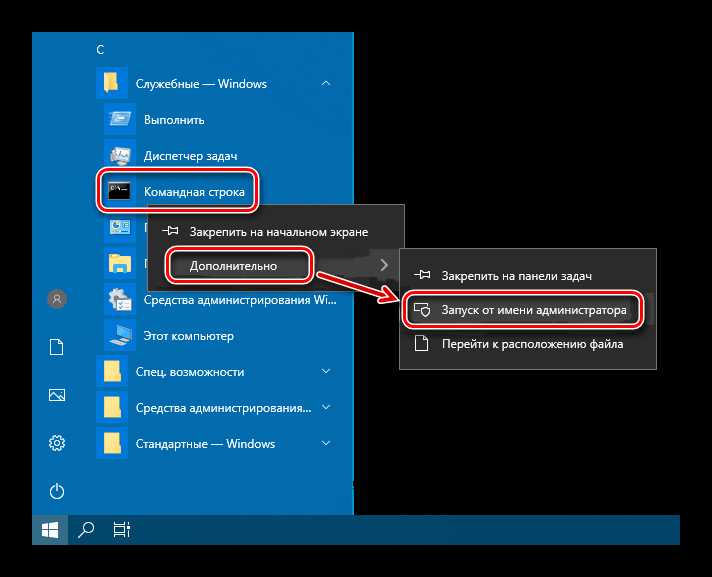
- Запустите проверку целостности системных файлов с помощью команды
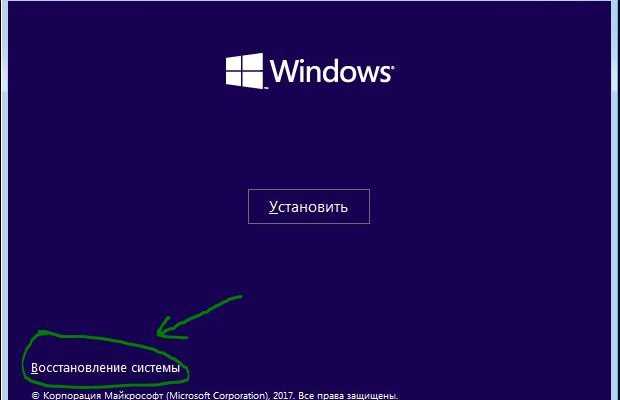
sfc /scannowв командной строке. - Используйте загрузочную среду для доступа к режиму восстановления и выполнения важных операций.
- Откройте окно программного продукта, называемого «Memory Checker», для проверки состояния оперативной памяти.
Применение этих методов может помочь выявить и устранить возможные проблемы с драйвером Wdf01000.sys, которые могут вызывать синий экран. После выполнения всех необходимых действий рекомендуется перезагрузить систему и проверить, была ли проблема успешно устранена.
Основные причины и симптомы
Одной из наиболее распространенных причин являются конфликты драйверов, которые управляют оборудованием вашего компьютера. Неправильно установленный или устаревший драйвер может вызвать сбой системы, ведущий к появлению синего экрана. Это часто происходит после установки нового оборудования или обновления операционной системы до последней версии.
Другим распространенным сценарием является наличие вредоносного ПО, которое может изменить системные файлы или добавить вредоносные программы, вызывающие системные ошибки. В таких случаях компьютер может начать показывать необычное поведение, включая появление синего экрана с ошибкой system_service_exception.
В некоторых ситуациях проблемы могут проистекать от неожиданных изменений в системе, таких как неполадки с файловой системой жесткого диска или флешки, а также ошибки при выполнении заданий процессора или видеокарты. Это может проявляться через неожиданные сбои и перезагрузки системы, сопровождаемые синим экраном и соответствующими ошибками.
При первом появлении синего экрана с ошибкой system_service_exception следуйте методам проверки и устранения проблемы, о которых будет подробно рассказано в дальнейшем обзоре.
Обзор возможных причин ошибки
В данном разделе представлен обзор основных причин, которые могут вызвать появление ошибки, связанной с дискретной системой и процессом исполнения программного кода на компьютерах. Эта проблема встречается чаще всего при использовании различных версий операционных систем, включая как последние, так и более старые версии, установленные на устройствах разных производителей.
| Ошибка | Возможные причины |
| system_service_exception | Появляется, когда система обнаруживает ошибки в работе установленного программного обеспечения, несовместимость с другими приложениями или драйверами. |
| failed_mode | Видима, когда устройство не видит необходимые файлы или произошла ошибка во время установки последнее версии системы. Варианты решения включают проверку целостности файлов установленного программного обеспечения или использование методов обновления. |
| apple | Проверяет, возможно, этом использования пользователя для настройки лучший видеокарта, решить, чтобы избежать ошибок. Как определить источник проблемы1. Проверьте последнее изменение: Начните с анализа недавних изменений на вашем компьютере или в установленных программах. Иногда обновления драйверов, новые установки программного обеспечения или даже изменения в конфигурации могут быть причиной проблем. 2. Проверьте ошибки и коды: Система обычно предоставляет код ошибки, который можно использовать для определения проблемы. Внимательно изучите любые сообщения об ошибках или предупреждениях, которые вы видите на экране. 3. Проверьте резервную копию: Если ваша система предоставляет функцию резервного копирования, попробуйте восстановить систему до даты, когда ошибка не возникала. Это может помочь исключить возможные проблемы, вызванные последними изменениями. 4. Проверьте обновления и драйверы: Убедитесь, что все установленные драйверы и системные обновления актуальны. Устаревшие драйверы могут вызывать конфликты, которые приводят к сбоям. 5. Проверьте программное обеспечение и антивирусы: Некоторые программы или антивирусные средства могут конфликтовать с вашей системой, вызывая синие экраны. Убедитесь, что все установленные программы совместимы с вашей версией операционной системы. 6. Проверьте аппаратное обеспечение: Помимо программных проблем, неисправности могут быть вызваны и аппаратными проблемами, такими как дефектная оперативная память или неисправный жесткий диск. 7. Попробуйте безопасный режим: Загрузитесь в безопасный режим, чтобы проверить, возникает ли ошибка только при стандартной загрузке системы или нет. Это может дать представление о том, связана ли проблема с конкретной установленной программой или драйвером. 8. Проверьте память и диск: Используйте инструменты проверки памяти и диска, доступные в вашей операционной системе, чтобы исключить возможные физические повреждения. Заключение: Следуя этим шагам, вы сможете сравнительно быстро определить источник проблемы, вызвавшей синий экран смерти. Важно систематически исключать потенциальные причины и следовать методам исправления, предложенным для вашей ситуации. Методы исправления проблемыВ данном разделе рассматриваются различные методы устранения ошибок, связанных с драйверами, системой файловой памяти или настройками устройств компьютера. При возникновении таких ситуаций важно первым делом проверить наличие необходимых патчей или обновлений для установленных программных продуктов. Затем следует запустить инструменты проверки системы, наподобие Win32 Checker, который анализирует файлы на предмет вредоносного или повреждённого контента. Для более глубокой диагностики можно открыть консоль управления и проверить состояние памяти или жесткого диска. В случае, когда компьютер внезапно перезагружается или пищит, часто проблемы кроются в некорректной работе процессора или памяти. В таких случаях необходимо проверить настройки BIOS и провести процедуру восстановления, если доступна подходящая образ. Другие методы включают анализ системных журналов и временных файлов, которые могут содержать ключевую информацию об ошибке. Исправление ошибок включает в себя удаление вредоносного ПО, переустановку некоторых драйверов или обновление установленного программного обеспечения до последней версии. В некоторых случаях может потребоваться проверка целостности файловой системы или выполнение сканирования на наличие ошибок. В зависимости от конкретной ситуации, эффективность методов может варьироваться. Важно иметь дело с проблемой систематично, последовательно применяя различные методы до успешного устранения ошибок. Обновление драйверов устройств
Обновление драйверов не только исправляет ошибки и устраняет сбои, вызванные устаревшими версиями, но и обеспечивает оптимальную работу новых устройств и приложений. Оно может улучшить производительность системы, повысить безопасность и добавить поддержку новых функций. Процесс обновления драйверов начинается с определения текущих версий установленных устройств. Это можно сделать через Диспетчер устройств или специализированные программные решения, предоставляемые производителями оборудования.
В случае, если обновления не найдены или процесс завершается с ошибкой, возможно, потребуется скачать последнюю версию драйвера с официального веб-сайта производителя устройства. Убедитесь, что загруженный файл совместим с вашей операционной системой и архитектурой процессора. Не забывайте создавать резервные копии драйверов перед их обновлением, чтобы иметь возможность быстро восстановить работоспособность системы в случае неудачи. Это можно сделать с помощью функции «Резервное копирование драйверов» в специализированных программах или вручную через файловый менеджер. Использование утилит Windows для диагностикиВ данном разделе мы рассмотрим способы использования встроенных инструментов операционной системы для выявления и исправления проблем, связанных с аппаратным и программным обеспечением компьютера. Эти утилиты предоставляют широкий спектр возможностей, позволяя проводить проверку работы устройств, анализировать состояние системы и выявлять потенциальные ошибки.
Помимо этого, в зависимости от установленной версии Windows у вас могут быть доступны дополнительные инструменты, которые могут быть бесплатно загружены из интернета. Такие инструменты могут быть эффективным средством для диагностики различных ситуаций, связанных с работой вашего компьютера. Все рекомендации предоставляются для того, чтобы вы могли самостоятельно попытаться исправить ошибки, с которыми вы столкнулись. Следуйте указанным шагам, чтобы восстановить нормальную работу вашей системы. Вопрос-ответ:Что такое синий экран с ошибкой Wdf01000.sys?Синий экран с ошибкой Wdf01000.sys является индикацией проблемы с драйвером, который относится к Windows Driver Framework. Эта ошибка часто возникает из-за несовместимости или повреждения драйвера, что приводит к аварийному завершению системы. Какие могут быть причины появления ошибки Wdf01000.sys?Ошибки Wdf01000.sys могут возникать из-за устаревших драйверов, конфликтов между установленными программами и драйверами, а также из-за повреждений системных файлов. Например, обновление операционной системы или новая установка программы могут вызвать эту ошибку, если драйвера не обновлены соответственно. Как можно исправить синий экран с ошибкой Wdf01000.sys?Для исправления синего экрана с ошибкой Wdf01000.sys рекомендуется выполнить несколько действий. В первую очередь, стоит обновить все драйвера до последних версий, проверить систему на вирусы, а также выполнить сканирование целостности системных файлов командой sfc /scannow в командной строке. Какие драйвера связаны с ошибкой Wdf01000.sys?Ошибка Wdf01000.sys связана с драйверами Windows Driver Framework. Это могут быть драйвера для аудиоустройств, сетевых адаптеров, USB-устройств или других периферийных устройств, зависящих от системы. Нередко проблема возникает из-за несовместимости драйверов с текущей версией операционной системы. Какие действия стоит предпринять после появления синего экрана с ошибкой Wdf01000.sys?После появления синего экрана с ошибкой Wdf01000.sys следует перезагрузить компьютер в безопасном режиме, откатить недавние изменения системы (если такие были), проверить журналы событий на наличие дополнительной информации о возникшей проблеме и выполнить необходимые меры по исправлению драйверов и системных файлов.  В современном мире IT-инфраструктуры, где требуется  В современном администрировании систем нередко возникает  В современном мире беспроводные технологии стали неотъемлемой  Создание загрузочного ISO-образа стало неотъемлемой  В современных условиях быстрого развития технологий  Если вы решили изменить графическое ядро вашего настольного  В сегодняшнем мире цифровых данных, часто возникает  В ситуации, когда ваша система сталкивается с проблемами |