

Иногда нам нужно, чтобы определенные программы или утилиты автоматически запускались в нужное время или при определенных условиях работы операционной системы. Это может быть полезно для выполнения задач, таких как регулярное тестирование, резервное копирование данных или обновление приложений, без необходимости в постоянном контроле пользователя.
Для эффективного управления запуском приложений в Windows можно использовать мощный инструмент – Планировщик задач. Этот инструмент позволяет установить определенное время запуска задачи, а также условия, при которых она должна быть выполнена. Например, задача может быть запущена при входе в систему пользователя или при достижении определенного времени после запуска компьютера.
Для настройки задачи в Планировщике задач Windows, помимо указания времени запуска, можно задать различные параметры и аргументы командной строки, что позволяет настроить запуск программы точно под требования конкретной задачи. Это сочетание времени и условий запуска делает планировщик за
- Оптимизация запуска программ в ОС Windows
- Основы отложенного запуска
- Что такое отложенный запуск?
- Когда использовать отложенный запуск?
- Настройка отложенного запуска службы
- Шаги для настройки службы
- Использование планировщика задач
- Инструменты для отсроченного запуска
- Встроенные утилиты Windows
- Программы сторонних разработчиков
- Автоматизация запуска программ
- Вопрос-ответ:
- Что такое отложенный запуск службы или программы в Windows?
- Как настроить отложенный запуск программы в Windows?
- Можно ли отложить запуск системных служб?
- Как настроить отложенный запуск службы в Windows?
- Почему важно использовать отложенный запуск программ в Windows?
Оптимизация запуска программ в ОС Windows
Запуск программ с отложенной инициализацией в операционной системе Microsoft Windows представляет собой важное средство управления производительностью и ресурсами вашего компьютера. Этот метод позволяет программам запускаться скорее, чем обычно, улучшая рабочий процесс пользователя без значительного влияния на начальную загрузку системы.
Для того чтобы использовать эту функцию, необходимо определить параметры задачи и правильно настроить её в менеджере задач или через специализированные инструменты, такие как Task Manager. Пользователи могут также управлять автозагрузкой программ с помощью учетных записей и методов запуска, доступных в рамках операционной системы.
При работе с отложенным запуском важно понимать, какие программы и службы должны быть запущены сразу, а какие могут подождать до момента активации, чтобы не негативно влиять на общую производительность системы.
Основы отложенного запуска
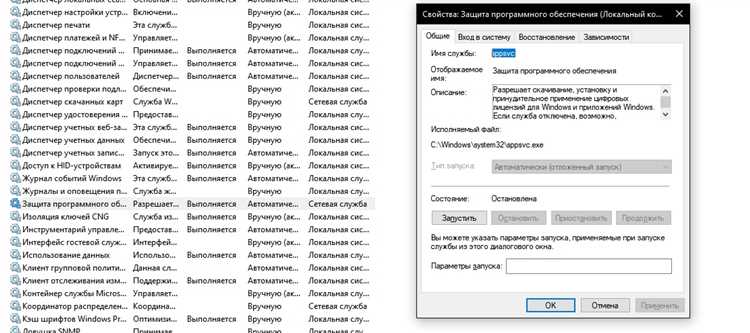
В данном разделе мы рассмотрим важные аспекты управления временем запуска программ и служб на операционной системе. Этот функционал позволяет оптимизировать загрузку системы, делая её более эффективной и быстрой.
Для начала выберите приложения и службы, которые должны запускаться автоматически при загрузке системы. Это поможет ускорить рабочий процесс, минимизируя время, необходимое для их старта после включения компьютера.
Для выполнения этой задачи можно использовать различные утилиты, включая такие как WinPatrol или StartupDelayer, которые предназначены для управления автозагрузкой. Они позволяют задавать время запуска приложений и служб, что особенно полезно в случае большого числа задач, которые должны быть запущены одновременно.
Важно понимать, что отложенный запуск помогает избежать ошибок приложений, которые могут возникать из-за совпадения времени запуска или из-за недостаточных ресурсов на старте системы. Это позволяет равномерно распределить нагрузку на процессор и оперативную память.
Применение отложенного запуска также полезно для повышения общей производительности системы, особенно на старых или менее мощных компьютерах. Используйте предложенные рекомендации и настройте автозагрузку так, чтобы она соответствовала вашим рабочим потребностям.
Что такое отложенный запуск?
Иногда требуется, чтобы приложение или системный элемент начинали работать не сразу после загрузки системы, а с некоторой задержкой. Это особенно актуально для оптимизации работы и предотвращения перегрузки ресурсов. В таких ситуациях может использоваться техника, которая позволяет отложить активацию определенных программ или служб, что способствует более плавной и быстрой работе системы.
Этот метод дает возможность настроить автоматический запуск элементов в подходящий момент, что может улучшить общую производительность. Например, при настройке автозагрузки, вы можете выбрать, какие элементы должны включаться сразу, а какие – позже. Такой подход особенно полезен для тестирования различных конфигураций или при настройке системных параметров, чтобы избежать конфликтов и ошибок.
Настройка подобных параметров может выполняться с помощью различных утилит или встроенных инструментов. Важно правильно задать время активации, чтобы избежать ненужной нагрузки. Например, для некоторых служб можно указать время, когда они должны активироваться после загрузки системы, что позволяет пользователю более эффективно управлять своими задачами.
Вот пример таблицы с настройками времени активации для различных элементов:
| Элемент | Время активации |
|---|---|
| Программа A | 10 секунд |
| Служба B | 30 секунд |
| Утилита C | 1 минута |
Используя такие методы, вы можете оптимизировать работу системы и избежать потенциальных проблем, связанных с перегрузкой в процессе запуска. Это позволяет не только улучшить общую производительность, но и повысить стабильность работы программного обеспечения.
Когда использовать отложенный запуск?
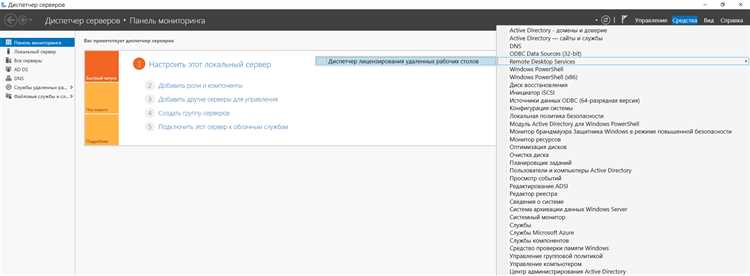
В некоторых ситуациях может быть полезно изменить порядок и время запуска различных элементов системы. Например, если вам нужно повысить общую производительность и оптимизировать работу компьютера, вы можете воспользоваться определенными методами для управления автозагрузкой программ и служб. Вместо того чтобы все процессы начинались одновременно при старте, можно настроить их запуск поэтапно, что может способствовать более стабильной работе системы.
В качестве примера рассмотрим, когда вы хотите оптимизировать процесс включения устройства. Вы можете выбрать определенные программы и службы, которые будут запущены позже, чтобы избежать перегрузки системы в момент первичного включения. Это можно сделать через планировщик заданий или другими средствами управления, такими как журнал и настройка ярлыков. Таким образом, у вас будет возможность настроить запуск так, чтобы он был более подходящим для текущих условий работы.
Также стоит учитывать, что с помощью таких настроек можно избежать конфликтов и снизить нагрузку на процессор и оперативную память, что в итоге поможет избежать ошибок и повысить общую стабильность работы системы. Поэтому понимание, когда и как использовать данные методы, может значительно улучшить эффективность вашего компьютера и управление им.
Настройка отложенного запуска службы
В данном разделе мы рассмотрим методы настройки запуска служб в операционной системе Windows с задержкой. Этот подход позволяет оптимизировать загрузку системы путем управления временем запуска необходимых сервисов. Выбор метода настройки отложенного запуска может значительно ускорить запуск рабочего окружения, предотвращая конфликты и ошибки, которые могут возникнуть при стандартном запуске.
Для настройки отложенного запуска служб в Windows можно использовать различные инструменты, такие как Планировщик заданий, утилиты типа StartupDelayer, а также специализированные программы, например WinPatrol или Procmon. Эти инструменты предназначены для добавления задержки запуска служб и программ по заданному параметру, что помогает улучшить общую производительность системы.
При настройке отложенного запуска важно выбрать подходящий метод в зависимости от конкретных потребностей системы и типа выполняемых задач. После задания параметров запуска рекомендуется измерить время запуска системы с новыми настройками и сравнить результаты с предыдущими. Это позволит определить эффективность внесенных изменений и, при необходимости, внести корректировки.
В дальнейшем мы подробно рассмотрим каждый из указанных методов настройки, а также представим примеры использования и решения возможных проблем, связанных с отложенным запус
Шаги для настройки службы
Настройка времени старта определённых процессов может значительно улучшить общую работу вашей системы. Понимание того, как правильно задать время для запуска различных задач, поможет повысить производительность и обеспечить надёжную работу ваших приложений. Следующие шаги помогут вам настроить параметры для нужных задач, чтобы они автоматически запускались в определённое время, что сделает вашу работу более эффективной.
Для начала вам потребуется планировщик заданий. Эта утилита в системе Windows помогает вам настроить, когда и какие задачи должны быть выполнены. Выберите нужную задачу и добавьте её в планировщик, указав время, когда она должна запускаться. Если вы хотите задать задержку перед её выполнением, также укажите это в настройках. Используйте сочетание параметров для более гибкого управления процессами, чтобы они запускались именно тогда, когда это необходимо.
Кроме того, важно протестировать настройки, чтобы убедиться, что они работают корректно. В случае возникновения ошибок или недочётов, не забудьте проверить комментарии и сообщения об ошибках, которые могут помочь в исправлении ситуации. Если вы работаете с сетевыми заданиями, убедитесь, что настройки network также корректны, чтобы избежать проблем с доступом к нужным ресурсам.
Таким образом, правильно настроив параметры автозапуска и время выполнения задач, вы сможете улучшить производительность вашей системы и эффективно управлять запущенными приложениями. В дальнейшем это поможет вам избежать возможных проблем и сэкономить время на ручной настройке.
Использование планировщика задач
Для работы с планировщиком задач откройте утилиту, используя сочетание клавиш taskmgr или найдите ее через меню Пуск. На экране отобразится окно управления, в котором вы сможете создать новые задачи или отредактировать существующие. Щелкнув правой кнопкой мыши на нужном ярлыке или файле, вы получите доступ к параметрам создания задачи.
В разделе Действия вы можете указать путь к исполняемому файлу или приложению, а также задать аргументы, которые будут переданы программе при ее запуске. Используя опции в разделе Триггеры, вы можете установить время запуска или выбрать событие, при котором задача будет выполнена. Например, вы можете настроить автозапуск приложения при входе в систему или при подключении к сети.
Кроме того, в настройках планировщика можно указать, как программа будет реагировать на возникновение ошибок или сбои в работе. Это обеспечит более стабильную работу системы и снизит вероятность возникновения проблем. В случае необходимости, вы также можете настроить опции для выполнения задач с правами администратора, указав соответствующий пароль и проверив параметры доступа.
Обратите внимание, что если у вас возникают сложности или ошибки при создании или редактировании задач, обратитесь к комментариям или руководствам, предоставленным в статьях или справочных материалах. Это поможет разобраться в возникших проблемах и ускорит процесс настройки системы под ваши нужды.
Инструменты для отсроченного запуска
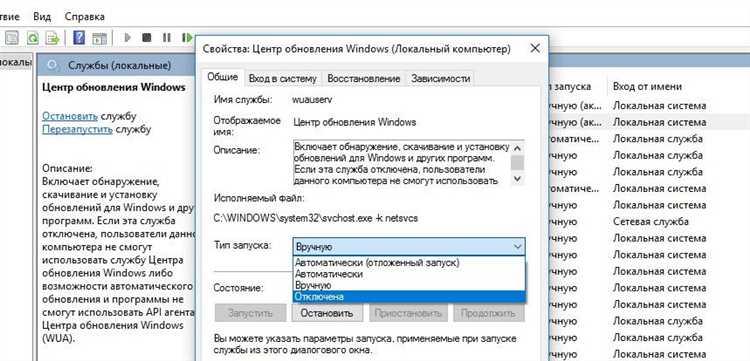
Методы и средства, позволяющие задержать начало работы служб и приложений в операционной системе от Microsoft, дают возможность оптимизировать время загрузки компьютера. Используя специальные утилиты, пользователи могут задать задержку автоматического запуска программ и служб после загрузки системы. Это не только ускоряет общее время до доступа к необходимым приложениям, но и позволяет контролировать процессы запуска в контексте индивидуальных потребностей и предпочтений.
- Применение инструментов, позволяющих задавать определенные временные интервалы для автозапуска, упрощает управление загрузкой системы.
- Программы, способные добавлять задержку в запуск приложений, позволяют оптимизировать процессы работы компьютера, учитывая контекст использования.
- Использование средств мониторинга, таких как ProcMon и WinPatrol, позволяет обнаруживать и устранять неэффективные автозапуски, что особенно важно в условиях регулярного обновления системы.
Путем добавления задержки в автоматические задания и служб
Встроенные утилиты Windows
Windows предлагает разнообразные средства для управления запуском задач и служб, обеспечивая удобство и эффективность в использовании рабочего времени. Эти инструменты способствуют оптимизации работы компьютера, ускоряют процессы запуска необходимых приложений и управляют автоматической загрузкой системы.
| taskmgr | Управление задачами | Контроль запущенных процессов |
| startupdelayer | Задержка запуска | Оптимизация времени запуска автозагрузки |
| winpatrol | Мониторинг системы | Реакция на изменения параметров |
Использование встроенных утилит Windows позволяет задать параметры запуска задач и служб, определяя оптимальное время для начала их выполнения. Это средство особенно полезно для пользователей, которые стремятся повысить эффективность работы компьютера и сократить время на старт необходимых приложений.
Программы сторонних разработчиков
Для того чтобы настроить запуск сторонних утилит, можно использовать различные подходы и инструменты. Например, специальные программы, такие как WinPatrol или ProcMon, позволяют управлять временем активации и приоритетом запуска. Эти утилиты дают возможность более точно настроить, какие именно задачи будут выполняться, и в каком порядке.
В таблице ниже представлены несколько популярных инструментов, которые помогут в настройке и управлении запуском сторонних программ:
| Название утилиты | Описание | Функции |
|---|---|---|
| WinPatrol | Утилита для контроля над автозагрузкой и управлением задачами | Мониторинг запускаемых приложений, настройка приоритетов, управление задачами |
| ProcMon | Инструмент для мониторинга процессов и файловых операций | Логирование активности системы, диагностика проблем, анализ производительности |
| Backup | Программа для создания резервных копий данных | Автоматическое создание резервных копий, восстановление данных, планирование задач |
При использовании сторонних утилит важно учитывать, что каждая из них может требовать настройки вручную и возможного изменения параметров системы. Убедитесь, что вы понимаете, как конкретные инструменты работают и как они могут повлиять на производительность вашей системы. Не забывайте также о
Автоматизация запуска программ
Когда требуется оптимизировать работу вашего компьютера и управлять программами, важно рассмотреть, как можно автоматизировать их запуск. Эта задача включает в себя настройку системных утилит и приложений для их более эффективного запуска и работы. В данном разделе мы рассмотрим, как можно воспользоваться различными средствами для автоматизации запуска приложений в вашей системе.
- Для начала, необходимо понимать, что автоматизация запуска включает в себя использование различных утилит и настроек, таких как startupdelayer и планировщик задач.
- Используя такие инструменты, вы можете настроить, какие приложения и в какое время будут запускаться после загрузки системы. Например, startupdelayer позволяет отложить запуск программ до тех пор, пока они не понадобятся.
- Для настройки можно воспользоваться планировщиком задач, который позволяет создать зад
Вопрос-ответ:
Что такое отложенный запуск службы или программы в Windows?
Отложенный запуск службы или программы в Windows позволяет отложить запуск определенного приложения или службы до завершения загрузки системы или до достижения определенных условий. Это может быть полезно для оптимизации загрузки системы, предотвращения конфликтов и улучшения производительности, поскольку не все программы и службы нужно запускать сразу после старта компьютера.
Как настроить отложенный запуск программы в Windows?
Для настройки отложенного запуска программы в Windows можно использовать Планировщик задач. Откройте Планировщик задач через меню «Пуск» и выберите «Создать задачу». В разделе «Триггеры» добавьте новый триггер, выбрав параметр «При запуске системы» или «При входе в систему», и укажите задержку в секундах. Затем в разделе «Действия» укажите путь к исполняемому файлу программы. Это позволит программе запускаться через установленное время после старта системы или входа пользователя.
Можно ли отложить запуск системных служб?
Да, отложить запуск системных служб также можно. Для этого нужно изменить настройки служб в «Службах» (Services). Найдите нужную службу, дважды кликните по ней, чтобы открыть свойства, и в разделе «Тип запуска» выберите «Вручную». Затем вы можете создать задачу в Планировщике задач для запуска этой службы с задержкой. Это может быть полезно для служб, которые не критичны для первичного запуска системы, но необходимы для её корректной работы в дальнейшем.
Как настроить отложенный запуск службы в Windows?
Для настройки отложенного запуска службы в Windows следует открыть «Управление службами», выбрать нужную службу, открыть её свойства, перейти на вкладку «Общие» и выбрать «Задержка запуска службы». Здесь можно установить задержку запуска в секундах или минутах в зависимости от требований приложения или сервиса.
Почему важно использовать отложенный запуск программ в Windows?
Отложенный запуск программ позволяет снизить нагрузку на систему при старте, так как программа запускается не сразу после загрузки Windows, а через указанный интервал времени. Это особенно полезно для приложений, требующих ресурсоёмких операций или запуска в определённом контексте.


