

Для любой современной операционной системы важно поддерживать высокую производительность, особенно когда речь идет о работе с многочисленными приложениями и службами. Правильное управление и мониторинг системных процессов позволяют не только обеспечить стабильную работу, но и вовремя выявлять и устранять возможные проблемы. В данной статье мы рассмотрим несколько полезных инструментов и методик, которые помогут вам лучше понимать и контролировать активность вашего компьютера.
Первое, что необходимо отметить, – это важность отслеживания состояния вашего процессора, памяти, жесткого диска и сети. При чрезмерной нагрузке на какой-либо из этих компонентов снижается общая производительность системы. Используя специализированные утилиты, вы можете в реальном времени наблюдать за использованием ресурсов и оперативно реагировать на любые изменения.
В настоящем обзоре мы также уделим внимание таким аспектам, как управление службами и процессами. Вы увидите, как с помощью нескольких простых шагов можно определить, какие службы потребляют наибольшее количество ресурсов, и принять решение о целесообразности их работы. Например, иногда полезно останавливать ненужные службы для снижения нагрузки на систему и увеличения производительности.
Не менее важным является контроль сетевой активности. Вы всегда можете увидеть, какие порты и подключения задействованы, и, при необходимости, остановить процессы, вызывающие чрезмерную нагрузку на сеть. Это особенно актуально в случае, когда возникает проблема с интернет-соединением или при подозрении на несанкционированную активность.
Для более глубокого анализа системы и устранения неполадок мы будем использовать различные способы и утилиты. Например, инструмент, который открывается по команде task manager, позволяет не только видеть текущие процессы, но и получать информацию о дескрипторах и файлах, связанных с ними. Это помогает понять, какой процесс вызывает наибольшую нагрузку и какие действия следует предпринять для оптимизации работы компьютера.
- Монитор ресурсов Windows: Общий обзор
- Здесь представлена основная информация о том, как использовать монитор ресурсов Windows для диагностики системы и улучшения производительности.
- Анализ загрузки центрального процессора
- Изучите, как монитор ресурсов отображает использование процессора и его влияние на производительность.
- Как интерпретировать графики загрузки
- Научитесь правильно читать графики и данные о загрузке процессора для более точного анализа.
- Оптимизация настроек процессора
- Рассмотрите способы улучшения производительности центрального процессора через настройки системы.
- Идентификация и устранение узких мест
- Узнайте, как выявить процессы, замедляющие работу процессора, и методы их устранения.
- Вопрос-ответ:
- Что такое монитор ресурсов Windows и как он помогает в диагностике системы?
- Какие основные вкладки есть в Мониторе ресурсов и что они отображают?
- Как можно использовать монитор ресурсов для улучшения производительности системы?
- Могу ли я использовать монитор ресурсов для выявления вирусов или вредоносных программ?
- Как часто следует проверять монитор ресурсов, чтобы поддерживать хорошую производительность системы?
- Как можно использовать монитор ресурсов Windows для диагностики проблем с производительностью?
Монитор ресурсов Windows: Общий обзор
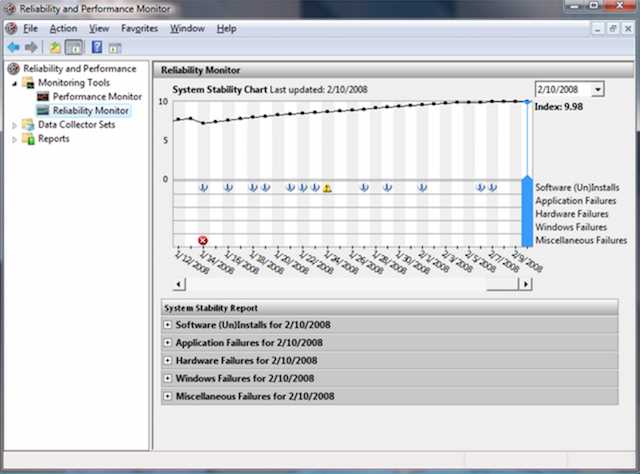
Эта статья предназначена для тех, кто хочет эффективно управлять своими системами и поддерживать их работоспособность на высоком уровне. В любой момент времени вы можете ввести соответствующую команду, чтобы открыть инструмент, который поможет вам проанализировать работу вашего компьютера и управлять им. Мы рассмотрим, как использовать этот инструмент для обеспечения стабильной работы системы и увеличения её скорости.
Система Windows предоставляет возможность в любой момент времени проанализировать работу процессора, жесткого диска и других компонентов. Например, используя команду winr, вы можете прямо сейчас открыть необходимую программу и начать мониторинг. Это особенно полезно в случае, если вы замечаете снижение производительности или неполадки в работе приложений.
Для начала, нажмите комбинацию клавиш Ctrl + Shift + Esc, чтобы открыть диспетчер задач. Затем выберите вкладку, отвечающую за производительность, и изучите данные о текущей загрузке процессора, памяти и сети. В данной статье мы рассмотрим несколько способов, которые помогут вам оптимизировать работу системы и повысить её эффективность.
Если вам нужно больше подробностей, вы можете использовать такие программы, как Nagios, которые предлагают более детальный анализ и управление сетевыми системами. Эти инструменты помогут вам в случае, когда стандартных средств недостаточно для глубокого анализа и обеспечения безопасности.
Рассмотрим некоторые данные, которые можно получить с помощью встроенного инструмента:
| Компонент | Описание | Пример использования |
|---|---|---|
| Процессор | Анализ загрузки CPU в реальном времени | Определение процессов, которые потребляют наибольшее количество ресурсов |
| Память | Мониторинг использования оперативной памяти | Управление приложениями для освобождения памяти |
| Диск | Отслеживание операций чтения/записи | Оптимизация работы жесткого диска для повышения скорости |
| Сеть | Проверка скорости передачи данных | Выявление узких мест в сетевом трафике |
Эти данные могут быть полезны для быстрого реагирования на проблемы и предотвращения их в будущем. Например, если вы видите, что какой-то процесс потребляет слишком много ресурсов, вы можете завершить его или найти более эффективную альтернативу. В контекстном меню диспетчера задач можно также найти опцию завершения процесса, что часто помогает быстро восстановить нормальную работу системы.
Кроме того, вам не нужно ограничиваться только мониторингом. Используя этот инструмент, вы можете проанализировать производительность системы в течение длительного времени и выявить повторяющиеся проблемы. Это особенно полезно в случае, когда проблемы возникают нерегулярно и зависят от различных факторов, таких как время суток или конкретные запущенные приложения.
Таким образом, встроенный инструмент Windows позволяет вам всегда быть в курсе состояния вашей системы и своевременно реагировать на любые отклонения. Правильное использование этих возможностей поможет вам обеспечить стабильную и эффективную работу вашего компьютера.
Здесь представлена основная информация о том, как использовать монитор ресурсов Windows для диагностики системы и улучшения производительности.
В данном разделе мы рассмотрим, как правильно использовать встроенные инструменты для анализа состояния системы и оптимизации ее работы. Эти инструменты предоставляют множество полезных данных о работе вашего компьютера, позволяя выявлять узкие места и находить эффективные решения для их устранения.
Чтобы начать анализ, откройте панель управления и выберите соответствующий раздел. Здесь вы найдете различные вкладки, каждая из которых предоставляет специфическую информацию о текущей нагрузке на систему. Например, на вкладке Процессы можно увидеть, какие приложения и службы используют наибольшее количество ресурсов.
Одним из ключевых аспектов является мониторинг network активности. В разделе Сеть вы можете проанализировать трафик и определить, какие устройства или сервисы потребляют больше всего ресурсов. Это особенно полезно в случае медленного интернет-соединения или высокого пинга.
Для тех, кто хочет углубиться в диагностику, можно использовать внешние инструменты, такие как nagios или sciencelogic. Они позволяют более детально проанализировать состояние серверов и других сетевых устройств, предоставляя данные в удобном виде.
В контекстном меню каждого процесса можно выбрать опцию для получения дополнительной информации или завершения задачи. В результате вы сможете быстро определить, какие процессы создают нагрузку на систему и принять меры для их оптимизации.
Используйте возможность экспорта данных в файл для дальнейшего анализа. Это особенно полезно, если необходимо проанализировать большое количество данных или поделиться результатами с коллегами.
Не забывайте о регулярном мониторинге состояния системы. В действительности, постоянный контроль позволяет выявить проблемы на ранней стадии и предотвратить их развитие. Например, увеличение количества ошибок в работе служб или повышение температуры процессора может сигнализировать о необходимости принять меры.
Для автоматизации процесса можно настроить скрипты или использовать другие программы, которые будут запускать проверку в заданное время. Это поможет поддерживать систему в оптимальном состоянии без постоянного вмешательства пользователя.
Анализ загрузки центрального процессора
В данном разделе мы рассмотрим, как вы можете определить нагрузку на центральный процессор вашего компьютера. С помощью встроенных инструментов вы увидите, какие процессы занимают наибольшее количество ресурсов и каким образом можно оптимизировать их использование. Это полезно для улучшения общей производительности системы, а также для выявления возможных узких мест.
Для начала откройте окно системного приложения, в котором представлены данные о текущей работе процессора. Вы увидите список всех запущенных процессов и процент использования процессора каждым из них. Это поможет вам определить, какие программы наиболее активно используют ресурсы процессора, и какие из них могут быть завершены для освобождения ресурсов.
Если вы заметили, что какой-либо процесс потребляет слишком много ресурсов, щелкните по нему правой кнопкой мыши и выберите опцию завершения задачи. Будьте осторожны и не завершайте системные процессы, поскольку это может привести к нестабильной работе системы.
Для более детального анализа вы можете использовать вкладку «Подробности». Здесь представлена более полная информация о каждом процессе, включая использование оперативной памяти и диска. Используйте эту информацию, чтобы определить, какие процессы являются наиболее ресурсоемкими.
Кроме того, вы можете запустить анализ загрузки процессора в командной строке. Это позволит вам получить более точные данные и отследить изменения в реальном времени. Для этого откройте командную строку и введите соответствующую команду. Вы увидите список процессов и их влияние на производительность системы.
Если вы обнаружили, что высокая загрузка процессора связана с работой сети, откройте вкладку «Сеть». Здесь вы увидите, какие приложения используют сетевые ресурсы и как это влияет на работу системы. Если какой-либо процесс активно использует сеть, но его работа не является критически важной, вы можете временно ограничить его активность.
Не забывайте о том, что регулярный анализ загрузки центрального процессора и оптимизация использования ресурсов могут значительно улучшить производительность вашего компьютера. Используйте данные и рекомендации, представленные в данной статье, для эффективного управления ресурсами и поддержания стабильной работы системы.
Изучите, как монитор ресурсов отображает использование процессора и его влияние на производительность.
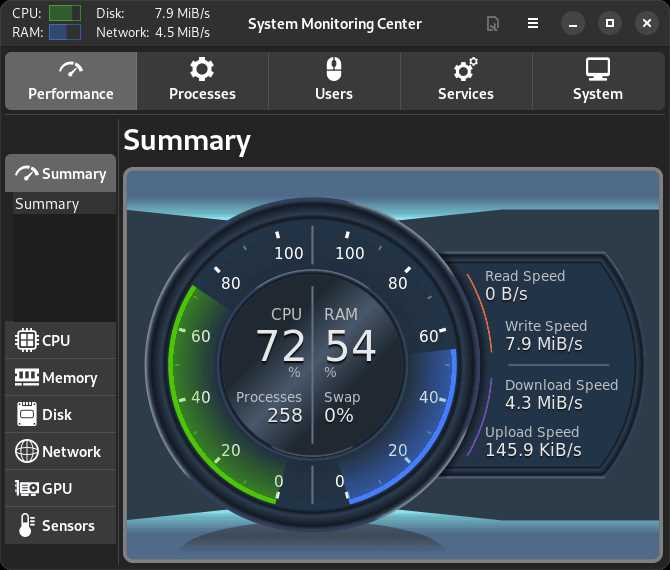
При помощи инструментов для мониторинга, таких как sciencelogic, вы можете легко отслеживать, как различные приложения и службы используют процессор. Открыв утилиту мониторинга, вы увидите список всех запущенных процессов. Щелкните на любой процесс, чтобы получить более подробную информацию о его текущей нагрузке на ЦП.
Для начала анализа нажмите кнопку «Пуск» и введите в строке поиска «управление задачами». Открывшемся окне управления задачами нажмите вкладку «Производительность». В этой вкладке вы можете увидеть, каким образом процессор используется в реальном времени. График загрузки показывает моментальные значения, а также историю использования процессора.
Если вы заметили, что какой-то процесс потребляет слишком много ресурсов, его можно остановить. Для этого щелкните правой кнопкой мыши на выбранный процесс и выберите пункт «Завершить задачу». Остановив ненужные процессы, вы можете освободить ресурсы ЦП для более важных задач, тем самым улучшая общую производительность системы.
Мониторинг также помогает в выявлении узких мест в работе компьютера. Например, если загрузка процессора постоянно на высоком уровне, это может указывать на проблемы с определенными приложениями или службами, отвечающими за выполнение системных задач. В таком случае может потребоваться детальный анализ и настройка этих компонентов для обеспечения более стабильной работы.
Кроме того, использование отчетов мониторинга помогает проанализировать тенденции и выявить паттерны в использовании процессора. Это может быть полезно для долгосрочного планирования и улучшения производительности. Вы можете также настроить автоматическое создание отчетов, чтобы иметь всегда под рукой свежие данные о состоянии системы.
Таким образом, изучение и правильное использование данных о загрузке процессора позволяет не только эффективно управлять ресурсами, но и улучшать производительность компьютера в целом. Пользуясь этими методами, вы сможете поддерживать оптимальную работу вашего устройства и решать возникающие проблемы до того, как они станут критическими.
Как интерпретировать графики загрузки
На вкладке, отвечающей за процессор, вы можете увидеть график, который показывает уровень загрузки процессора в процентах. Когда график постоянно находится в красной зоне, это указывает на высокую нагрузку, и, возможно, стоит рассмотреть оптимизацию запущенных задач или обновление оборудования. Дескрипторы процессов можно проанализировать, щелкнув на указанный процесс и выбрав опцию для более детального просмотра.
Другой важный аспект — использование оперативной памяти. Вкладка памяти показывает, сколько памяти занято процессами и сколько свободно. Если доступной памяти мало, система может начать использовать файл подкачки, что замедляет работу. В этом случае вы можете закрыть неиспользуемые приложения или увеличить объем оперативной памяти.
График сети отображает активность сети и показывает данные о передаче и получении пакетов. Высокая нагрузка на сеть может быть вызвана большим количеством сетевых сервисов или активностью в сети, такой как загрузка или передача больших файлов. Используйте вкладку сети для анализа и управления сетевыми процессами. Вы можете открыть контекстное меню, нажав правой кнопкой мыши на нужный процесс и выбрав опцию диагностики.
Для обеспечения более детального анализа, вы можете использовать отчеты, которые генерирует утилита. В этих отчетах можно увидеть историю загрузки системы, что поможет в долгосрочном планировании и поиске хронических проблем. Например, утилита Nagios позволяет интегрировать данные с другими системами мониторинга, чтобы получить более комплексное представление о работе всей инфраструктуры.
Надеемся, что эти рекомендации помогут вам лучше понять графики загрузки и эффективно управлять производительностью системы. Используйте данные этой статьи для улучшения работы вашего компьютера и обеспечения стабильной работы всех процессов.
Научитесь правильно читать графики и данные о загрузке процессора для более точного анализа.
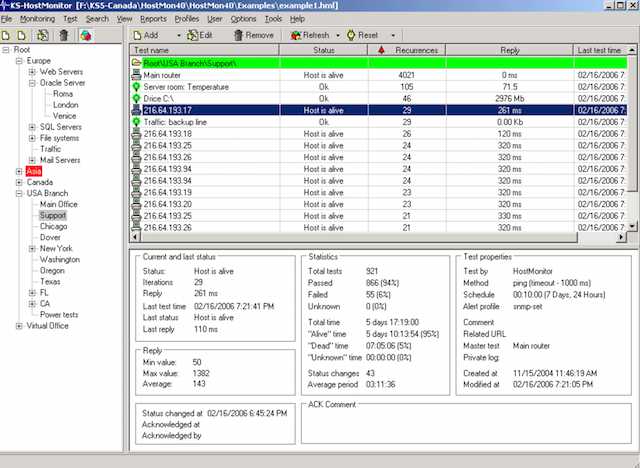
Анализ информации о загрузке процессора может показаться сложной задачей, но при правильном подходе он позволяет глубже понять, что происходит на вашем компьютере. Важно научиться интерпретировать эти данные, чтобы эффективно управлять процессами и решать возникающие проблемы.
Прежде всего, необходимо ознакомиться с основными элементами окна, где отображается информация о процессоре. В большинстве утилит для мониторинга процессорной активности можно увидеть графики и таблицы, которые показывают текущую и историческую загрузку.
- Графики загрузки: Они показывают активность процессора в реальном времени. Важно обратить внимание на пики и падения, так как они могут указывать на интенсивное использование процессора определёнными приложениями.
- Таблицы процессов: Здесь перечислены все процессы, которые выполняются в данный момент. Таблица содержит информацию о потребляемых ресурсах, таких как использование процессорного времени и памяти.
- Дескрипторы файлов и другие связанные данные: Эти данные помогут понять, какие файлы или сети задействованы процессами, что может быть полезно при поиске причин высокой загрузки.
Для более глубокого анализа загрузки процессора стоит воспользоваться вкладками, доступными в утилите. Например, вкладка «Процессы» покажет подробную информацию о каждом выполняющемся процессе, включая его идентификатор, использование процессора и памяти. Вкладка «Производительность» предоставит общий обзор активности системы, а «Network» – информацию о сетевой активности.
Следующим шагом будет анализ данных, полученных с помощью этих инструментов. Например, если вы видите, что процессор загружен на 100%, это может указывать на проблему. В действительности, не все процессы требуют одинакового внимания – важно найти те, которые потребляют больше всего ресурсов. Часто это можно сделать, остановив некоторые задачи и наблюдая за изменением графиков.
Не забывайте про использование командной строки для управления процессами. Некоторые задачи можно выполнить быстрее и эффективнее с её помощью. Например, командой tasklist можно получить список всех процессов, а taskkill – завершить нежелательные процессы.
Оптимизация настроек процессора
Для начала работы с настройками процессора:
- Откройте Диспетчер задач. Для этого нажмите комбинацию клавиш Ctrl+Shift+Esc или щелкните правой кнопкой мыши на панели задач и выберите Диспетчер задач.
- Перейдите на вкладку Производительность, чтобы увидеть графики и информацию о текущей загрузке процессора.
- Для более детальной информации об используемых приложениях и процессах щелкните на вкладку Процессы. Здесь можно наблюдать, сколько ресурсов потребляют различные программы и сервисы.
Если вы заметили, что некоторые приложения потребляют слишком много ресурсов, полезно завершить их работу:
- В списке процессов найдите программу, которую хотите завершить.
- Щелкните правой кнопкой мыши на названии процесса и выберите Завершить задачу.
- Подтвердите действие, если появится запрос.
Кроме того, вы можете настроить приоритеты для различных процессов:
- Щелкните правой кнопкой мыши на нужном процессе в Диспетчере задач.
- В контекстном меню выберите Установить приоритет и укажите нужный уровень приоритета (например, Высокий или Низкий).
Еще одним полезным инструментом для оптимизации является настройка планов электропитания:
- Нажмите комбинацию клавиш Win+R, введите
controlи нажмите Enter для открытия Панели управления. - Выберите раздел Электропитание.
- Настройте план электропитания для оптимальной работы процессора, выбрав Высокая производительность.
Для более продвинутых настроек рекомендуется использовать сторонние программы для мониторинга и настройки процессора. Эти инструменты могут предложить дополнительные возможности и детальную информацию о работе процессора и других компонентов системы.
Следование указанным рекомендациям поможет вам проанализировать и оптимизировать работу процессора, что в результате приведет к более стабильной и быстрой работе компьютера.
Рассмотрите способы улучшения производительности центрального процессора через настройки системы.
Для того чтобы увеличить эффективность работы центрального процессора на вашем компьютере, можно воспользоваться рядом системных настроек и оптимизаций. Эти методы могут значительно повысить скорость обработки данных и снизить нагрузку на процессор, что приведет к более стабильной и быстрой работе системы.
Вот несколько ключевых способов, которые помогут вам добиться улучшения:
- Оптимизация программ и приложений: Убедитесь, что на вашем компьютере не работают лишние программы и приложения, которые могут потреблять ресурсы процессора. Для этого откройте вкладку «Процессы» в диспетчере задач и проанализируйте, какие программы используют много вычислительных мощностей. Завершите те из них, которые не нужны в данный момент.
- Управление автозагрузкой: Часто программы автоматически запускаются вместе с системой, что может замедлять работу процессора. Откройте окно конфигурации системы и проверьте список приложений, которые загружаются при старте. Удалите те, которые вам не нужны, что позволит процессору сосредоточиться на более важных задачах.
- Обновление драйверов: Убедитесь, что все драйверы вашего компьютера обновлены до последних версий. Новые версии драйверов могут содержать оптимизации, которые улучшат взаимодействие процессора с другими компонентами системы.
- Проверка на наличие вирусов и вредоносных программ: Выполните полное сканирование системы на наличие вредоносных файлов. Вредоносные программы могут значительно снижать производительность процессора. Используйте утилиту для сканирования и устранения подобных угроз.
- Настройка планов электропитания: В системных настройках можно выбрать план электропитания, который оптимизирован для производительности. Обычно план «Высокая производительность» позволяет процессору работать на полную мощность, что может повысить общую скорость работы компьютера.
- Очистка временных файлов: Удалите ненужные временные файлы и кэш, которые могут загромождать системные пути. Это можно сделать с помощью встроенной утилиты для очистки диска, что освободит ресурсы для более важных задач.
Следуя этим рекомендациям, вы сможете существенно повысить эффективность работы процессора и улучшить общую производительность вашего компьютера. Важно помнить, что каждый случай индивидуален, и для достижения наилучшего результата может потребоваться дополнительный анализ и настройки.
Идентификация и устранение узких мест
Каждая система, будь то компьютер или сервер, имеет определённые компоненты и процессы, которые могут влиять на её общую эффективность. Узкие места возникают, когда один из таких компонентов или процессов становится слишком загруженным и начинает тормозить работу всей системы. Для обеспечения стабильного функционирования компьютера необходимо своевременно идентифицировать и устранять эти узкие места.
Вот как вы можете подойти к этому процессу:
- Мониторинг использования ресурсов: Внимательно отслеживайте состояние основных ресурсов системы, таких как процессор, память и сеть. Используйте встроенные инструменты для наблюдения за этими показателями и выявления тех, которые становятся критичными.
- Анализ отчетов: Обратите внимание на отчеты, которые предоставляют данные о работе различных приложений и служб. Эти отчеты могут указать на то, какие именно компоненты систематически перегружены.
- Управление приложениями: Убедитесь, что вы управляете запуском приложений и сервисов. Некоторые программы могут потреблять больше ресурсов, чем это необходимо, что может создать узкие места в работе системы.
- Проверка состояния сети: Проверьте, нет ли проблем с сетью, так как проблемы в сетевом соединении могут существенно замедлить работу приложений и систем в целом.
- Проверка службы: Убедитесь, что службы и сервисы, работающие на вашем компьютере, функционируют правильно. Иногда из-за неправильно настроенных или зависших служб возникают проблемы с производительностью.
Используйте инструменты для глубокого анализа состояния системы и при необходимости оптимизируйте конфигурацию. Это поможет вам поддерживать вашу систему в оптимальном состоянии и предотвратить проблемы с производительностью в будущем.
Узнайте, как выявить процессы, замедляющие работу процессора, и методы их устранения.
Для обеспечения высокой производительности вашего компьютера важно уметь находить и устранять процессы, которые могут замедлять работу процессора. Эти задачи могут показаться сложными, но правильный подход к их решению позволит значительно улучшить общую скорость работы системы. Выявление проблемных процессов включает в себя использование различных инструментов и методов для мониторинга и диагностики.
Первый шаг в этом процессе – использование встроенных инструментов для мониторинга. Один из них – это Диспетчер задач, который позволяет наблюдать за активными процессами и их потреблением ресурсов. Для открытия Диспетчера задач можно воспользоваться комбинацией клавиш Ctrl + Shift + Esc или Ctrl + Alt + Delete и выбрать соответствующий пункт в меню.
В окне Диспетчера задач на вкладке Процессы вы увидите список всех запущенных программ и процессов. Обратите внимание на столбцы ЦП и Память. Процессы, потребляющие большое количество процессорного времени, могут замедлять работу системы. Если вы заметите, что какой-то процесс постоянно занимает высокие позиции в списке, это может указывать на его влияние на производительность вашего компьютера.
Для более глубокой диагностики можно использовать командную строку. Откройте её, набрав cmd в строке поиска и выбрав Командная строка. Введите команду tasklist для получения списка всех активных процессов. Вы также можете использовать taskkill для завершения подозрительных процессов, если это необходимо.
Для анализа проблем, связанных с определёнными приложениями или службами, полезно просмотреть отчёты, созданные различными диагностическими инструментами. Один из таких инструментов – Панель управления, где можно найти вкладку Администрирование, затем выбрать Средства для просмотра событий. Здесь можно просмотреть журналы событий, которые могут содержать информацию о проблемах с производительностью.
В случае, если проблема сохраняется, возможно, стоит обратить внимание на настройки запуска системы. Проводите проверку наличия программ, запускаемых при старте компьютера. Это можно сделать через вкладку Автозагрузка в Диспетчере задач. Удаление или отключение ненужных программ из автозагрузки может помочь улучшить скорость работы системы.
| Шаг | Описание |
|---|---|
| Открытие Диспетчера задач | Используйте комбинацию клавиш Ctrl + Shift + Esc для доступа к списку процессов. |
| Анализ потребления ресурсов | Оцените использование ЦП и памяти процессами на вкладке Процессы. |
| Использование командной строки | Команды tasklist и taskkill для управления процессами и диагностики. |
| Просмотр отчётов | Панель управления -> Администрирование -> Средства для просмотра событий. |
| Настройка автозагрузки | Отключение ненужных программ из автозагрузки через Диспетчер задач. |
Вопрос-ответ:
Что такое монитор ресурсов Windows и как он помогает в диагностике системы?
Монитор ресурсов Windows — это встроенная утилита, которая предоставляет информацию о текущем использовании системных ресурсов, таких как процессор, память, диск и сеть. Он помогает пользователям и администраторам определить, какие процессы или приложения потребляют наибольшее количество ресурсов, что может быть полезным для диагностики проблем с производительностью. Например, если ваш компьютер работает медленно, монитор ресурсов может показать, какие приложения перегружают процессор или память, что позволяет оперативно принять меры для устранения проблем.
Какие основные вкладки есть в Мониторе ресурсов и что они отображают?
Монитор ресурсов Windows содержит несколько ключевых вкладок, каждая из которых отображает различные аспекты использования системных ресурсов:Процессор: Показывает использование процессора, включая текущую загрузку, среднее значение и графики нагрузки по процессорам. Это помогает понять, насколько эффективно используется процессор и какие процессы его нагружают.Память: Отображает использование оперативной памяти, включая общую доступную память, используемую память и кеш. Это позволяет увидеть, насколько эффективно используется память и какие приложения потребляют её больше всего.Диск: Показывает информацию о чтении и записи данных на дисках, а также текущие скорости передачи данных. Это помогает определить, не перегружен ли диск и нет ли проблем с его производительностью.Сеть: Отображает использование сетевых ресурсов, включая скорость передачи данных, количество отправленных и полученных пакетов. Это помогает анализировать сетевую активность и выявлять проблемы с интернет-соединением или сетевыми ресурсами.
Как можно использовать монитор ресурсов для улучшения производительности системы?
Чтобы улучшить производительность системы с помощью монитора ресурсов, можно следовать нескольким шагам:Анализировать использование процессора: Если монитор показывает, что процессор перегружен, попробуйте закрыть ненужные приложения или завершить процессы, которые потребляют много ресурсов. Возможно, также стоит рассмотреть обновление оборудования, если ваш процессор часто перегружен.Оптимизировать использование памяти: Если оперативная память используется слишком активно, проверьте, какие приложения потребляют её больше всего. Попробуйте закрыть или переустановить приложения, которые требуют много памяти, и убедитесь, что у вас достаточно оперативной памяти для ваших нужд.Улучшить производительность диска: Если диск работает медленно, возможно, стоит очистить временные файлы, дефрагментировать диск (для HDD) или обновить драйверы. Также проверьте наличие ошибок на диске и рассмотрите возможность замены старого диска на более быстрый SSD.Оптимизировать сетевое подключение: Если сеть работает медленно, проверьте, какие приложения потребляют большую часть сетевого трафика. Убедитесь, что ваше сетевое оборудование работает корректно и обновите драйверы сетевой карты, если это необходимо.
Могу ли я использовать монитор ресурсов для выявления вирусов или вредоносных программ?
Монитор ресурсов может помочь в обнаружении симптомов, которые могут указывать на присутствие вирусов или вредоносных программ. Например, если вы заметили необычно высокое использование процессора, памяти или сети без явной причины, это может быть признаком того, что вредоносное ПО работает в фоновом режиме. Однако сам монитор ресурсов не предназначен для обнаружения вирусов или вредоносных программ. Для более точного анализа и обнаружения вредоносного ПО рекомендуется использовать антивирусные программы и специализированные утилиты для сканирования системы на наличие угроз.
Как часто следует проверять монитор ресурсов, чтобы поддерживать хорошую производительность системы?
Частота проверки монитора ресурсов зависит от ваших потребностей и условий эксплуатации компьютера. В общем случае, нет необходимости постоянно следить за его показателями. Однако рекомендуется проверять монитор ресурсов в следующих ситуациях:При возникновении проблем с производительностью: Если ваш компьютер начинает работать медленно или проявляет другие проблемы, проверка монитора ресурсов поможет выявить возможные причины и принять меры.После установки новых приложений или обновлений: Мониторинг ресурсов после установки новых программ или обновлений поможет определить, не вызывают ли они проблем с производительностью.Регулярное плановое обследование: Даже при отсутствии видимых проблем, периодическая проверка (например, раз в неделю или месяц) может помочь выявить скрытые проблемы и поддерживать систему в оптимальном состоянии.
Как можно использовать монитор ресурсов Windows для диагностики проблем с производительностью?
Монитор ресурсов Windows — это мощный инструмент для диагностики и улучшения производительности системы. Чтобы эффективно использовать его для диагностики, сначала откройте его через меню «Пуск» или с помощью команды `resmon` в командной строке.Процессор: На вкладке «Процессор» вы можете наблюдать, какие процессы потребляют наибольшее количество процессорного времени. Высокая загрузка процессора может указывать на неэффективные или поврежденные программы. Если один или несколько процессов постоянно используют значительную часть ресурсов, это может привести к замедлению системы.Память: Вкладка «Память» показывает, сколько оперативной памяти используется в данный момент и какие процессы её потребляют. Если оперативной памяти не хватает, это может привести к медленной работе системы. В этом случае стоит рассмотреть закрытие ненужных приложений или добавление дополнительной оперативной памяти.Диск: На вкладке «Диск» вы можете увидеть, какие приложения активно используют дисковое пространство и с какой частотой происходят операции чтения и записи. Высокая активность диска может указывать на проблемы с производительностью, особенно если диск перегружен или имеет сбои.Сеть: Вкладка «Сеть» позволяет отслеживать сетевую активность и пропускную способность. Высокая нагрузка на сеть может замедлить общую работу системы, особенно если выполняются ресурсоемкие операции, такие как загрузка больших файлов или потоковое видео.Используя данные, собранные в Мониторе ресурсов, вы можете определить, какие процессы или приложения вызывают нагрузку на систему, и принять меры для их оптимизации. Это поможет вам улучшить общую производительность вашего компьютера и устранить возможные проблемы.


