Not Found
- Передача контактов через Bluetooth
- Шаги для переноса данных
- Основные рекомендации
- Простой способ передачи контактов
- Экспорт данных с исходного устройства
- Импорт данных на новое устройство
- Настройка Bluetooth на обоих устройствах
- Плюсы и минусы использования Bluetooth
- Использование приложений для передачи контактов
- Обзор популярных приложений для передачи контактов
- Сравнение функциональности различных приложений
- Выбор и настройка приложения
- Использование Google Контактов для синхронизации
- Шаги по синхронизации через Google Контакты
- Преимущества использования Google Контактов для синхронизации
- Шаги по настройке синхронизации
- 1. Подготовка исходного устройства
- 2. Настройка целевого устройства
- Вопрос-ответ:
- Как можно передать контакты с одного Android-устройства на другое без использования облака?
- Какими способами можно передать контакты с одного Android-устройства на другое?
- Что такое синхронизация контактов и как её использовать для передачи на новое Android-устройство?
- Можно ли передать контакты с помощью SD-карты между Android-устройствами?
- Как передать контакты с одного Android-устройства на другое без использования облачных сервисов?
- Можно ли передать контакты между Android-устройствами с помощью QR-кодов, и как это сделать?
Передача контактов через Bluetooth
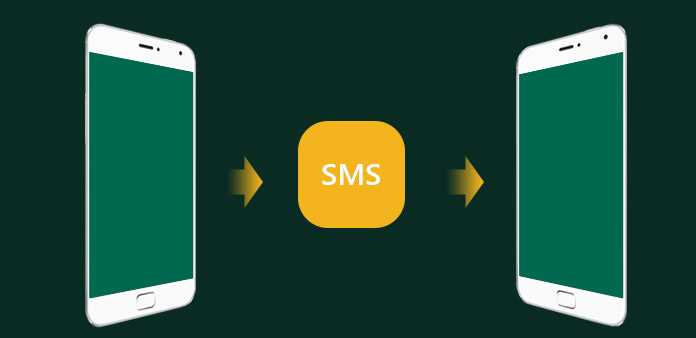
Этот метод позволяет легко переносить ваши номера на новое устройство без необходимости подключения к компьютеру. Когда вы решили обновить свой телефон или просто хотите перенести данные на другой смартфон, Bluetooth может стать отличным решением. Через это беспроводное соединение можно осуществить передачу данных между двумя телефонами, что делает процесс простым и удобным.
Шаги для переноса данных
Во-первых, убедитесь, что оба устройства поддерживают Bluetooth и включены. На исходном телефоне откройте приложение для управления контактами, где вам потребуется выбрать номера, которые нужно экспортировать. В настройках Bluetooth на этом устройстве активируйте видимость, чтобы целевое устройство могло обнаружить его. После этого начните поиск доступных устройств на новом телефоне и выберите старый телефон из списка.
Как только соединение установлено, вы можете начать передачу данных. Обычно это происходит в несколько шагов: сначала выбирается нужное приложение для передачи, затем выбираются номера, которые нужно отправить. После завершения передачи на новом телефоне появится уведомление о завершении процесса. Важно, чтобы оба устройства находились в пределах досягаемости Bluetooth, чтобы избежать прерываний.
Основные рекомендации
Для успешного переноса данных через Bluetooth учтите следующие советы. Во-первых, проверьте, чтобы оба устройства были достаточно заряжены, так как передача может занять некоторое время. Во-вторых, убедитесь, что на целевом телефоне достаточно места для импортированных номеров. Наконец, чтобы избежать ошибок, выполните перенос на расстоянии не более 10 метров от другого устройства.
| Шаг | Действие | ||||||
|---|---|---|---|---|---|---|---|
| 1 | Включите Bluetooth на обоих устройствах. | ||||||
| 2 | Выберите номера для экспорта на исходном телефоне. |
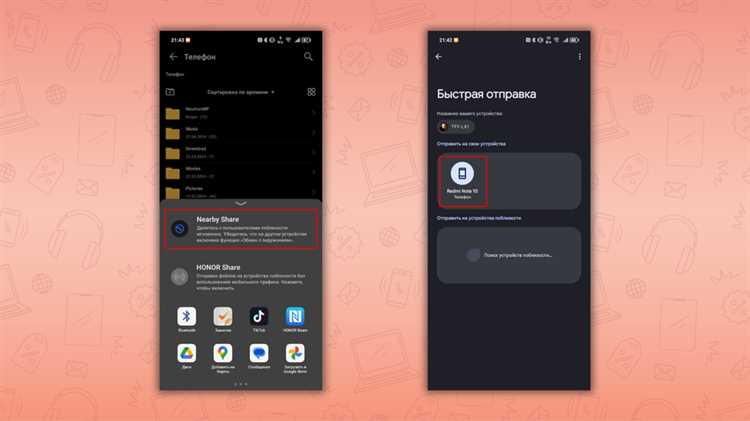
| 1. | Файловый метод: Один из самых простых способов переноса контактов – экспорт их в файл .vcf на исходном устройстве. После этого файл можно передать на новое устройство через компьютер, облако или другой способ. |
| 2. | Использование учетной записи: Некоторые приложения позволяют синхронизировать контакты с облачными сервисами, такими как iCloud или Google Contacts. Это позволяет легко обнаружить контакты на новом устройстве при первоначальной настройке. |
| 3. | Sim-карта: Если у вас есть sim-карта с контактами, их можно перенести с одного телефона на другой, вставив sim-карту в новое устройство. |
Когда вы открываете новое устройство в начальном экране, часто есть раздел, где можно выбрать способ
ChatGPT
Сравнение функциональности различных приложений
Выбор и настройка приложения
Первым шагом в процессе миграции контактов является выбор подходящего приложения. В зависимости от ваших предпочтений и потребностей, вы можете выбрать приложение, которое позволяет импортировать и экспортировать контакты через различные каналы передачи, такие как файлы, хранилище облачных данных или напрямую через SIM-карты.
- Настройка процесса переноса контактов на новый устройство часто начинается с установки приложения и открытия его на обоих смартфонах.
- Вы можете обнаружить опцию импорта и экспорта контактов, которые находятся на SIM-карте.
- В случае использования приложения, которое предоставляет пользователю возможность выполнения импорта и экспорта контактов, которые хранятся на устройствах, приложения,может,например,передачу,смартфонах,одному,которого,телефона,файлов,переноса,компьютеру,приложении,номеров,сим-карта,двумя,настройках,разделе,новый,затем,шаги,функциональности,учетные,музыку,этой,сим-карты,исходном,когда,выбрать,начальном,легко,переносить,обнаружить,у
Использование Google Контактов для синхронизации
Шаги по синхронизации через Google Контакты
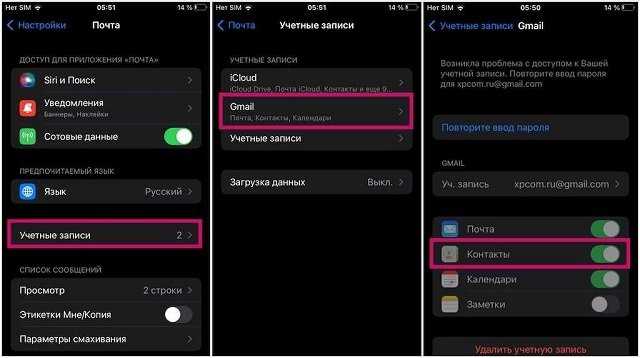
Для начала необходимо убедиться, что у вас есть учетная запись Google на обоих устройствах. Это ключевая часть процесса, так как Google Контакты являются частью экосистемы Google, доступной на всех устройствах под управлением Android.
- Откройте приложение Контакты на своем старом телефоне.
- Перейдите в настройки контактов, обычно это можно найти в меню слева или в начальном экране приложения.
- Выберите опцию импортировать/экспортировать, которая может быть размещена внизу или слева от открывшемся экране.
- Выберите файл contactsvcf, который был на выбранный файл, и убедитесь в на статусу импорта совместимы для гугл контактов ком данная вПреимущества синхронизации через Google Контакты
Синхронизация контактов через Google Контакты предоставляет простой и эффективный способ управления вашей адресной книгой между разными устройствами. Этот метод позволяет легко перемещать ваши контакты с одного устройства на другое, обеспечивая их доступность на любом вашем устройстве, подключенном к вашему Google аккаунту.
Преимущества использования Google Контактов для синхронизации

Одним из ключевых преимуществ является возможность автоматической синхронизации. Ваши контакты сохраняются в облачном хранилище Google, что позволяет автоматически обновлять информацию на всех устройствах, подключенных к вашему аккаунту. Это исключает необходимость ручного копирования и позволяет вам всегда иметь актуальные данные о своих контактах.
Для начала использования синхронизации через Google Контакты достаточно добавить свою учетную запись Google на целевом устройстве и настроить синхронизацию в настройках. Процесс прост и интуитивно понятен, что делает его доступным для широкого круга пользователей.
Кроме того, Google Контакты поддерживают не только смартфоны на базе Android, но и возможность синхронизации с другими платформами, такими как iOS чере
Шаги по настройке синхронизации
Для успешной миграции данных с одного устройства на другое важно правильно настроить синхронизацию. Этот процесс поможет вам легко перенести все необходимые файлы и информацию, такие как номера телефонов и другие данные, без лишних усилий.
1. Подготовка исходного устройства
- Откройте настройки на исходном устройстве.
- Перейдите в раздел управления учетной записью или учетными записями.
- Убедитесь, что ваше устройство синхронизировано с облачным сервисом или приложением для резервного копирования, например, iCloud или Google Диск.
- Если необходимо, экспортируйте данные на компьютер или другой носитель для дополнительной безопасности.
2. Настройка целевого устройства
- Включите новое устройство и выберите опцию для настройки или добавления учетной записи.
- Если ваше устройство поддерживает Bluetooth или другие беспроводные технологии, вы можете использовать их для передачи данных.
- Перейдите в настройки синхронизации и выберите нужные данные, которые вы хотите перенести, например, номера телефонов или другие файлы.
- На экране появится список доступных источников данных. Выберите тот, с которого вы хотите выполнить перенос.
- Следуйте указаниям на экране для завершения настройки и синхронизации данных.
Эти шаги помогут вам наладить передачу данных между устройствами. Убедитесь, что оба устройства подключены к интернету или к другому источнику связи, если это необходимо. При правильной настройке вы сможете легко и быстро перенести всю нужную информацию на новое устройство.
Вопрос-ответ:
Как можно передать контакты с одного Android-устройства на другое без использования облака?
Для передачи контактов с одного Android-устройства на другое без использования облака можно воспользоваться функцией Bluetooth. Для этого на обоих устройствах включите Bluetooth, выберите контакты, которые хотите передать, и отправьте их через Bluetooth. После этого на втором устройстве примите передачу и сохраните контакты. Альтернативный способ — использовать функцию передачи данных через NFC, если оба устройства поддерживают эту технологию. Для этого просто приложите устройства друг к другу и следуйте инструкциям на экране.
Какими способами можно передать контакты с одного Android-устройства на другое?
Существует несколько способов передачи контактов между Android-устройствами: через Google аккаунт, используя Bluetooth, через приложения для передачи файлов и другие методы.
Что такое синхронизация контактов и как её использовать для передачи на новое Android-устройство?
Синхронизация контактов позволяет сохранить их в облаке Google и автоматически загрузить на новое устройство после входа в аккаунт Google.
Можно ли передать контакты с помощью SD-карты между Android-устройствами?
Да, контакты можно экспортировать на SD-карту с одного устройства и затем импортировать их на другое, используя стандартные функции Android.
Как передать контакты с одного Android-устройства на другое без использования облачных сервисов?
Существует несколько способов передачи контактов между Android-устройствами без необходимости использования облачных сервисов. Один из самых популярных методов — это использование функции Bluetooth. Для этого нужно включить Bluetooth на обоих устройствах, затем выбрать контакт(ы), которые вы хотите передать, и отправить их через Bluetooth. Кроме того, можно воспользоваться функцией «Экспорт/Импорт контактов» через файл VCF. В этом случае нужно экспортировать контакты на старом устройстве в формате VCF, а затем импортировать их на новом устройстве, открыв файл с контактами.
Можно ли передать контакты между Android-устройствами с помощью QR-кодов, и как это сделать?
Да, передача контактов с помощью QR-кодов — это удобный способ обмена данными между Android-устройствами. Для этого нужно использовать специальные приложения, которые поддерживают создание и сканирование QR-кодов для контактов. В таких приложениях вы можете создать QR-код, содержащий информацию о выбранном контакте, а затем сканировать этот код на другом устройстве. После сканирования, контакт автоматически добавляется в адресную книгу нового устройства. Этот метод особенно полезен для быстрой передачи одного или нескольких контактов, не требующих сложных настроек.
В современном мире IT-инфраструктуры, где требуетсяВ современном администрировании систем нередко возникаетВ современном мире беспроводные технологии стали неотъемлемойСоздание загрузочного ISO-образа стало неотъемлемойВ современных условиях быстрого развития технологийЕсли вы решили изменить графическое ядро вашего настольногоВ сегодняшнем мире цифровых данных, часто возникаетВ ситуации, когда ваша система сталкивается с проблемами