
Сегодня существует множество программ для работы с образами дисков, и UltraISO является одной из самых популярных. Если вы когда-либо сталкивались с необходимостью работы с файлами образов, возможно, вы задумались о способах их использования без физического дисковода. В этом разделе мы рассмотрим, как можно с помощью этой программы настроить эмуляцию диска, чтобы вам не приходилось записывать данные на реальный диск или постоянно его менять.
Установив данный инструмент на ваш компьютер, вы получите возможность монтировать образы дисков непосредственно в системе. Это даст вам доступ к содержимому файлов, как если бы они были записаны на физическом диске. С помощью нескольких простых шагов вы сможете настроить виртуальный диск, который будет работать так же эффективно, как и реальный, но с дополнительным удобством и гибкостью.
После того как виртуальный диск будет настроен, в проводнике вашего компьютера появится новый элемент. Этот элемент можно будет использовать для доступа к различным файлам и программам без необходимости менять физические диски. Таким образом, вы сможете легко управлять образами дисков и использовать их для установки программ, игр или других задач, экономя время и ресурсы.
В следующем разделе мы детально разберем, как именно настроить виртуальный диск в UltraISO, какие функции доступны и какие параметры стоит учесть для достижения наилучшего результата. Переходите к следующему этапу, чтобы узнать, как эффективно использовать возможности этой программы для вашего удобства.
- Создание виртуального привода в UltraISO
- Выбор образа для создания виртуального привода
- Настройка параметров виртуального привода в UltraISO
- Выбор типа эмуляции и дисковода
- Удаление виртуального привода в UltraISO
- Открытие управления виртуальными приводами
- Выбор виртуального привода для удаления
- Подтверждение удаления и завершение процесса
- Вопрос-ответ:
- Что такое виртуальный привод и зачем он нужен в UltraISO?
- Могу ли я создавать несколько виртуальных приводов в UltraISO одновременно?
- Как создать виртуальный привод в UltraISO, и зачем это нужно?
Создание виртуального привода в UltraISO
Для начала работы вам потребуется программа, которая поддерживает функцию монтирования виртуальных дисков. В данном случае мы используем приложение UltraISO. После его установки и запуска, следуйте этим шагам:
| Шаг | Описание |
|---|---|
| 1 | Откройте UltraISO на вашем компьютере. В меню выберите вкладку «Опции» и найдите пункт «Настройка». |
| 2 | В открывшемся окне перейдите на вкладку «Виртуальные приводы». Здесь вы увидите список доступных опций. |
| 3 | Нажмите на кнопку «Добавить», чтобы создать новый виртуальный диск. Вы можете выбрать число виртуальных устройств, которые вы хотите создать. Обычно достаточно одного, но вы можете добавить больше, если это необходимо. |
| 4 | После этого виртуальный диск будет создан и смонтирован. Вы можете увидеть его в списке доступных приводов. Теперь у вас есть возможность работать с образами дисков, просто перетащив их в новое устройство. |
| 5 | Для монтирования образа диска на виртуальный привод, выберите файл образа и нажмите правой кнопкой мыши, затем выберите «Монтировать». Образ будет доступен как физический диск в вашем компьютере. |
| 6 | Вы можете использовать виртуальное устройство так же, как и обычный дисковод. Это позволяет вам легко работать с установочными файлами и другими данными, без необходимости записывать их на реальный диск. |
Помните, что при настройке виртуальных дисков важно убедиться, что у вас установлена последняя версия UltraISO, чтобы избежать проблем с совместимостью и обеспечить стабильную работу программы. Виртуальные приводы, созданные с помощью UltraISO, удобны и эффективны для большинства задач, связанных с работой с образами дисков.
Выбор образа для создания виртуального привода

Сначала вам потребуется открыть окно программы, где вы можете настроить параметры виртуального дисковода. В выпадающем списке вам будет предложено выбрать один из доступных образов. Здесь вы увидите перечень файлов, которые могут быть использованы для создания виртуального диска. Обратите внимание, что параметры могут включать различные форматы, такие как cddvd-rom и другие варианты, подходящие для работы с вашей программой.
После выбора нужного файла, программа автоматически отобразит сообщение о завершении операции, а также число доступных виртуальных дисков. В окне управления виртуальными устройствами, вы сможете увидеть, какой образ был выбран и будет ли он работать корректно. Если необходимо, вы можете включить или выключить опцию монтирования для того, чтобы проверить, все ли работает так, как ожидалось.
Будьте внимательны при выборе образов, так как от этого зависит, как будет функционировать ваш виртуальный диск. Если проблема возникнет, проверьте, что файл не поврежден и соответствует выбранному формату. Убедитесь, что все файлы и настройки правильны, чтобы избежать дополнительных затруднений в будущем.
Настройка параметров виртуального привода в UltraISO
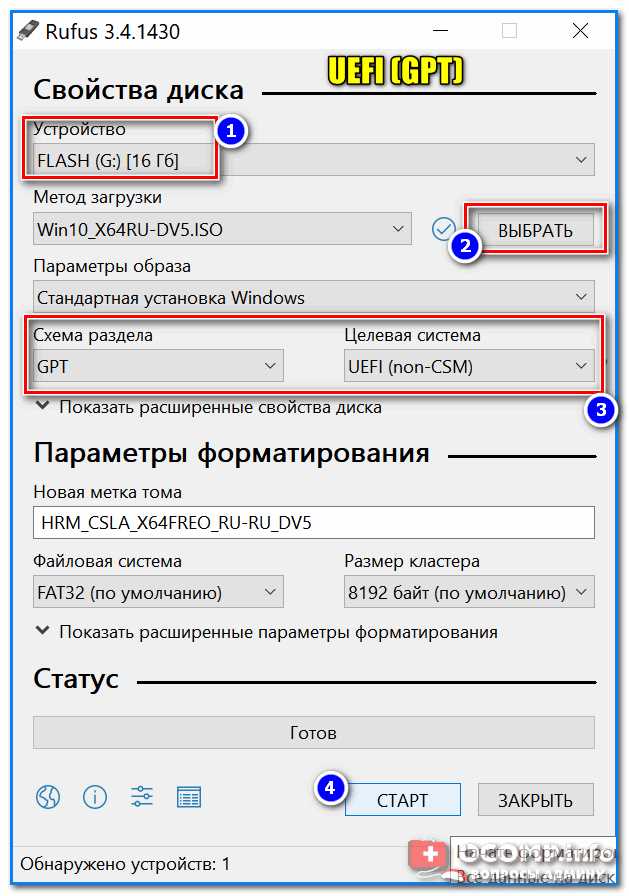
После того как вы установите и запустите программу, следующим шагом будет настройка параметров вашего виртуального дисковода. Это позволит вам более эффективно управлять образами и улучшить работу с файлами на вашем компьютере. Зачастую правильная настройка виртуального устройства может значительно упростить работу с различными образами дисков.
Сначала откройте программу и перейдите на вкладку, где вы можете настроить параметры виртуальных дисков. В окне, которое откроется, будет отображаться список уже созданных виртуальных дисководов. Вы сможете выбрать нужное устройство и настроить его параметры в соответствии с вашими предпочтениями.
Для изменения настроек вам потребуется выбрать нужный диск из списка, а затем определить, сколько дисководов будет использоваться. Обычно достаточно одного виртуального устройства, но при необходимости можно добавить несколько. Не забудьте, что параметры можно изменить как при создании новых дисков, так и для уже существующих.
Если вы столкнулись с проблемой, когда выбранный диск заблокирован или не удается монтировать образ, это может быть связано с неправильной настройкой или ограничениями, наложенными системой. Убедитесь, что все настройки соответствуют требованиям программы и физического устройства.
Когда все параметры будут настроены, вы сможете использовать ваше устройство для эмуляции различных образов дисков. Это значительно упростит работу с файлами и позволит вам легко управлять данными на компьютере. Важно помнить, что правильная настройка поможет избежать проблем и повысит общую производительность системы.
Выбор типа эмуляции и дисковода
В процессе работы с программами для эмуляции приводов важно понимать, как правильно настроить параметры для оптимальной работы с дисками. Это поможет избежать возможных проблем и улучшить взаимодействие с образами файлов. Подобные программы позволяют эмулировать дисковод, что упрощает монтирование образов дисков и работу с ними. Важно тщательно выбрать настройки, чтобы обеспечить корректное функционирование и соответствие вашим потребностям.
В программе для работы с образами дисков в выпадающем списке настроек можно найти различные варианты эмуляции приводов. Обычно, доступны несколько типов эмуляции, каждый из которых имеет свои особенности. Физические приводы могут имитироваться разными способами, поэтому рекомендуется обратить внимание на наиболее подходящий вариант для вашей системы.
После выбора типа эмуляции, необходимо указать количество виртуальных приводов. Это число должно соответствовать вашим требованиям. В окне программы, где производится настройка, можно отметить нужные параметры. Для монтирования дисков и работы с образами важно, чтобы программа могла корректно включить эмуляцию, что обеспечит правильную работу с файлами и изображениями.
Теперь, когда все параметры настроены, можно смонтировать образ диска и проверить его работоспособность. Если всё сделано правильно, то проблем с доступом к файлам и образам не должно возникнуть. В случае возникновения трудностей, проверьте настройки и убедитесь, что программа правильно эмулирует дисковод, соответствуя выбранным параметрам.
Удаление виртуального привода в UltraISO
В некоторых ситуациях может возникнуть необходимость отключения или удаления дисковода, который был ранее добавлен в вашей системе с помощью программы. Обычно это требуется, когда вы больше не планируете использовать виртуальные образы или если хотите освободить ресурсы вашего компьютера. Эта операция позволяет вам эффективно управлять доступными приводами и избегать потенциальных проблем, связанных с их избыточным количеством.
Процесс удаления виртуального устройства в UltraISO не сложен, но требует выполнения нескольких шагов для достижения нужного результата. Важно понимать, что после выполнения этой операции выбранный дисковод больше не будет доступен для монтирования образов или других задач.
- Запустите программу UltraISO на вашем компьютере.
- Перейдите в меню, где можно настроить параметры дисководов. Обычно это делается через вкладку Настройки или Функции.
- В открывшемся окне выберите вкладку, посвящённую управлению виртуальными приводами. Это может быть пункт Управление приводами или Настройка эмуляторов.
- В выпадающем списке найдите нужный вам дисковод, который требуется удалить.
- После выбора дисковода, нажмите на кнопку для его удаления или отключения. В некоторых случаях для этого потребуется подтвердить действие.
- После завершения операции программа автоматически обновит список доступных приводов, и выбранный диск больше не будет отображаться в списке.
Учтите, что в процессе удаления, если диск был занят или использовался для монтирования образов, вы можете столкнуться с проблемами. Убедитесь, что все необходимые файлы или образы выгружены перед удалением дисковода.
Если вам необходимо снова добавить этот дисковод или настроить другие параметры, вы всегда можете вернуться к настройкам программы и повторить процесс добавления.
Открытие управления виртуальными приводами
Сначала откройте программу и найдите вкладку, посвящённую виртуальным устройствам. В зависимости от версии программы, эта функция может находиться в выпадающем меню или в одном из разделов интерфейса. После того, как вы откроете нужное окно, вам будет предложено несколько опций для настройки виртуальных приводов. Обратите внимание на кнопку или пункт, который позволяет монтировать образы дисков.
В окне управления виртуальными приводами вы сможете выбрать и смонтировать нужный вам образ, который будет отображаться в проводнике, как обычный физический диск. Обратите внимание, что некоторые функции могут быть заблокированы или недоступны без прав администратора. В случае необходимости, выполните настройку программы через вкладку администратора или обратитесь к дополнительным инструкциям, чтобы включить необходимые опции.
После того как вы отметите нужные параметры и выберете образ для монтирования, программа выполнит все необходимые действия, и выбранный образ будет отображаться как дисковод в вашем проводнике. Теперь вы сможете пользоваться им так же, как и любым другим физическим диском, без необходимости постоянно переключаться между дисками и устройствами.
Выбор виртуального привода для удаления
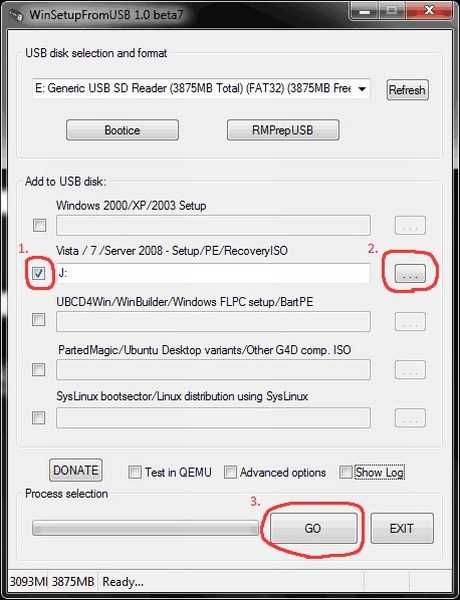
При работе с программами для эмуляции дисков и созданием образов, может возникнуть необходимость в удалении неактуальных или ненужных виртуальных устройств. Эти программные инструменты позволяют монтировать образы дисков и работать с ними так же, как если бы они были физическими дисками, но иногда количество таких устройств может стать избыточным. Важно уметь правильно выбирать и удалять те устройства, которые больше не нужны, чтобы освободить ресурсы и избежать возможных проблем.
Для того чтобы выбрать и удалить ненужные виртуальные приводы, необходимо обратить внимание на несколько факторов. Сначала убедитесь, что все диски и образы, которые монтировались на данных устройствах, были размонтированы и больше не используются. Далее откройте программу управления виртуальными приводами и перейдите на вкладку, где отображается список всех установленных устройств. Обратите внимание на устройства, которые неактивны или которые вы не планируете использовать в будущем.
Ниже представлена таблица, которая может помочь вам определить, какие приводы следует удалить:
| Имя устройства | Статус | Причина удаления |
|---|---|---|
| Virtual CD/DVD-ROM 1 | Не используется | Дисководы больше не нужны |
| ISODrive 2 | Неактивен | Слишком много устройств |
| Virtual Drive X | Заблокирована | Проблемы с монтированием |
Для удаления привода в программе вам потребуется открыть окно управления и найти нужное устройство в списке. Затем выберите опцию удаления или деактивации. Обычно это можно сделать через контекстное меню или специализированную вкладку в программе. После удаления рекомендуется перезагрузить компьютер, чтобы изменения вступили в силу и не возникли проблемы с функционированием других устройств.
Подтверждение удаления и завершение процесса
Когда процесс завершения работы с образами и монтированием виртуальных устройств подходит к концу, важно правильно подтвердить удаление и завершение работы. Это позволит избежать ненужных ошибок и сохранить порядок в компьютерной системе.
Для того чтобы правильно завершить работу с созданными виртуальными дисками, следуйте этим рекомендациям:
- Сначала убедитесь, что все образы и файлы, которые использовались в программе, больше не нужны. Если вы больше не планируете использовать установочный диск или другой образ, переходите к следующему шагу.
- В окне программы найдите вкладку, отвечающую за управление монтированными дисками и образами. Здесь вы увидите список всех виртуальных устройств и образов, которые были созданы ранее.
- Выберите устройство или образ, который вы хотите удалить. Важно помнить, что это удаление касается только виртуального устройства, а не физического дисковода или файлов на вашем компьютере.
- После выбора нужного образа или устройства, программа предложит подтвердить удаление. Убедитесь, что вы выбрали правильное устройство, так как этот шаг не может быть отменен автоматически.
- Подтвердив удаление, программа автоматически закроет все процессы, связанные с выбранным образом или диском, и освободит ресурсы. Это позволит вам избежать излишней загрузки и наладить работу с другими образами и дисками.
Завершив процесс, убедитесь, что все виртуальные устройства и образы удалены, и вы можете продолжить работу с другими установочными файлами или образами без риска вмешательства оставшихся элементов.
Вопрос-ответ:
Что такое виртуальный привод и зачем он нужен в UltraISO?
Виртуальный привод — это программное устройство, которое имитирует физический CD/DVD привод на вашем компьютере. В UltraISO, как и в других аналогичных программах, виртуальный привод позволяет монтировать образы дисков (например, ISO-файлы) так, как если бы они были записаны на физическом диске. Это удобно для установки программ, запуска игр или доступа к данным без необходимости использования настоящего диска. Виртуальные приводы особенно полезны для работы с образами ISO, которые содержат операционные системы или большие наборы данных.
Могу ли я создавать несколько виртуальных приводов в UltraISO одновременно?
Да, в UltraISO вы можете создавать несколько виртуальных приводов одновременно. В меню «Эмуляция» выберите пункт «Установить виртуальный привод» и укажите нужное количество приводов. Обычно это делается для удобства работы с несколькими ISO-образами одновременно, что позволяет вам быстро переключаться между разными образами без необходимости их монтировать и размонтировать каждый раз. Убедитесь, что ваше программное обеспечение и система поддерживают необходимое количество виртуальных приводов, так как это может варьироваться в зависимости от версии UltraISO и возможностей вашей операционной системы.
Как создать виртуальный привод в UltraISO, и зачем это нужно?
Создание виртуального привода в UltraISO позволяет вам монтировать образы дисков (например, ISO-файлы) так, будто они являются физическими дисками в вашем компьютере. Это удобно, потому что вам не нужно использовать физический носитель для доступа к содержимому образа диска. Чтобы создать виртуальный привод в UltraISO, выполните следующие шаги:Запустите UltraISO.Перейдите в меню «Эмулятор» и выберите пункт «Установить виртуальный привод».В открывшемся окне выберите количество виртуальных приводов, которые вы хотите создать (обычно достаточно одного).Нажмите кнопку «ОК», и виртуальный привод будет добавлен в систему.После этого вы сможете монтировать ISO-образы, используя команду «Открыть» в меню «Файл» или перетаскивая образ на иконку виртуального привода. Это позволит вам работать с содержимым образа так, как если бы у вас был физический диск в дисководе. Использование виртуальных приводов полезно для работы с программами, которые требуют установку с диска, или для доступа к содержимому образов, таких как сборники программного обеспечения, игры или операционные системы.


