

Вопрос о том, какие процессы взаимодействуют с сетевыми портами, может возникнуть в различных ситуациях, будь то аудит системы, устранение неполадок или просто любопытство. Если вы хотите узнать, какой элемент вашей операционной системы использует определённый сетевой интерфейс, полезно разобраться, как осуществляется мониторинг таких активностей. Важной задачей является понимание того, как различные инструменты могут помочь в этой задаче, а также как интерпретировать результаты, полученные от системных утилит.
В Linux, MacOS и других системах доступно множество вариантов инструментов для анализа активных соединений и сокетов, таких как curl, для проверки доступности определённого адреса. Для более глубокого анализа и определения активности также можно использовать утилиты, работающие с протоколами, как tcpdump или wireshark, которые предоставляют детализированное представление о сетевом трафике. Эти инструменты помогут вам разобраться, какой элемент вашей системы или приложения использует конкретный IP-адрес и порт, а также обеспечат полное понимание сетевой активности.
- Определение приложения, использующего определённый порт в Windows
- Основные методы определения программы по порту
- Использование команды netstat
- Использование ресурсов Task Manager
- Использование специализированных сетевых утилит
- Вопрос-ответ:
- Как узнать, какая программа использует конкретный порт в Windows?
- Как узнать, какой порт использует конкретное приложение в Windows?
- Какие инструменты в Windows помогут мне определить порты и процессы, связанные с ними?
- Как с помощью PowerShell найти, какой процесс использует определенный порт?
- Что делать, если я не могу найти, какая программа использует конкретный порт?
- Как узнать, какая программа использует определенный порт в Windows?
- Как узнать, какой порт использует конкретное приложение в Windows?
Определение приложения, использующего определённый порт в Windows
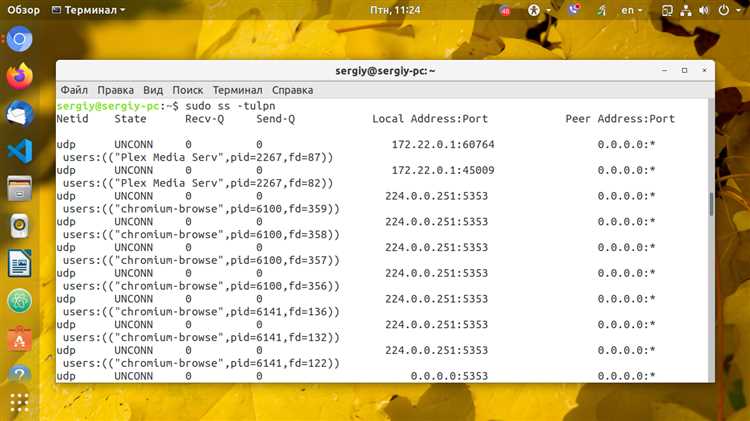
В некоторых случаях может возникнуть необходимость определить, какое приложение активно на определённом порту в системе. Это может быть полезно для диагностики сетевых проблем, обеспечения безопасности или просто для мониторинга активности приложений. Существует несколько методов для определения процесса, который использует конкретный порт, и каждый из них имеет свои особенности.
Один из распространённых вариантов – использование командной строки. С помощью команды netstat можно получить информацию о текущих подключениях и прослушиваемых портах. Для этого необходимо выполнить следующую команду:
netstat -ano | findstr :80
Следующим шагом может быть использование Task Manager для определения приложения, связанного с PID, который был получен в предыдущем шаге. В Task Manager вы можете найти процесс по его идентификатору и просмотреть дополнительные сведения о нем.
Для пользователей, предпочитающих более современные инструменты, существует возможность использования Python3. Можно написать небольшой скрипт, который будет использовать библиотеку psutil для получения информации о портах и связанных с ними процессах. Пример скрипта:
import psutil
for conn in psutil.net_connections(kind='inet'):
if conn.laddr.port == 80:
print(f"Port 80 is used by process with PID: {conn.pid}")
Этот скрипт покажет PID процесса, который использует порт 80. Вы можете адаптировать его для других портов и протоколов, таких как udp или tcp.
Также полезным инструментом является curl, который можно использовать для тестирования подключения к порту. Например, команда curl -v telnet://localhost:80 поможет вам проверить, доступен ли порт 80 для входящих соединений.
В любом случае, знание того, как определить процесс, использующий определённый порт, может оказаться крайне полезным в управлении и диагностике вашей системы. Вы можете использовать вышеописанные методы или комбинацию различных инструментов для получения наиболее точной информации.
Основные методы определения программы по порту
При работе с сетью важно иметь возможность определить, какой служебный процесс взаимодействует с конкретным сетевым портом. Это может быть полезно в различных сценариях, от диагностики сетевых проблем до настройки безопасного соединения. Существует несколько способов, позволяющих это сделать, каждый из которых имеет свои особенности и подходит для разных случаев.
Также можно воспользоваться утилитами, такими как fuser, которая позволяет определить, какой процесс использует заданный порт. Эта команда отображает идентификаторы процессов, привязанных к указанным файлам или сокетам. В свою очередь, команды netcat и nc могут использоваться для тестирования соединений и получения информации о портах в режиме реального времени.
В случае, если вы используете MacOS или Linux, утилита lsof предоставляет возможность получения информации о файлах и сокетах, которые открыты различными процессами. Она может быть полезна для выявления процессов, использующих определённые порты.
Для более глубокого анализа можно обратиться к системным файлам, таким как /proc в Linux, который содержит информацию о текущих процессах и их открытых файлах. Это может быть полезно для более детального аудита и диагностики.
Независимо от выбранного метода, важно понимать, что в разных операционных системах и средах могут использоваться различные инструменты и команды. Важно выбрать подходящий способ в зависимости от ваших потребностей и предпочтений. Например, curl может быть полезен для тестирования сетевых запросов, а apache2 – для анализа веб-серверов.
Использование команды netstat

В данном разделе рассмотрим, как с помощью команды netstat можно получить информацию о различных сокетах, находящихся в активном состоянии, а также о соответствующих процессах и их идентификаторах. Это поможет вам выявить, какие приложения или службы используют определенные сетевые ресурсы и как они функционируют в системе.
| Флаг | Описание |
|---|---|
| -a | Отображает все активные соединения и прослушиваемые порты. |
| -n | Показывает адреса и номера портов в числовом формате. |
| -o | |
| -p | Показывает протоколы, используемые для соединений. |
Для определения активных соединений и прослушиваемых портов можно использовать сочетание флагов. Например, команда netstat -ano предоставит полный список сокетов, их состояния и идентификаторы процессов, что позволит вам понять, какие именно процессы задействованы в каждом случае.
Также полезно использовать netstat для выявления проблем, связанных с сетевыми соединениями. Команда может показать, если какое-то приложение неожиданно продолжает слушать на определенном порту, что может быть полезно при отладке и решении проблем с сетью.
Использование ресурсов Task Manager
В Task Manager можно легко выяснить, какие задачи связаны с открытыми сокетами и прослушиванием портов. Например, если вы используете python3 для создания серверного приложения, как server1py, вы можете захотеть узнать, какие порты оно занимает. Для этого откройте Task Manager и перейдите на вкладку Процессы. Здесь можно увидеть активные процессы и их сетевую активность. Если вы работаете с setsockopt или другой функцией сетевого программирования, полезно знать, как связать порт и процесс.
Такой способ диагностики особенно актуален, если вы столкнулись с проблемами, связанными с сетью или производительностью. Понимание того, какой процесс занимает тот или иной ресурс, поможет вам в оптимизации и устранении возможных конфликтов. Надеемся, что информация оказалась полезной и поможет в вашей работе с сетевыми соединениями и процессами.
Использование специализированных сетевых утилит

В мире сетевых технологий существуют мощные инструменты, которые позволяют определить, какой процесс связан с определённым сетевым адресом и портом. Эти утилиты помогают получить информацию о том, какие соединения активны и какой процесс их инициировал. Они могут быть полезны в различных сценариях, от аудита до устранения проблем. Для анализа сетевых соединений и маршрутизации можно использовать такие инструменты, как curl, netcat и python. Эти программы предоставляют подробную информацию о сетевых соединениях, включая открытые порты и процессы, которые их используют.
Один из популярных вариантов анализа сетевых соединений – использование утилиты netcat, которая позволяет выполнять проверку и тестирование сетевых соединений. Netcat известен своей простотой и функциональностью, что делает его идеальным инструментом для работы с сетевыми сокетами. В то время как python может быть использован для написания скриптов, которые автоматически анализируют сетевые порты и прослушивающие процессы. Эти скрипты могут содержать команды для работы с setsockopt и другими низкоуровневыми параметрами, что позволяет глубже понять, как работает сеть.
Другим полезным инструментом является curl, который может быть использован для тестирования и диагностики сетевых соединений. Он позволяет отправлять запросы к определённому порту и получать ответы, что полезно для проверки доступности серверов и служб. Для получения информации о прослушивающих портах также можно использовать встроенные функции операционной системы, такие как proc файлы, которые предоставляют данные о текущих сетевых соединениях.
| Утилита | Функция | Пример использования |
|---|---|---|
| netcat | Тестирование сетевых соединений | nc -zv localhost 80 |
| python | Создание скриптов для анализа сетевых соединений | python -m http.server |
| curl | Отправка запросов и диагностика | curl -I http://localhost:80 |
Использование этих инструментов может значительно упростить процесс определения активных соединений и их сопутствующих процессов. Важно помнить, что каждое приложение или утилита имеет свои особенности, и понимание их функциональности может помочь в более э
Вопрос-ответ:
Как узнать, какая программа использует конкретный порт в Windows?
Чтобы определить, какая программа использует конкретный порт в Windows, можно воспользоваться встроенными инструментами системы. Один из самых простых способов — использовать команду `netstat`. Откройте командную строку от имени администратора и введите команду `netstat -ano`. Это выведет список всех активных подключений и прослушиваемых портов с указанием идентификатора процесса (PID). Затем можно открыть Диспетчер задач, перейти на вкладку «Подробности» и найти процесс по его PID, чтобы узнать, какое приложение использует данный порт.
Как узнать, какой порт использует конкретное приложение в Windows?
Для определения порта, который использует конкретное приложение, можно использовать утилиту Resource Monitor (Монитор ресурсов). Откройте ее через меню «Пуск» или командой `resmon`. Перейдите на вкладку «Сеть» и посмотрите раздел «Службы TCP Connections» или «TCP Connections». Здесь вы увидите список приложений с их соответствующими портами. Это поможет вам найти, какие порты использует нужное вам приложение.
Какие инструменты в Windows помогут мне определить порты и процессы, связанные с ними?
В Windows есть несколько инструментов для определения портов и связанных с ними процессов. Один из самых популярных — это команда `netstat`, как уже упоминалось. Также полезен инструмент `CurrPorts`, который предоставляет графический интерфейс для просмотра портов и процессов. Еще можно использовать `TCPView` от Sysinternals, который предлагает подробную информацию о текущих сетевых соединениях и их состоянии. Эти инструменты помогут вам быстро получить необходимую информацию.
Как с помощью PowerShell найти, какой процесс использует определенный порт?
В PowerShell можно использовать команду `Get-NetTCPConnection` для нахождения процессов, использующих определенные порты. Например, для поиска процесса, который использует порт 80, выполните команду `Get-NetTCPConnection -LocalPort 80`. Команда выведет информацию о соединении, включая идентификатор процесса (PID). Затем вы можете использовать команду `Get-Process -Id
Что делать, если я не могу найти, какая программа использует конкретный порт?
Если вы не можете найти, какая программа использует определенный порт, попробуйте следующие шаги. Во-первых, убедитесь, что у вас есть права администратора, так как некоторые порты могут быть использованы системными процессами. Проверьте, не используется ли порт каким-либо фоновым или системным процессом, который не отображается в стандартных утилитах. Вы можете попробовать перезагрузить компьютер и снова проверить порты. Если проблема сохраняется, возможно, стоит использовать дополнительные утилиты, такие как `Wireshark` для мониторинга сетевого трафика или обратиться к специализированным форумам и сообществам для получения помощи.
Как узнать, какая программа использует определенный порт в Windows?
Чтобы определить, какая программа использует конкретный порт в Windows, выполните следующие шаги:Откройте командную строку. Нажмите Win + R, введите «cmd» и нажмите Enter.Запустите команду для получения списка всех прослушивающих портов. Введите команду netstat -aon и нажмите Enter. Это покажет все открытые порты и связанные с ними идентификаторы процессов (PID).Найдите нужный порт. В результате выполнения команды вы увидите список всех портов и IP-адресов, которые используются, а также PID, который использует этот порт.Определите приложение, использующее порт. Откройте Диспетчер задач (Ctrl + Shift + Esc), перейдите на вкладку «Подробности», найдите процесс с соответствующим PID и узнайте, какое приложение его использует.Этот метод позволит вам узнать, какое именно приложение или процесс прослушивает конкретный порт на вашем компьютере.
Как узнать, какой порт использует конкретное приложение в Windows?
Для того чтобы узнать, какой порт использует конкретное приложение в Windows, выполните следующие шаги:Откройте командную строку. Нажмите Win + R, введите «cmd» и нажмите Enter.Используйте команду netstat с фильтрацией. Введите команду netstat -aon | findstr [PID], где [PID] — это идентификатор процесса, который вы хотите проверить. Эта команда покажет все порты, которые использует указанный процесс.Проверьте список портов. В результатах вы увидите, какие порты используются указанным приложением. Обратите внимание на колонку «Local Address», где указаны локальные IP-адреса и порты.Этот способ позволяет легко определить, какие порты использует конкретное приложение, если вы знаете его PID.


