
В настоящее время администраторы информационных систем сталкиваются с необходимостью эффективного управления ресурсами данных в рамках корпоративной сети. Для модернизации операционной среды и обеспечения безопасного доступа пользователей к целевым файлам и папкам используются различные технологические решения. Однако, наряду с встроенными в операционные системы инструментами, существуют более сложные и гибкие методы управления, такие как групповая политика, обеспечивающая централизованное управление правилами доступа.
В данной статье рассмотрены основные шаги и действия, необходимые для настройки и использования групповой политики с целью копирования файлов и каталогов. Представлены возможности, доступные администраторам на текущий момент, включая атрибуты файлов и папок, параметры безопасности и фильтры для обеспечения нужного уровня доступа. Такие функции как добавление и удаление прикладных программ, установка и модернизирование прикладных программ, а также прочие операции с файлами и папками на основе групповой политики обсуждаются в контексте их использования в корпоративной среде.
Руководство ориентировано на администраторов, занимающихся настройкой и обслуживанием сетевой инфраструктуры, и объясняет каждый этап процесса настройки, начиная от установки необходимых компонентов до конфигурации прав доступа для пользователей. Статья предназначена для тех, кто стремится улучшить управление файлами и папками в своей сетевой среде через использование современных технологий и инструментов администрирования.
- Копирование файлов и папок с использованием групповой политики
- Настройка правил для копирования файлов
- Создание нового GPO
- Определение путей для копирования
- Применение политики к пользователям
- Возможные проблемы и их решения
- Вопрос-ответ:
- Как настроить групповую политику для копирования файлов и папок в Windows?
- Какие права доступа нужны для работы с групповой политикой копирования файлов?
- Можно ли использовать групповую политику для копирования файлов на удаленные компьютеры?
- Какие ограничения существуют при использовании групповой политики для копирования файлов?
- Как проверить успешность настройки групповой политики для копирования файлов и папок?
- Как можно настроить групповую политику для копирования файлов и папок?
Копирование файлов и папок с использованием групповой политики
Для передачи файлов и папок между компьютерами в корпоративной среде часто используется групповая политика. Этот метод позволяет администраторам систем централизованно настраивать и управлять распределением данных, не требуя вмешательства пользователей. В данном разделе мы рассмотрим методы и процедуры, которые позволяют сделать это эффективно и безопасно.
Один из основных методов достижения этой цели — использование групповых политик для настройки сетевых дисков или общих папок, к которым имеют доступ пользователи. Этот подход позволяет администраторам управлять развертыванием файлов и папок на различных уровнях доступа, что особенно полезно в крупных сетях с множеством пользователей.
- Выбор целевых папок и файлов: Для начала необходимо определить точные пути к файлам и папкам, которые требуется скопировать. Это включает как системные файлы и конфигурации программного обеспечения, так и пользовательские данные.
- Конфигурация групповых политик: С помощью инструментов администрирования, таких как Active Directory в Microsoft Office, администраторы могут настроить групповые политики для целевых групп пользователей или компьютеров.
- Использование вспомогательных сервисов: Для более гибкого развертывания файлов можно использовать дополнительные сервисы, такие как Microsoft Office Help или экспериментальные методы настройки.
Однако следует учитывать, что изменения в конфигурации системы или методы развертывания могут требовать заранее определенных паролей администратора. В некоторых случаях также может потребоваться ручное вмешательство для точного нацеливания групповых политик на желаемый объект.
Замыкая, групповая политика является огромным помощником в централизованном управлении файлами и папками в корпоративной среде, однако для оптимальной работы необходимо тщательное планирование и выбор метода, который наилучшим образом соответствует требованиям вашей организации.
Настройка правил для копирования файлов
Настройка целевых каталогов и папок: Установка политик для назначенных папок и обновления файлов на целевых машинах осуществляется через специфические параметры в групповой политике. Это позволяет точно указать путь к папке, откуда необходимо скопировать файлы, а также определить местоположение на целевой системе.
Использование скриптов и сценариев: Для управления большим объемом файлов или даже системными файлами можно применять скрипты, такие как Robocopy, который обеспечивает гибкость и мощные опции копирования. Это полезно при необходимости продублировать содержимое между машинами в сети или даже на отдельных компьютерах.
Применение политик на уровне компьютера и пользователя: Огромный спектр настроек групповой политики позволяет управлять не только файлами, но и параметрами системы, такими как IP-адреса, DHCP, а также меню программ и запуск системных служб на старте. Это обновляет доступ к системным ресурсам и помогает в поддержании целостности файловой структуры.
Этот HTML-раздел описывает настройку правил для копирования файлов через групповую политику в Windows, используя разнообразные синонимы и термины для представления информации о методах и инструментах, доступных для этой задачи.
Создание нового GPO
Для настройки управления параметрами и конфигураций в рамках домена существует возможность создания новой групповой политики (GPO). Этот процесс позволяет администраторам управлять различными аспектами работы клиентских компьютеров и пользовательских учетных записей в сети. Создание нового GPO начинается с определения его параметров и условий применения.
Для начала необходимо выбрать местоположение новой политики в структуре домена. Это место определяет, какие компьютеры и пользователи будут подвержены действию данной политики. В случае, если требуется ограничить область действия GPO, можно использовать фильтры, управляющие условиями её применения.
| Параметр | Описание |
|---|---|
| Mode | Режим, в котором работают системы |
| Software | Программа, включенная в систему |
| Дополнительные | Связанные с действиями клиентов и путями загрузки |
После создания GPO можно добавить в неё пользовательские правила и конфигурационные образы. Этот процесс позволяет заменять систему в случае сбоя и управлять между членами уровня их управления. В результате входа на сервере такой системы настроен встроенный администратор помогает контролировать этот можно указать некоторые параметры и если
Определение путей для копирования
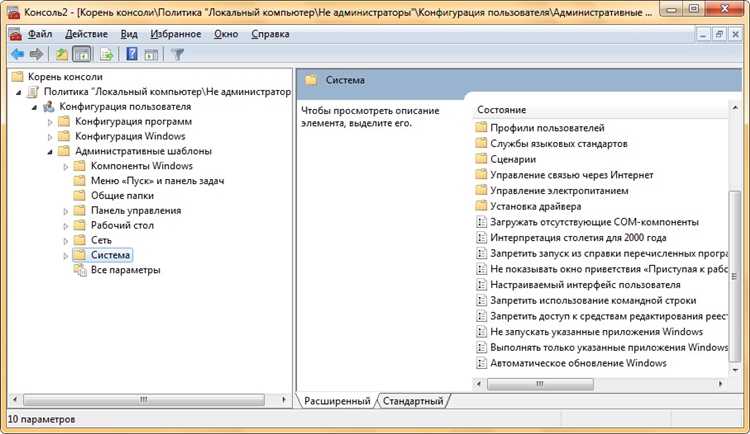
Пути для копирования могут создаваться как автоматически, на основе программных шаблонов или пользовательских настроек, так и задаваться пользователем вручную. Однако использование подстановочных строк и переменных может привести к ошибкам, если конфигурация не соответствует требуемым стандартам или версиям программного обеспечения.
Для управления процессом копирования между различными системами часто используются специальные программные инструменты, например, утилита riptrep. Это позволяет обеспечить согласованность и защиту файлов, а также предотвратить ошибки при удалении и переносе данных.
Несмотря на то что на первый взгляд задача определения путей копирования кажется простой, она включает несколько областей, среди которых правила защиты, настройки версий файлов, а также спецификации местоположений целевых директорий. Это требует от пользователя ознакомления с примерами использования и осознанного выбора программным образом создаваемых или ручных конфигураций.
Применение политики к пользователям
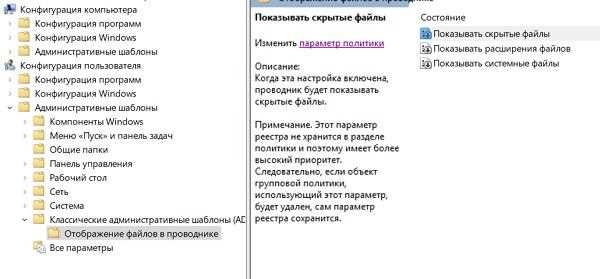
Применение политик позволяет целенаправленно устанавливать и обновлять программное обеспечение, настраивать рабочие столы, запускать вспомогательные программы при старте системы, устанавливать пути к программным объектам и многое другое. Например, администратор может разрешить установку определённых программ только определённым пользователям или группам пользователей, настроить параметры безопасности и ограничить доступ к чувствительным данным через установку соответствующих фильтров.
Для применения политики к пользовательским группам необходимо настроить конфигурацию через специальные средства администрирования операционной системы. Возможности включают нацеливание на определённые программы, которые могут быть установлены или обновлены автоматически, установка дополнительных программных образов или ограничения на исполнение программ с правами администратора.
- Примеры применения политики включают запрет на запуск определённых программ в сетях организации, ограничение прав доступа на серверах и рабочих станциях, а также настройку пользовательских профилей для обеспечения единого стандарта в работе.
- Модули политик также могут быть настроены для управления меню программ и программами, автоматически запускаемыми при старте операционной системы (например, через меню Start → Programs → Startup).
В итоге, применение групповых политик в организации играет огромную роль в обеспечении системной безопасности, упрощении администрирования и поддержке единого стандарта работы пользователей в сетевой среде.
Возможные проблемы и их решения
При настройке копирования файлов и папок через групповую политику могут возникнуть различные трудности, требующие вмешательства для их разрешения. В данном разделе мы рассмотрим наиболее распространённые проблемы и предложим эффективные способы их устранения.
- Проблема: Недостаточные права доступа
Решение: Убедитесь, что пользователи, которым необходим доступ к файлам и папкам, являются членами соответствующих групп в домене. Проверьте политики безопасности и убедитесь, что разрешения на объекты настроены правильно.
- Проблема: Ошибки в настройках групповой политики
Решение: Перепроверьте параметры групповой политики, особенно те, которые отвечают за загрузку и настройку клиентских компьютеров. Используйте утилиты администрирования, такие как Visual Group Policy Editor, для модернизации и экспериментальных изменений.
- Проблема: Конфликты при настройке DHCP и DNS
Решение: Убедитесь, что все компьютеры в сети имеют корректные адреса DHCP и правильно настроенные записи DNS. Проверьте файлы Microsoft DHCP и DNS на наличие ошибок.
- Проблема: Необходимость удаления временных файлов
Решение: Регулярно проверяйте и очищайте временные файлы и папки на рабочих станциях. Используйте вспомогательные программы для удаления, такие как CCleaner, чтобы освободить место на диске и повысить производительность системы.
Обратите внимание, что успешная установка и использование программы копирования зависят от правильной настройки не только групповой политики, но и компьютерных систем в целом. Регулярно экспериментируйте с параметрами и модернизируйте систему для оптимального использования в вашей организации.
Вопрос-ответ:
Как настроить групповую политику для копирования файлов и папок в Windows?
Для настройки групповой политики для копирования файлов и папок в Windows необходимо выполнить несколько шагов. Сначала откройте «Групповая политика» через «gpedit.msc» или «mmc.exe». Далее перейдите в раздел «Компьютерная конфигурация» -> «Настройки Windows» -> «Сценарии запуска» -> «Сценарии запуска» -> «Настроить автозапуск» и настройте соответствующие параметры.
Какие права доступа нужны для работы с групповой политикой копирования файлов?
Для работы с групповой политикой копирования файлов и папок в Windows требуются административные права на компьютере, на котором вы настраиваете групповую политику. Это позволяет изменять настройки безопасности и настройки групповой политики, необходимые для выполнения операции копирования.
Можно ли использовать групповую политику для копирования файлов на удаленные компьютеры?
Да, групповая политика в Windows позволяет настраивать автоматическое копирование файлов и папок на удаленные компьютеры. Для этого нужно использовать настройки групповой политики, связанные с распределением файлов и настройками сетевых ресурсов.
Какие ограничения существуют при использовании групповой политики для копирования файлов?
Одним из ограничений при использовании групповой политики для копирования файлов является необходимость обеспечить наличие сетевых ресурсов и соответствующих разрешений на доступ к этим ресурсам. Также важно учитывать размеры файлов и доступное пространство на целевых компьютерах.
Как проверить успешность настройки групповой политики для копирования файлов и папок?
Чтобы проверить успешность настройки групповой политики для копирования файлов и папок, следует использовать журналы событий Windows или специальные инструменты аудита и мониторинга. Эти инструменты помогут отслеживать выполнение операций копирования и выявлять проблемы, если таковые возникнут.
Как можно настроить групповую политику для копирования файлов и папок?
Для этого следует использовать инструменты групповой политики в Windows, чтобы создать новую политику или изменить существующую. Детальное пошаговое руководство включает выбор нужного объекта групповой политики, определение параметров копирования и указание путей к файлам и папкам.


