

Современные маршрутизаторы предоставляют пользователям множество возможностей для организации домашней сети. Вопрос настройки различных моделей роутеров, таких как представленные в данной статье, часто вызывает затруднения. Разновидности моделей могут иметь свои особенности, но есть общие принципы, которые помогут справиться с этой задачей.
В каждом конкретном случае создание и поддержание стабильной сети требует особого внимания к параметрам устройства. В веб-меню роутера вы можете указать необходимые настройки для подключения к интернету. Убедитесь, что выбранные параметры соответствуют требованиям вашего провайдера услуг. Например, при подключении к сети билайна необходимо указать соответствующий тип подключения.
Для получения доступа к настройкам устройства, заходим в веб-меню через браузер, вводя IP-адрес роутера. Далее следует ввести логин и пароль, которые по умолчанию часто бывают указаны в документации или на самом устройстве. Если данные были ранее изменены и вы их забыли, всегда можно сбросить настройки до заводских посредством специальной кнопки.
Основные параметры включают установку пароля на беспроводную сеть, изменение канала для избежания помех и настройку сетевого адаптера. При возникновении проблем, статус сети можно проверить в соответствующем разделе веб-меню. Здесь также можно увидеть активность подключения и другие данные о текущем состоянии сети.
Дополнительные возможности включают обновление прошивки устройства, настройку дополнительных сетевых функций и создание гостевых сетей. Все эти параметры помогают оптимизировать работу сети и обеспечить её безопасность. Применяя рекомендации из данного руководства, вы сможете эффективно управлять настройками своего роутера, обеспечивая стабильный и быстрый доступ к интернету.
- Настройка роутера D-Link DIR-300: пошаговое руководство
- Подключение к компьютеру
- Светлый интерфейс
- D-Link DIR-300 как репитер
- Настройка интернета и WAN
- Вход в настройки и основные параметры
- Создание WiFi сети и защита роутера
- Вопрос-ответ:
- Как подключить роутер D-Link DIR-300 к компьютеру и настроить его первый раз?
Настройка роутера D-Link DIR-300: пошаговое руководство
В данном разделе вы найдете подробные инструкции по настройке вашего роутера для соединения с интернетом. Мы рассмотрим различные параметры, которые надо указать, и шаги, которые помогут вам получить стабильное и быстрое подключение. Независимо от разновидности вашего устройства, вы всегда можете следовать этим шагам для корректной работы с интернетом.
Первое, что надо сделать, это подключить роутер к вашему компьютеру. На задней панели роутера вы найдете разъемы для подключения кабелей. Один кабель идет от модема, второй – от компьютера. Убедитесь, что все кабели надежно закреплены.
После этого включите роутер и дождитесь, когда индикаторы начнут светиться. Обычно это занимает несколько минут. Когда роутер полностью включен, откройте браузер на компьютере и введите ip-адрес роутера в адресную строку. Это приведет вас в веб-меню настройки устройства.
В веб-меню надо зайти в раздел, который отвечает за настройки интернета. Здесь вы выбираете тип подключения. Для пользователей Билайна следует выбрать PPTP. Если у вас другая разновидность подключения, выберите соответствующий параметр. Укажите необходимые данные, предоставленные вашим интернет-провайдером. Это могут быть логин, пароль и другие параметры.
Если вы хотите настроить wi-fi, перейдите в соответствующий раздел меню. Укажите название сети и пароль для подключения. Сохраняете все изменения и перезагружаете роутер. После этого вы сможете подключаться к интернету через wi-fi.
Для проверки соединения откройте браузер и попробуйте зайти на любой сайт. Если все настройки указаны правильно, страница должна загрузиться без проблем. В случае, если что-то не работает, вы можете сбросить настройки роутера и начать процесс заново. На задней панели устройства есть кнопка сброса, удерживайте ее несколько секунд.
Не забывайте, что для корректной работы с интернетом и тв-приставками нужно правильно указать все параметры. Если у вас есть сомнения, всегда можно обратиться к инструкции или в службу поддержки вашего интернет-провайдера. Обновить прошивку роутера также может быть полезно для улучшения стабильности соединения.
Подключение к компьютеру
Перед началом работы убедитесь, что у вас есть все необходимые кабели и доступ к роутеру. В зависимости от типа подключения, вам может понадобиться Ethernet-кабель или возможность подключения через Wi-Fi. Подключение роутера к компьютеру может отличаться в зависимости от прошивки и модели устройства.
Для начала, подключите один конец Ethernet-кабеля к роутеру, а другой конец – к сетевой карте компьютера. При появлении индикатора активности на роутере и компьютере, это значит, что физическое соединение установлено правильно. Теперь можно переходить к настройкам интерфейса роутера.
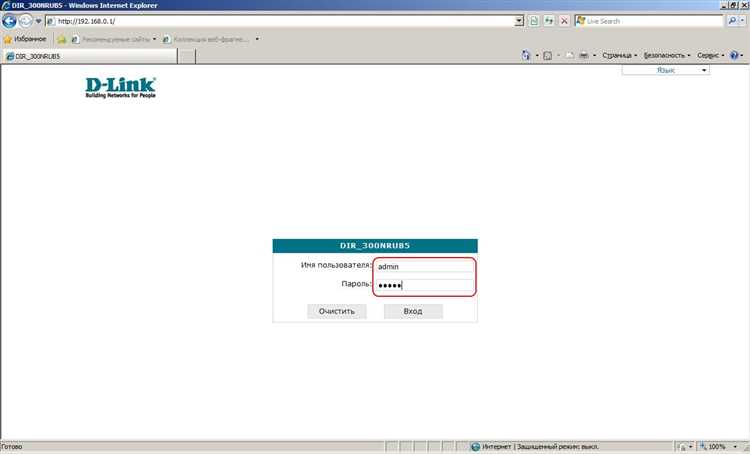
Откройте браузер и введите IP-адрес вашего роутера в адресную строку. Обычно это что-то вроде 192.168.0.1 или 192.168.1.1, но точный адрес может отличаться в зависимости от модели устройства и прошивки. После ввода IP-адреса нажимаете Enter, и перед вами появится окно для ввода логина и пароля.
По умолчанию логин и пароль обычно установлены как «admin». Если эти данные не подходят, обратитесь к документации вашего устройства или к провайдеру интернета для получения точной информации. Ввод корректных данных позволит вам зайти в интерфейс роутера и начать настройку параметров сети.
В интерфейсе роутера переходите в раздел настроек сети. В зависимости от вашего провайдера (например, Билайн), параметры подключения могут отличаться. Вам может потребоваться настроить тип подключения (например, PPTP или другой) и ввести данные, предоставленные провайдером. Также обратите внимание на параметр шлюза и IP-адреса.
После ввода всех необходимых данных, сохраните изменения и перезагрузите роутер. Этот процесс может занять несколько минут. Убедитесь, что после перезагрузки роутера ваш компьютер получает доступ к интернету. Для проверки подключения можете открыть любой сайт или использовать другие методы проверки активности интернета.
Если всё сделано правильно, ваш роутер будет работать стабильно, и вы сможете подключиться к интернету. В случае возникновения проблем проверьте все введённые данные и обратитесь за дополнительной помощью к провайдеру или в техническую поддержку.
Светлый интерфейс

Первоначально следует открыть веб-интерфейс роутера. Для этого в браузере компьютера вводите IP-адрес шлюза, указанный в manual устройства. Обычно это что-то вроде 192.168.0.1 или 192.168.1.1. После этого откроется страница входа, где нужно ввести логин и пароль. Если настройки не менялись, можно использовать стандартные значения, приведенные в инструкции.
В светлом интерфейсе главная страница часто отображает статус подключения и активность сети. Здесь вы можете увидеть, какие устройства подключены к Wi-Fi, а также основные параметры подключения к интернету. Если роутер поддерживает несколько типов подключения, таких как PPTP или L2TP, их настройка также будет доступна в этом меню.
Для обеспечения безопасности сети важно обновить прошивку роутера до последней версии. В разделе обновления указываете путь к скачанному файлу прошивки и жмите «Обновить». Этот процесс может занять несколько минут, роутер может перезагрузиться, и индикаторы на нем замигают.
В разделе настроек Wi-Fi вы можете изменить название сети (SSID), пароль, а также выбрать канал для уменьшения зависимостей от других сетей. После внесения изменений не забудьте сохранять данные, чтобы настройки вступили в силу.
Если возникли проблемы с подключением, может понадобиться сбросить настройки роутера. На задней панели устройства обычно есть кнопка сброса, которую нужно удерживать несколько секунд. Это вернет все параметры к заводским, и роутер будет готов к повторной настройке.
Дополнительно, интерфейс позволяет настроить параметры работы с различными провайдерами, включая популярные в России, такие как Билайн. Выбираем нужного провайдера из списка, вводим данные для подключения и сохраняем изменения.
Такой светлый и понятный интерфейс роутера предоставляет все необходимые инструменты для управления сетью, обеспечивая простоту и удобство даже для неопытных пользователей.
D-Link DIR-300 как репитер
Использование роутера в режиме репитера позволяет расширить зону покрытия вашей беспроводной сети, улучшая сигнал в удаленных уголках вашего дома или офиса. Это особенно полезно в случаях, когда основной маршрутизатор не справляется с покрытием всей площади, или возникают «мертвые зоны» без сигнала. В данном разделе мы опишем, какие шаги необходимо предпринять для настройки вашего устройства в режиме репитера.
Прежде всего, убедитесь, что ваш роутер имеет последнюю версию прошивки. Скачал обновление с официального сайта производителя и установите его, следуя инструкциям. После обновления прошивки, подключите роутер к компьютеру с помощью кабеля, подключив один конец к сетевому порту компьютера, а другой — к любому LAN-порту на задней панели роутера.
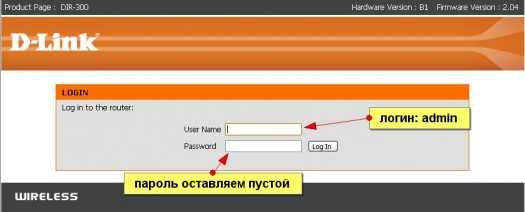
Для входа в веб-меню устройства, введите в адресную строку браузера IP-адрес, указанный на шапке роутера или в руководстве пользователя. Обычно это что-то вроде 192.168.0.1 или 192.168.1.1. В появившемся окне авторизации введите логин и пароль. Если вы не изменяли эти параметры, используйте стандартные данные, указанные в документации. Нажимаете «Вход» и переходите к настройкам.
В веб-меню найдите раздел «Режим работы» или «Режим подключения». В зависимости от версии прошивки и модели роутера, названия меню могут незначительно отличаться. Вам надо выбрать режим репитера (Repeater Mode). После выбора режима, появится окно для ввода параметров беспроводной сети, к которой вы хотите подключиться.
Введите SSID (имя сети) и ключ безопасности (пароль) от основной сети. Убедитесь, что ввод данных корректен, иначе соединение не будет установлено. В некоторых случаях может потребоваться указать канал беспроводной сети, совпадающий с каналом основной сети. Жмите «Сохранить» для подтверждения настроек.
После применения настроек роутер перезагрузится. При появлении активности светодиода «Wireless» или аналогичного, можно проверить статус подключения. Ваш репитер должен быть подключен к основной сети и расширять её зону покрытия. Для проверки соединения подключите к репитеру устройство (смартфон, ноутбук, ТВ-приставки и т.д.) и убедитесь, что оно получает доступ к интернету.
Если что-то пошло не так и соединением не удалось воспользоваться, перепроверьте параметры настройки и убедитесь в корректности ввода данных. Иногда помогает перезагрузка как репитера, так и основного роутера. Настройка режима репитера может немного отличаться в зависимости от модели и версии прошивки, но основные шаги остаются похожими.
Таким образом, используя ваш роутер в качестве репитера, можно значительно улучшить качество беспроводной сети в помещении и обеспечить стабильное соединение для всех подключенных устройств.
Настройка интернета и WAN

В данном разделе рассмотрим основные этапы подключения к интернету через WAN-порт маршрутизатора, а также параметры, которые необходимо настроить для успешного соединения с провайдером. Вы узнаете, какие данные потребуются, как их правильно ввести и что делать в случае возникновения неполадок.
Для начала убедитесь, что ваш роутер подключен к компьютеру посредством сетевого кабеля, который вставлен в один из LAN-портов на задней панели устройства. На этом этапе сеть должна быть готова к настройке, и вы можете переходить к веб-меню маршрутизатора. Для входа в настройки используйте браузер и введите IP-адрес роутера, который обычно указан в документации или на самом устройстве.
После появления окна авторизации введите логин и пароль по умолчанию (обычно это «admin» и «admin»). Если данные были изменены ранее, используйте текущие значения. В случае, если вы не помните пароль, можно сбросить настройки роутера до заводских, нажав и удерживая кнопку сброса на задней панели устройства.
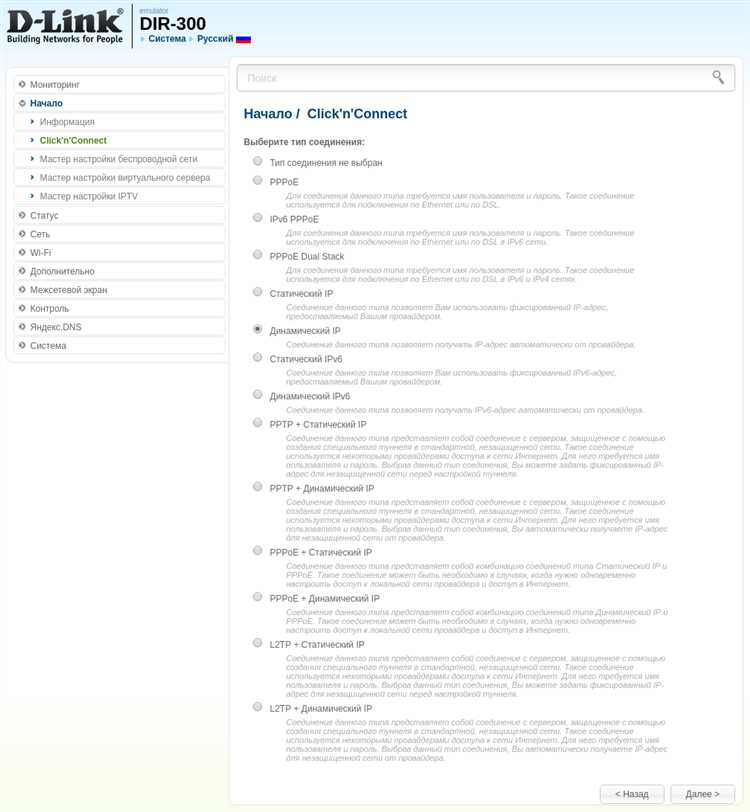
Попав в веб-меню, перейдите к разделу настройки WAN. Здесь необходимо выбрать тип подключения, который предоставляет ваш интернет-провайдер. Это может быть динамический IP (DHCP), статический IP, PPPoE, PPTP или L2TP. Выбор зависит от специфики вашего провайдера, например, для «Билайна» часто используется PPTP или L2TP.
При выборе типа подключения введите все необходимые данные, предоставленные вашим провайдером. Это могут быть логин и пароль для PPPoE, IP-адрес и шлюз для статического IP или другие параметры для PPTP/L2TP. Обратите внимание на значение параметров DNS-серверов, которые могут быть автоматически получены от провайдера или заданы вручную.
После ввода всех данных сохраните изменения и перезагрузите маршрутизатор. Индикатор активности интернета на роутере должен замигать, что указывает на успешное соединение. Теперь можно проверить доступ к интернету, открыв любую веб-страницу на компьютере.
Если после всех настроек интернет не работает, убедитесь, что все параметры введены правильно, и сеть кабелей подключена корректно. В случае неполадок свяжитесь с вашим провайдером для получения дополнительной информации или попробуйте сбросить настройки роутера и повторить процесс заново.
Настройка WAN может показаться сложной задачей, но с правильным подходом и вниманием к деталям вы сможете быстро и просто настроить подключение к интернету, обеспечив стабильную и надежную работу вашей сети.
Вход в настройки и основные параметры
Для эффективной настройки роутера, необходимо сначала зайти в его панель управления. Это позволяет вам изменить ключевые параметры сети и подключений, а также настроить другие важные функции для оптимальной работы устройства. Далее мы опишем процесс входа и основные параметры, которые нужно настроить перед подключением к интернету.
Перед началом работы убедитесь, что роутер включен и подключён к компьютеру. Сзади устройства найдите наклейку с указанием IP-адреса, логина и пароля по умолчанию. Обычно это что-то типа 192.168.0.1. Введите данный адрес в строку браузера и нажмите Enter. Появится окно ввода логина и пароля. Вводим данные, указанные на наклейке.
После успешного входа вы попадёте на главную страницу панели управления. Справа в верхней части экрана отображается статус соединения. Здесь вы можете увидеть активность подключения и другие важные параметры.
Теперь переходим к настройке основных параметров. В зависимости от типа подключения к интернету выбираем соответствующий режим. Если используется подключение типа PPPoE, PPTP или L2TP, вводим логин и пароль, предоставленные вашим провайдером услуг интернета. Для статических IP-адресов указываем IP-адрес, шлюз и маску подсети вручную.
В разделе Wi-Fi задаём название беспроводной сети и пароль для подключения. Это необходимо для обеспечения безопасности вашей сети и предотвращения несанкционированного доступа. Вводим данные и сохраняем настройки.
Не забудьте обновить прошивку роутера до последней версии, скачав её с официального сайта производителя. Это обеспечит надёжную работу устройства и устранит возможные уязвимости.
После завершения всех настроек перезагрузите роутер. Проверьте статус соединения и убедитесь, что устройство успешно подключено к интернету. На этом настройка завершена, и вы можете пользоваться всеми возможностями роутера.
Создание WiFi сети и защита роутера
- Первым делом заходим в веб-меню маршрутизатора, используя IP-адрес, указанный в инструкции. Обычно это 192.168.0.1 или 192.168.1.1.
- После ввода учетных данных, вы попадете на страницу настроек. Убедитесь, что подключение к интернету уже осуществлено и отображается статус активности сети.
- Перейдите в раздел настроек Wi-Fi. Здесь вам нужно будет задать название вашей беспроводной сети (SSID) и выбрать тип шифрования. Рекомендуется использовать WPA2 для обеспечения максимальной безопасности.
- Назначьте сложный пароль для доступа к Wi-Fi сети. Пароль должен включать буквы, цифры и специальные символы для повышения уровня защиты.
- Сохраните изменения и перезагрузите роутер для применения новых настроек.
Теперь уделим внимание защите самого маршрутизатора. Следующие шаги помогут предотвратить несанкционированный доступ к веб-меню и обеспечат дополнительную безопасность.
- Зайдите в раздел администрирования. Здесь вы сможете изменить стандартные логин и пароль для входа в веб-меню роутера. Используйте уникальные и сложные значения.
- Проверьте, какая прошивка установлена на вашем устройстве. Если доступна новая версия, скачайте соответствующий файл с сайта производителя и обновите прошивку. Это позволит устранить возможные уязвимости.
- Настройте функцию автоматического получения IP-адреса и шлюза. Это может быть полезно для обеспечения стабильного соединения с интернетом, особенно если ваш провайдер предоставляет динамические IP-адреса.
- Если ваш интернет-провайдер использует специфический тип соединения (например, PPTP, L2TP), убедитесь, что вы указали все необходимые параметры в разделе подключения. Эти данные вы можете получить у провайдера или в договоре на услуги интернета.
- Для дополнительной безопасности можно ограничить доступ к веб-меню маршрутизатора по определённым IP-адресам. Это будет полезно, если маршрутизатором будут пользоваться несколько устройств.
Следуя данным рекомендациям, вы создадите защищённую Wi-Fi сеть и обеспечите надежную работу вашего роутера. В случае возникновения проблем всегда можно сбросить настройки к заводским и повторить процесс с самого начала, учитывая все нюансы.
Вопрос-ответ:
Как подключить роутер D-Link DIR-300 к компьютеру и настроить его первый раз?
Для подключения роутера D-Link DIR-300 к компьютеру и его первоначальной настройки выполните следующие шаги:Подключение оборудования: Вставьте один конец сетевого кабеля в порт WAN (или Internet) на роутере, а другой конец подключите к модему. Затем возьмите другой сетевой кабель и подключите его к одному из LAN портов роутера и к сетевой карте вашего компьютера.Включение роутера: Подключите адаптер питания к роутеру и включите его в розетку. Подождите несколько минут, пока роутер полностью загрузится.Настройка подключения: Откройте веб-браузер на компьютере и введите IP-адрес роутера (по умолчанию это 192.168.0.1) в адресную строку. Нажмите Enter. Откроется страница входа в веб-интерфейс роутера.Вход в интерфейс: Введите логин и пароль (по умолчанию это обычно admin/admin) и нажмите «Войти».Настройка интернета: Перейдите в раздел «Setup» или «Основные настройки». Выберите тип подключения, предоставляемый вашим интернет-провайдером (например, DHCP, статический IP или PPPoE). Введите необходимые параметры, предоставленные вашим провайдером, и сохраните изменения.Настройка беспроводной сети: Перейдите в раздел «Wireless» или «Беспроводная сеть». Настройте имя сети (SSID) и выберите тип шифрования (например, WPA2). Установите пароль для защиты вашей беспроводной сети.Сохранение и перезагрузка: Примените все изменения и перезагрузите роутер, чтобы настройки вступили в силу.Теперь ваш роутер должен быть настроен и готов к работе. Вы можете подключиться к беспроводной сети, используя заданное имя сети и пароль.


