

В наше время поддержание безопасности компьютера требует соблюдения ряда важных процедур. Основной задачей является не только предотвращение проникновения вредоносных объектов, но и оперативная реакция на возникшие угрозы. Давайте рассмотрим ключевые шаги, которые помогут сохранить ваш компьютер в надлежащем состоянии.
- Подготовка к проверке системы
- Проведение сканирования и анализа
- Использование командной строки и консоли
- Настройка политики безопасности
- ChatGPTЭффективное устранение неполадок с
- Вопрос-ответ:
- Какие первые шаги следует предпринять при подозрении на наличие вредоносного ПО на компьютере?
- Какие антивирусные программы наиболее эффективны для удаления вредоносного ПО?
- Можно ли самостоятельно удалить вредоносное ПО без помощи антивирусных программ?
- Как можно предотвратить заражение компьютера вредоносным ПО в будущем?
- Что делать, если антивирусное программное обеспечение не может удалить вредоносное ПО?
- Какие основные шаги включают эффективное устранение неполадок, связанных с обнаружением и удалением вредоносных программ?
Подготовка к проверке системы
Перед началом анализа системы следует выполнить несколько подготовительных действий. Во-первых, обновите все используемые приложения и операционную систему до последних версий. Это поможет устранить уязвимости, которые могут использовать злоумышленники. Во-вторых, создайте резервные копии важных файлов на отдельной флешке или в облаке. Это позволит избежать потери данных в случае необходимости восстановления системы.
Загрузите и установите актуальные антивирусные программы и утилиты для обеспечения дополнительного уровня защиты. Некоторые антивирусы предоставляют возможность работать в режиме администратора, что позволяет глубже проникать в систему и находить угрозы. Не забудьте включить защитник Windows, если он не активирован заранее.
Проведение сканирования и анализа
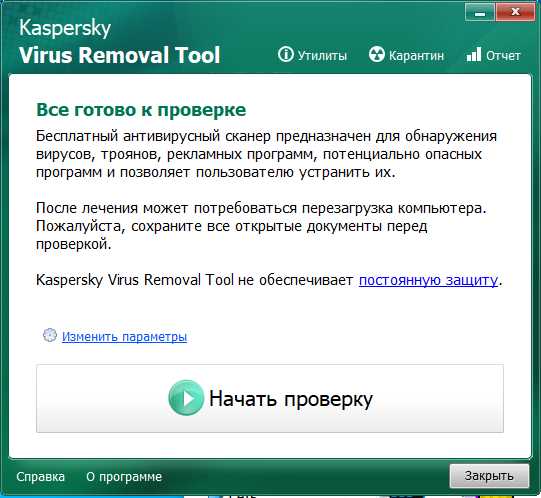
Теперь, когда все подготовительные действия выполнены, приступим к непосредственной проверке компьютера. Следуйте следующей последовательности действий:
- Запустите антивирусное программное обеспечение и выберите полное сканирование системы. Это обеспечит глубокий анализ всех файлов и программ.
- При обнаружении подозрительных объектов следуйте инструкциям программы для их устранения. Обычно это включает перемещение в карантин или удаление.
- Проверьте журналы проверок, чтобы убедиться, что все угрозы успешно нейтрализованы.
- При необходимости выполните дополнительные проверки с использованием других антивирусных утилит для сравнения результатов и подтверждения чистоты системы.
Использование командной строки и консоли
Для более продвинутых пользователей есть возможность использования командной строки и консоли для выполнения дополнительных проверок. Встроенные инструменты Windows, такие как sfc /scannow и chkdsk, позволяют провести диагностику и восстановление системных файлов. Эти команды можно запустить от имени администратора для получения полного доступа к системе.
Настройка политики безопасности

Необходимо регулярно обновлять политики безопасности на компьютере. Это включает настройку правил фаервола, управление доступом к сети и контроль за внесенными изменениями в систему. Настройте автоматическое получение обновлений для всех программ и операционной системы, чтобы своевременно получать все исправления и улучшения безопасности.
Заранее продуманные и правильно настроенные параметры безопасности помогут защитить ваш компьютер от большинства угроз. Помните, что безопасность начинается с вас: регулярно проводите проверки, следите за обновлениями и соблюдайте осторожность при скачивании файлов из интернета. Ваша внимательность и продуманные действия – ключ к долгосрочной безопасности и надежной работе вашего компьютера.
ChatGPTЭффективное устранение неполадок с
Для достижения максимальной безопасности системы необходимо соблюдать определённую политику и следовать рекомендациям, которые помогут предотвратить возможные угрозы. Важно учитывать несколько аспектов, включая диагностику, анализ и регулярное обновление программ.
- Диагностика: Первым пунктом в списке является выполнение диагностики. Используйте системные команды, такие как
wmic, для получения информации о состоянии системы. Важно заранее создать журнал всех выполненных операций, чтобы иметь возможность отслеживать изменения и обнаруживать потенциальные угрозы. - Анализ: Регулярная проверка безопасности с использованием облачных решений позволяет своевременно выявлять подозрительные активности. Настройте облачную систему для автоматического анализа файлов и программ, чтобы оперативно реагировать на любые отклонения.
- Обновление: Убедитесь, что все используемые программы и операционная система всегда обновлены до последних версий. Это обеспечит защиту от новых уязвимостей, которые могут быть использованы злоумышленниками.
В случаях, когда необходимо загрузить новую программу, проверяйте её источник и убедитесь, что это доверенная платформа. Устанавливайте только те программы, которые необходимы для работы, и избегайте использования устаревших версий, не поддерживающих современные протоколы безопасности.
Если ваша система начинает работать нестабильно, возможно, потребуется её перезапуск. Перезагрузите компьютер, чтобы завершить выполнение всех текущих процессов и освободить системные ресурсы. Это поможет устранить временные проблемы и повысить общую производительность.
Для более глубокой проверки и защиты вашей системы используйте автономные решения. Загрузите их из облака и выполните сканирование всех конечных точек сети. Это особенно важно для корпоративных пользователей, где безопасность данных и систем имеет первостепенное значение.
В дополнение к вышеупомянутым мерам, настройте автоматическое выполнение сканирования системой защиты, например, Защитником Windows. Это поможет своевременно обнаруживать и изолировать вредоносные файлы без вмешательства пользователя.
Следование этим рекомендациям позволит вам поддерживать высокий уровень безопасности и минимизировать риски, связанные с киберугрозами. Важно помнить, что безопасность – это непрерывный процесс, требующий регулярного мониторинга и обновления.
Вопрос-ответ:
Какие первые шаги следует предпринять при подозрении на наличие вредоносного ПО на компьютере?
Первым делом необходимо отключить компьютер от сети интернет, чтобы предотвратить возможное распространение вредоносного ПО и утечку данных. Далее, следует запустить проверку с помощью установленного антивирусного программного обеспечения. Если антивирус не обнаруживает угрозу или не справляется с ее удалением, стоит использовать специализированные утилиты для удаления вредоносных программ, такие как Malwarebytes или Kaspersky Virus Removal Tool. Параллельно можно запустить систему в безопасном режиме, чтобы предотвратить запуск вредоносного ПО при старте системы.
Какие антивирусные программы наиболее эффективны для удаления вредоносного ПО?
Наиболее эффективными антивирусными программами для обнаружения и удаления вредоносного ПО считаются Kaspersky, Bitdefender, Norton, и McAfee. Эти программы обладают высокими показателями обнаружения угроз, регулярными обновлениями баз данных, а также дополнительными функциями, такими как защита в реальном времени и сканирование на наличие руткитов. Дополнительно, специализированные утилиты, такие как Malwarebytes, AdwCleaner, и HitmanPro, часто используются для удаления специфических видов вредоносного ПО, которые могут быть не замечены стандартными антивирусами.
Можно ли самостоятельно удалить вредоносное ПО без помощи антивирусных программ?
Удаление вредоносного ПО вручную возможно, но это требует определенных знаний и навыков. Важно определить, какие процессы и файлы связаны с вредоносным ПО. Это можно сделать с помощью диспетчера задач и анализа автозагрузок. Необходимо быть осторожным, чтобы не удалить системные файлы, что может привести к нестабильной работе системы. Для удаления вредоносных записей из реестра рекомендуется использовать инструмент regedit, но это также требует осторожности. Тем не менее, использование антивирусных программ и специализированных утилит значительно упрощает процесс и снижает риски повреждения системы.
Как можно предотвратить заражение компьютера вредоносным ПО в будущем?
Для предотвращения заражения компьютера вредоносным ПО следует соблюдать несколько основных правил. Во-первых, всегда поддерживайте антивирусное программное обеспечение в актуальном состоянии и регулярно проводите полное сканирование системы. Во-вторых, избегайте загрузки программ и файлов из непроверенных источников и остерегайтесь подозрительных ссылок в электронной почте и социальных сетях. В-третьих, используйте брандмауэр и инструменты для контроля интернет-активности. Регулярно обновляйте операционную систему и другие программные продукты, чтобы закрывать уязвимости, которые могут быть использованы вредоносным ПО. Наконец, делайте регулярные резервные копии важных данных, чтобы в случае заражения быстро восстановить систему.
Что делать, если антивирусное программное обеспечение не может удалить вредоносное ПО?
Если антивирусное программное обеспечение не справляется с удалением вредоносного ПО, можно попробовать несколько альтернативных методов. Во-первых, запустите систему в безопасном режиме и повторите сканирование, так как в этом режиме многие вредоносные программы не активны. Во-вторых, используйте дополнительные инструменты, такие как Malwarebytes, HitmanPro, или AdwCleaner, которые могут обнаружить и удалить угрозы, пропущенные основным антивирусом. Если проблема сохраняется, рассмотрите возможность восстановления системы до состояния, предшествующего заражению, с помощью точки восстановления. В крайнем случае, можно переустановить операционную систему, но перед этим важно сделать резервные копии всех важных данных.
Какие основные шаги включают эффективное устранение неполадок, связанных с обнаружением и удалением вредоносных программ?
Эффективное устранение неполадок, связанных с обнаружением и удалением вредоносных программ, включает несколько ключевых шагов:Проверка наличия симптомов вредоносного ПО: Замедление работы компьютера, неожиданные всплывающие окна, перенаправление браузера на неизвестные сайты, непреднамеренная установка программ и т.д.Обновление антивирусного ПО: Убедитесь, что ваше антивирусное программное обеспечение обновлено до последней версии. Обновления часто включают новые определения вредоносного ПО.Полное сканирование системы: Запустите полное сканирование системы с использованием антивирусного ПО. Это поможет обнаружить и удалить вредоносное ПО.Использование дополнительных инструментов: Помимо основного антивирусного ПО, можно использовать специальные утилиты для удаления вредоносного ПО, такие как Malwarebytes, AdwCleaner и т.д.Изоляция зараженных файлов: В некоторых случаях антивирусное ПО не может удалить зараженные файлы. В таких случаях файлы можно изолировать (переместить в карантин) для предотвращения дальнейшего распространения.Обновление операционной системы и программного обеспечения: Установите все доступные обновления для операционной системы и используемых программ. Это поможет закрыть уязвимости, которые могут использоваться вредоносным ПО.Создание резервных копий данных: Регулярно создавайте резервные копии важных данных, чтобы избежать их потери в случае заражения.Проверка настроек безопасности: Убедитесь, что настройки безопасности операционной системы и браузеров оптимально настроены для предотвращения заражения.Обучение пользователей: Обучите всех пользователей компьютера основам безопасности, таким как избегание подозрительных ссылок, скачивания файлов из ненадежных источников и т.д.Эти шаги помогут не только удалить существующее вредоносное ПО, но и предотвратить его повторное появление.


