

В современном мире, где мобильные устройства играют ключевую роль в повседневной жизни, пользователи все чаще интересуются вопросами защиты своих данных. Безопасность личной информации требует особого внимания, так как мобильные приложения могут содержать важные файлы и записи, которые не должны попасть в чужие руки. Поэтому важно знать, как правильно управлять доступом к этим программам.
Когда возникает необходимость ограничить использование некоторых приложений, на помощь приходят различные инструменты и методы. Эти продукты предлагают широкий спектр функций: от простого запроса пароля при входе до полного аннулирования доступа к определенному контенту. С помощью таких инструментов можно сделать ваш телефон более защищенным, а данные – менее уязвимыми для кражи или несанкционированного доступа.
Существует множество решений, позволяющих контролировать работу программ на мобильных устройствах. В зависимости от ваших нужд, вы можете выбрать методы, которые подходят именно вам. Войдите в нужные разделы настроек, чтобы найти опции для блокирования, или используйте специальные приложения, разработанные авторами популярных продуктов. Важно отметить, что грамотное использование таких инструментов может значительно повысить уровень защиты ваших личных данных.
Применение защитных механизмов не требует глубоких знаний или научного опыта. Следуя простым инструкциям, можно легко запретить доступ к определенным приложениям. Например, введение пароля для разблокировки экрана или использование функций, таких как запрос на ввод кода при каждом входе в приложение, – это действенные способы повысить безопасность. Помните, что хранить конфиденциальную информацию в надежном месте – это основа вашей цифровой безопасности.
- Использование встроенных настроек безопасности
- Установка сторонних приложений для блокировки
- Как установить стороннее приложение для блокировки
- Особенности использования сторонних приложений
- Настройка доступа через пароль или отпечаток пальца
- Настройка пароля для входа
- Использование отпечатка пальца для разблокировки
- Дополнительные настройки и советы
- Блокировка с помощью создания дополнительной учетной записи
- Преимущества использования отдельной учетной записи
- Настройка и использование дополнительной учетной записи
- Создание ограниченной учетной записи для контроля доступа
- Использование функций контроля родительских прав
- Определение временных рамок для доступа к приложениям
- Как установить временные ограничения
- Популярные решения и их особенности
- Вопрос-ответ:
- Какие существуют методы блокировки приложений на Android-устройствах?
- Могу ли я блокировать приложения на iPhone без использования сторонних программ?
- Как я могу использовать биометрические данные для блокировки приложений на моем устройстве?
- Как блокировать приложения на телефоне ребенка, чтобы ограничить его доступ к определенному контенту?
- Что делать, если я забыл пароль или PIN для блокировки приложения?
Использование встроенных настроек безопасности
Современные устройства предлагают множество возможностей для защиты данных и ограничения доступа к приложениям. Встроенные настройки безопасности позволяют пользователям легко управлять доступом и обеспечивать конфиденциальность своей информации без необходимости устанавливать сторонние программы. Рассмотрим, как воспользоваться этими функциями на примере популярных операционных систем.
Для начала, зайдите в настройки вашего девайса. В зависимости от используемой операционной системы, действия могут немного различаться. Воспользуйтесь следующими рекомендациями для наиболее популярных платформ:
| Операционная система | Действия для настройки защиты |
|---|---|
| iOS (Apple) | Зайдите в «Настройки», выберите «Экранное время», далее «Ограничения контента и конфиденциальности». Активируйте функцию и установите пароль для ограничения доступа. Для входа и управления настройками потребуется Apple ID (appleid.apple.com). |
| Android (EMUI, MIUI и другие) | Зайдите в «Настройки», выберите «Безопасность» или «Приватность» в зависимости от оболочки. Найдите раздел «Блокировка приложений», активируйте его и установите пароль или графический ключ. В некоторых устройствах также доступна функция разблокировки с помощью отпечатка пальца или лицевого сканирования. |
Многие пользователи интересуются дополнительными способами защиты. Например, можно запросить двухфакторную аутентификацию для важнейших данных, что потребует ввода альтернативного кода при каждом входе. Это особенно актуально для тех, кто хранит на своем девайсе чувствительные данные и хочет иметь дополнительный уровень защиты.
Используйте встроенные функции безопасности вашего устройства для создания надежных барьеров доступа. Это не только обеспечит защиту данных, но и позволит вам чувствовать себя более уверенно, зная, что ваши личные данные под надежной охраной.
Установка сторонних приложений для блокировки
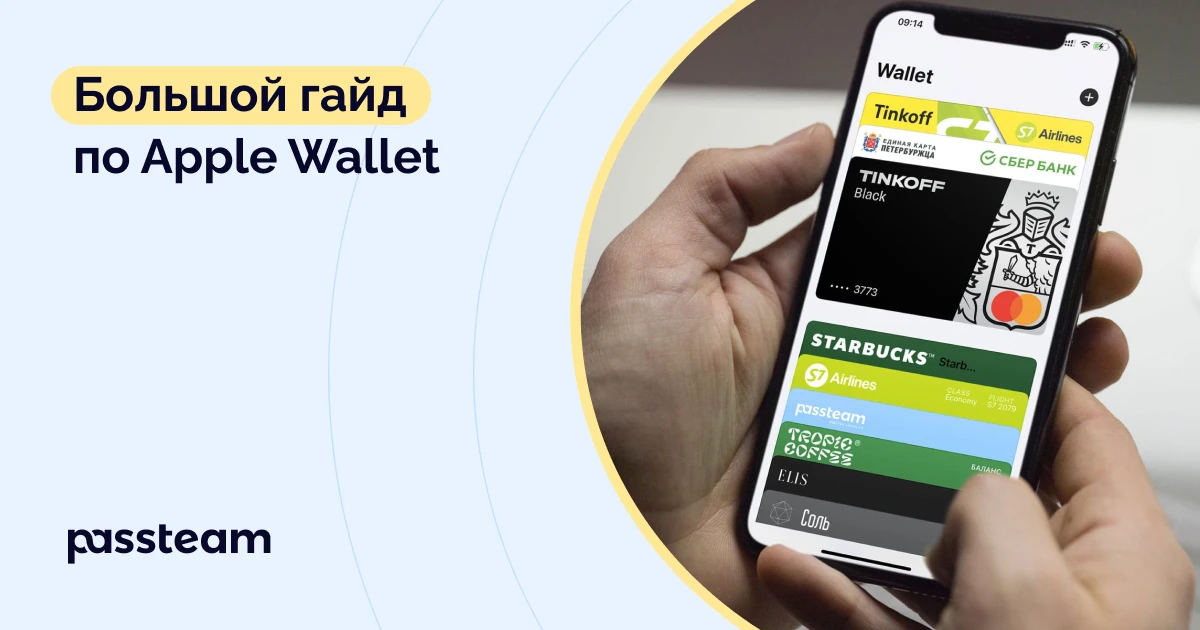
Как установить стороннее приложение для блокировки
Для начала, необходимо выбрать подходящее приложение из списка популярных и надежных программ. Многие из них можно найти в официальных магазинах приложений, таких как Google Play и App Store. Далее следуйте простым шагам:
- Откройте магазин приложений на вашем устройстве.
- В разделе поиска введите название приложения или ключевые слова, например, «блокировка экрана» или «контроль доступа».
- Выберите приложение, созданное надежными авторами, и нажмите кнопку установки.
- После завершения загрузки перейдите к настройкам приложения и выполните необходимые действия для его активации.
Особенности использования сторонних приложений
- Пароли и PIN-коды: Эти приложения позволяют установить сложные пароли или PIN-коды, чтобы ограничить доступ к вашему устройству или отдельным приложениям. Введите надежный пароль и храните его в безопасном месте.
- Биометрическая аутентификация: Некоторые приложения поддерживают функции биометрической аутентификации, такие как отпечаток пальца или распознавание лица, что делает процесс разблокировки быстрым и удобным.
- Шифрование данных: Для защиты ваших данных многие из этих приложений предлагают функции шифрования, что позволяет хранить личную информацию в безопасности.
- Удаленное управление: В случае утери устройства можно использовать удаленное управление для его блокировки или удаления данных, что позволяет предотвратить несанкционированный доступ.
- Настройка доступа для детей: Если вы хотите ограничить доступ к определенным приложениям для своих детей, используйте функции родительского контроля, доступные в некоторых программах.
Такие сторонние приложения для блокировки позволяют постоянно иметь под контролем доступ к вашим девайсам. Даже если вы забыли пароль или PIN-код, всегда можно выполнить разблокировку через учетную запись, например, AppleID на appleid.apple.com. Используйте данные научных исследований и обратные связи пользователей, чтобы выбрать наиболее подходящее приложение. В современном мире важно иметь альтернативный способ защиты, когда стандартные функции устройства не предоставляют достаточного уровня безопасности.
Настройка доступа через пароль или отпечаток пальца
Настройка пароля для входа
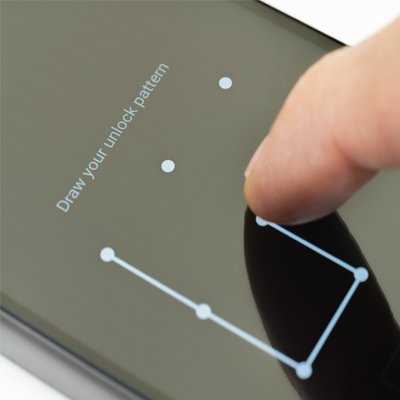
Использование пароля является одним из самых распространенных методов защиты. Вот шаги, которые помогут вам настроить эту функцию:
- Перейдите в настройки устройства.
- Найдите раздел «Защита» или «Безопасность».
- Выберите пункт «Блокировка экрана» или «Пароли».
- Выбираем «Установить пароль» и следуйте инструкциям для ввода нужного кода.
После того как пароль установлен, он будет запрашиваться каждый раз при попытке доступа к заблокированному приложению или папке.
Использование отпечатка пальца для разблокировки
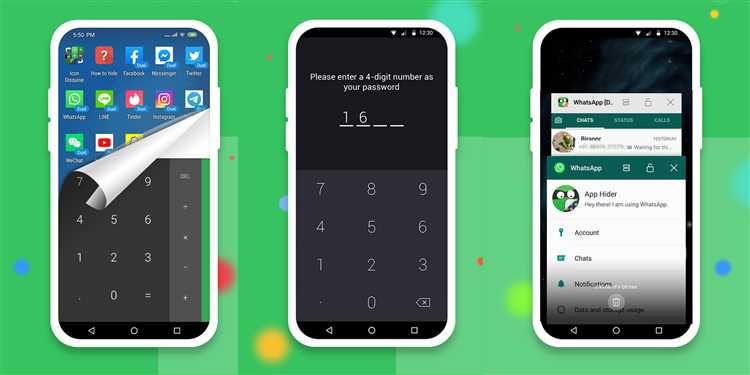
Девайсы с функцией сканирования отпечатков пальцев предлагают более удобный способ аутентификации. Для того чтобы включить эту опцию, выполните следующие действия:
- Перейдите в настройки вашего устройства.
- Найдите раздел «Отпечатки пальцев» или «Биометрия».
- Добавьте новый отпечаток пальца, следуя инструкциям на экране.
- Убедитесь, что выбранные вами приложения настроены на разблокировку с помощью отпечатка.
После завершения настройки вы сможете быстро и удобно получать доступ к нужным приложениям или файлам, просто прикоснувшись к сенсору.
Дополнительные настройки и советы
- Регулярно обновляйте пароли для повышения уровня безопасности.
- Используйте комбинацию методов защиты, например, пароль вместе с отпечатком пальца.
- Если вы забыли пароль, воспользуйтесь функцией восстановления через учетную запись или резервные каналы.
- На устройствах с EMUI можно использовать встроенные блокировщики приложений для дополнительной защиты.
Следуя этим рекомендациям, вы сможете обеспечить высокий уровень безопасности и конфиденциальности на вашем устройстве, минимизировав риски несанкционированного доступа.
Блокировка с помощью создания дополнительной учетной записи
Создание дополнительной учетной записи на вашем устройстве может стать отличным способом контролировать доступ к определённым приложениям. Эта функция позволяет изолировать важные данные и приложения от других пользователей, обеспечивая дополнительный уровень безопасности.
Преимущества использования отдельной учетной записи
Во-первых, наличие альтернативного профиля дает возможность хранить личные данные отдельно от основной учетной записи. Если вам требуется ограничить доступ к приложениям, в которых хранится конфиденциальная информация, этот способ будет идеален. Важно отметить, что при использовании этой функции каждое действие, связанное с входом в приложения, будет требовать ввода пароля, что значительно повышает уровень защиты данных.
Для пользователей устройств от Apple существует возможность создания нескольких учетных записей через appleid.apple.com. Для этого зайдите в раздел управления учетными записями и выберите опцию создания новой записи. В процессе потребуется ввести новую почту и пароль для входа, а затем завершить установку, следуя инструкциям на экране.
Настройка и использование дополнительной учетной записи
Чтобы установить дополнительную учетную запись, перейдите в раздел настроек вашего устройства. Здесь вы найдете пункт «Пользователи и учетные записи». В этом разделе выбираем «Добавить учетную запись». После создания нового профиля настройте его как отдельную рабочую зону. Таким образом, приложения, требующие особой защиты, будут доступны только через эту учетную запись.
Также, если вам необходимо, можно установить родительский контроль на этот профиль, чтобы ограничить доступ к нежелательным приложениям и действиям. Для этого найдите раздел родительского контроля в настройках и активируйте соответствующую функцию.
Не забывайте, что дополнительная учетная запись позволит вам не только защищать данные, но и поможет в случаях, когда устройство используется несколькими людьми. Вы можете использовать отдельные учетные записи для работы и личной жизни, что упрощает управление доступом и защищает конфиденциальную информацию. Это особенно полезно для тех, кто интересуется безопасностью и хочет иметь больше контроля над своими данными.
Таким образом, создание и использование дополнительной учетной записи на устройстве является мощным инструментом для обеспечения защиты данных и контроля доступа к приложениям.
Создание ограниченной учетной записи для контроля доступа
- Перейдите в настройки вашего устройства и найдите раздел, который отвечает за учетные записи. В зависимости от операционной системы (например, iOS или Android), этот раздел может называться по-разному.
- Добавить новую учетную запись можно через соответствующую функцию. На устройствах Apple необходимо использовать appleid.apple.com, а на устройствах с EMUI или другими оболочками Android – найти опцию создания новой учетной записи в настройках.
- При создании учетной записи выберите тип – ограниченная или детская. Эти учетные записи обладают меньшим набором прав и позволяют контролировать, какие приложения и данные будут доступны пользователю.
- Установите пароли для входа в новую учетную запись и, при необходимости, для разблокировки конкретных функций или приложений.
- Настройте параметры доступа к приложениям. Выбираем, какие приложения будут доступны из списка установленных. Например, можно разрешить образовательные программы и заблокировать мессенджеры и социальные сети.
- В разделе безопасности можно включить дополнительные меры защиты, такие как ограничения на установку новых приложений, запрет на покупки и загрузки из магазина приложений без разрешения администратора.
Создание ограниченной учетной записи особенно полезно, когда устройство используется несколькими людьми. Это позволяет избежать случайного удаления важных данных или изменения настроек. Постоянно обновляйте список разрешенных приложений и следите за действиями, которые выполняются под ограниченной учетной записью, чтобы убедиться, что установленные меры защиты работают эффективно.
Эта функция предоставляет гибкость в управлении доступом и может использоваться в различных сценариях – от семейного контроля до корпоративной безопасности. С ее помощью можно избежать многих проблем, связанных с нежелательным доступом к важным данным и функциям устройства.
Использование функций контроля родительских прав
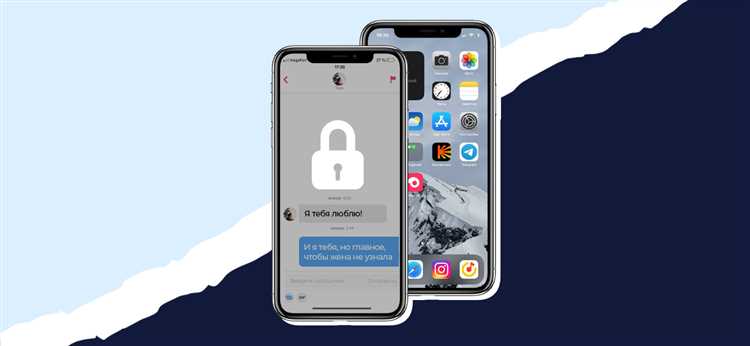
На устройствах с системой iOS, такими как продукты от компании Apple, вы можете воспользоваться функцией «Экранное время». Для этого требуется зайти в настройки, выбрать «Экранное время» и включить функцию, следуя инструкциям. Здесь можно установить ограничения на использование приложений, установить пароли для доступа и просмотреть отчёты о времени использования.
На Android-девайсах также существуют функции родительского контроля. Например, на устройствах с оболочкой EMUI от Huawei, зайдите в «Настройки», затем в «Цифровое благополучие и родительский контроль», выберите «Родительский контроль» и настройте необходимые параметры. Вы можете использовать программы, такие как Google Family Link, которые позволяют управлять устройством ребёнка, устанавливать лимиты на использование и блокировать доступ к определённым приложениям.
| Функция | Описание | Устройства |
|---|---|---|
| Экранное время | Настройка времени использования и ограничение доступа к приложениям | Apple |
| Google Family Link | Управление устройствами детей, установка ограничений и просмотр активности | Android |
| Цифровое благополучие | Мониторинг и контроль времени использования девайса | EMUI, другие Android |
После выполнения всех необходимых действий, ваши устройства будут защищены, а доступ к нежелательным приложениям ограничен. Если требуется аннулировать установленные ограничения, вам нужно будет ввести пароль или воспользоваться функцией восстановления доступа.
Для установки паролей и настроек используйте соответствующие разделы в меню устройства. В результате вы сможете контролировать, какие приложения доступны на девайсах ваших детей, будь то популярные мессенджеры или игры. Родители, имеющие опыт использования этих функций, отмечают их удобство и эффективность в защите детей от нежелательного контента. Зайдите в настройки вашего устройства уже сейчас и настройте родительский контроль для обеспечения безопасности вашего ребёнка.
Определение временных рамок для доступа к приложениям
Как установить временные ограничения
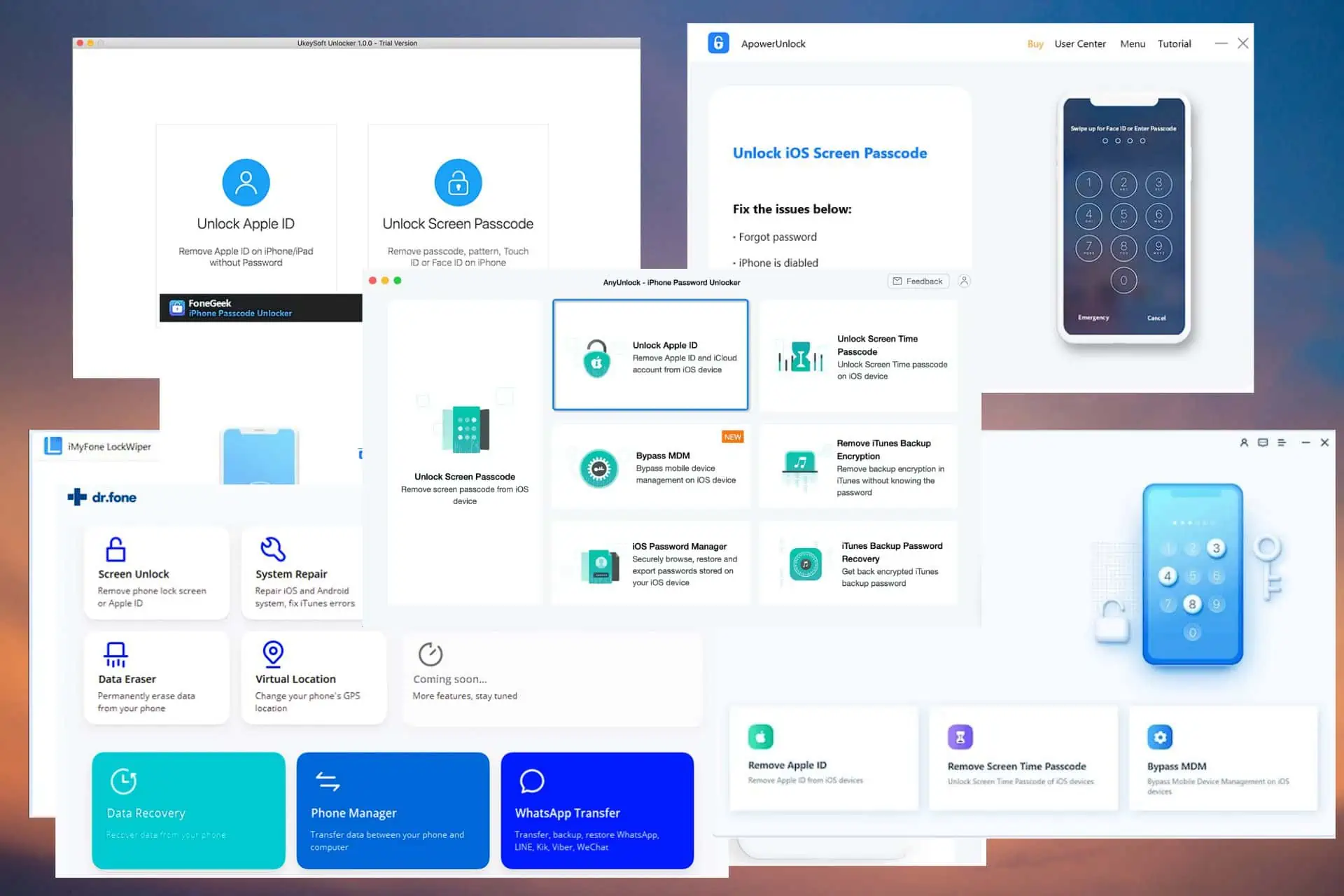
Для настройки временных рамок на доступ к приложениям можно использовать встроенные функции операционных систем или сторонние блокировщики. Здесь требуется выполнить несколько шагов, чтобы задать временные ограничения и настроить запрос ввода пароля для разблокировки заблокированного приложения. Пользователям доступны различные инструменты в зависимости от используемой платформы, будь то Android, iOS или другие.
Популярные решения и их особенности
Существует множество программ и встроенных функций, которые позволяют добавить временные рамки для доступа к приложениям. Приведём несколько примеров популярных решений:
| Название | Платформа | Особенности |
|---|---|---|
| Digital Wellbeing | Android | Функция встроена в последние версии Android, позволяет задавать ограничения для конкретных приложений и отслеживать время их использования. |
| Screen Time | iOS | Позволяет установить временные рамки для приложений, хранить отчеты о времени использования и запросить ввод пароля для аннулирования ограничений. |
| Family Link | Android, iOS | Программа для родительского контроля, которая позволяет настроить время использования устройств детьми и установить ограничения на доступ к различным продуктам. |
Каждое из этих решений помогает пользователям достичь баланса между необходимостью использования технологий и сохранением личного времени. Установка временных рамок – это не только способ повысить продуктивность, но и средство улучшения общего опыта использования мобильных устройств, предотвращая отвлечение и поддерживая концентрацию на важных задачах.
Вопрос-ответ:
Какие существуют методы блокировки приложений на Android-устройствах?
На Android-устройствах можно использовать несколько методов для блокировки приложений. Один из самых простых способов — это использовать встроенные функции системы, такие как «Цифровое благополучие» или «Безопасность» в настройках, которые позволяют устанавливать ограничение времени использования приложений. Также доступны сторонние приложения, такие как AppLock или Norton App Lock, которые позволяют установить пароли или отпечатки пальцев для доступа к определенным приложениям. Если у вас есть устройство с функцией многопользовательского режима или профилей, можно создать отдельный профиль для использования определенных приложений, что также будет ограничивать доступ к ним.
Могу ли я блокировать приложения на iPhone без использования сторонних программ?
Да, на iPhone можно блокировать приложения без сторонних программ, используя встроенные функции iOS. В разделе «Настройки» выберите «Экранное время», затем перейдите в «Ограничения приложений». Здесь можно установить лимиты на использование определенных приложений, а также настроить пароли для изменения этих настроек. Эта функция позволяет контролировать, сколько времени можно проводить в каждом приложении, и эффективно ограничивать доступ к ним. Также можно настроить «Режим концентрации», который позволяет блокировать уведомления и доступ к приложениям во время определенных активностей.
Как я могу использовать биометрические данные для блокировки приложений на моем устройстве?
Использование биометрических данных для блокировки приложений возможно на многих современных устройствах. Для этого нужно воспользоваться специальными приложениями, которые поддерживают функцию блокировки с помощью отпечатков пальцев или распознавания лица. Например, на Android-устройствах можно установить приложения вроде AppLock или Norton App Lock, которые поддерживают биометрическую аутентификацию. На iPhone использование биометрии в основном ограничено функцией Face ID или Touch ID для разблокировки устройства и приложений, но также доступна настройка ограничения доступа к определенным функциям через «Экранное время».
Как блокировать приложения на телефоне ребенка, чтобы ограничить его доступ к определенному контенту?
Для блокировки приложений на телефоне ребенка можно использовать несколько подходов. На Android-устройствах полезными будут функции родительского контроля, доступные через «Google Family Link», который позволяет блокировать или ограничивать доступ к приложениям, а также устанавливать временные ограничения. На iPhone можно использовать «Экранное время», чтобы настроить ограничения на использование приложений, заблокировать доступ к некоторым из них и установить ограничения по времени. Также полезно обсуждать с ребенком правила использования устройства и объяснять, почему определенные приложения или контент могут быть недоступны.
Что делать, если я забыл пароль или PIN для блокировки приложения?
Если вы забыли пароль или PIN для блокировки приложения, есть несколько возможных решений. В большинстве приложений для блокировки предусмотрена функция восстановления пароля или сброса PIN-кода, которую можно использовать для восстановления доступа. Обычно для этого требуется подтверждение личности через электронную почту, телефонный номер или другой способ аутентификации, который вы установили при настройке. Если это встроенная функция системы, как, например, «Экранное время» на iPhone, можно попробовать сбросить настройки через общий доступ и поддержку Apple или Google. В крайнем случае может потребоваться переустановка приложения или сброс устройства, что может привести к потере данных, так что рекомендуется сначала попробовать все доступные методы восстановления.


