

Когда программа сталкивается с проблемами при управлении записями или папками, это может привести к затруднениям в работе. Часто такие сбои происходят, когда требуется доступ к определенным разделам или папкам, а также при попытке изменить или обновить информацию. В таких случаях важно понять причины возникновения проблем и методы их устранения.
Возможные проблемы могут быть связаны с разными факторами: от ошибок в текущей версии программы до недостатка доступа или неверных настроек. Если программа зависает или не реагирует на команды, это может указывать на необходимость проверки обновлений или выполнения дополнительных действий для восстановления нормальной работы.
Вам может потребоваться выполнить несколько шагов для исправления ситуации. Иногда необходимо перейти к другим приложениям или папкам, чтобы определить, влияет ли это на проблему. В некоторых случаях помогает обновление программы или изменение настроек, что может улучшить работу и устранить сбои. Подробное изучение ошибок и выполнение предложенных исправлений поможет вам быстрее восстановить полноценную функциональность программы.
- Проблема с кнопкой «Подпись» в Outlook: как решить?
- Ошибка при выборе кнопки «Подпись»
- Какие проблемы могут возникнуть?
- Шаги для выявления корня проблемы
- Известные проблемы Outlook после обновлений июля 2022 года
- Новые ошибки и сбои после обновлений
- Примеры типичных проблем пользователей
- Что делать, если Outlook не реагирует при нажатии на кнопку «Подпись»?
- Почему Outlook может зависать при попытке редактировать подпись?
- Что делать, если Outlook зависает или закрывается, когда я пытаюсь выбрать кнопку «Подпись» в письме?
- Почему Outlook не позволяет выбрать подпись для письма, и как это можно исправить?
Проблема с кнопкой «Подпись» в Outlook: как решить?
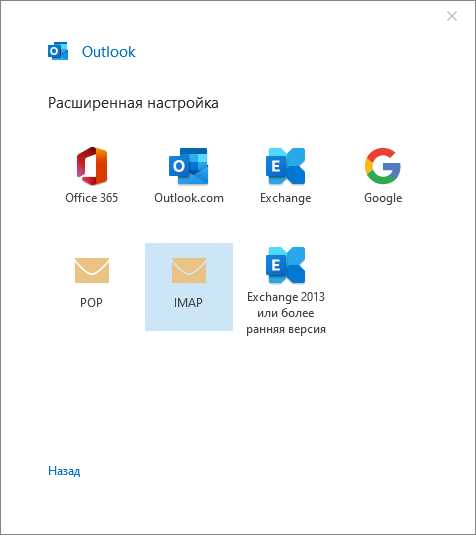
Когда возникает проблема с функцией подписи в приложении, это может стать неожиданной преградой в рабочем процессе. Нередко пользователи сталкиваются с тем, что при попытке выбрать или настроить подпись возникают сбои. Проблема может быть вызвана различными факторами, включая обновления приложения, конфликты с другими модулями или неправильные настройки.
Для устранения неполадок, сначала необходимо определить источник проблемы. Если проблема началась после обновления сборки, возможно, потребуется проверить доступные обновления или вернуться к предыдущей версии. Обратите внимание на таблицу ниже, где представлены шаги по устранению проблем с функцией подписи:
| Шаг | Описание | ||||||||||||||||||||||||||||||||||||||||||||
|---|---|---|---|---|---|---|---|---|---|---|---|---|---|---|---|---|---|---|---|---|---|---|---|---|---|---|---|---|---|---|---|---|---|---|---|---|---|---|---|---|---|---|---|---|---|
| 1 |
| Тип проблемы | Описание | Возможные решения |
|---|---|---|
| Неполадки в приложении | Может проявляться в виде зависаний или ошибки при попытке создать или изменить подпись. | Проверьте, нет ли доступных обновлений для приложения и попробуйте перезапустить его. Иногда помогает временное удаление и повторная установка приложения. |
| Проблемы с интерфейсом | Возможно, что элементы интерфейса, отвечающие за подписи, не отображаются должным образом или некорректно работают. | Проверьте наличие уязвимостей в вашем приложении и обновите его до последней сборки. Иногда проблема решается настройкой или очисткой кэша. |
| Ошибка в строках и шаблонах | Если возникает ошибка при работе с шаблонами или текстовыми строками, это может привести к неправильному отображению или сохранению подписей. | Используйте поиск для выявления проблемных строк и исправьте их. Проверьте корректность всех вложенных данных и используемых технологий. |
| Временные проблемы | Иногда ошибки могут быть вызваны временными сбоями или конфликта с другими приложениями. | Попробуйте перезагрузить систему и проверьте работу после этого. Также проверьте взаимодействие с другими программами и при необходимости их отключите. |
Эти проблемы могут быть решены различными методами, включая использование обходных средств или корректировку настроек. Важно следить за обновлениями и контролировать состояние приложения для обеспечения его стабильной работы.
Шаги для выявления корня проблемы
Когда возникает проблема с открытием панели для создания подписи в почтовом клиенте, важно выявить причину сбоя, чтобы устранить её и восстановить нормальное функционирование программы. В данном разделе рассмотрим последовательные действия, которые помогут найти источник неполадки и обеспечить стабильную работу приложения.
1. Проверьте обновления
Убедитесь, что используете последнюю версию клиента. Обновления могут включать исправления ошибок и улучшения, которые могут решить текущие проблемы. Перейдите в Настройки и проверьте наличие доступных обновлений.
2. Выполните восстановление программы
Если ошибка сохраняется, попробуйте использовать функцию восстановления приложения. Это может помочь исправить проблемы, вызванные сбоями или повреждениями в работе программы. В разделе Приложения и функции найдите почтовый клиент и выберите Восстановить.
3. Проверьте настройки ленты
Возможно, проблема связана с настройками ленты, где размещены функции работы с подписями. Откройте ленту и убедитесь, что все пункты правильно настроены и видимы.
4. Проверьте уязвимости и исправления
Иногда проблемы могут быть вызваны уязвимостями в старых версиях программного обеспечения. Проверьте, не появились ли новые исправления и патчи, которые можно установить для решения проблемы.
5. Очистите временные файлы
Очистите временные файлы и кэш, которые могут содержать ошибки или поврежденные данные. Это можно сделать через Панель управления или используя специальные инструменты для очистки.
6. Проверьте работу на других учетных записях
Попробуйте войти в программу под другой учетной записью, чтобы исключить проблему, связанную с конкретным профилем. Если проблема исчезает, возможно, сбой связан с настройками или данными текущего пользователя.
7. Перезагрузите клиент
Иногда простая перезагрузка приложения может решить множество проблем. Закройте клиент полностью и откройте его снова, чтобы проверить, исчезла ли проблема.
Если после выполнения всех указанных шагов проблема не решается, возможно, потребуется обратиться за помощью к технической поддержке или специалисту по устранению неполадок, чтобы получить дополнительные рекомендации и решения.
Известные проблемы Outlook после обновлений июля 2022 года
После внедрения обновлений в июле 2022 года пользователи столкнулись с рядом трудностей, касающихся различных функций программы. Одной из распространенных проблем стало нарушение работы с письмами и календарями, что может приводить к ошибкам при попытке создания новых шаблонов или редактировании существующих. В некоторых случаях наблюдаются сбои в отображении диалоговых окон и всплывающих панелей, что затрудняет выполнение стандартных действий.
Некоторые пользователи отметили, что обновления вызывают проблемы с параметрами в разделе insider, а также приводят к ошибкам при добавлении изображений или при изменении настроек в папках и календарях. Действия, выполняемые вручную, могут не приводить к ожидаемым результатам, особенно в случае работы с китайскими и altm-шаблонами. Такие сбои могут также затруднять обновление и работу с шаблонами в соответствии с новыми параметрами.
Чтобы справиться с этими проблемами, рекомендуется перейти в настройки и проверить актуальность обновлений. Также полезно убедиться, что в параметрах Outlook правильно настроены все необходимые параметры и выполнены все действия по устранению неполадок, описанные в официальных руководствах и на форумах поддержки.
Новые ошибки и сбои после обновлений
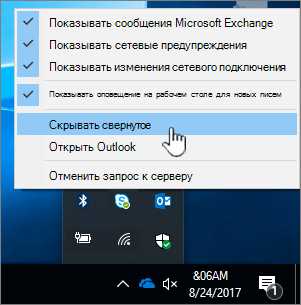
После выхода новых обновлений для приложения пользователи могут столкнуться с рядом неожиданных сбоев и проблем. Часто такие проблемы возникают при работе с параметрами программы, а также могут быть связаны с изменениями в интерфейсе или функциональности. Важно понимать, что после установки обновлений могут появиться ошибки, влияющие на работу команд и создание новых элементов, таких как календари и папки.
Среди наиболее распространенных проблем можно выделить:
| Тип ошибки | Описание | Дата обнаружения |
|---|---|---|
| Сбой интерфейса | Неожиданное поведение в диалоговых окнах и ленте команд. | Октябрь 2024 |
| Отсутствие параметров | Некоторые параметры, такие как настройки приглашений и правила, могут отсутствовать. | Сентябрь 2024 |
| Проблемы с отображением | Некорректное отображение изображений и вложенных файлов в сообщениях. | Июнь 2024 |
| Ошибки в работе с календарями | Неудачное создание или редактирование событий и приглашений. | Июль 2024 |
Для устранения подобных проблем рекомендуется проверить обновления и параметры приложения, а также обратиться к официальной документации и поддержке, если действия по устранению ошибок не помогают. В некоторых случаях может потребоваться переустановка программы или обновление до последней версии.
Примеры типичных проблем пользователей
В процессе использования электронных почтовых клиентов пользователи могут сталкиваться с различными трудностями, связанными с функцией создания и редактирования подписей. Эти проблемы могут варьироваться от несовместимости версий программного обеспечения до ошибок в настройках. Обычно такие неисправности возникают неожиданно и могут быть связаны с рядом факторов, которые мешают корректной работе функционала.
Ниже представлены некоторые распространенные ситуации, с которыми могут столкнуться пользователи:
| Проблема | Описание | Возможное решение |
|---|---|---|
| Неактивная кнопка создания подписи | При попытке открыть окно создания подписи кнопка может оставаться неактивной или не реагировать на клики мыши. | Убедитесь, что вы используете последнюю версию программы. Проверьте настройки учетной записи и обновите программу при необходимости. |
| Отсутствие всплывающей подсказки | При наведении мыши на кнопку создания подписи не появляется ожидаемая всплывающая подсказка, что затрудняет понимание функции. | Проверьте параметры программы и настройки всплывающих окон. Возможно, проблема связана с установленными обновлениями или конфликтующими расширениями. |
| Ошибки при вставке подписи | Подпись может вставляться некорректно или содержать ошибки, такие как неправильное форматирование или отсутствие необходимых элементов. | Проверьте формат и параметры подписи. Возможно, необходимо заново создать подпись или обновить используемую версию программы. |
| Проблемы с настройками учетной записи | При создании или редактировании подписи могут возникать проблемы из-за неверных настроек учетной записи или параметров почтового клиента. | Проверьте учетные данные и параметры настройки почтового ящика. Возможно, потребуется изменить настройки или заново войти в систему.Вопрос-ответ: Что делать, если Outlook не реагирует при нажатии на кнопку «Подпись»?Если Outlook не реагирует на кнопку «Подпись», попробуйте следующие шаги:Перезагрузите Outlook: Закройте и снова откройте приложение. Иногда это помогает устранить временные сбои.Проверьте обновления: Убедитесь, что у вас установлена последняя версия Outlook. Перейдите в «Файл» -> «Учетная запись Office» -> «Обновления Office» и установите все доступные обновления.Отключите надстройки: Иногда надстройки могут вызывать конфликты. Перейдите в «Файл» -> «Параметры» -> «Надстройки» и временно отключите все надстройки, чтобы проверить, решает ли это проблему.Запустите Outlook в безопасном режиме: Нажмите и удерживайте клавишу Ctrl при запуске Outlook. Это запустит приложение без надстроек и может помочь определить, в чем проблема.Проверьте файл настроек: Файл настроек для подписей может быть поврежден. Попробуйте удалить или переименовать файл настроек подписей, который находится в папке %APPDATA%\Microsoft\Signatures. После этого перезапустите Outlook и создайте новые подписи. Почему Outlook может зависать при попытке редактировать подпись?Если Outlook зависает при редактировании подписи, это может быть связано с несколькими причинами:Поврежденный профиль: Ваш профиль Outlook может быть поврежден. Попробуйте создать новый профиль через «Панель управления» -> «Почта» -> «Профили» и настройте его заново.Конфликтующие надстройки: Некоторые надстройки могут конфликтовать с функцией подписей. Отключите все надстройки и проверьте, сохраняется ли проблема.Ошибка в шаблоне: Если вы используете сложный шаблон для подписи, он может содержать ошибки. Попробуйте создать простую подпись без сложных форматов и проверьте, будет ли Outlook зависать.Недостаток ресурсов: Убедитесь, что у вашего компьютера достаточно ресурсов для работы Outlook. Проверьте, не перегружен ли процессор или оперативная память другими приложениями.Проблемы с обновлениями: Иногда ошибка может быть вызвана проблемами в обновлениях Outlook. Проверьте наличие обновлений и установите их, если они есть. Что делать, если Outlook зависает или закрывается, когда я пытаюсь выбрать кнопку «Подпись» в письме?Если Outlook зависает или закрывается при попытке использовать кнопку «Подпись», возможно, проблема связана с поврежденными файлами или некорректной настройкой программы. Первым шагом рекомендуется проверить наличие обновлений для Outlook и установить их, так как обновления могут содержать исправления для подобных ошибок. Если обновления не помогают, попробуйте запустить Outlook в безопасном режиме. Для этого закройте программу, затем удерживайте клавишу Ctrl и запустите Outlook снова. Это позволит временно отключить надстройки и проверить, не конфликтуют ли они с функцией подписи. Если проблема сохраняется, стоит проверить наличие поврежденных профилей или переустановить Outlook. Также не помешает просканировать систему на наличие вредоносного ПО, которое может вызывать сбои в работе программы. Почему Outlook не позволяет выбрать подпись для письма, и как это можно исправить?Если Outlook не позволяет выбрать подпись для письма, проблема может заключаться в настройках программы или в файлах конфигурации. Проверьте настройки подписи в Outlook: откройте вкладку «Файл» -> «Параметры» -> «Почта» -> «Подписи» и убедитесь, что все подписи правильно настроены и доступны для выбора. Если настройки корректны, но проблема сохраняется, попробуйте сбросить настройки подписи, удалив и заново создав подписи. Также стоит проверить, не конфликтуют ли установленные надстройки с функцией подписи. Для этого отключите надстройки в режиме безопасного запуска Outlook и проверьте, исправляется ли проблема. Если ни один из этих способов не помог, возможно, потребуется создать новый профиль Outlook или переустановить программу.  В современном мире IT-инфраструктуры, где требуется  В современном администрировании систем нередко возникает  В современном мире беспроводные технологии стали неотъемлемой  Создание загрузочного ISO-образа стало неотъемлемой  В современных условиях быстрого развития технологий  Если вы решили изменить графическое ядро вашего настольного  В сегодняшнем мире цифровых данных, часто возникает  В ситуации, когда ваша система сталкивается с проблемами |