
В наше время многие геймеры стремятся сохранить самые захватывающие моменты своих игровых сессий, чтобы делиться ими с друзьями или анализировать собственные достижения. Существует множество способов, как можно осуществить эту задачу, и для этого не обязательно использовать сложные или дорогие инструменты. В этом разделе мы рассмотрим, как можно использовать встроенные возможности системы, чтобы эффективно записывать процесс без необходимости в дополнительных приложениях или оборудовании.
Когда вы хотите запечатлеть важные события в ваших настольных или консольных играх, важны такие детали, как скорость записи, настройка микрофона и динамиков, а также правильное использование клавиш и функций на клавиатуре. Особенно полезными окажутся рекомендации по использованию инструментов, таких как Xbox и Surface, которые предоставляют отличные возможности для записи и последующего редактирования ваших игровых записей.
Если вы активно используете игровые возможности и стремитесь к оптимизации процесса, обратите внимание на функции, встроенные в систему, которые автоматически начинают запись при нажатии определённых клавиш. Это позволит вам не только упростить процесс, но и избежать необходимости в дополнительных программах и настроек. Таким образом, вы сможете сосредоточиться на самой игре, не отвлекаясь на технические детали.
- Запись игр в одно мгновение
- Панель захвата игр Windows
- Настройки и конфигурация
- Инструменты и функции панели
- Ограничения и возможности функции записи
- Максимальная длительность записи
- Качество и производительность видео
- Опции Xbox Game Pass для записи
- Совместимость с Windows и Xbox
- Вопрос-ответ:
- Что такое игровая панель Windows и как она помогает в записи игр?
- Какие основные функции предлагает игровая панель Windows для записи игр?
- Как можно активировать игровую панель Windows и начать запись игры?
- Могу ли я использовать игровую панель Windows для записи игр, которые не являются приложениями Windows Store?
- Какие есть ограничения и проблемы при использовании игровой панели Windows для записи игр?
Запись игр в одно мгновение
В современных условиях многие пользователи стремятся к идеальной интеграции возможностей для захвата и сохранения экрана в своей системе. Важность данного аспекта трудно переоценить, поскольку он позволяет создавать и делиться контентом, связанным с увлекательными процессами и активностями. Функциональности, которые позволяют делать это, могут стать отличным решением для создания обучающих видео или для развлечения.
Чтобы эффективно использовать возможности по захвату экрана, следует понимать, какие функции и параметры могут вам пригодиться. Например, наличие удобных клавиш и программ, которые могут автоматически запускаться и фиксировать все происходящее на экране, существенно упрощает задачу. В числе таких решений можно отметить различные онлайн-инструменты и специализированные приложения, которые позволяют делать снимки и записывать действия на экране, будь то процесс в PUBG, Valorant или любом другом развлекательном процессе.
Когда вы выбираете подходящий инструмент для захвата, важно учитывать скорость работы и настройки, чтобы результат полностью соответствовал вашим ожиданиям. В этом вам могут помочь различные утилиты и программы, такие как Uniconverter, которые позволяют редактировать и обрабатывать полученные видеоматериалы. Кроме того, настраиваемые параметры и возможность выбора качества записи помогут вам настроить процесс под свои потребности.
В таблице ниже представлены топ-12 решений для захвата видео с экрана, которые идеально подходят для работы с любыми программами и консолями:
| Номер | Приложение | Функции |
|---|---|---|
| 1 | Uniconverter | Запись, редактирование, конвертация |
| 2 | OBS Studio | Потоковая запись, настройка экрана |
| 3 | Bandicam | Высокое качество записи, поддержка различных форматов |
| 4 | Camtasia | Запись экрана, встроенные инструменты редактирования |
| 5 | ShareX | Захват экрана, редактирование, интеграция с облачными сервисами |
| 6 | ScreenFlow | Запись, редактирование, публикация |
| 7 | Apowersoft Screen Recorder | Захват видео, простота использования |
| 8 | Movavi Screen Recorder | Запись, редактирование, загрузка в облако |
| 9 | FlashBack Express | Запись экрана, простота редактирования |
| 10 | Screencast-O-Matic | Запись и редактирование, поддержка различных форматов |
| 11 | Xbox Game Bar | Интеграция с системой, быстрая запись |
| 12 | Filmora Scrn | Запись экрана, функции редактирования, поддержка различных игр |
Используя эти инструменты, вы сможете эффективно захватывать и сохранять видео, а также легко делиться своими достижениями и увлекательными моментами с другими. Не забывайте про важность настройки параметров и выбор оптимального решения для ваших нужд.
Панель захвата игр Windows
Когда вам нужно создать захватывающее видео из вашей игры или сделать скриншот, не обязательно использовать сторонние утилиты. В системе Windows есть встроенные инструменты, которые идеально подойдут для этих целей. Они предоставляют универсальные функции и позволяют настроить захват быстро и удобно.
Чтобы воспользоваться этими возможностями, вам нужно выполнить несколько простых шагов:
- Запустите нужное приложение, например, браузер Edge или другую программу.
- Откройте меню через комбинацию горячих клавиш Windows + G. Это вызовет панель инструментов.
- В панели вы увидите несколько опций. Вы можете включить запись или сделать снимок экрана. Для этого просто нажмите соответствующую кнопку.
Кроме того, если вы хотите сделать процесс захвата более удобным, можно настроить параметры программы. Например, измените скорость записи или включите микрофон для записи звука. Это особенно полезно, когда вы используете программы для создания контента или удаленного управления.
Для игр типа Valorant или PUBG, панель захвата отлично подойдет для того, чтобы запечатлеть важные моменты и делиться ими с друзьями. Вы можете настроить инструменты так, чтобы они автоматически начинали запись при запуске игры, что значительно упрощает процесс.
Если вам нужно больше контроля, вы можете использовать дополнительные настройки в разделе Xbox. Здесь доступны функции, которые позволяют настраивать горячие клавиши и выбор файлов для сохранения. Эти опции помогут сделать процесс захвата еще удобнее и эффективнее.
Использование встроенной панели захвата позволяет легко и быстро создавать контент без необходимости установки дополнительных программ. Просто настройте все под свои нужды и наслаждайтесь качественными изображениями и видео.
Настройки и конфигурация
Важность правильной настройки системы для записи и трансляции игрового процесса трудно переоценить. Вы можете настроить различные функции, чтобы добиться наилучшего качества записи и максимальной функциональности. Это позволяет каждому пользователю адаптировать параметры под свои предпочтения и технические возможности, будь то настройка горячих клавиш, управление захватом изображения или использование определенных приложений для обработки.
Для оптимального использования возможностей вашего компьютера, особенно если вы используете современные процессоры, такие как Ryzen, или хотите подключить внешнюю консоль через дистанционное управление, важно разобраться в каждой функции и параметре. Настройки, такие как выбор папки для сохранения записей, регулировка продолжительности захвата и настройка горячих клавиш, играют ключевую роль в создании удобного и эффективного процесса работы.
| Настройка | Описание |
|---|---|
| Горячие клавиши | Позволяют быстро начать или остановить захват, сделать снимок экрана, выйти из режима записи и другие действия. Настройте их под себя для удобства. |
| Функции захвата | Включают настройку качества видео, выбор источника захвата (дисплей, окно приложения) и другие параметры для достижения наилучшего результата. |
| Конфигурация системных настроек | Раздел, где можно настроить использование накопителей для хранения записей, а также выбрать приложения, которые будут интегрированы в процесс записи и редактирования. |
| Управление приложением | Включает использование программ, таких как Uniconverter, для обработки записей и видео. Важно выбрать приложения, которые соответствуют вашим нуждам. |
| Настройки в браузере Edge | Если вы используете браузер Edge для записи, настройте параметры для оптимального захвата видео и аудио контента. |
Для успешного применения всех этих настроек важно понимать, как каждая функция влияет на процесс записи и трансляции. Настройка вашей системы в соответствии с указанными параметрами позволит вам достичь наилучшего результата и обеспечить плавность работы во время записи или стрима.
Инструменты и функции панели
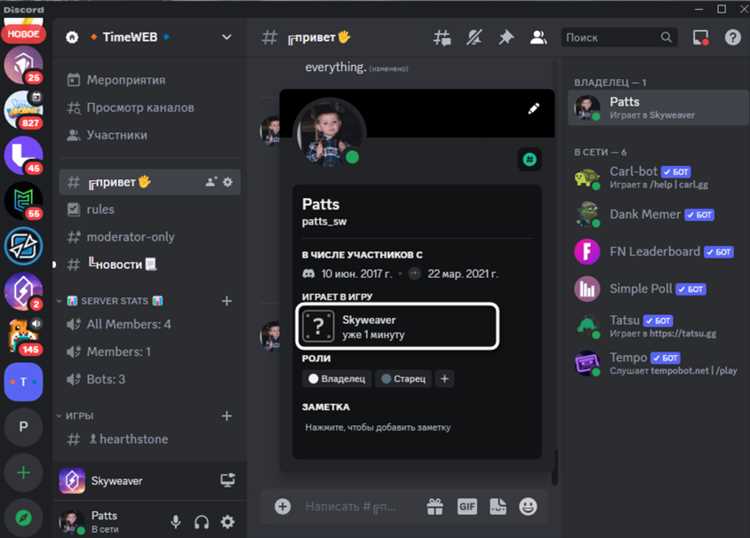
В этой секции мы подробно рассмотрим инструменты и функции, которые предоставляет специальная панель для записи и трансляции игр. Это универсальное решение, которое помогает настроить процесс захвата контента, обеспечивая качественную запись и удобное управление. Каждый из этих инструментов играет важную роль в создании качественного контента и обеспечивает высокий уровень удобства для пользователей.
На панеле доступно множество опций, каждая из которых предназначена для конкретных задач и может быть настроена под ваши потребности. Рассмотрим ключевые функции:
- Настройка записи: Вы можете настроить параметры записи, такие как продолжительность, качество и формат. Это позволяет создать идеальные видеозаписи без потери качества и с учетом всех ваших требований.
- Микрофон и звук: Включение и настройка микрофона позволяют записывать комментарии в процессе игры. Вы также можете настроить запись фонового звука или исключить его, чтобы фокусироваться только на важном контенте.
- Управление действиями: Клавиатура и шестеренка позволяют настроить горячие клавиши и другие действия, которые можно выполнять без прерывания игрового процесса. Это облегчает управление и повышает эффективность записи.
- Вкладки и папки: Вы можете организовать свои записи и трансляции в отдельных папках, что помогает поддерживать порядок и быстро находить нужный контент.
- Автоматическое сохранение: Функция автоматического сохранения обеспечивает защиту ваших записей от случайной потери, сохраняя их в заданном месте.
- Выбор качества: Вы можете настроить качество записи и трансляции в зависимости от вашего устройства и скорости интернет-соединения, что идеально подходит для потоковых передач в интернете.
- Функции безопасности: Некоторые инструменты предоставляют дополнительные опции для обеспечения безопасности ваших данных и предотвращения несанкционированного доступа.
- Интеграция с онлайн-инструментами: Можно интегрировать панель с различными онлайн-инструментами, такими как Wondershare, что позволяет расширить функциональность и использовать передовые технологии для улучшения качества контента.
- Пользовательский интерфейс: Поскольку панель предназначена для удобства использования, интерфейс позволяет быстро перейти к нужным функциям, включая их настройку и изменение.
- Скорость работы: Платформа работает с высокой скоростью, что позволяет минимизировать задержки и обеспечить плавный процесс записи и трансляции.
Таким образом, панель предлагает широкий спектр инструментов, которые могут быть настроены для обеспечения высокого качества записи и трансляции. Независимо от того, используете ли вы ее для записи настольных игр или для онлайн-трансляций, вы можете быть уверены, что каждая функция работает надежно и эффективно, что позволяет вам сосредоточиться на процессе и наслаждаться результатом.
Ограничения и возможности функции записи
При использовании встроенных инструментов для создания записей игрового процесса важно учитывать как их возможности, так и ограничения. Эти функции позволяют делать видео и захватывать звук, что может значительно облегчить создание контента или запись воспоминаний об увлекательных моментах в играх. Однако, прежде чем погружаться в подробности, следует учитывать ряд факторов, которые могут повлиять на эффективность и удобство этих инструментов.
- Ограничения:
- Некоторые программы, такие как Uniconverter, могут предложить больше возможностей, чем стандартные инструменты системы, но при этом требовать установки дополнительного ПО.
- Функция записи может иметь ограничения по количеству одновременных записей и времени, что важно учитывать при длительных игровых сессиях.
- Не все клавиатуры и устройства ввода могут быть эффективно настроены для записи с помощью горячих клавиш, что иногда ограничивает удобство управления процессом.
- Записанные файлы могут занимать значительное количество места на диске, особенно если вы записываете игры с высоким качеством графики.
- Возможности:
- Вы можете включить запись с помощью простых комбинаций клавиш, что позволяет легко и быстро начать процесс захвата.
- Инструмент предоставляет возможность захвата как видео, так и аудио, включая звук динамика и микрофона, что может быть полезно для создания подробных и качественных записей.
- В некоторых случаях, такие как записи в PUBG или других популярных играх, можно использовать функции для стриминга и сохранения лучших моментов в режиме реального времени.
- Вы можете попробовать использовать онлайн-инструменты для редактирования и обработки видео, что позволит вам адаптировать записи под свои нужды, например, уменьшить размер файла или добавить эффекты.
Таким образом, важно понимать как ограничения, так и возможности предоставляемых инструментов, чтобы эффективно использовать их для записи и создания контента. Учитывая все аспекты, вы сможете выбрать оптимальные решения для ваших нужд и получить наилучший результат.
Максимальная длительность записи
Когда речь заходит о создании видео с вашего экрана, важно учитывать, как долго вы можете записывать происходящее. Учитывая различные варианты и условия, важно понимать, какие параметры влияют на продолжительность и как эффективно использовать эти возможности.
Для достижения наилучших результатов вам следует обратить внимание на несколько ключевых аспектов:
- Настройки приложения – В приложениях, таких как Uniconverter или встроенная панель Xbox, доступные настройки могут ограничивать продолжительность записи. Эти параметры можно настроить в разделе настроек.
- Процессор и система – Используемый процессор, будь то AMD Ryzen или Intel Core, а также другие компоненты системы, такие как скорость накопителей, могут влиять на максимально допустимое время записи. Убедитесь, что ваше оборудование справляется с поставленными задачами.
- Настройки безопасности и удобство – Важно знать, как включить запись и какие клавиши для этого использовать. Обратите внимание на параметры, которые могут ограничивать продолжительность, и на то, как эти настройки можно изменить в зависимости от ваших нужд.
Кроме того, для эффективной записи учтите следующие советы:
- Регулярно проверяйте количество свободного места на накопителях, чтобы избежать прерывания процесса записи из-за недостатка памяти.
- Включайте режимы, которые позволяют настраивать продолжительность записи по вашему усмотрению, чтобы не пропустить важные моменты.
- Используйте дополнительные приложения, которые могут предложить более широкие возможности по записи и редактированию видео.
Обязательно ознакомьтесь с рекомендуемыми параметрами для вашего приложения и системы. Помните, что в некоторых случаях максимальная длительность записи может зависеть от настроек вашей консоли или компьютера, поэтому уделите внимание каждому из этих аспектов, чтобы обеспечить лучшее качество и длительность ваших видеоматериалов.
Качество и производительность видео
При создании видеоконтента важно учитывать множество аспектов, от которых зависит итоговое качество и плавность воспроизведения. Эти элементы не только влияют на визуальное восприятие, но и на общую производительность системы, что делает их особенно значимыми для пользователей, стремящихся достичь наилучших результатов.
Для достижения максимального качества видео рекомендуется использовать современные программы, такие как Wondershare Uniconverter, которые позволяют эффективно настроить параметры видеозаписи. Важно обратить внимание на функциональности, которые позволяют регулировать скорость записи и настройки качества. Эти программы предоставляют пользователям множество опций для корректировки и оптимизации конечного продукта, что позволяет добиться отличного результата без лишних усилий.
Не забудьте проверить, что у вас есть достаточное количество накопителей и ресурсы системы, так как они играют ключевую роль в обработке и сохранении данных. Перед началом процесса создания видеоконтента рекомендуется провести поиск и анализ возможных проблем, которые могут возникнуть, а также протестировать различные функции программ для достижения наилучшего результата. Например, вы можете попробовать настройки, связанные с скоростью и качеством, чтобы понять, какие параметры лучше всего подходят для вашей системы и задач.
Кроме того, обязательно ознакомьтесь с возможностями вашей консоли и клавиатуры для более эффективного использования доступных функций. Проверяйте каждую папку и настройки, чтобы убедиться, что все элементы оптимально настроены для достижения наилучших результатов. В некоторых случаях может потребоваться внести дополнительные настройки в вашей системе, чтобы обеспечить правильное функционирование всех инструментов и программ.
При правильном подходе и внимательном выборе инструментов, таких как core программы и эффективные онлайн-инструменты, вы сможете достичь отличного качества видео и стабильной производительности. Важно помнить, что каждая деталь имеет значение, и тщательно выполненные настройки помогут избежать проблем, которые могут возникнуть в процессе записи и обработки видеоконтента.
Опции Xbox Game Pass для записи
Когда речь идет о создании видеозаписей с помощью Xbox Game Pass, у вас есть несколько мощных инструментов и возможностей для захвата и сохранения вашего игрового процесса. Эти функции помогут вам зафиксировать самые захватывающие моменты, делая процесс записи более удобным и настраиваемым под ваши нужды.
В рамках этого приложения вы можете использовать различные методы для записи сессий. В первую очередь, важно отметить, что оно автоматически сохраняет ваши действия, что позволяет вам сосредоточиться на игре, а не на процессе записи. В числе доступных функций вы можете включить запись звука через микрофон или динамики, чтобы комментировать игру или запечатлеть атмосферу происходящего.
- Если вы хотите записать игровую сессию, просто нажмите комбинацию клавиш, чтобы начать захват экрана. Это можно сделать в любой момент, пока вы играете.
- Приложение также позволяет настроить продолжительность записи и выбирать, какие именно моменты будут сохранены. Вы можете выбрать автоматическое сохранение записи, чтобы не беспокоиться о том, что что-то может быть упущено.
- Для тех, кто любит делиться своими достижениями, доступна возможность стриминга или трансляции ваших игр. Эта функция позволяет показать свои навыки в реальном времени, используя онлайн-инструменты и программы для трансляций.
- Если вам нужно сделать снимки экрана, вы можете легко это сделать с помощью предоставленных инструментов. Это поможет вам сохранить ключевые моменты или поделиться интересными фрагментами с друзьями.
Для улучшения качества записи, можно использовать дополнительные программы, такие как Wondershare, которые интегрируются с Xbox и предоставляют больше возможностей для редактирования и управления видеозаписями.
Не забудьте, что для использования всех этих функций вам может потребоваться обновление приложения или установка новой версии. В противном случае, вам будет доступен только базовый набор опций, который может не удовлетворить все ваши потребности в записи.
Таким образом, возможности Xbox Game Pass дают вам широкий спектр инструментов для записи и трансляции ваших игр, позволяя вам запечатлеть и делиться своими игровыми моментами так, как вам хочется.
Совместимость с Windows и Xbox
Совместимость современных систем с различными платформами и устройствами становится всё более актуальной. В этом контексте важно понимать, как эффективно управлять процессами записи и видеозахвата, чтобы использовать все возможности, которые предоставляют новые технологии. Система позволяет оптимизировать работу, включить функции захвата и настроить их в соответствии с вашими потребностями, обеспечивая моментальную реакцию на запросы пользователя и поддерживая высокую скорость работы.
Для пользователей Windows и Xbox доступны различные способы настройки и использования приложений, таких как встроенные утилиты для захвата видео и скриншотов. Например, в настройках можно найти разделы, посвященные активации нужных функций, а также выбрать параметры, которые позволят осуществлять видеозапись и захват с максимальным качеством. Важным моментом является правильный выбор настроек, которые могут значительно повысить эффективность процесса и улучшить результаты.
На платформе Windows, начиная с версии 10, предусмотрены инструменты, которые позволяют быстро и легко запускать процессы захвата контента, будь то через использование стандартных приложений или сторонних программ. К тому же, интеграция с Xbox позволяет создать единое пространство для управления игровым опытом. Это особенно полезно для пользователей, которые используют платформы на разных устройствах и хотят иметь возможность записывать и сохранять свои достижения без лишних хлопот.
Кроме того, учитывая большое количество доступных опций и программ, важно знать, как правильно настраивать и использовать каждую из них. В том числе следует обратить внимание на возможности совместимости с различными типами накопителей и оптимизацию их работы для достижения наилучших результатов. Настройка параметров захвата, правильный выбор кнопок и параметров записи могут существенно повлиять на качество и скорость записи, а также на удобство использования системы в целом.
Вопрос-ответ:
Что такое игровая панель Windows и как она помогает в записи игр?
Игровая панель Windows, также известная как Xbox Game Bar, — это встроенный инструмент в операционной системе Windows 10 и 11, который позволяет пользователям легко записывать игровое видео, делать скриншоты и взаимодействовать с другими игровыми функциями. Она помогает записывать игры в реальном времени без необходимости использования сторонних программ. Панель включает в себя такие функции, как запись экрана, управление микрофоном и интеграция с социальными сетями, что упрощает создание контента и делание его доступным для других игроков.
Какие основные функции предлагает игровая панель Windows для записи игр?
Основные функции игровой панели Windows включают в себя запись экрана, создание скриншотов, и возможность записи голоса через микрофон. Также в панель встроены элементы управления для настройки качества записи, выбор места хранения файлов и включение или отключение веб-камеры. Панель позволяет настраивать горячие клавиши для начала или остановки записи, что упрощает процесс создания контента без необходимости выходить из игры.
Как можно активировать игровую панель Windows и начать запись игры?
Для активации игровой панели Windows нужно нажать комбинацию клавиш Win + G. Это откроет интерфейс панели, где можно найти кнопки для записи экрана и создания скриншотов. Чтобы начать запись, просто нажмите на кнопку записи (круглая иконка с точкой в середине) или используйте горячую клавишу Win + Alt + R. Запись начнётся немедленно, и вы сможете управлять ею с помощью всплывающего окна панели. При необходимости, можно настроить горячие клавиши в настройках панели для удобства.
Могу ли я использовать игровую панель Windows для записи игр, которые не являются приложениями Windows Store?
Да, игровая панель Windows может использоваться для записи любых приложений и игр, которые работают в полноэкранном режиме или в режиме оконного отображения. Важно, чтобы игра была совместима с DirectX 12, так как это улучшает качество записи и обеспечивает стабильную работу панели. Даже если игра не была установлена из Windows Store, панель все равно должна корректно захватывать её экранный контент.
Какие есть ограничения и проблемы при использовании игровой панели Windows для записи игр?
Основные ограничения включают в себя зависимость от совместимости с DirectX 12 и возможные проблемы с производительностью на старых или менее мощных системах. Иногда панель может не захватывать игры, которые работают в оконном режиме без границ или в некоторых специфичных режимах. Также запись может быть прервана, если система испытывает высокую нагрузку или если включены определённые программы, которые конфликтуют с панелью. В таких случаях рекомендуется обновить драйверы и проверить настройки панели для оптимизации работы.


