
Управление доступом к ресурсам на компьютерах в сети требует понимания некоторых ключевых аспектов, чтобы обеспечить правильное взаимодействие между устройствами. В этом разделе мы рассмотрим, как можно настроить и оптимизировать доступ к различным файлам и директориям, чтобы упростить работу в рамках одной рабочей группы или сети. Понимание параметров и настроек позволит вам более эффективно управлять файловыми ресурсами и обеспечивать необходимый уровень разрешений для разных пользователей.
Процесс установки и проверки прав доступа включает несколько шагов, которые помогут вам настроить папки и дисковые пространства в соответствии с вашими требованиями. Независимо от количества компьютеров и их конфигураций, важно правильно определить значение каждого параметра и установить необходимые флажки для обеспечения корректного взаимодействия в сетевой среде.
Кроме того, следует учитывать, что управление разрешениями для гостей и пользователей также играет важную роль в обеспечении безопасности и удобства работы. В этом контексте, правильное выбор настроек и контроль над доступом к папкам и файлам помогут предотвратить нежелательные ситуации и упростят выполнение повседневных задач.
- Настройка общего доступа к папкам
- Создание общей папки
- Разрешения для пользователей
- Как настроить доступ к дискам
- Общий доступ к жесткому диску
- Управление правами доступа
- Решение проблем с доступом
- Ошибки и их устранение
- Использование встроенных инструментов
- Безопасность общего доступа
- Настройка паролей и разрешений
- Вопрос-ответ:
Настройка общего доступа к папкам
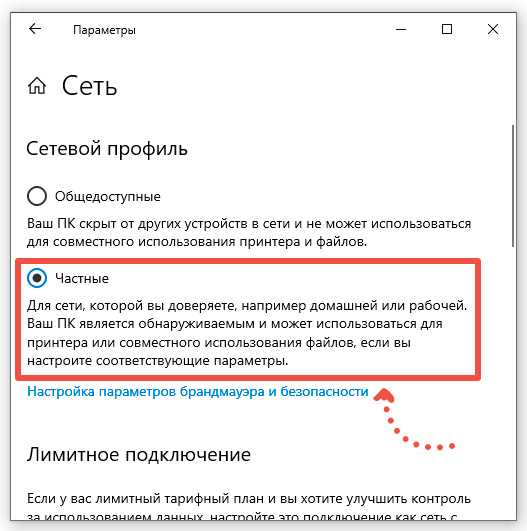
Когда вы хотите сделать определенную директорию доступной для других пользователей в вашей сети, важно правильно настроить её параметры. Это позволяет вашим коллегам или друзьям просматривать и редактировать файлы, которые хранятся в этой директории, без необходимости копирования или переноса данных. Правильная настройка этих разрешений может включать в себя как базовые шаги, так и более детальные настройки для обеспечения безопасности и удобства.
Для того чтобы настроить доступ к определенной папке, следуйте следующим шагам:
| Шаг | Описание |
|---|---|
| 1 | Откройте проводник и найдите нужную директорию. Щелкните правой кнопкой мыши на папке и выберите пункт «Свойства». |
| 2 | Перейдите на вкладку «Доступ». Нажмите на кнопку «Настроить доступ» для изменения текущих параметров. |
| 3 | В открывшемся окне вы увидите список пользователей и групп, которым предоставлен доступ. Нажмите «Добавить», чтобы внести новые записи. |
| 4 | Укажите, какой уровень доступа должен быть предоставлен – чтение, запись или полный доступ. Выберите нужные разрешения и подтвердите изменения. |
| 5 | Нажмите «Применить» и «ОК», чтобы сохранить изменения и закрыть окно свойств. |
При настройке разрешений учитывайте следующие соображения:
- Количество пользователей, которым нужен доступ к данной директории.
- Уровень безопасности и необходимость предоставления определенных прав (чтение или запись).
- Тип вашей рабочей группы или сети, будь то обычная рабочая группа или серверная система.
В случае необходимости настройки специфических параметров, таких как маски файлов или доступ через различные интерфейсы, можно обратиться к дополнительным обзорам и руководствам, которые помогут вам разобраться в более сложных настройках. Например, в Unix-системах часто используются другие методы настройки сетевых ресурсов, такие как mcedit для редактирования конфигурационных файлов.
Создание общей папки
Для того чтобы создать общую папку, выполните следующие шаги:
| Шаг | Описание |
|---|---|
| 1 | Найдите папку, которую хотите сделать доступной для других пользователей. Щелкните правой кнопкой мыши на этой директории и выберите опцию Свойства. |
| 2 | Перейдите на вкладку Доступ и нажмите кнопку Расширенная настройка. Здесь вам нужно будет установить флажок, который позволяет общую папку использовать другим пользователям. |
| 3 | В открывшемся окне выберите Разрешения и укажите, какие пользователи и группы могут получить доступ к папке. Вы можете добавить новых пользователей или изменить существующие параметры. |
| 4 | Для дополнительных настроек и контроля доступа к папке, таких как управление ролями и уровнем доступа, перейдите в Управление сетевыми параметрами и настройте параметры доступа по вашему усмотрению. |
Не забудьте сохранить изменения, чтобы настройки вступили в силу. Теперь выбранные пользователи смогут получить доступ к общему ресурсу, используя сеть или специальные программы для управления файлами. В случае необходимости, проверьте разрешения и убедитесь, что они корректно настроены для всех нужных пользователей.
Разрешения для пользователей
Для настройки разрешений на доступ к папкам и дискам, следуйте следующему алгоритму:
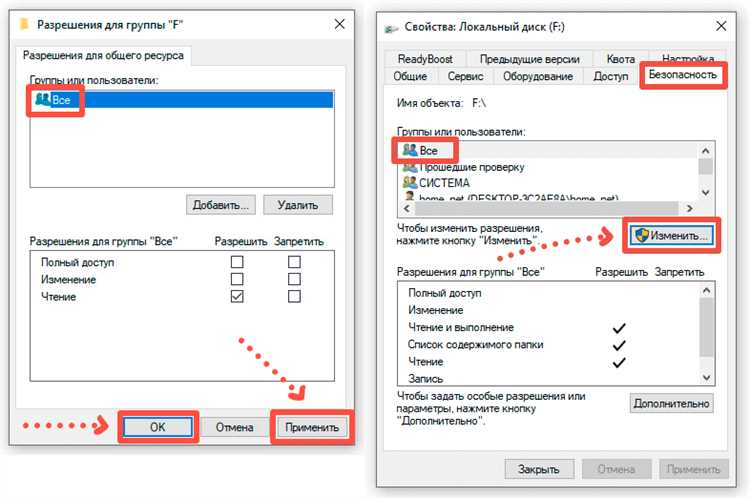
- Откройте свойства директории, к которой требуется настроить права. Для этого щелкните правой кнопкой мыши на папке и выберите опцию «Свойства».
- Перейдите на вкладку «Безопасность», где вы увидите список пользователей и групп, имеющих доступ к данной папке.
- Для изменения прав нажмите на кнопку «Изменить». В открывшемся окне вы можете выбрать нужного пользователя или группу и установить необходимые разрешения.
- Выберите тип прав, которые хотите предоставить. Например, «Чтение», «Запись», «Изменение» и т.д. Учтите, что некоторые права могут быть предоставлены только администраторам или пользователям с расширенными правами.
- После установки нужных разрешений, нажмите «Применить», чтобы сохранить изменения.
Также рекомендуется регулярно проверять и обновлять права доступа, чтобы убедиться, что они соответствуют текущим требованиям безопасности. Если у вас несколько компьютеров в сети, можно установить и настроить права для общей папки так, чтобы они были одинаковыми для всех устройств, участвующих в сети.
Помимо этого, имейте в виду, что возможность изменения разрешений может зависеть от настроек сети и политик безопасности, применяемых в вашей рабочей группе или домене.
Как настроить доступ к дискам
В современных операционных системах важно правильно организовать возможность работы с файлами и директориями, чтобы обеспечить эффективное сотрудничество и безопасность. Для этого следует настроить параметры управления для различных хранилищ, таких как жесткие диски или папки, чтобы у пользователей был корректный доступ к нужным ресурсам и защита от несанкционированного вмешательства.
Для начала, чтобы сконфигурировать доступ к вашим хранилищам, следует перейти в меню Управления компьютером, где вы сможете настроить параметры для разделения прав. Важно учесть, что каждый пользователь или группа пользователей получат доступ согласно предоставленным правам, которые могут включать чтение, запись или полный контроль. Использование таких инструментов, как Windows Explorer и Панель управления, поможет вам в этом процессе.
Для того чтобы осуществить настройку, выполните следующие шаги: сначала выберите нужный диск или директорию, затем перейдите к свойствам и откройте вкладку Доступ. Здесь вы сможете добавить нужных пользователей и задать их роли. Можно настроить общие параметры, такие как права на чтение или запись, или задать индивидуальные права для каждой папки. Важно также учитывать, что может потребоваться установка пароля для защиты информации, что добавит дополнительный уровень безопасности.
Для проверки корректности настроек воспользуйтесь опцией Проверка прав доступа, чтобы убедиться, что все пользователи могут получить доступ к нужным ресурсам. Помните, что в случае изменений в конфигурациях серверов или при добавлении новых пользователей, параметры могут требовать корректировки. Также не забудьте про возможность подключения к ресурсам через сеть, что можно настроить в сетевых интерфейсах.
Общий доступ к жесткому диску
В операционной системе Windows вы можете настраивать возможность делиться жестким диском с другими пользователями в вашей сети. Это полезно, когда необходимо предоставить доступ к определенному месту на диске нескольким пользователям или компьютерам, например, в случае работы в коллективе или при совместном использовании ресурсов.
Для настройки такого доступа, следуйте приведенным ниже шагам:
- Откройте проводник Windows и найдите диск, который хотите сделать доступным.
- Щелкните правой кнопкой мыши на диск и выберите Свойства.
- Перейдите на вкладку Доступ и нажмите Расширенная настройка.
- Включите опцию Открытый доступ к этому каталогу и укажите, кто именно может подключаться к данному диску. Вы можете выбрать конкретных пользователей или группы.
- При необходимости, настройте параметры доступа, чтобы указать, какие права (чтение, запись) будут предоставлены. Для этого нажмите Разрешения и настройте права в зависимости от требований.
- Нажмите Применить и ОК, чтобы сохранить изменения.
Помимо этого, вы можете настроить дополнительные параметры, такие как использование паролей для повышения безопасности. Это поможет предотвратить несанкционированный доступ к вашим данным. Не забудьте также проверить настройки на других компьютерах, чтобы убедиться, что они могут корректно подключаться к вашему диску.
| Шаг | Описание |
|---|---|
| 1 | Открыть проводник и найти диск |
| 2 | Щелкнуть правой кнопкой и выбрать Свойства |
| 3 | Перейти на вкладку Доступ |
| 4 | Включить Открытый доступ и указать пользователей |
| 5 | Настроить права доступа |
| 6 | Нажать Применить и ОК |
Теперь ваш жесткий диск будет доступен для выбранных пользователей, и вы сможете легко управлять его использованием и настройками. Убедитесь, что вы пр
Управление правами доступа
Для начала, чтобы управлять доступом, вам нужно открыть окно настроек и выбрать нужный файл или папку. Затем щелкните правой кнопкой мыши и перейдите в раздел с параметрами. Здесь вы сможете увидеть текущие права и установить новые, в зависимости от потребностей. Например, можно определить, кто будет иметь доступ к чтению или записи данных.
Также важно учитывать, что в настройках может потребоваться установка пароля для дополнительной защиты. Этот шаг позволит ограничить доступ только авторизованным пользователям. Убедитесь, что у вас есть актуальные обзоры и информация о последних обновлениях системы, чтобы не упустить важные изменения в способах управления доступом.
Для более сложного управления можно использовать специализированные инструменты, такие как mcedit, которые помогут в настройке масок доступа и добавлении новых пользователей. При необходимости, подключите ресурс к серверу и установите параметры, соответствующие вашим требованиям. Не забудьте проверить, что все изменения сохранены и выполнены корректно, чтобы избежать ошибок в будущем.
Решение проблем с доступом
Когда вы сталкиваетесь с трудностями при предоставлении или получении доступа к ресурсам в сети или на локальном компьютере, важно понять причины возникновения таких проблем и способы их устранения. Наиболее распространенные трудности могут возникать из-за неправильных настроек системы, ограничений в разрешениях или ошибок в конфигурации. Чтобы эффективно решить эти вопросы, необходимо учитывать несколько ключевых аспектов и применить определенные шаги.
Вот несколько шагов, которые помогут вам устранить проблемы с доступом:
- Проверьте настройки разрешений: Убедитесь, что у вас есть достаточные права на чтение или запись в нужных директориях. Для этого откройте окно управления папками, перейдите в раздел параметров безопасности и проверьте, какие права установлены для вашей учетной записи.
- Используйте консольный инструмент: Иногда для диагностики проблем может понадобиться использование командных утилит. Например, mcedit может помочь вам в редактировании файлов конфигурации, связанных с доступом. Убедитесь, что все пути и значения в этих файлах указаны корректно.
- Проверьте сетевые настройки: Если проблема связана с доступом к сетевым ресурсам, убедитесь, что все параметры подключения установлены правильно. Проверьте, что рабочая группа и параметры сетевого канала настроены корректно, а также, что все компьютеры в сети имеют правильные настройки для доступа к общим ресурсам.
- Обновите параметры учетной записи: Убедитесь, что у пользователей, которые пытаются получить доступ, правильно настроены параметры учетной записи и пароль. В некоторых случаях может потребоваться сброс или изменение пароля для устранения проблем с доступом.
- Проверьте наличие обновлений: Убедитесь, что ваша система и все программы, которые могут быть связаны с управлением доступом, обновлены до последних версий. Это поможет избежать проблем, связанных с устаревшими или несовместимыми компонентами.
lessCopy code
Если все вышеперечисленные методы не помогли, вы можете обратиться за поддержкой к специалистам или искать дополнительные ресурсы, чтобы найти решение вашей проблемы. Правильное управление и настройка доступа к ресурсам являются важными для обеспечения их безопасного и эффективного использования.
Ошибки и их устранение
Одна из частых ошибок связана с некорректными настройками прав. Если папка или диск не доступны, убедитесь, что разрешения для пользователя установлены правильно. Проверьте, что вы настроили права доступа и разрешения на нужные папки, чтобы пользователи могли работать с ними без ограничений. Если проблема связана с гостевыми пользователями, убедитесь, что группы и пользователи имеют соответствующие права.
Другой частой причиной проблем может быть отсутствие общего доступа из-за настроек домена или рабочей группы. Убедитесь, что работа с сетью осуществляется через правильно настроенный домен или рабочую группу. Проверьте, что настройки файлового сервера соответствуют требованиям и что все необходимые папки и диски доступны для общего использования.
Иногда ошибки могут возникать из-за несоответствия версий программного обеспечения или систем. Убедитесь, что ваша версия системы и программного обеспечения соответствует требованиям для работы с сетевыми ресурсами. Проверьте, что все обновления установлены, и система работает в актуальном состоянии.
Если вы столкнулись с проблемами при подключении к сетевым ресурсам, попробуйте выполнить следующие
Использование встроенных инструментов

Для начала важно понимать, что встроенные инструменты позволяют управлять различными аспектами доступа. Например, с помощью контекстного меню и кнопок на панели управления можно легко настроить разрешения для папок и файлов. Вот несколько шагов, которые помогут вам настроить параметры:
- Откройте свойства папки или файла, к которому вы хотите настроить доступ.
- Перейдите на вкладку «Безопасность», где вы найдете флажки и поля для настройки разрешений.
- Используйте кнопки для добавления новых пользователей и групп, а также для назначения прав, таких как чтение, запись или полный доступ.
- Проверьте настройки, чтобы убедиться, что они соответствуют вашим требованиям. Вы можете изменить права для каждого пользователя или группы в зависимости от необходимости.
Также полезно отметить, что настройки могут варьироваться в зависимости от типа ресурса и вашей роли в системе. Например, если вы работаете с серверами, настройка прав может включать управление доступом через сетевые интерфейсы и параметры сервера. В таких случаях обратите внимание на различные роли и разрешения, которые могут быть назначены, чтобы обеспечить корректную работу системы.
Не забывайте, что для успешного управления ресурсами важно регулярно проверять и обновлять настройки, чтобы поддерживать актуальные разрешения и уровни доступа. Это позволит избежать проблем с доступом и обеспечит безопасность данных.
Безопасность общего доступа
При организации доступа к файлам и ресурсам в вашей системе, важно учитывать аспекты безопасности, чтобы предотвратить несанкционированное использование и защитить ваши данные. В первую очередь, необходимо определить, кто будет иметь возможность подключаться к ресурсам, и какие права доступа будут предоставлены. Рекомендуется следовать определённым шагам и параметрам, чтобы обеспечить надёжность и безопасность информации.
Для начала, убедитесь, что настройки безопасности настроены корректно. Например, если вы работаете в workgroup или domain среде, следует настроить параметры таким образом, чтобы права доступа были ограничены только для тех пользователей, которым действительно необходим доступ. Оставшиеся пользователи не должны иметь возможность просматривать или изменять данные, если это не предусмотрено.
При выполнении добавлений или изменений в настройках доступа, важно обратить внимание на количество пользователей и их права. Если вы планируете делиться ресурсами через network, проверьте, что все настройки корректны и соответствуют вашим требованиям безопасности. Например, при использовании Parallels или Unix систем, настройте sharing таким образом, чтобы минимизировать риски несанкционированного доступа.
Для проверки и управления правами доступа, воспользуйтесь окном параметров и убедитесь, что все настройки соответствуют вашей политике безопасности. Неправильная настройка может привести к попыткам несанкционированного доступа, что в свою очередь может поставить под угрозу целостность данных. Также, не забудьте регулярно обновлять настройки, чтобы учесть возможные изменения в системе и требования к безопасности.
Если вы используете Debian или другие Unix системы, следует учитывать специфические interfaces и support функции, чтобы гарантировать, что доступ к ресурсам организован правильно. После внесения всех необходимых изменений и настроек, проведите проверку, чтобы убедиться, что всё работает как задумано. Необходимость регулярного контроля и корректировки настроек поможет поддерживать безопасность на необходимом уровне.
Для обеспечения высокого уровня безопасности, используйте администратора для управления доступом и настройки параметров. Так, например, вы сможете предотвратить ненужные попытки доступа и минимизировать риски. Убедитесь, что все шаги выполнены правильно, и следуйте предложенной инструкции для сохранения безопасности ваших данных.
Настройка паролей и разрешений
Для обеспечения безопасного обмена файлами и ресурсами в сети важно правильно настроить разрешения и пароли. Это позволит вам контролировать, кто может получить доступ к определённым директориям и файлам, а также защитить их от несанкционированного использования. Такие меры включают установку пароля для входа в систему и управление правами пользователей на доступ к ресурсам.
Когда вы создаете новую директорию или общий ресурс, вы можете настроить разрешения так, чтобы только определенные пользователи могли их использовать. Если ваш компьютер подключён к сети, это особенно важно, чтобы предотвратить доступ к ресурсам сторонних пользователей. Настройка паролей и разрешений поможет избежать потенциальных проблем, связанных с безопасностью и защитой данных.
| Шаг | Действие | Результат |
|---|---|---|
| 1 | Откройте свойства директории или файла | Вы увидите окно настроек, где можно управлять правами доступа |
| 2 | Перейдите на вкладку «Безопасность» | Откроется список пользователей и групп с их правами |
| 3 | Нажмите «Изменить» для настройки разрешений | Вам будут предложены различные опции для изменения прав доступа |
| 4 | Добавьте нужных пользователей или группы | Вы можете задать конкретные права, такие как «Чтение», «Запись» и т.д. |
| 5 | Установите флажок для включения пароля | Пароль будет требоваться для доступа к указанным ресурсам |
Эти шаги помогут вам настроить правильные разрешения и защитить ваши ресурсы от несанкционированного доступа. Убедитесь, что вы регулярно проверяете и обновляете эти настройки в зависимости от изменений в вашей сети и пользователях.


