

В современном мире, где текст играет важнейшую роль в передаче информации, создание уникального визуального стиля становится все более актуальным. Настройка и изменение начертания символов позволяют адаптировать текст под любые требования и визуальные предпочтения. Эта возможность имеет огромное значение для пользователей, работающих с различными программами и интерфейсами, будь то в офисных приложениях или при создании веб-дизайна.
Шрифты оказывают значительное влияние на восприятие текста и, следовательно, на качество всего документа. Например, шрифт Georgia с его выразительным serif начертанием может прекрасно вписаться в официальный документ, в то время как Malgun или Balticac могут быть более уместными для других задач. Важно помнить, что каждый шрифт имеет свои особенности кодировки и панель шрифтов, которая позволяет пользователю настраивать размер и стили, обеспечивая нужный визуальный эффект.
Сегодня, несмотря на разнообразие технологий и версий операционных систем, таких как macOS и Windows, возможность тонкой настройки текста остается одним из ключевых аспектов работы с контентом. Инструменты, которые используются для этого, могут включать различные форматы файлов и системы отображения, такие как ClearType, что делает текст на экране более четким и читаемым. Поэтому понимание, как правильно настроить начертание и контуры шрифтов, является важным элементом для создания красивых и профессионально оформленных документов.
- Как установить новые шрифты в Windows
- Загрузка шрифтов из интернета
- Выбор надежных источников
- Популярные сайты с шрифтами
- Инструкция по установке шрифтов
- Метод через Панель управления
- Использование контекстного меню
- Оптимизация отображения шрифтов
- Что такое хинтинг шрифтов
- Принципы и задачи хинтинга
- Вопрос-ответ:
- Как установить дополнительные шрифты в Windows 10 или Windows 11?
Как установить новые шрифты в Windows
В системе Windows пользователи имеют возможность добавлять новые начертания текста, что может значительно улучшить внешний вид документации, дизайна и других материалов. Чтобы добавить шрифты, вам нужно будет следовать нескольким простым шагам, которые обеспечивают корректное отображение и использование выбранного стиля. В этом процессе важно учитывать особенности установки, чтобы избежать проблем с отображением и корректной работой текстов.
В первую очередь, загрузите файл шрифта в формате, который поддерживает система. Это могут быть файлы форматов .ttf (TrueType) или .otf (OpenType). После того, как файл будет загружен, откройте его, чтобы просмотреть, и убедитесь, что это то начертание, которое вам нужно. Программа просмотра шрифтов предоставит информацию о доступных символах и их стиле.
| Шаг | Описание |
|---|---|
| Шаг 1 | Загрузите файл шрифта и распакуйте его при необходимости. |
| Шаг 2 | Откройте файл шрифта двойным щелчком мыши. |
| Шаг 3 | Нажмите кнопку «Установить» в верхней части окна. |
| Шаг 4 | Перезапустите приложения, чтобы новый стиль начал отображаться корректно. |
Если вы используете более старые версии системы или же особые программные продукты, такие как CorelDRAW, могут понадобиться дополнительные действия. Обратите внимание, что система может требовать перезагрузки или обновления настроек для того, чтобы новый стиль начал применяться повсеместно. Обратите внимание на возможные изменения в интерфейсе, так как в разные годы технология и спецификация могли меняться, что может повлиять на способ добавления и отображения шрифтов.
Загрузка шрифтов из интернета
Для улучшения визуального оформления текстов и графических элементов важно иметь разнообразие символов и начертаний. В этом контексте, возможность загрузки шрифтов из интернета представляет собой удобный способ расширить свой набор. В современных системах этот процесс стал достаточно простым, и теперь любой пользователь может найти и интегрировать уникальные начертания и стильные варианты, соответствующие его нуждам.
- Поиск и выбор. Сначала необходимо найти подходящий ресурс, где предлагаются интересующие вас символы и начертания. Попробуйте воспользоваться такими сайтами, как Google Fonts, Font Squirrel или Adobe Fonts.
- Скачивание. После выбора нужного варианта, скачайте файл шрифта на свой компьютер. Обратите внимание на формат файла – он должен быть совместим с вашей системой.
- Установка. Для того чтобы использовать новый шрифт в системе, откройте скачанный файл и следуйте инструкциям на экране. В большинстве случаев достаточно одного клика для завершения процесса установки.
- Проверка. После завершения установки, перезапустите приложение или интерфейс, в котором вы хотите использовать новый шрифт. Убедитесь, что символы и начертания отображаются корректно и соответствуют вашему ожиданию.
Таким образом, благодаря современным технологиям и доступным онлайн-ресурсам, вы можете легко обогатить свой набор шрифтов, выбирая из множества вариантов. Это позволит вам создать уникальный дизайн и улучшить визуальные аспекты ваших документов или графических проектов.
Выбор надежных источников

Когда возникает необходимость в добавлении новых текстовых шрифтов, крайне важно выбирать надежные источники, чтобы избежать потенциальных проблем. От качества и происхождения шрифта может зависеть не только внешний вид текста, но и функциональность системы в целом. Поэтому важно подходить к выбору источников с особым вниманием и осторожностью.
Во-первых, рекомендуется проверять наличие авторских прав на шрифты и их источники. Это позволит избежать юридических проблем и обеспечить получение качественного продукта. Шрифты, которые распространяются через официальные каналы или от известных разработчиков, как правило, обладают лучшей поддержкой и меньше подвержены ошибкам.
Во-вторых, стоит обратить внимание на формат и особенности шрифтов. Некоторые шрифты могут содержать растеризацию и хинты, что делает их более пригодными для отображения на различных экранах. Качество прорисовки, поддержка кодировки и наличие специальных настроек, таких как Cleartype и панель настройки начертания, также играют важную роль. Такие элементы, как засечки и полужирные версии, могут влиять на читаемость и стиль письма, что делает выбор особенно важным.
Выбирая источники, также полезно учитывать отзывы пользователей и рекомендации сообществ. Иногда шрифтовые коллекции могут содержать уникальные наборы, которые были разработаны специально для определенных целей, например, для использования в офисных утилитах или для создания качественного дизайна. Проверьте, чтобы шрифты были протестированы в разных форматах и на различных системах, что позволит избежать возможных нарушений и проблем в будущем.
| Характеристика | Что проверить |
|---|---|
| Формат | Поддержка популярных форматов, таких как TTF или OTF |
| Качество прорисовки | Наличие хинтов и корректная растеризация |
| Авторские права | Легальность использования и наличие лицензий |
| Отзывы | Мнение других пользователей и разработчиков |
Следуя этим рекомендациям, вы сможете выбрать качественные и надежные источники для новых текстовых стилей, которые будут соответствовать вашим требованиям и ожиданиям.
Популярные сайты с шрифтами
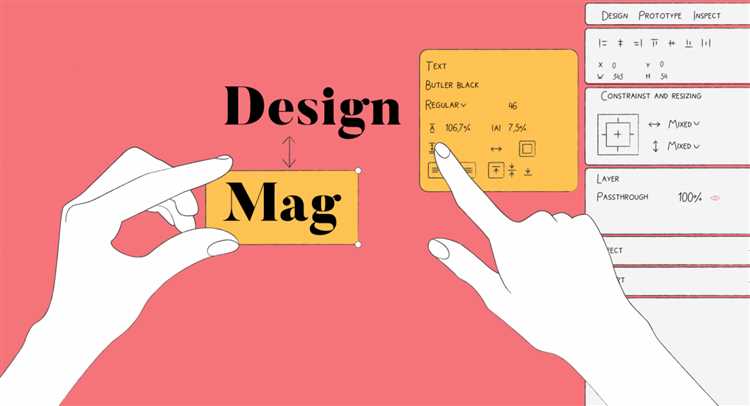
В сети можно найти множество ресурсов, предлагающих разнообразные варианты для вашего проектирования. Эти платформы предоставляют широкую коллекцию шрифтов, подходящих для различных нужд, от экранных и печатных материалов до использования в веб-дизайне и приложениях. Они позволяют легко находить и использовать шрифты разных типов и форматов, будь то для создания логотипов, заголовков или других элементов типографики.
Среди известных платформ, предоставляющих доступ к качественным типографическим решениям, можно выделить несколько ключевых. Например, Google Fonts предлагает обширный выбор бесплатных шрифтов, которые можно быстро внедрить в проекты. Adobe Fonts, в свою очередь, позволяет разработчикам использовать различные шрифты в рамках своих приложений и веб-сайтов, что обеспечивает гибкость и высокое качество отображения.
Также стоит обратить внимание на платформы, такие как Font Squirrel и Dafont. Они предоставляют коллекции шрифтов, которые можно модифицировать и использовать в личных и коммерческих проектах. Эти ресурсы включают как популярные и проверенные временем шрифты, так и новые, которые начали появляться в последние годы. Использование таких сайтов может значительно ускорить процесс нахождения подходящего шрифта и обеспечить разнообразие в ваших дизайнерских решениях.
Не забывайте про платформу MyFonts, которая предлагает большой выбор как платных, так и бесплатных шрифтов. Этот ресурс помогает быстро найти нужный тип шрифта и ознакомиться с его возможностями. Вы можете найти шрифты с разной кеглей, стильными вариациями и даже специальными вариантами для различных языков и символов. В итоге, выбор подходящего шрифта станет более легким и удобным.
Каждый из этих ресурсов обладает своими особенностями и преимуществами, и их использование может значительно повысить качество вашего дизайна и облегчить работу над проектами. Будь то бесплатные или платные шрифты, вы всегда найдете подходящий вариант для ваших нужд и требований.
Инструкция по установке шрифтов
Если вы хотите улучшить внешний вид текстов и документации на своем компьютере, то добавление новых гарнитур может стать отличным решением. Эти операции позволят вам расширить возможности редактирования текстов, а также разнообразить оформление ваших документов. Теперь вы сможете использовать различные виды гарнитур, чтобы ваш текст выглядел более привлекательно и подходил под специфические нужды, будь то создание шаблонов или оформление печатных материалов.
Следуйте этим шагам, чтобы добавить новую гарнитуру на ваш компьютер:
- Первоначально найдите нужный файл с гарнитурой. Обычно это может быть файл формата TrueType (.ttf) или OpenType (.otf). Эти типы файлов обладают высокой контрастностью и качественными изображениями, что делает их идеальными для использования в тексте.
- После того как файл найден, щелкните по нему правой кнопкой мыши и выберите опцию «Установить». Вскоре новая гарнитура станет доступна для использования в различных приложениях.
- Если у вас уже есть текстовый редактор, такой как Microsoft Office или МойОфис, то вы сможете сразу использовать новую гарнитуру. Откройте любой документ и выберите её в списке доступных гарнитур.
- Обратите внимание на особенности гарнитуры. Некоторые из них могут быть оформлены в стиле serif, что делает текст более читаемым, а другие могут быть без засечек, подходящими для экранного отображения.
- В некоторых случаях, чтобы изменить отображение гарнитуры, может потребоваться перезапуск программ, которые вы используете для работы с текстом. Это обеспечит корректное отображение новых шрифтов.
Теперь вы можете настроить свой рабочий процесс так, чтобы текст был более читабельным и соответствовал вашим предпочтениям. Если вы планируете печать или создание презентаций, выбор правильного шрифта значительно улучшит восприятие материала. Используйте возможности новых гарнитур, чтобы сделать ваши текстовые документы более выразительными и профессиональными.
Метод через Панель управления
Если вы хотите изменить типографику на своем компьютере, один из самых простых способов – воспользоваться Панелью управления. Этот метод позволяет вам управлять внешним видом текста на вашем устройстве без необходимости прибегать к сложным утилитам или программам. Многие пользователи находят его удобным благодаря доступности и простоте в выполнении.
Для начала вам потребуется открыть Панель управления. Существует несколько способов это сделать, но наиболее быстрый – воспользоваться поисковой строкой в меню «Пуск». После открытия Панели управления вам нужно найти раздел, связанный с изменением параметров шрифтов. Обычно он находится в категории «Оформление и персонализация». В этом разделе вы сможете просмотреть список имеющихся шрифтов, а также установить новые.
Следующие шаги помогут вам в установке новых типографий:
| Шаг | Описание |
|---|---|
| 1 | Перейдите в раздел «Шрифты» в Панели управления. |
| 2 | Нажмите на кнопку «Установить шрифт», если у вас есть файлы, которые вы хотите добавить. Вы также можете перетащить файлы с расширением .ttf или .otf прямо в окно с шрифтами. |
| 3 | Выберите необходимые шрифты и подтвердите действие. Обратите внимание на контрастность и размер текста, чтобы убедиться, что новые шрифты будут хорошо отображаться в различных форматах. |
Этот метод не только упрощает процесс добавления новых стилей, но и позволяет легко управлять уже установленными гарнитурами. Несмотря на то что в некоторых случаях могут возникать проблемы с отсутствием шрифтовой поддержки для определенных языков или форматов, основная функциональность системы обычно остается стабильной.
Новые типографические элементы, такие как шрифты jhenghei или monaco, могут добавить свежий вид вашим документам или презентациям, особенно если вы работаете с многостраничными файлами или печатной продукцией. Эти внедрения обеспечивают разнообразие и улучшение визуального восприятия текста, что может быть полезно в различных аспектах вашей работы.
Помните, что правильное использование шрифтов может существенно повлиять на общий вид вашего документа или интерфейса. Опирайтесь на проверенные источники и стандарты, чтобы сделать вашу работу более профессиональной и удобной для восприятия.
Использование контекстного меню
Когда речь идет о добавлении новых символов в вашу систему, контекстное меню может стать вашим надежным помощником. Этот способ позволяет выполнять множество операций с текстовыми файлами и элементами интерфейса, не требуя глубоких знаний программирования или использования сложных интерфейсов. В данном разделе рассмотрим, как контекстное меню может облегчить процесс интеграции новых элементов в вашу рабочую среду.
Для начала важно понять, что контекстное меню является мощным инструментом, доступным при щелчке правой кнопкой мыши на определенном объекте. Использование этого меню позволяет выполнять операции, которые могут быть менее очевидны при использовании только стандартных команд. Например, в меню можно найти опции для быстрого добавления или удаления файлов, настройки пользовательских параметров и других действий.
| Действие | Описание |
|---|---|
| Добавить шрифт | Этот пункт позволяет загрузить новые текстовые элементы в систему, что может быть полезным для настройки интерфейсов или работы с текстами. Например, вы можете добавить serif или sans-serif шрифты, такие как Trebuchet или Segoe. |
| Удалить шрифт | Если какой-либо шрифт больше не нужен или возникло нарушение цветовой кодировки, его можно удалить через контекстное меню. |
| Просмотреть свойства | Этот пункт позволяет изучить свойства каждого шрифта, такие как кодировка, поддерживаемые символы и особенности прорисовки точек-пикселей. |
| Установить по умолчанию | Некоторые программы и операционные системы позволяют установить шрифт как системный по умолчанию, что облегчает его использование в различных текстовых и графических интерфейсах. |
Каждое действие в контекстном меню может значительно упростить работу с текстовыми документами и пользовательскими интерфейсами. Будь то добавление нового постскрипт-шрифта или изменение цветовой схемы, этот инструмент оказался весьма полезным в повседневной работе с компьютером.
Оптимизация отображения шрифтов
Рассмотрим несколько ключевых шагов для улучшения отображения типографики:
- Выбор гарнитуры: Обратите внимание на использование разных гарнитур, таких как sans-serif или serif, в зависимости от контекста и назначения текста. Например, для документов, где важна четкость, можно использовать гарнитуры типа Malgun или Arial, а для более художественных проектов – шрифты с различной стилистикой.
- Настройка размера: Подберите размер, который будет удобен для чтения, но не будет занимать слишком много места. Убедитесь, что размер шрифта одинаково хорошо виден в текстовых и графических элементах. Например, для основного текста достаточно стандартного размера, тогда как для заголовков можно использовать более крупный размер.
- Корректировка жирности: Используйте жирное начертание только там, где это необходимо для выделения важных элементов. Частое использование жирного начертания может перегружать восприятие текста.
- Проверка на корректность отображения: Убедитесь, что все символы и литеры отображаются правильно и одинаково, независимо от операционной системы или устройства. Это важно как для текстового, так и для графического контента.
lessCopy code
При необходимости вы можете использовать специальные утилиты для работы с шрифтами, которые помогут вам адаптировать и настроить отображение в зависимости от конкретных нужд. Например, технологии типа Agfa и Blue могут предложить дополнительные возможности для улучшения качества и визуального представления шрифтов в ваших документах.
Не забывайте, что развитие и поддержка современных шрифтовых технологий позволяют более точно настроить отображение текста. Попробуйте различные варианты, чтобы найти оптимальный набор для вашего проекта и обеспечьте наилучшее качество документооборота и представления информации.
Что такое хинтинг шрифтов

В контексте работы с текстами и графическими элементами на компьютере, особое внимание следует уделить технологии, которая влияет на четкость и читаемость текста на экране. Это важнейшая часть, которая обеспечивает правильное отображение и корректное восприятие начертания букв, особенно при изменении их размера и отображении на разных устройствах.
Хинтинг шрифтов – это процесс оптимизации и корректировки отображения текста, позволяющий добиться максимальной четкости и читаемости. Поначалу эта технология разрабатывалась для использования на дисплеях с низким разрешением, где каждая деталь могла влиять на восприятие письма. Сегодня же, с развитием компьютеров и графических интерфейсов, хинтинг стал неотъемлемой частью систем, обеспечивающих качественное отображение текста в различных форматах и на разных устройствах.
По сути, хинтинг помогает компенсировать недостатки растеризации, улучшая геометрию букв и их начертания. Специальные утилиты и технологии позволяют изменять отображение в зависимости от особенностей конкретного экрана. Например, в рабочем интерфейсе или пользовательском окружении такие технологии помогают избежать искажений и обеспечивают читаемость текста, будь то Times, Lucida или иные шрифты.
Важно отметить, что хинтинг не ограничивается только графическими системами. В рамках компьютерной технологии и взаимодействия с текстом, такой подход также имеет значение в различных программных продуктах, включая МойОфис и другие приложения. Со временем эта технология продолжает развиваться и адаптироваться под новые требования, позволяя пользователям комфортно работать с текстом в любых условиях.
Принципы и задачи хинтинга
Когда мы говорим о хинтинге, следует учитывать, что это не просто искусство корректировки текста. Это важная часть технологического процесса, которая активно применяется фирмами, создающими интерфейсы и дизайны программного обеспечения. Например, при создании postscript-шрифта, важно оптимизировать его для разных разрешений и плотностей пикселей, чтобы добиться наилучшего результата. Так, при работе с такими шрифтами, как Trebuchet или balticac, используются специальные методы хинтинга, чтобы текст выглядел качественно в любом контексте.
Особое внимание стоит уделить задачам, связанным с корректировкой геометрии и контуров шрифтов, чтобы они могли без искажений отображаться на экране. Хинтинг позволяет сохранить четкость и контрастность символов, даже когда размер текста изменяется. Это особенно важно в современных интерфейсах, где текст должен быть не только читаемым, но и эстетически привлекательным. Технологии хинтинга также помогают в корректировке цветовой и пиксельной информации, что позволяет лучше адаптировать текст под различные экраны и устройства.
Когда вы используете CorelDRAW или иное ПО для работы с типографикой, понимание хинтинга поможет вам добиться лучших результатов в создании текстов. Хинтинг направлен на то, чтобы текст сохранял свою читабельность и чёткость, и это достигается путём тщательной настройки точек-пикселей и корректировок контуров символов. Важно, чтобы такие процессы были хорошо продуманы и реализованы на высоком уровне, что обеспечит пользователю комфортное восприятие текста.
Вопрос-ответ:
Как установить дополнительные шрифты в Windows 10 или Windows 11?
Чтобы установить дополнительные шрифты в Windows 10 или Windows 11, выполните следующие шаги:Сначала загрузите файл шрифта, который вы хотите установить. Это может быть файл с расширением .ttf (TrueType) или .otf (OpenType).Дважды щелкните на загруженный файл шрифта. Это откроет окно предварительного просмотра шрифта.В окне предварительного просмотра нажмите кнопку «Установить» в верхнем левом углу. Windows автоматически установит шрифт в систему.Если вы хотите установить несколько шрифтов одновременно, выберите все нужные файлы шрифтов (удерживая клавишу Ctrl и щелкая по файлам), затем щелкните правой кнопкой мыши и выберите «Установить».После установки перезапустите программы, в которых вы хотите использовать новый шрифт, чтобы изменения вступили в силу.Если вы столкнулись с проблемами при установке шрифта, убедитесь, что файл шрифта не поврежден и поддерживается вашей версией Windows. Вы также можете использовать встроенное приложение «Шрифты», доступное через «Панель управления» или «Настройки», чтобы управлять установленными шрифтами.


