

Многие пользователи сталкиваются с ситуацией, когда их устройства не реагируют на попытки завершения работы. Такое явление может доставить массу неудобств, особенно если вы хотите быстро приостановить работу или провести обновление системы. Причины могут быть разнообразными: от некорректных настроек до ошибок в обновлениях, выпущенных разработчиками.
Чтобы разобраться в данной проблеме и найти эффективное решение, мы предлагаем пошаговые инструкции, которые помогут вернуть ваше устройство к нормальному состоянию. В этой статье мы рассмотрим несколько методов, начиная с простых и заканчивая более сложными, включая использование встроенных инструментов и специализированных команд.
Первым шагом может быть проверка настроек системы. Откройте Параметры и перейдите к разделу Питание и спящий режим. Здесь вы можете изменить параметры завершения работы, чтобы убрать возможные конфликты. Также важно убедиться, что все обновления установлены корректно. Зайдите в Центр обновлений и проверьте наличие последних обновлений.
Если стандартные методы не помогают, существует выборочная загрузка. Перезагрузите устройство, удерживая кнопку Shift, и выберите Выборочная загрузка. Это позволит определить, не кроется ли проблема в каком-то из недавно установленных приложений или драйверов. Устройство должно работать корректно, если никаких критических ошибок нет.
В случае более сложных проблем можно использовать командную строку. Введите cmd в поиске на рабочем столе, щелкните правой кнопкой мышки и выберите Запуск от имени администратора. Выполните команды, показанные в инструкциях, чтобы перезагрузить или прекратить процессы, мешающие отключению устройства.
Следуя этим рекомендациям, вы сможете устранить большинство проблем, связанных с невозможностью завершения работы вашего устройства. Если же ничего из перечисленного не помогает, возможно, стоит обратиться к специалистам или посетить тематические форумы, такие как community.mspoweruser.com, где пользователи делятся своими решениями и опытом.
- Проблема с выключением компьютера
- Какие проблемы могут возникать при выключении?
- Общие причины, ведущие к невозможности выключения
- Решение проблемы выключения
- Шаги для диагностики и устранения неполадок
- Вопрос-ответ:
- Почему мой компьютер на Windows 11 не выключается?
- Как принудительно выключить компьютер, если он не реагирует на команды?
- Какие шаги следует предпринять для устранения проблем с выключением на Windows 11?
- Может ли антивирусное программное обеспечение влиять на процесс выключения компьютера?
Проблема с выключением компьютера
Ситуации, когда устройство отказывается завершать свою работу, могут быть вызваны множеством факторов. Важно разобраться, что именно препятствует его отключению, чтобы вернуть стабильность и нормальное функционирование системы.
Одной из причин могут быть ошибки при обновлении операционной системы. Если недавно было установлено обновление, возможны конфликты, влияющие на завершение работы. В этом случае можно попытаться снять обновление, чтобы проверить, устраняет ли это проблему. Для этого откройте параметры системы, найдите пункт об обновлениях и выполните необходимые действия.
Также стоит проверить состояние аккумулятора в устройствах с батареей. Проблемы с адаптером питания могут приводить к неожиданным результатам при попытке завершения работы. Откройте диалоговое окно командной строки и введите нужную команду для проверки состояния аккумулятора.
Если проблема не устраняется, возможно, дело в программных конфликтах или ошибках в файлах системы. Откройте диспетчер задач и проверьте, какие процессы работают в данный момент. При необходимости можно принудительно завершить подозрительные задачи.
Научные исследования показывают, что иногда причиной могут быть поврежденные системные файлы. В этом случае поможет встроенный инструмент для их проверки и восстановления. Зайдите в командную строку и введите соответствующую команду, чтобы инициировать проверку и восстановление файлов.
Кроме того, стоит обратить внимание на недавние патчи и обновления. Иногда установленные исправления могут вызывать проблемы. В таком случае выборочная установка обновлений поможет определить, какой патч вызывает сбой.
Если все вышеперечисленные методы не помогли, рекомендуется зайти на форумы community и ознакомиться с последними сообщениями пользователей. Возможно, там уже обсуждались схожие проблемы, и есть готовые решения. На экране откройте нужную вкладку и щелкните по последним темам, чтобы найти полезную информацию.
Используя эти методы, можно устранить большинство проблем, связанных с прекращением работы системы. Не забывайте о регулярном обновлении и поддержке вашего устройства в актуальном состоянии.
Какие проблемы могут возникать при выключении?
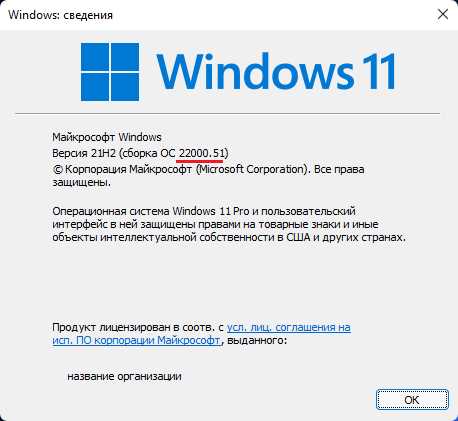
Иногда пользователи могут столкнуться с ситуацией, когда устройство не завершает работу корректно. Это может проявляться различными способами и иметь несколько причин. Разберём основные проблемы, которые могут возникать при попытке завершения работы, а также возможные пути их решения.
- Не завершаются фоновые процессы
При закрытии системы некоторые фоновые процессы могут продолжать работать, мешая завершению. Это могут быть приложения или службы, которые не успели завершить свои задачи. Откройте диспетчер задач, чтобы увидеть, какие процессы всё ещё активны.
- Конфликт программного обеспечения
Иногда недавно установленные программы или обновления могут быть несовместимы с другими приложениями или драйверами. Это приводит к зависаниям при завершении работы. Попробуйте удалить или обновить проблемные программы.
- Проблемы с быстрым запуском
Функция ускоренного запуска позволяет системе загружаться быстрее, но иногда она может мешать корректному завершению работы. Откройте параметры питания и отключите быстрый запуск, чтобы проверить, поможет ли это решить проблему.
- Ошибка драйверов
Некорректно работающие драйверы могут препятствовать завершению работы устройства. Обновите драйверы до последней версии или верните предыдущую, если проблемы начались после обновления.
- Вирусы и вредоносные программы
Злонамеренное ПО может блокировать завершение работы системы. Используйте антивирусное программное обеспечение для проверки и удаления угроз.
- Аппаратные неисправности
Иногда проблемы могут быть связаны с физическими компонентами устройства. Это могут быть ошибки памяти, сбои жесткого диска или проблемы с питанием. В таких случаях может понадобиться диагностика и ремонт.
Чтобы найти причину и устранить её, можно воспользоваться советами из community и mspoweruser, а также следовать научным инструкциям по устранению проблем. Важно помнить, что каждый случай уникален, и универсального решения может не быть. Следуйте пошаговым рекомендациям и, если необходимо, обращайтесь за помощью к специалистам.
Общие причины, ведущие к невозможности выключения
Одной из частых причин является неправильное завершение процессов. Если какой-то процесс зависает и не завершает работу корректно, это может препятствовать завершению работы всего устройства. В таких случаях полезно воспользоваться диспетчером задач, чтобы принудительно завершить зависший процесс. Для этого щелкните правой кнопкой мыши по панели задач, выберите «Диспетчер задач», найдите нужный процесс и завершите его.
Также проблема может заключаться в обновлениях системы. Если недавно были установлены обновления, они могут вызывать конфликты, мешающие нормальному завершению работы. Попробуйте проверить наличие новых обновлений или откатить последние изменения. Для этого зайдите в параметры системы, найдите раздел «Обновления и безопасность» и выполните соответствующие действия.
Другой возможной причиной могут быть настройки быстрого запуска. Встроенный механизм ускоренного запуска может иногда вызывать проблемы с выключением. Чтобы проверить и изменить эти настройки, зайдите в параметры электропитания и отключите функцию быстрого запуска.
Некоторые пользователи сталкиваются с проблемами из-за устройств и драйверов. Неправильно работающие драйверы сетевых адаптеров или других компонентов могут мешать завершению работы. Проверьте и обновите драйверы всех устройств через диспетчер устройств. Для этого зайдите в диспетчер устройств, найдите нужный компонент, щелкните по нему правой кнопкой мыши и выберите «Обновить драйвер».
Наконец, могут быть проблемы, связанные с вирусами или вредоносным ПО. Вредоносные программы могут намеренно препятствовать завершению работы устройства. Используйте антивирусное ПО для сканирования системы и удаления угроз. Это поможет устранить возможные проблемы и восстановить нормальную работу.
Эти советы помогут вам определить и устранить основные причины, мешающие корректному завершению работы вашего устройства. Если после выполнения всех шагов проблема не решена, возможно, потребуется обратиться за помощью к специалистам.
Решение проблемы выключения
Иногда техника отказывается завершать работу, что может вызывать неудобства и приводить к потерям данных. Существуют несколько способов устранить данную ситуацию, и каждый метод направлен на выявление и устранение причин, которые могут мешать нормальному отключению.
| Метод | Описание |
|---|---|
| Перезагрузка через диалоговое окно | Попробуйте открыть меню запуска и перезагрузить систему через диалоговое окно. Для этого нажмите на кнопку «Пуск», щелкните правой кнопкой мышки и выберите пункт «Завершение работы или выход из системы». После этого выберите «Перезагрузка». |
| Проверка обновлений | Зайти в настройки системы и проверить наличие последних обновлений. Возможно, проблема кроется в старой версии системы. Щелкните на «Обновление и безопасность» и установите все нужные обновления. Это может включать последние патчи и исправления. |
| Отключение быстрого запуска | Иногда быстрый запуск может мешать корректному завершению работы. Для этого зайдите в «Панель управления», откройте «Электропитание» и выберите «Действия кнопок питания». Снимите галочку с пункта «Включить быстрый запуск». |
| Проверка на вредоносное ПО | Вирусы и другое вредоносное ПО могут мешать нормальной работе системы. Выполните полное сканирование с помощью антивирусного ПО. Если обнаружено вредоносное ПО, удалите его и перезагрузите устройство. |
| Отключение периферийных устройств | Некоторые внешние устройства могут вызывать проблемы с завершением работы. Попробуйте отключить все внешние устройства и снова попытаться завершить работу. Если проблема решена, подключайте устройства по одному, чтобы найти проблемное. |
| Проверка журналов событий | Возможно, проблема будет показана в журналах событий системы. Откройте «Просмотр событий» и изучите журналы на наличие ошибок, связанных с отключением. Это может дать подсказку, какой процесс или драйвер вызывает проблему. |
| Ручное завершение работы | Если ни один из методов не помог, можно попробовать вручную завершить работу через командную строку. Откройте командную строку от имени администратора и введите команду shutdown /s /f /t 0. Это принудительно завершит все процессы и отключит устройство. |
Следуя данным рекомендациям, вы можете найти нужное решение для вашей ситуации. Помните, что регулярное обновление и проверка системы помогут избежать многих проблем в будущем. В случае повторения проблемы обратитесь за помощью к специалисту или на тематические форумы, такие как mspoweruser и другие каналы социальной сети, чтобы получить больше информации и инструкций.
Шаги для диагностики и устранения неполадок

| Шаг | Действие | Описание |
| 1 | Проверить обновления | Зайти в настройки системы и проверить наличие последних обновлений. При необходимости установить все доступные обновления, так как производители часто выпускают исправления, которые могут решить проблему. |
| 2 | Отключить быстрый запуск | Открыть панель управления, найти раздел «Электропитание» и в меню «Действия кнопок питания» снять галочку с пункта «Включить быстрый запуск». Перезагрузить устройство и проверить, решена ли проблема. |
| 3 | Проверить драйверы | В диспетчере устройств проверить драйверы адаптера и других ключевых компонентов. Обновить их при необходимости, так как устаревшие драйверы могут мешать правильной работе системы. |
| 4 | Выполнить диагностику | Запустить встроенные инструменты диагностики системы. Можно воспользоваться командой sfc /scannow в командной строке для проверки целостности системных файлов и их восстановления. |
| 5 | Отключить сторонние программы | Временно отключить все сторонние программы и утилиты, которые могут мешать нормальной работе системы. Попробуйте выполнить завершение работы после этого. |
| 6 | Проверить настройки питания | Проверить и скорректировать параметры электропитания. Убедиться, что настройки для батареи и адаптера корректны и соответствуют рекомендациям производителя. |
| 7 | Обратиться в community | Если предыдущие шаги не помогли, зайти на форумы и сообщества пользователей для получения дополнительной помощи. Возможно, другие пользователи уже столкнулись с такой же проблемой и нашли её решение. |
Если выполненные шаги не привели к положительному результату, может быть полезно сделать откат к предыдущему состоянию системы или восстановить её из резервной копии. В любом случае, аккуратный и методичный подход к диагностике и устранению неполадок поможет вернуть устройству стабильную работу.
Вопрос-ответ:
Почему мой компьютер на Windows 11 не выключается?
Проблемы с выключением компьютера на Windows 11 могут возникать по нескольким причинам, включая конфликты с драйверами, запущенные фоновые процессы, ошибки в системных файлах или настройки электропитания. Первоначально рекомендуется попробовать завершить все запущенные программы и процессы через диспетчер задач, а затем попытаться выключить компьютер снова. Если это не помогает, можно проверить обновления системы и драйверов, так как устаревшее программное обеспечение может вызвать подобные проблемы.
Как принудительно выключить компьютер, если он не реагирует на команды?
Если компьютер не реагирует на команды выключения через меню «Пуск», можно попробовать принудительное выключение. Для этого нажмите и удерживайте кнопку питания на корпусе компьютера в течение 5-10 секунд, пока он полностью не выключится. Этот метод следует использовать только в крайних случаях, так как он может привести к потере несохранённых данных и повреждению файловой системы. После принудительного выключения рекомендуется проверить систему на наличие ошибок и устранить возможные причины неисправности.
Какие шаги следует предпринять для устранения проблем с выключением на Windows 11?
Для устранения проблем с выключением компьютера на Windows 11 можно выполнить следующие шаги:Закройте все открытые программы и завершите ненужные процессы через диспетчер задач.Установите все доступные обновления для Windows 11 и драйверов устройств.Проверьте настройки электропитания и убедитесь, что параметры завершения работы настроены правильно.Отключите быстрое запускание в настройках электропитания, так как оно может вызывать проблемы с выключением.Запустите команду «sfc /scannow» в командной строке от имени администратора для проверки и восстановления системных файлов.Проверьте компьютер на наличие вирусов и вредоносных программ с помощью антивирусного ПО.Если эти шаги не помогли, возможно, потребуется переустановка системы или обращение в техническую поддержку.
Может ли антивирусное программное обеспечение влиять на процесс выключения компьютера?
Да, антивирусное программное обеспечение может влиять на процесс выключения компьютера. Некоторые антивирусы могут блокировать или задерживать завершение работы системы для завершения своих внутренних процессов или обновлений. Если вы подозреваете, что проблема связана с антивирусом, попробуйте временно отключить его и затем выключить компьютер. Если это решит проблему, рассмотрите возможность обновления или замены антивирусного ПО на менее конфликтное. Однако, помните, что отключать антивирус следует только временно и с осторожностью, чтобы не подвергать систему риску.


