

В современном цифровом мире надежное сохранение информации стало одной из главных задач. Одна из новинок, позволяющая обеспечить дополнительную безопасность, предлагает удобные средства для создания резервных образов вашей системы. Эта функция особенно полезна для предотвращения потери данных из-за вредоносных программ или случайного удаления файлов. Подходящее решение предлагает интеграция с облачными хранилищами, что делает процесс защиты данных еще более эффективным и простым.
Сейчас пользователи могут легко выполнить защиту данных, используя современный backupper. Эта утилита позволяет зафиксировать важные файлы и настройки, сохраняя их на внешнем диске или в облаке. Вы можете настроить автоматическое выполнение операции в удобное время, что обеспечивает максимальную гибкость. В результате вы получите полное изображение системы, готовое к восстановлению в случае непредвиденных обстоятельств.
Процесс включается в несколько простых действий: зайдите в настройки, выберите необходимое местоположение для хранения резервных копий и нажмите кнопку для запуска процесса. В этом разделе вы сможете указать, какие именно данные и в каком объеме должны быть защищены. Важно помнить, что предварительное создание резервных точек поможет вам избежать проблем при восстановлении системы после сбоя или других непредвиденных ситуаций.
- Microsoft Windows Backup в OneDrive: создание резервной копии
- Имплементация резервного копирования в Windows 11
- Настройка и активация функции резервного копирования
- Выбор данных и приложений для сохранения
- Преимущества использования Windows Backup в OneDrive
- Автоматизация процесса резервного копирования
- Сохранение важных данных без участия пользователя
- Мобильный доступ к данным через OneDrive при необходимости восстановления
- Оптимизация хранения данных с помощью Windows Backup
- Вопрос-ответ:
- Что такое Windows Backup в контексте Windows 11?
- Какие преимущества предлагает создание резервной копии в OneDrive по сравнению с локальными решениями?
- Какие шаги необходимо выполнить для настройки резервного копирования в OneDrive на Windows 11?
- Можно ли настроить автоматическое резервное копирование данных в OneDrive?
- Каковы ограничения или требования к использованию Windows Backup с OneDrive в Windows 11?
- Как создать резервную копию Windows 11 с помощью Windows Backup в OneDrive?
- Какие преимущества имеет создание резервной копии Windows 11 в OneDrive?
Microsoft Windows Backup в OneDrive: создание резервной копии
Процесс сохранения информации в облаке может включать несколько этапов. Для начала, необходимо открыть соответствующую панель управления, где будут доступны настройки, касающиеся резервного копирования. Важно уделить внимание выбору нужных папок и файлов, которые следует включить в резервную копию. Выбор осуществляется через интуитивно понятные интерфейсы, где можно настроить параметры копирования.
Резервное копирование может включать как полное, так и частичное сохранение данных. Полное копирование подразумевает создание образа всего диска, включая системные и программные файлы, что особенно полезно в случае серьезных повреждений. Частичное резервное копирование позволяет выбрать определённые папки и файлы, которые также будут защищены.
После завершения всех необходимых настроек, процесс резервного копирования начнётся автоматически. Облачный сервис обеспечит защиту ваших данных от случайного удаления или повреждения. Важно отметить, что помимо сохранения данных, такие сервисы могут предложить различные варианты восстановления, что облегчает восстановление информации в случае необходимости.
Таким образом, использование облачных решений для создания резервных копий является эффективным способом защиты данных, обеспечивая высокий уровень безопасности и доступность информации в любое время.
Имплементация резервного копирования в Windows 11
Первый шаг в процессе настройки заключается в выборе подходящего метода для резервного сохранения. В современных системах предусмотрены различные опции, которые позволяют легко и быстро настроить регулярное создание бэкапов. Один из удобных способов — использование облачного хранилища, которое обеспечивает надежное сохранение данных и доступ к ним с любого устройства.
- Откройте системное меню и перейдите к разделу настроек.
- В настройках выберите опцию, связанную с сохранением и резервным копированием данных.
- Настройте параметры, указав папки, которые вы хотите включить в процесс резервного копирования, такие как важные фотографии, документы и другие файлы.
- Выберите облачное хранилище для хранения бэкапов. Это может быть, например, OneDrive.
- Установите частоту и время автоматического создания резервных копий, чтобы процесс происходил регулярно.
- После завершения настройки убедитесь, что все параметры выбраны правильно и сохранены. Нажмите кнопку подтверждения.
Важно помнить, что настройки резервного копирования должны быть адаптированы к вашим индивидуальным потребностям. Например, можно выбрать только те папки, которые содержат наиболее важные данные, такие как медиафайлы или документы Office. В случае необходимости можно также настроить создание временных копий на внешних носителях, таких как флешки или жесткие диски.
Не забывайте периодически проверять состояние резервных копий и при необходимости обновлять настройки. Это поможет гарантировать, что все важные файлы будут надежно сохранены и доступны в случае необходимости. Удачное завершение настройки резервного копирования обеспечит вам дополнительную защиту данных и спокойствие при работе с системой.
Настройка и активация функции резервного копирования
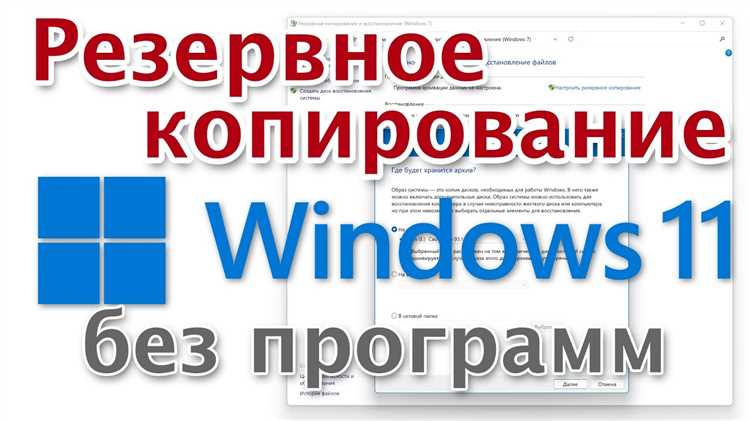
Процесс настройки и активации функции защиты данных на вашем компьютере предоставляет возможность безопасного хранения важных файлов в облачном хранилище. Это позволяет обеспечить сохранность информации в случае потери данных или сбоя системы. Важно понимать, как правильно настроить эту функцию, чтобы все важные документы, фотографии и другие данные всегда были под защитой и легко доступны в любое время.
Для начала вам необходимо выполнить несколько простых шагов для активации функции. Вот подробное руководство, которое поможет вам настроить процесс защиты данных на вашем устройстве:
- Откройте настройки системы: Перейдите в раздел, связанный с системой хранения данных или резервным копированием. На экране настроек вы найдете вкладку, где можно настроить защиту информации.
- Выберите облачное хранилище: В списке доступных опций выберите подходящее облачное хранилище. Это может быть сервис, который интегрирован с вашей системой или сторонний, предоставляющий аналогичные функции.
- Настройте параметры: Укажите папки и разделы, которые вы хотите защитить. Это могут быть важные документы, фотографии, рабочие файлы или другие папки. Определите, какие данные будут включены в процесс и как часто будет производиться обновление резервной копии.
- Выберите путь для хранения: Установите путь, где будут сохраняться резервные образы. Обратите внимание на скорость доступа и объем доступного места на выбранном хранилище.
- Запустите процесс: После настройки параметров, начните процесс создания резервной копии. Это может занять некоторое время в зависимости от объема данных и скорости подключения к интернету.
- Проверьте завершение: Убедитесь, что процесс завершился успешно и все выбранные файлы были сохранены. Вы можете воспользоваться функцией поиска для проверки наличия данных в облачном хранилище.
В результате выполнения этих действий вы получите надежное средство защиты ваших данных. Теперь все важные файлы будут храниться в облаке, что обеспечит их доступность и безопасность. Этот процесс особенно полезен для тех, кто активно работает с большими объемами информации и хочет быть уверенным в защите своих данных в случае непредвиденных ситуаций.
Выбор данных и приложений для сохранения
При выполнении процесса создания резервной копии, важно обратить внимание на выбор данных и программ, которые будут сохранены. Чтобы обеспечить сохранность вашей информации, необходимо тщательно настроить параметры и определить, какие папки, файлы и приложения будут включены в резервное хранилище.
Для удобства и эффективного использования функции резервного копирования, вы можете воспользоваться панелью настроек. На вкладке options вы найдете параметры для выбора данных, таких как фотографии, документы и программное обеспечение. Рекомендуется также обратить внимание на параметры скорости и защиты, чтобы процесс резервного создания проходил без перебоев и обеспечивал сохранность информации.
В случае необходимости восстановления данных, вы сможете легко найти нужные файлы в резервном хранилище. Для этого просто кликните на нужную вкладку и выберите файлы для восстановления. Программа предоставит удобный и дружественный интерфейс, что ускорит процесс и сделает его максимально простым.
Не забудьте периодически проверять и обновлять ваши настройки, чтобы гарантировать, что все важные данные и приложения включены в резервное хранилище и защищены от случайного удаления или потери. Эффективное управление и настройка помогут сохранить ваши данные в соответствии с вашими требованиями и интересами.
Преимущества использования Windows Backup в OneDrive
Использование функции создания резервных копий в облачном хранилище обладает множеством преимуществ. Этот инструмент позволяет обеспечить надежную защиту данных и создать дополнительный уровень безопасности для важной информации. С помощью панелей управления и настроек можно легко настроить автоматическое создание образов, что помогает избежать потерь в случае сбоя или заражения вредоносным ПО.
Одним из ключевых преимуществ является возможность сохранения резервных файлов на облачном хранилище, что избавляет от необходимости хранения их на физических дисках. Это удобно, поскольку можно получить доступ к своим данным из любой точки мира, просто войдя в свою учетную запись. Также важно отметить, что возможность восстановления данных из облака делает этот процесс более удобным и дружественным по сравнению с традиционными методами, такими как использование внешних дисков.
Кроме того, встроенные инструменты позволяют настроить регулярное создание точек восстановления и резервных образов. Это обеспечивает более гибкое управление и помогает в критических ситуациях, когда необходимо быстро восстановить данные. Также следует учитывать, что в случае сбоя жесткого диска или других непредвиденных обстоятельств, вы сможете открыть папку с резервными данными и восстановить необходимую информацию без особых усилий.
Важно помнить, что своевременное создание резервных копий и их хранение в облаке помогают минимизировать риски, связанные с потерей данных. Это позволяет защитить файлы и документы от случайного удаления или повреждения, а также обеспечивает сохранность информации при смене оборудования или при возникновении других проблем с системным диском.
Автоматизация процесса резервного копирования

Для выполнения резервного копирования можно использовать различные программные решения, такие как встроенные инструменты операционной системы или специализированные приложения типа todo-листов. Настройки инструментов позволяют задать параметры создания копий, например, выбрать папки или точки данных для регулярного копирования. Программные панели и вкладки settings на экране предоставляют варианты настройки времени выполнения и случайного создания копий, обеспечивая полную сохранность важных файлов.
Для автоматизации процесса резервного копирования необходимо открыть экран настроек инструмента, например, на панели управления или в приложении office. Введите необходимые параметры и нажмите на кнопку выполнения, чтобы обеспечить создание резервных копий в выбранном месте: на внешнем носителе, в папке на жестком диске или в облачном хранилище. Это позволяет обеспечить сохранность данных без регулярного вмешательства пользователя.
Например, для создания автоматической резервной копии можно открыть вкладку Backup в программном интерфейсе и настроить параметры сохранения данных. Панель storage предоставляет варианты сохранения данных в полную или частичную резервную копию, обеспечивая возможность восстановления в случае потери информации.
Автоматизация процесса резервного копирования существенно упрощает поддержание сохранности данных и минимизирует риск потери информации в случае непредвиденных ситуаций.
Сохранение важных данных без участия пользователя
В современных операционных системах существует возможность автоматического создания резервных копий данных, что позволяет сохранять информацию без необходимости вмешательства пользователя. Этот процесс осуществляется в фоновом режиме и подразумевает автоматическое копирование данных на внешние носители или в облачное хранилище.
Для получения полного понимания о том, как настроить автоматическое резервное копирование данных, необходимо открыть раздел настроек системы, который обычно находится в системном окне управления. В этом разделе вы найдете опции, позволяющие настроить частоту и методы резервного копирования, такие как создание образа системы или копирование выбранных папок.
Для выполнения настроек резервного копирования на жесткий диск или внешний носитель кликните по соответствующему разделу в окне настроек и выберите нужные опции. Выполните указанные шаги, чтобы сохранить данные в случае повреждения файлов или жесткого диска.
Автоматическое резервное копирование считается одним из наиболее надежных способов сохранения важной информации, поскольку происходит в фоновом режиме без участия пользователя. Это также ускоряет процесс восстановления данных в случае потери или повреждения исходных файлов.
При настройке автоматического резервного копирования обратите внимание на необходимость регулярного обновления резервных копий в соответствии с частотой изменений данных на вашем компьютере. Это поможет обеспечить полную защиту информации в случае непредвиденных ситуаций.
Мобильный доступ к данным через OneDrive при необходимости восстановления

Для начала, пользователи могут получить доступ к своим данным через веб-интерфейс OneDrive или используя приложения на мобильных устройствах. Это обеспечивает быстрый доступ к сохраненным фотографиям, документам и другим файлам, которые ранее были загружены в их личные папки в облаке.
Когда потребуется восстановление данных, необходимо выбрать соответствующий файл или папку, которые были предварительно сохранены в OneDrive. Пользователи могут выполнить это через веб-интерфейс, открыв нужный образ или папку, созданную с помощью инструментов резервного копирования и восстановления Windows.
В случае необходимости восстановления системы или полного образа, можно использовать функции, такие как Microsoft Backup and Restore Center или Reflect, чтобы вернуть систему к состоянию, сохраненному в OneDrive. Это особенно важно при потере данных на основном носителе или при необходимости быстро восстановить операционную систему в новом окружении.
Для обеспечения сохранности данных рекомендуется заранее выбирать параметры сохранения и хранения резервных копий в OneDrive или других внешних хранилищах. Это позволяет пользователям иметь доступ к своим данным из любой точки мира и в любое время, минимизируя риск потери важной информации при возникновении непредвиденных ситуаций.
Оптимизация хранения данных с помощью Windows Backup
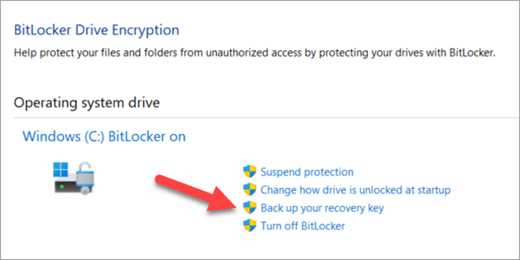
В современном мире сохранность данных на компьютере считается одним из ключевых аспектов, обеспечивающих успешное выполнение рабочих задач и защиту личной информации пользователей. Для обеспечения надежности и безопасности данных важно иметь резервные копии, которые позволяют восстанавливать информацию в случае необходимости. В данном разделе мы рассмотрим, как использовать программные средства Windows Backup для создания резервных копий данных, включая файлы, фотографии и другие важные документы.
Шаги по настройке резервного образа:
Для начала необходимо открыть настройки системы Windows. Это можно сделать, щелкнув левой кнопкой мыши по значку «Панель управления» на рабочем экране и выбрав соответствующий параметр в меню. После открытия окна настройки перейдите к разделу, который предназначен для создания и управления резервными копиями данных.
Настройте параметры резервного образа в соответствии с вашими потребностями. Выберите диск или другие устройства хранения данных, которые будут использоваться для сохранения резервных копий. Это может быть внешний диск, сетевое хранилище или облачный сервис.
Опции выполнения резервной копии:
Пользователям предоставляется ряд параметров для настройки момента выполнения резервной копии, что позволяет автоматизировать процесс сохранения данных. Вы можете выбрать опции, которые подходят вашим требованиям, например, время и частоту создания резервных копий.
После завершения настройки параметров резервной копии не забудьте сохранить изменения и проверить правильность настроек. Обеспечение сохранности данных требует дружественного подхода к настройке программных средств, особенно в контексте исследований и профессиональной работы.
Таким образом, использование Windows Backup позволяет пользователям эффективно управлять и обеспечивать безопасность своих данных, предоставляя широкие возможности для сохранения информации в условиях надежности и удобства.
Вопрос-ответ:
Что такое Windows Backup в контексте Windows 11?
Windows Backup в Windows 11 представляет собой интегрированный инструмент для создания резервных копий системы, позволяющий сохранять важные данные в облаке OneDrive.
Какие преимущества предлагает создание резервной копии в OneDrive по сравнению с локальными решениями?
Создание резервной копии в OneDrive обеспечивает доступность данных из любой точки сети, повышает защищенность от потери данных из-за повреждения устройства и упрощает процесс восстановления после сбоев системы.
Какие шаги необходимо выполнить для настройки резервного копирования в OneDrive на Windows 11?
Для настройки резервного копирования в OneDrive на Windows 11 нужно открыть настройки Windows Backup, выбрать папки и файлы для резервного копирования, а затем подключить OneDrive и настроить расписание резервного копирования.
Можно ли настроить автоматическое резервное копирование данных в OneDrive?
Да, в Windows 11 можно настроить автоматическое резервное копирование данных в OneDrive, выбрав опцию автоматического выполнения резервирования в заданные периоды времени или при определенных событиях.
Каковы ограничения или требования к использованию Windows Backup с OneDrive в Windows 11?
Для использования Windows Backup с OneDrive в Windows 11 необходим подписка на службу OneDrive с достаточным объемом хранилища для всех резервных копий. Также требуется стабильное интернет-соединение для передачи данных в облако.
Как создать резервную копию Windows 11 с помощью Windows Backup в OneDrive?
Для создания резервной копии Windows 11 с использованием Windows Backup в OneDrive необходимо сначала подключить свой аккаунт OneDrive к Windows 11, затем открыть настройки системы, выбрать раздел «Обновление и безопасность», перейти в раздел «Резервное копирование» и настроить параметры резервного копирования, указав OneDrive в качестве места хранения резервной копии.
Какие преимущества имеет создание резервной копии Windows 11 в OneDrive?
Создание резервной копии Windows 11 в OneDrive обеспечивает автоматическое сохранение важных данных в облаке, что защищает их от потерь при сбое системы или повреждении жесткого диска. Кроме того, доступ к резервной копии можно получить с любого устройства через интернет, что делает её удобной для восстановления данных на новом компьютере или устройстве.


