

Каждый пользователь, сталкиваясь с необходимостью установки операционной системы или восстановления данных, часто задаётся вопросом: какова структура разделов его накопителя? Существует несколько способов узнать эту информацию, и в данном руководстве мы рассмотрим наиболее эффективные из них, доступные на различных уровнях систем. Обратите внимание, что от правильного выбора метода зависит не только удобство работы, но и безопасность ваших данных.
Изначально важно понять, что выбор между различными схемами разбиения накопителей определяет не только способ размещения данных, но и взаимодействие системы с ними. Современные компьютеры и операционные системы поддерживают несколько схем разбиения, каждая из которых имеет свои преимущества и особенности. Зная эти различия, можно избежать множества проблем в будущем.
Один из наиболее распространённых способов проверки структуры разделов включает использование встроенных команд операционной системы. Например, на системах Windows можно воспользоваться командной строкой для выполнения необходимых запросов. Введите diskpart и затем list disk, чтобы увидеть, какие накопители доступны на вашем компьютере и какие из них используют ту или иную схему разбиения.
На системах Linux тоже есть эффективные команды для этого. Выполните lsblk или fdisk -l в терминале, и вы получите информацию о всех подключенных дисках и их разделах. Эти команды не только дадут ответы на ваши вопросы, но и помогут определить точное место размещения каждой секции, что особенно полезно для более глубокого анализа.
Помимо командной строки, существуют графические утилиты, которые отображают информацию о дисках в более наглядной форме. Программы вроде GParted на Linux или Disk Management на Windows позволяют пользователям быстро увидеть все доступные накопители, их размер и структуру разделов. Выбирайте наиболее удобный способ в зависимости от вашего уровня подготовки и задач, стоящих перед вами.
Не забывайте, что правильное понимание структуры разделов вашего диска поможет избежать множества потенциальных проблем и обеспечит высокую безопасность данных. Надеемся, что данное руководство станет полезным ресурсом для всех пользователей, стремящихся узнать больше об этом важном аспекте работы с накопителями.
- Определение типа диска на компьютере
- Инструменты для проверки структуры диска
- Встроенные утилиты Windows
- Управление дисками
- Командная строка
- Панель управления
- Проводник Windows
- Приложение «Настройки»
- Особенности работы с дисками различных производителей
- Сторонние программы для анализа дисков
- Преимущества и недостатки GPT и MBR
- Сравнение возможностей GPT и MBR
- Преимущества GPT для современных систем
- Как узнать тип диска через BIOS
- Процесс проверки в BIOS
- Особенности отображения GPT и MBR
- Вопрос-ответ:
Определение типа диска на компьютере
В современной компьютерной практике важно знать, какая структура диска используется на вашем устройстве. Эта информация помогает в управлении разделами, восстановлении данных и поддержании общей работоспособности системы. Диски бывают различных форматов, которые определяются их внутренней структурой и методами хранения данных. Ниже приведены шаги и рекомендации для получения этой информации.
Для начала необходимо открыть инструмент управления дисками. В операционных системах Windows вы можете использовать встроенные средства, которые предоставляют все необходимые данные о ваших жестких дисках. Это особенно важно при работе с новыми или недавно отформатированными дисками, так как выбор структуры диска может повлиять на дальнейшую работу с данными.
Первым шагом будет запуск командной строки от имени администратора. Введите diskpart и нажмите Enter. Появится окно с приглашением. Введите list disk, чтобы отобразить все доступные жесткие диски на вашем устройстве. Обратите внимание на столбец «Gpt», в котором будут указаны диски с этой структурой. Если в этом столбце ничего не указано, значит, используется другая структура.
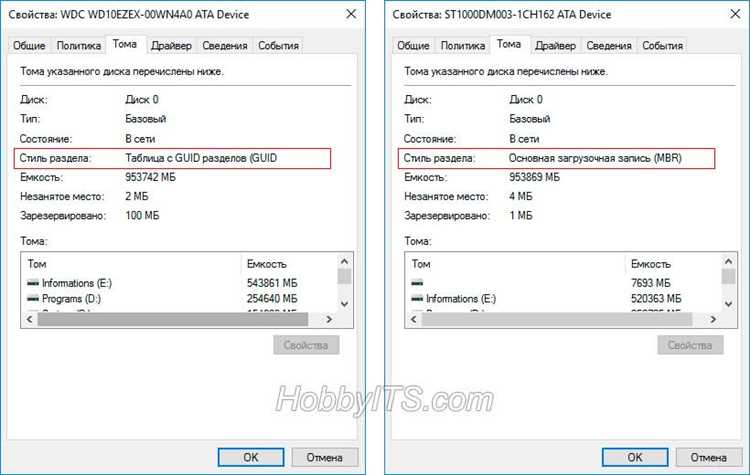
Другой способ получения этой информации — использование графического интерфейса. Щелкните правой кнопкой мыши на значке «Мой компьютер» и выберите «Управление». В открывшемся окне перейдите в раздел «Управление дисками». Здесь вы увидите таблицу с информацией о всех подключенных дисках. Щелкните правой кнопкой мыши на интересующем вас диске и выберите «Свойства». В открывшемся окне перейдите на вкладку «Тома» и найдите строку «Стиль раздела», где будет указано необходимое значение.
Для более продвинутых пользователей могут быть полезны сторонние приложения, такие как PartitionMagic или AOMEI Partition Assistant. Эти программы предлагают дополнительные возможности для работы с разделами и восстановления данных. Они могут предложить более детальную информацию о структуре диска и даже предоставить инструменты для конвертации из одного формата в другой без потери данных.
Независимо от выбранного метода, важно помнить о регулярном копировании данных. Это поможет избежать потерь информации при сбоях или ошибках в структуре диска. Используйте надежные программы для резервного копирования, чтобы защитить ваши данные и иметь возможность быстро восстановить их при необходимости.
Таким образом, зная структуру вашего диска, вы сможете более эффективно управлять данными и обеспечить стабильную работу системы. Не забывайте проверять состояние дисков и своевременно обновлять программное обеспечение для управления разделами.
Инструменты для проверки структуры диска

Здравствуйте! В данном разделе рассмотрим наиболее эффективные инструменты, которые используют для анализа и управления структурой жестких дисков. Эти программы помогают определить важные характеристики диска, что необходимо для обеспечения надежности данных и корректной работы системы. Ниже мы приведем список популярных утилит, используемых для проверки и управления дисками.
- Disk Management (Управление дисками)
Служебная программа, встроенная в Windows. Позволяет просматривать информацию о разделах, размерах и файловых системах. Инструмент полезен для начальной проверки и управления дисковыми разделами.
- GParted
Мощный инструмент для управления дисками на системах Linux. Поддерживает различные файловые системы и позволяет изменять размер, копировать и перемещать разделы без потери данных.
- Parted Magic
Комплексный набор утилит, который включает инструменты для работы с дисковыми разделами, клонирования дисков и восстановления данных. Программа работает с различными файловыми системами и поддерживает работу как с HDD, так и с SSD дисками.
- CrystalDiskInfo
Программа, которая предоставляет информацию о состоянии жесткого диска, включая контрольные значения S.M.A.R.T. (Self-Monitoring, Analysis and Reporting Technology). Позволяет мониторить здоровье диска и предупреждать о возможных проблемах.
- AOMEI Partition Assistant
Удобный инструмент для управления дисковыми разделами на компьютерах с операционной системой Windows. Поддерживает изменение размеров разделов, их объединение, разделение и копирование. Полезен для решения задач по перераспределению дискового пространства.
Эти инструменты помогают решать проблемы, связанные с управлением дисками, их структурой и размещением данных. Используя их, вы всегда сможете определить нужную информацию о вашем жестком диске, проверить его состояние и, при необходимости, выполнить операции по изменению структуры разделов.
Обратите внимание, что появление проблем с дисками может привести к потере данных. Регулярно проверяйте состояние ваших дисков и создавайте резервные копии важных данных.
Встроенные утилиты Windows
Windows предлагает множество встроенных утилит, которые помогут пользователям управлять своими жесткими дисками и системами хранения данных. Эти инструменты особенно полезны для проведения анализа, форматирования и восстановления жестких дисков и usb-накопителей. В данном разделе мы рассмотрим основные утилиты, которые предоставляются операционной системой Windows и как они могут быть использованы для управления жесткими дисками и накопителями.
Управление дисками
Утилита «Управление дисками» является одним из самых мощных инструментов в Windows для работы с дисковыми системами. Она предоставляет полный обзор всех жестких дисков, подключенных к вашему компьютеру, включая внешние устройства. С помощью этой утилиты можно:
- Создавать и удалять разделы
- Форматировать разделы в нужный формат
- Назначать буквы дисков и изменять их
- Изменять размер разделов без потери данных
Командная строка
Командная строка Windows предлагает несколько команд, которые могут быть использованы для управления дисками и разделами. Наиболее полезные из них:
diskpart– утилита для работы с дисками, которая позволяет выполнять сложные операции с разделами и дисковыми блокамиchkdsk– проверка диска на наличие ошибок и их исправлениеformat– команда для форматирования дисков
Панель управления
Через Панель управления можно получить доступ к различным инструментам для управления системой. В разделе «Система и безопасность» можно найти утилиты для резервного копирования и восстановления, управления памятью и другими системными функциями. Некоторые из наиболее полезных функций включают:
- Создание точек восстановления системы
- Настройка параметров безопасности и защиты данных
- Управление системными обновлениями
Проводник Windows
Проводник Windows позволяет быстро просматривать и управлять файлами и папками на всех дисках и разделах. С его помощью можно:
- Копировать, перемещать и удалять файлы
- Просматривать свойства дисков и разделов
- Подключать и отключать сетевые диски
Приложение «Настройки»
В последних версиях Windows появилось приложение «Настройки», которое также включает в себя множество инструментов для управления системой и дисками. В разделе «Система» можно найти информацию о состоянии системы, а в разделе «Устройства» – управлять подключенными дисками и накопителями. Это приложение интуитивно понятно и удобно в использовании для большинства пользователей.
Особенности работы с дисками различных производителей
Иногда производители жестких дисков, такие как Samsung или JMicron, предоставляют собственные утилиты для управления и диагностики своих устройств. Эти программы могут предложить более детальную информацию и дополнительные функции по сравнению со встроенными утилитами Windows. Пользователи могут использовать эти утилиты для проведения глубокого анализа и диагностики, восстановления данных и обновления микропрограммного обеспечения.
Сторонние программы для анализа дисков
В настоящее время существует множество приложений, которые помогают пользователям получить детальную информацию о своих жестких дисках. Эти программы позволяют физически оценить состояние жестких дисков, проверяя различные параметры, такие как адреса размещения данных, номера секторов и историю использования головок. Использование таких приложений часто необходимо для обеспечения надежности и безопасности данных.
Высокая надежность таких приложений заключается в их способности выявлять проблемы на ранней стадии, до того как они приведут к потере данных. Некоторые программы могут сканировать жесткий диск на предмет наличия поврежденных ячеек, что особенно важно для систем с высокими требованиями к безопасности и надежности данных. Обратите внимание, что многие из этих программ помечают проблемные участки и предлагают решения по их исправлению.
Избежать проблем с жестким диском можно, регулярно используя служебные программы для анализа его состояния. Например, программы, управляемые скриптами, могут автоматически выполнять проверки в заданное время и предоставлять отчеты об обнаруженных проблемах. Такие отчеты могут содержать информацию о низком уровне работы контроллера, модели диска, номерах секторов и другой важной информации.
Одной из популярных программ является CrystalDiskInfo, которая предоставляет пользователю детальную информацию о состоянии жесткого диска, включая температуру, количество часов работы и состояние ячеек. Программа анализирует данные из SMART системы диска, что позволяет своевременно обнаружить потенциальные проблемы.
Еще одной полезной программой является HD Tune. Она не только проверяет жесткий диск на наличие ошибок, но и оценивает его производительность. HD Tune предоставляет графики скорости чтения и записи, что помогает пользователям определить низкие показатели и решить проблему до ее усугубления.
Существует также программа HWiNFO, которая, помимо анализа жестких дисков, предоставляет информацию о других компонентах системы. Она отображает данные о температуре, напряжении и скорости вращения вентиляторов, что позволяет пользователям получить полное представление о состоянии их оборудования.
Использование сторонних программ для анализа жестких дисков является важным шагом в обеспечении долгосрочной надежности и безопасности данных. Они предоставляют необходимые инструменты для мониторинга и управления состоянием жестких дисков, помогая пользователям избежать потерь данных и поддерживать операционную систему в оптимальном состоянии.
Преимущества и недостатки GPT и MBR

MBR (Master Boot Record)
MBR, будучи старейшей структурой управления дисками, имеет свою историю и проверенную надежность. Главным преимуществом MBR является его широкая совместимость со старыми операционными системами и приложениями. Многие программы восстановления данных работают лучше с MBR, что дает возможность более эффективного восстановления информации в случае сбоя. Кроме того, таблица разделов MBR занимает меньше места на диске.
Однако, у MBR есть и свои недостатки. Основной минус заключается в ограничении на максимальный размер диска – до 2 ТБ, а также поддержке не более четырех первичных разделов. Это может быть критично для современных систем с большими объемами данных. Также MBR использует одну контрольную сумму для проверки целостности, что делает его менее устойчивым к ошибкам.
GPT (GUID Partition Table)
GPT является более современной технологией с рядом значительных преимуществ. Во-первых, GPT поддерживает диски объемом больше 2 ТБ и позволяет создавать до 128 разделов на одном диске, что идеально для мощных компьютеров и серверов. В структуре GPT используются резервные копии таблиц разделов и контрольных сумм, что повышает надежность и устойчивость к сбоям. Кроме того, GPT лучше справляется с восстановлением данных и имеет улучшенную поддержку современных операционных систем.
Однако, у GPT тоже есть свои минусы. Во-первых, не все старые системы и приложения поддерживают GPT, что может вызвать проблемы с совместимостью. Также его структура более сложна, что может потребовать дополнительных знаний и времени для настройки и управления. Некоторые утилиты для восстановления данных могут работать хуже с GPT, что тоже должно учитываться при выборе.
Видно, что обе технологии имеют свои сильные и слабые стороны. Ваш выбор должен основываться на потребностях вашего компьютера и требований к управлению данными. Независимо от выбора, важно помнить о регулярном копировании данных и поддержании системы в актуальном состоянии для обеспечения надежной и бесперебойной работы.
Сравнение возможностей GPT и MBR
Итак, давайте рассмотрим ключевые особенности GPT и MBR. Ниже в таблице указано, чем они отличаются и какие возможности предоставляют.
- Емкость дисков: GPT поддерживает накопители с высокой емкостью до 9.4 зеттабайт, в то время как MBR ограничен 2 терабайтами.
- Количество разделов: GPT позволяет создавать до 128 разделов без необходимости использования дополнительных программ, таких как PartitionMagic, тогда как MBR поддерживает только 4 основных раздела или до 3 основных и один расширенный.
- Защита данных: GPT имеет встроенные механизмы проверки целостности данных и восстановление в случае проблем, чего нет у MBR.
- Совместимость: MBR более совместим с устаревшими операционными системами, такими как Windows XP, тогда как GPT требует более современные версии ОС.
- Резервное копирование: GPT хранит резервные копии таблицы разделов в начале и в конце диска, что позволяет избежать проблем в случае повреждения основного раздела, тогда как MBR хранит только одну копию.
Также стоит отметить, что для работы с GPT необходимы более современные системные ресурсы и поддержка со стороны BIOS или UEFI, в то время как MBR может работать на старых системах без обновления прошивки. В современных системах управления накопителями, таких как Windows Disk Management, вы можете легко переключаться между этими двумя типами разметки в зависимости от нужд.
Использование GPT особенно полезно для серверов и высокопроизводительных систем, где важна надежность и высокая емкость. В то время как MBR, благодаря своей простоте и совместимости, все еще находит применение в более старых системах и устройствах с низким объемом хранения.
Если вы столкнулись с проблемой заполнения диска или разделов, стоит обратить внимание на возможности GPT, чтобы избежать проблем с хранением и управлением данными. Для восстановления данных и управления разделами в большинстве современных систем также рекомендуется использование GPT.
Надеемся, что это сравнение помогло вам лучше понять различия между GPT и MBR, и теперь вы можете сделать осознанный выбор для своей системы хранения данных.
Преимущества GPT для современных систем
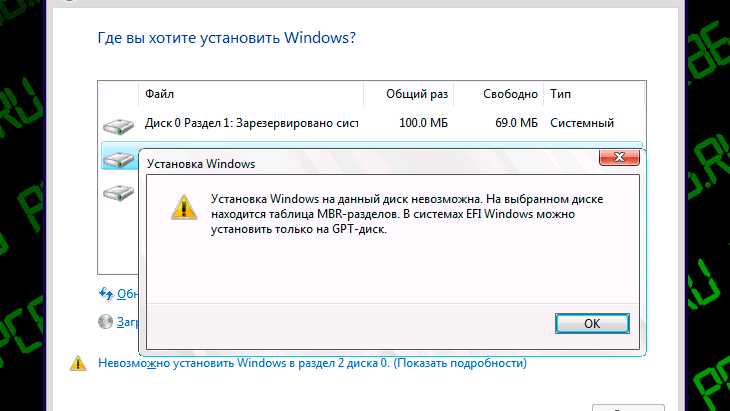
Для современных систем выбор архитектуры хранения данных играет важную роль. Новые подходы к организации разделов накопителя обеспечивают большую надежность и эффективность работы. Рассмотрим преимущества, которые открывает использование современных таблиц разделов в системах.
Одним из ключевых преимуществ является улучшенная безопасность. Использование новых таблиц разделов позволяет избежать проблем, связанных с ограничениями предыдущих версий. Запасные копии важных данных хранятся в различных секторах, что значительно снижает риск потери информации при повреждении части диска.
Современные таблицы разделов также поддерживают большие объемы памяти. В то время как старые технологии ограничены размерами дисков и количеством разделов, новые стандарты позволяют работать с накопителями емкостью в несколько терабайт и создавать множество разделов, необходимых для работы различных приложений. Это особенно важно для серверов и высокопроизводительных рабочих станций.
Еще одним важным аспектом является улучшенная производительность. Благодаря более эффективной организации данных и оптимизированным алгоритмам заполнения, современные накопители работают быстрее. Это особенно заметно при работе с большими файлами и базами данных, где каждая секунда имеет значение.
Удобство управления также не осталось в стороне. Новые таблицы разделов позволяют легко изменять структуру накопителя, добавлять и удалять разделы без необходимости форматирования всего диска. Это дает большую гибкость при администрировании и позволяет избежать потерь данных при реорганизации пространства.
Для тех, кто ценит надежность, современные таблицы разделов предоставляют дополнительные инструменты для восстановления данных. Запасные копии заголовков и таблиц разделов позволяют восстановить работоспособность накопителя даже после серьезных сбоев. Это особенно важно для критически важных систем, где потеря данных может привести к значительным убыткам.
Современные системы хранения данных также обеспечивают высокую совместимость с новыми версиями операционных систем и программного обеспечения. Это дает возможность использовать все преимущества последних технологических новшеств и поддерживать стабильную работу компьютера.
Таким образом, выбор новых технологий для организации разделов накопителя предоставляет множество преимуществ. Они обеспечивают надежность, производительность и гибкость в управлении данными, что делает их предпочтительным выбором для современных систем.
Как узнать тип диска через BIOS
Для начала включите компьютер и войдите в меню BIOS. Это можно сделать, нажав соответствующую клавишу при запуске системы (обычно это Del, F2 или F10, в зависимости от производителя вашего устройства). После загрузки BIOS перейдите в раздел, где отображаются все подключенные жесткие диски. Обычно это можно найти в разделе Storage или Boot.
В этом меню вы увидите список всех накопителей с указанием их характеристик, таких как размер, производитель и модель. Обратите внимание на параметры, которые отображаются рядом с каждым диском. Часто в разделе Advanced или Information можно найти информацию о размерах, головках, секторах и ячейках каждого накопителя. Эти данные могут помочь вам решить, какой формат разметки используется на вашем диске.
Для более точной информации о формате разметки диска, вам может потребоваться дополнительная проверка с помощью специализированных утилит или команд. Однако в большинстве случаев, информация о диске, отображаемая в BIOS, будет достаточной для понимания основной структуры и типа вашего накопителя. Воспользуйтесь этим, чтобы обеспечить безопасность и правильную настройку вашего устройства.
Процесс проверки в BIOS
Для того чтобы разобраться в структуре накопителя вашего устройства, вам потребуется доступ к настройкам BIOS или UEFI. Эти системы предоставляют информацию о дисках и разделах, установленных на вашем жёстком или SSD, и позволяют оценить их текущий статус. В большинстве случаев, BIOS или UEFI обеспечивают доступ к данным о разделах и блоках, которые могут помочь вам понять, как настроен ваш накопитель, а также его параметры и адреса.
Начать проверку можно, войдя в BIOS/UEFI при включении компьютера. Это можно сделать, нажав клавиши, указанные на экране при старте системы, такие как F2, Del или Esc. В зависимости от производителя вашего устройства, меню может отличаться, но все основные настройки будут отображаться на экране. Поищите разделы, такие как «Storage Configuration» или «Boot», где отображаются все подключенные диски и их секции. Информация о каждом диске будет включать его имя, размер и текущие параметры.
В случае с накопителями, которые используют разную структуру для хранения данных, важно понимать, что BIOS может предложить несколько вариантов отображения информации. В некоторых случаях вы сможете увидеть данные о дисках, их блоках и секциях. Это может быть полезным для анализа и понимания текущего состояния накопителя. Если у вас есть подозрения относительно производительности устройства или его истории, то вы всегда можете проверить эти значения и при необходимости внести изменения.
Не забывайте, что если вы не уверены в своих действиях, лучше обратиться к документации или специалистам, так как изменение настроек в BIOS может повлиять на работу операционной системы и всего компьютера. Всегда сохраняйте текущие настройки перед внесением изменений и действуйте осторожно, чтобы избежать проблем с работоспособностью вашего устройства.
Особенности отображения GPT и MBR
В зависимости от типа разметки, разные подходы могут использоваться для отображения и управления данными. Например, для работы с таблицей разделов диска используется специфический формат, который записывается на определенном уровне и позволяет системе правильно идентифицировать и обрабатывать информацию. Такие методы управления могут включать в себя различные команды и утилиты, позволяющие выполнять операции с разделами и дисками. В этом контексте важно знать, как именно система отображает информацию, поскольку это может влиять на доступность и безопасность данных.
Ниже приведена таблица, которая поможет вам разобраться в особенностях отображения различных типов разметки диска:
| Функция | GPT | MBR |
|---|---|---|
| Максимальный размер диска | До 9.4 ЗБ (зеттабайт) | До 2 ТБ (терабайт) |
| Количество разделов | Теоретически до 128 | До 4 основных или 3 основных + 1 расширенный |
| Типы таблицы разделов | GUID Partition Table | Master Boot Record |
| Поддержка UEFI | Да | Нет |
| Совместимость | Современные ОС и аппаратные средства | Старые ОС и некоторые современные системы |
| Способ резервного копирования | Запись резервных данных в служебных областях | Только в главной загрузочной записи |
Обратите внимание, что информация в таблице может варьироваться в зависимости от используемого оборудования и программного обеспечения. Чтобы точно узнать, какой формат используется на вашем диске, вы можете выполнить соответствующую команду в операционной системе или использовать утилиты, такие как Disk Management в Windows или специализированные инструменты в других системах. В любом случае, правильное понимание разметки диска и особенностей его отображения поможет вам избежать проблем и эффективно управлять дисковым пространством.


