

Поддержание работоспособности компьютера требует внимательного отношения к каждой детали, и элемент питания материнской платы играет в этом важную роль. В процессе эксплуатации системного блока могут возникнуть ситуации, когда станет необходимой замена небольшой детали, обеспечивающей стабильное функционирование важнейших параметров. Этот элемент отвечает за питание CMOS-памяти и системных часов, сохраняя важные данные и настройки BIOS даже при выключенном компьютере.
Понимание, какой именно элемент необходим, а также как правильно его установить, позволяет избежать множества проблем и ошибок в работе системы. Необходимый элемент питания имеет определённый диаметр и маркировку, которые следует учитывать при его выборе. Замена этого элемента – процесс несложный, но требующий точности и внимания, чтобы не повредить системную плату.
Чаще всего элемент питания находится в специальном держателе на материнской плате. В зависимости от модели компьютера или ноутбука, этот держатель может располагаться в разных местах. Иногда он находится в непосредственной близости к кулеру или другим компонентам, что делает его замену более трудоёмкой. В процессе ремонта ноутбуков также важно учитывать расположение других компонентов, чтобы не повредить их при извлечении старого элемента.
Если ваш компьютер начал показывать сообщения об ошибках или сбои в работе системных часов, вероятно, пришло время проверить элемент питания. В таких случаях замена элемента питания может вернуть нормальную работу системы без необходимости проведения более сложного ремонта. Несмотря на небольшие размеры, этот элемент имеет критическое значение для стабильной работы всех системных плат.
Подбирая правильное решение, помните: всегда лучше заранее изучить спецификации вашей материнской платы и точно знать, какой элемент питания требуется. В этом процессе помогут руководства пользователя и специализированные ресурсы. Если вы сомневаетесь в своих силах, всегда можно обратиться за помощью к специалистам в Москве или другом вашем городе. Грамотная замена элемента питания обеспечит долгую и стабильную работу вашего компьютера.
- Как выбрать правильную батарейку для материнской платы
- Типы и особенности элементов питания
- Как выбрать подходящий элемент питания
- Подходящие типы батареек для материнских плат:
- Различия между типами батареек CMOS
- Как выбрать подходящий вариант для вашей материнской платы
- Рекомендации по выбору батарейки для разных моделей плат
- Основные параметры выбора элемента питания
- Дополнительные рекомендации
- Как установить батарейку на материнскую плату
- Подготовка к замене
- Процесс замены
- Шаги по замене батарейки на материнской плате:
- Подготовка к замене батарейки
- Как извлечь старую батарейку без повреждений
- Подготовка к извлечению
- Извлечение элемента
- Вопрос-ответ:
- Какая батарейка нужна для материнской платы?
- Как определить, что батарейка материнской платы разряжена?
- Как правильно установить новую батарейку на материнской плате?
- Можно ли заменить батарейку материнской платы без откручивания корпуса компьютера?
Как выбрать правильную батарейку для материнской платы
Типы и особенности элементов питания
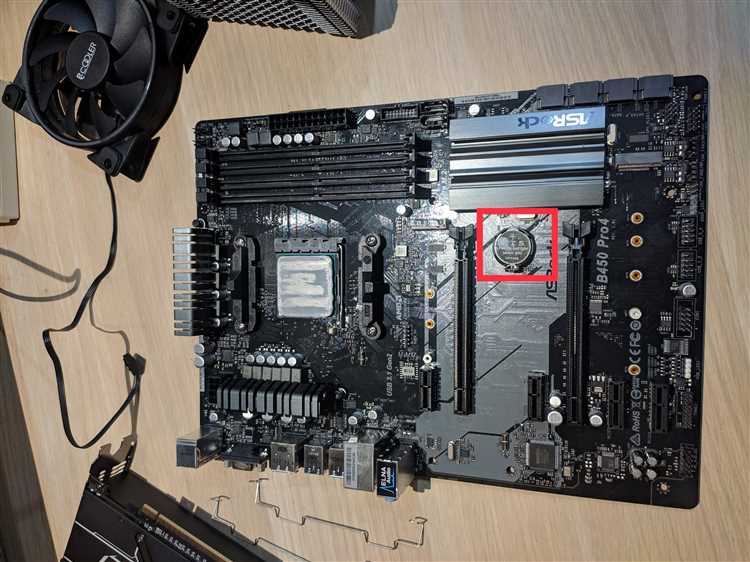
Системные платы большинства современных компьютеров и ноутбуков используют литиевые элементы CR2032. Это стандартный вариант, который обеспечивает стабильное напряжение и долговечность. Однако, несмотря на распространённость, иногда могут понадобиться другие модели. Всегда проверяйте документацию к вашей материнской плате.
- CR2032 – самый популярный элемент питания, используемый в большинстве современных системных плат.
- CR2025 и CR2016 – альтернативные варианты меньшей толщины, которые иногда используются в компактных системах и ноутбуках.
- Иногда могут потребоваться специализированные элементы питания, используемые в отдельных моделях плат.
Как выбрать подходящий элемент питания
Выбор подходящего элемента питания основывается на нескольких факторах:
- Напряжение и емкость: Убедитесь, что напряжение нового элемента питания соответствует требованиям вашей платы. Стандартное напряжение для CR2032 составляет 3 Вольта.
- Размеры: Обратите внимание на размеры элемента питания. Он должен подходить по диаметру и толщине для вашего слота на плате.
- Совместимость: Проверьте документацию вашей системы или обратитесь к производителю, чтобы узнать о совместимых моделях элементов питания.
- Срок службы: Выбирайте элементы питания от проверенных производителей, чтобы обеспечить долгий срок службы и стабильную работу вашей системы.
Следуя этим рекомендациям, вы можете быть уверены, что ваш компьютер будет работать надежно и без сбоев. В случае, если элемент питания вышел из строя, замена на новый не вызовет сложностей, если вы заранее подготовитесь и учтете все необходимые параметры.
Помните, что правильный выбор элемента питания не только продлит срок службы вашей системы, но и сэкономит время и нервы, связанные с необходимостью ремонта или настройки BIOS. Если у вас есть сомнения, лучше обратиться за консультацией к специалисту или в сервисный центр.
Подходящие типы батареек для материнских плат:
В процессе ремонта компьютера, тоже есть случаи, когда приходится заменять батарейку, поддерживающую память BIOS и системные часы. Правильное питание биоса критично, чтобы система работала без сбоев, особенно в обычном домашнем или офисном компе. Важно понимать, какие батарейки подходят и как правильно их выбирать.
- CR2032: Это самый распространенный тип батарейки, который можно найти в большинстве материнских плат. Она имеет напряжение 3В и диаметр около 20 мм. Чаще всего используется в стационарных компьютерах и ноутбуках.
- CR2025: Интенсивно используется в некоторых моделях ноутбуков. Имеет чуть меньший диаметр, но тоже напряжение 3В. В случаях, когда CR2032 не подходит, эту батарейку можно использовать как замену.
- CR2016: Ещё один вариант, который иногда используется, особенно в тонких моделях ноутбуков. Диаметр такой батарейки тоже составляет 20 мм, но она тоньше, чем CR2032 и CR2025.
Для замены батарейки нужно обесточить комп, чтобы избежать возможных повреждений. Следует найти батарейный отсек на плате, который обычно находится рядом с основными компонентами, такими как кулера и оперативная память. Важно аккуратно извлечь старую батарейку, не повреждая контакты. Перед тем как поставить новую, убедитесь, что плюсовая сторона батарейки правильно ориентирована.
Если замена батарейки не решает проблемы с биосом, стоит проверить другие компоненты или обратиться в сервисный центр. В Москве есть несколько таких центров, где специалисты помогут справиться с любыми сложностями. Время от времени проверяйте состояние батарейки, чтобы ваша система работала без сбоев и неожиданных сообщений об ошибках.
Различия между типами батареек CMOS
Наиболее часто встречающимся типом элемента, который используется в обычном компьютере, является элемент типа CR2032. Он имеет диаметр 20 мм и толщину 3,2 мм, а его напряжение составляет 3 вольта. Это стандартный элемент, который можно найти в большинстве материнских плат и который обеспечивает стабильную работу системных часов и сохранение данных BIOS.
Другой тип элемента, который иногда встречается, это CR2025. Он тоже имеет напряжение 3 вольта, но его диаметр и толщина несколько меньше, чем у CR2032 — 20 мм и 2,5 мм соответственно. Этот элемент реже используется в материнских платах, но может быть найден в некоторых ноутбуках из-за меньшей толщины, что позволяет экономить пространство.
Также есть элементы типа CR2016, которые работают с тем же напряжением 3 вольта, но имеют еще меньшие размеры — 20 мм в диаметре и 1,6 мм в толщину. Несмотря на меньшую емкость, эти элементы могут использоваться в тех случаях, когда требуется минимизация пространства внутри корпуса устройства.
При замене элемента CMOS важно учитывать не только напряжение и размеры, но и совместимость с вашей платой. Иногда различия в размерах могут привести к тому, что элемент не будет надежно закреплен в корпусу, что может вызвать ошибки и вывести плату из строя. Поэтому, перед тем как заменить элемент, убедитесь, что вы выбрали правильный тип.
Кроме того, стоит заметить, что хотя большинство современных элементов имеют одинаковое напряжение, могут быть и другие факторы, влияющие на их работу. Например, качество материалов и конструкция корпуса могут влиять на срок службы элемента. В Москве вы можете найти широкий ассортимент таких элементов, что позволит подобрать наиболее подходящий вариант для вашего компьютера или ноутбука.
В процессе установки нового элемента убедитесь, что полярность (+ и -) соответствует маркировке на плате. Неправильная установка может привести к ошибке системных часов или даже повреждению платы. Если у вас возникли трудности, вы всегда можете обратиться в центр ремонта, где специалисты помогут быстро и качественно заменить элемент и провести диагностику вашего устройства.
Как выбрать подходящий вариант для вашей материнской платы
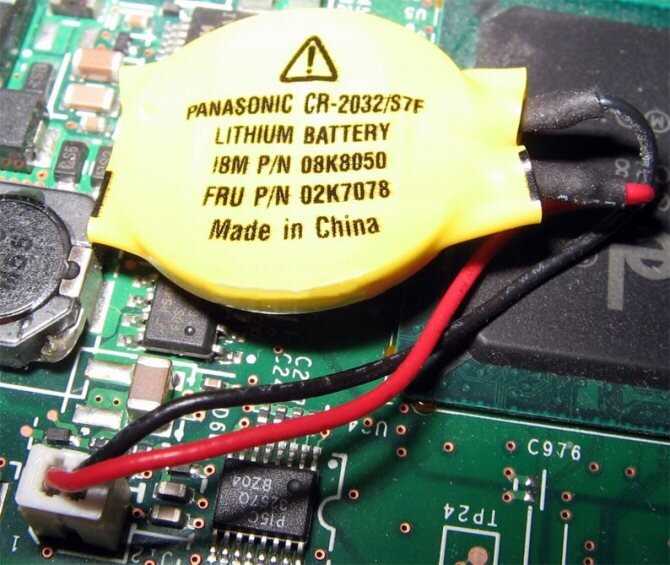
Прежде всего, нужно заметить, что большинство современных материнских плат используют элемент питания типа CR2032. Этот тип батареи имеет стандартное напряжение 3 Вольта и обеспечивает энергией память BIOS или CMOS-памяти, сохраняя важные системные данные, такие как настройки BIOS и время.
При выборе замены важно обратить внимание на напряжение и размер элемента. Элементы меньшей или большей мощности могут неподходяще работать и даже вывести из строя плату. Обычный элемент CR2032 чаще всего используется не только в настольных компьютерах, но и в некоторых ноутбуках, где питание CMOS-памяти также необходимо.
Перед тем как заменить элемент, обязательно обесточьте компьютер, отключив его от сети. Для доступа к элементу питания может потребоваться снять боковую крышку корпуса. Элемент обычно расположен на самой плате, рядом с другими компонентами, такими как кулера и разъёмы. Обратите внимание, что некоторые системы могут выдавать сообщения о низком уровне заряда батареи, что является сигналом к её замене.
Если вы не уверены в своих силах, всегда можете обратиться в сервисный центр. В Москве и других крупных городах есть множество сервисов, где специалисты помогут вам заменить элемент питания. В случае самостоятельной замены, следуйте инструкциям производителя вашей материнской платы и используйте только рекомендованные элементы.
Кроме того, при выборе элемента питания, обратите внимание на его срок службы. Некоторые модели имеют более длительный срок работы, что позволит вам реже заниматься заменой. Учтите также условия хранения и эксплуатации компьютера, поскольку экстремальные температуры могут сократить срок службы элемента.
В итоге, правильный выбор элемента питания для вашей системы обеспечит её стабильную работу и долговечность, а также сохранность всех важнейших настроек. Регулярная проверка и своевременная замена элемента питания поможет избежать неожиданных сбоев и проблем с компьютером.
Рекомендации по выбору батарейки для разных моделей плат
Правильный выбор элемента питания для системных плат имеет ключевое значение в процессе эксплуатации компьютера. Неправильно выбранный элемент может привести к сбоям работы BIOS, ошибкам cmos-памяти и другим неприятным последствиям. В этой статье мы рассмотрим, какие факторы важно учитывать при выборе батареи, чтобы ваш компьютер работал стабильно и без сбоев.
Основные параметры выбора элемента питания
Первое, на что стоит обратить внимание при выборе батареи, это ее напряжение. Чаще всего системные платы используют элементы с напряжением 3 вольта. Важно проверить совместимость, так как некоторые модели плат могут потребовать другой тип элемента.
Следующим важным аспектом является размер батареи. На современных компьютерах и ноутбуках чаще всего используются элементы формата CR2032. Тем не менее, в некоторых ноутбуках, особенно более старых моделей, могут находиться и другие форматы элементов. Внимательно ознакомьтесь с документацией к вашей плате или ноутбуку, чтобы не ошибиться с выбором.
Дополнительные рекомендации
Иногда на плате могут быть установлены элементы питания с меньшей емкостью, но все равно важно, чтобы выбранный элемент соответствовал требованиям вашей системы. Если у вас возникли сложности с выбором, лучше всего обратиться к специалистам по ремонту компьютерной техники или посетить специализированные магазины в Москве, где вам помогут подобрать нужный элемент.
При замене элемента питания всегда обесточивайте систему и будьте внимательны к полярности батареи. Плюс и минус должны находиться на правильных местах, иначе ваша плата может выйти из строя. Не забывайте также проверять, что элементы питания, которые вы планируете установить, не просрочены и имеют достаточный запас заряда.
Несмотря на кажущуюся простоту замены элемента питания, процесс требует осторожности и внимания к деталям. Следуя этим рекомендациям, вы сможете избежать ошибок и продлить срок службы вашего компьютера или ноутбука.
Как установить батарейку на материнскую плату
Обновление элемента питания на материнской плате – важная процедура, которая помогает сохранить системные настройки и поддерживать работу компьютера в штатном режиме. В процессе замены важно соблюдать осторожность и следовать определенным шагам, чтобы избежать ошибок и обеспечить правильное функционирование системы.
Подготовка к замене
Перед началом процесса необходимо обесточить компьютер. Это предотвратит возможность короткого замыкания и обеспечит вашу безопасность.
- Отключите кабель питания от компьютера.
- Нажмите кнопку включения, чтобы разрядить оставшееся напряжение.
- Снимите боковые панели корпуса, чтобы получить доступ к внутренним компонентам.
Процесс замены
После того как компьютер обесточен и корпус открыт, можно приступать к замене элемента питания.
- Найдите старую батарею на материнской плате. Она обычно имеет меньший диаметр и находится рядом с системными разъемами.
- Обратите внимание на расположение плюсового и минусового контактов.
- Осторожно извлеките старую батарею. Иногда она удерживается пружинным механизмом, который нужно слегка отогнуть.
- Установите новую батарею, убедившись в правильном положении контактов.
После установки новой батареи закройте корпус компьютера и подключите кабель питания. Включите компьютер и войдите в BIOS, чтобы проверить правильное функционирование новых настроек. Если все сделано правильно, вы не заметите никаких ошибок или системных сообщений.
Если в процессе замены у вас возникли сложности, вы всегда можете обратиться в сервисный центр в Москве, где специалисты помогут вам правильно установить элемент питания и решить любые возникшие проблемы.
Шаги по замене батарейки на материнской плате:

Замена элемента питания на системной плате может показаться сложной задачей, но на самом деле это достаточно простой процесс, который можно выполнить в домашних условиях. Этот процесс необходим, чтобы сохранить данные CMOS-памяти и поддерживать правильное время и дату на вашем компьютере. Внимательно следуя нашим инструкциям, вы сможете избежать ошибок и выполнить замену быстро и безопасно.
1. Обесточить компьютер: Прежде чем приступить к замене, всегда нужно полностью обесточить системный блок. Отключите компьютер от сети и убедитесь, что он не подключен к источнику питания. Это важный шаг, чтобы избежать коротких замыканий и не повредить компоненты.
2. Открыть корпус: Снимите боковую панель корпуса компьютера. В большинстве случаев она крепится винтами, которые легко открутить. Снятие панели позволит вам получить доступ к материнской плате.
3. Найти элемент питания: На системной плате обычно находится небольшой круглый элемент питания, который часто располагается рядом с слотами для оперативной памяти или другим крупным компонентом. Если у вас есть руководство пользователя для вашей платы, вы можете уточнить точное расположение.
4. Извлечь старую батарею: Аккуратно подденьте элемент питания с помощью плоской отвертки или другого удобного инструмента. Будьте осторожны, чтобы не повредить крепления и саму плату.
5. Установить новую батарею: Вставьте новый элемент питания на место старого, убедившись, что вы делаете это правильной стороной вверх. Обычно на плате обозначены полярности, следуйте им, чтобы не совершить ошибку. Обычно плюс (+) на батарейке должен быть виден сверху.
6. Проверка установки: После установки нового элемента питания, проверьте, надежно ли он сидит в гнезде. Убедитесь, что он не шатается и хорошо закреплен.
7. Закрыть корпус и включить компьютер: Поставьте на место боковую панель корпуса и зафиксируйте её винтами. Подключите компьютер к сети и включите его. Если все сделано правильно, система запустится без проблем, и вы сможете заметить, что часы и дата настроены правильно.
Иногда после замены элемента питания может потребоваться зайти в BIOS и проверить настройки. Это редкий случай, но если системные часы сбились или другие параметры изменились, вам нужно будет их скорректировать. Если у вас возникли проблемы или вы не уверены в своих силах, всегда есть вариант обратиться в сервисный центр для помощи.
Подготовка к замене батарейки
Перед тем как приступить к замене элемента питания на вашей материнской плате, важно правильно подготовиться к этому процессу. Замена батарейки необходима в случае, если вы заметили сбои в работе системы, такие как неправильное отображение времени или системные ошибки. Обезопасьте ваш компьютер, следуя простым шагам для обеспечения успешной замены.
В первую очередь, убедитесь, что ваш компьютер полностью обесточен. Если вы работаете с настольным ПК, отключите его от сети и извлеките все кабели. В случае с ноутбуками, просто выключите устройство и, по возможности, извлеките аккумулятор. Работать с компьютером без питания поможет избежать повреждения компонентов и гарантирует безопасность.
После того как вы отключили питание, вам необходимо открыть корпус вашего устройства. Обычно в настольных компьютерах это делается с помощью снятия боковых панелей. На ноутбуках процесс может немного отличаться, так как корпус может быть более компактен и сложен в разборке. Если у вас возникли сложности, можете обратиться к сервисному центру в Москве, где помогут с демонтажем.
Следующим шагом будет локализация элемента питания на материнской плате. Обычно он находится в области с процессором или рядом с слотами оперативной памяти. Обратите внимание на его диаметр и расположение. Если вы заметили сообщения об ошибках CMOS или сбоях биоса, это может указывать на необходимость замены элемента.
Для замены элемента вам нужно будет аккуратно извлечь старый компонент и поставить новый. Часто для этого требуется небольшое усилие, так как элемент может быть закреплен на плате. Убедитесь, что вы правильно установили новый элемент, ориентируясь на знаки плюс и минус. Неправильное размещение может привести к дальнейшим проблемам с работой системы.
| Шаг | Описание |
|---|---|
| Отключение питания | Отключите кабели и извлеките аккумулятор ноутбука. |
| Открытие корпуса | Снимите боковые панели или откройте корпус ноутбука. |
| Локализация элемента | Найдите элемент на материнской плате. |
| Замена элемента | Аккуратно извлеките старый элемент и установите новый. |
Следуя этим шагам, вы сможете успешно заменить элемент питания на материнской плате и вернуть вашему компьютеру стабильную работу. Несмотря на то что этот процесс может показаться сложным, правильная подготовка и аккуратное выполнение действий помогут избежать проблем и ошибок.
Как извлечь старую батарейку без повреждений
Извлечение устаревшего элемента из компьютера, будь то настольный ПК или ноутбук, требует аккуратности и внимательности. Необходимое действие нужно выполнять осторожно, чтобы не повредить систему и сохранить её работоспособность. Если не придерживаться правильного подхода, можно столкнуться с непредвиденными проблемами, которые могут затруднить дальнейшую эксплуатацию устройства. В этой статье рассмотрим, как избежать ошибок при извлечении и замене элемента.
Подготовка к извлечению
Перед началом работ обязательно обесточьте устройство. Это можно сделать следующим образом:
- Отключите компьютер от электросети.
- Если речь идет о ноутбуке, выньте аккумулятор.
- При работе с настольным ПК убедитесь, что все кабели и устройства отключены.
После этого приступайте к извлечению элемента, находящегося на плате. Часто он расположен рядом с кулером или другими системными компонентами, что требует осторожного обращения, чтобы не повредить другие элементы компьютера.
Извлечение элемента
Чтобы аккуратно извлечь элемент, следуйте этим рекомендациям:
- Найдите расположение элемента на плате. Он может находиться в специальном гнезде или креплении.
- Используйте пластиковый инструмент или тонкий пластиковый предмет, чтобы аккуратно поддеть элемент, не используя чрезмерной силы.
- Обратите внимание на то, что элемент может иметь пружинные или фиксирующие механизмы, которые нужно аккуратно освободить.
После извлечения элемента следует заметить, как он установлен, чтобы при установке нового элемента не возникло ошибок. В случае сомнений или если что-то пошло не так, обратитесь в сервисный центр, особенно если вы находитесь в Москве или другом крупном городе, где есть квалифицированные специалисты.
Старайтесь не забывать проверять правильное расположение нового элемента и не допускайте ошибок при его установке. Правильное выполнение всех шагов обеспечит корректную работу устройства и предотвратит возможные сбои в работе биоса или других системных настроек.
Вопрос-ответ:
Какая батарейка нужна для материнской платы?
Для материнской платы обычно используется батарейка типа CR2032. Это компактная литиевая батарейка, которая обеспечивает питание CMOS-чипа на материнской плате, сохраняющего настройки BIOS и системные часы, даже когда компьютер выключен. Такие батарейки распространены и легко доступны в магазинах электроники и аптеках.
Как определить, что батарейка материнской платы разряжена?
Если батарейка на материнской плате разряжена, вы можете заметить несколько симптомов. Самый очевидный признак — это сбои в настройках BIOS и системных часах, когда время и дата сбрасываются на стандартные значения при каждом включении компьютера. Также может появляться сообщение об ошибке при запуске компьютера, указывающее на проблему с батареей или CMOS-памятью. Если у вас возникают такие проблемы, скорее всего, батарейка требует замены.
Как правильно установить новую батарейку на материнской плате?
Процесс замены батарейки на материнской плате достаточно простой. Вот пошаговая инструкция:Выключите компьютер и отсоедините его от электросети.Откройте корпус компьютера, сняв боковую панель (это может потребовать откручивания нескольких винтов или снятия защёлок, в зависимости от модели корпуса).Найдите батарейку на материнской плате — она обычно размещается в круглой гнезде на плате.Осторожно извлеките старую батарейку, при этом может понадобиться немного надавить на замковый механизм, удерживающий её.Вставьте новую батарейку в то же место, убедившись, что она плотно зафиксирована. Обратите внимание на полярность — положительный (+) контакт должен быть направлен вверх.Закройте корпус компьютера и подключите его обратно к электросети.Включите компьютер и проверьте, что настройки BIOS и системные часы восстановлены корректно.Если вы все сделали правильно, система должна запомнить дату и время, а также любые настройки BIOS, которые вы внесли.
Можно ли заменить батарейку материнской платы без откручивания корпуса компьютера?
Замена батарейки на материнской плате обычно требует открытия корпуса компьютера, так как батарейка расположена на внутренней стороне платы. Однако в некоторых случаях, если корпус компьютера имеет специальное отверстие или конструкцию, которая позволяет получить доступ к материнской плате без полного снятия боковой панели, это может упростить задачу. Но в большинстве случаев потребуется открыть корпус для удобного доступа к батарейке и безопасной замены.


