
В процессе работы с операционной системой могут возникать сложности, связанные с установкой файлов, необходимых для нормального функционирования оборудования. Иногда можно столкнуться с ситуацией, когда загрузка или установка новых компонентов, таких как драйверы, оказывается неудачной. Такие затруднения могут быть вызваны различными факторами, начиная от несовместимости с текущей версией системы и заканчивая вопросами качества самой программы.
Одним из важных шагов в решении данной задачи является тщательная проверка совместимости драйверов с вашей системой. Часто проблема кроется в отсутствии правильной цифровой подписи или необходимости перезагрузки компьютера. Кроме того, стоит обратить внимание на возможность выполнения отключения некоторых функций, которые могут мешать корректной работе программного обеспечения.
Для устранения неполадок полезно также воспользоваться встроенными инструментами системы, такими как Device Manager, а также проверка интернет-ресурсов на наличие обновленных версий драйверов и исправлений. В некоторых случаях может понадобиться загрузка альтернативных версий дров, которые окажутся более подходящими. Важно учитывать, что только тщательное следование всем рекомендациям и проверка всех необходимых требований помогут решить возникшую проблему.
- Ошибка драйвера на 64-разрядной Windows
- Причины возникновения проблемы
- Неподдерживаемая версия драйвера
- Конфликт с другими программами
- Неправильные настройки системы
- Методы диагностики
- Использование встроенных инструментов Windows
- Проверка совместимости драйвера
- Журнал событий системы
- Способы устранения ошибки
- Вопрос-ответ:
- Почему я получаю ошибку при установке драйвера на 64-разрядной версии Windows?
- Как проверить совместимость драйвера с 64-разрядной Windows?
- Что делать, если при установке драйвера возникает ошибка «Недопустимый файл»?
- Могу ли я установить драйвер в режиме совместимости?
- Что делать, если при установке драйвера на 64-разрядной версии Windows появляется ошибка, связанная с несовместимостью?
Ошибка драйвера на 64-разрядной Windows

При возникновении проблем с установкой или работой драйверов на 64-разрядных системах пользователи могут столкнуться с различными трудностями. Такие неисправности могут проявляться в виде чёрного экрана, сообщений об ошибках или проблем с ресурсами. Зачастую подобные сбои возникают из-за несовместимости файлов, либо из-за неправильных настроек, связанных с системными модулями.
Обычно причиной может быть некорректная версия программного обеспечения, обновления драйверов или неправильно установленные компоненты. В некоторых случаях, если файлы конфигурации или шаблоны для установки не соответствуют требованиям, это может привести к сбоям в работе системы. Системные администраторы и пользователи могут использовать различные методы для диагностики и устранения подобных неисправностей.
| Проблема | Возможные причины | Решение |
|---|---|---|
| Чёрный экран | Несовместимость драйвера с системой, неправильные настройки | Проверьте совместимость, обновите драйверы, сбросьте настройки |
| Сообщение об ошибке при запуске | Повреждённые файлы, ошибка в установке | Переустановите драйвер, проверьте целостность файлов |
| Неправильное отображение экрана | Проблемы с видеодрайвером, конфликты с другими программами | Обновите видеодрайвер, проверьте конфликты программ |
Если после выполнения предложенных шагов проблема не решена, рекомендуется обратиться за помощью к специалистам. Дополнительные инструменты и утилиты могут помочь в диагностике и устранении проблем с драйверами, а также могут потребоваться обновления системных ресурсов или дополнительная настройка.
Причины возникновения проблемы
На компьютерах, работающих под управлением современных операционных систем, может возникать множество трудностей, связанных с установкой программного обеспечения. Эти трудности могут быть связаны с различными факторами, которые не всегда очевидны на первый взгляд. Данная статья освещает возможные причины и факторы, способствующие возникновению неполадок в процессе установки.
- Системные ограничения: Иногда проблемы могут возникать из-за ограничений самой системы. Например, некоторые устройства требуют определённые версии ядра или дополнительные обновления для корректной работы. Если система не имеет актуальных данных или необходимых компонентов, установка может завершиться неудачно.
- Конфликты программного обеспечения: В процессе установки могут возникать конфликты между различными программами. Если на компьютере уже установлена программа, которая конфликтует с новой, это может привести к сбоям. В таких случаях может потребоваться обновление программного обеспечения или откат до предыдущей версии.
- Ошибки в файлах: При загрузке или установке программного обеспечения иногда могут возникать ошибки, связанные с повреждением файлов. Это может быть вызвано проблемами при скачивании файла или его повреждением в процессе хранения. Использование проверки целостности файлов и повторное скачивание может помочь решить эту проблему.
- Необходимость в дополнительных разрешениях: Некоторые установки требуют административных прав или дополнительных разрешений для выполнения определённых операций. Убедитесь, что у вас есть необходимые права для установки программы или внесения изменений в систему.
- Проблемы с совместимостью: Не все программы совместимы со всеми версиями операционных систем. Иногда для корректной работы может потребоваться специфическая версия или патч, который должен быть установлен. Проверка совместимости перед началом установки может помочь избежать многих проблем.
Обратите внимание на все возможные причины, чтобы выявить, какая именно из них может быть причиной вашей проблемы. Внимательно следуя предложенным шагам и рекомендациям, можно значительно упростить процесс устранения неполадок.
Неподдерживаемая версия драйвера
В процессе взаимодействия с аппаратным обеспечением и операционной системой важно учитывать совместимость установленных компонентов. В случае, если ваш драйвер не соответствует текущей операционной системе или архитектуре, это может вызвать трудности в его функционировании. Поддержка со стороны операционной системы или программного обеспечения может быть ограничена, что приведет к невозможности корректной работы драйвера.
Вам следует проверить, соответствует ли версия драйвера вашим системным требованиям. Если же версия драйвера устарела или не поддерживается, это может привести к возникновению различных проблем, начиная от неработающего устройства и заканчивая сбоями в системе. В таких случаях полезно обновить драйвер до более новой версии или воспользоваться альтернативным способом, если таковой имеется.
Чтобы решить возникшую ситуацию, выполните проверку и при необходимости обновите драйвер. Можно использовать команду modprobe для диагностики и исправления проблемы. Также важно учитывать, что иногда может потребоваться перезагрузка системы, чтобы изменения вступили в силу. Следуйте инструкциям, указанным в описании драйвера, и убедитесь, что ваша система находится в безопасном состоянии перед выполнением любых действий.
Для дальнейших действий и получения дополнительной информации рекомендуется обратиться к документации производителя или посетить официальный сайт для получения последних обновлений и рекомендаций. При возникновении трудностей в процессе установки или настройки драйвера, можете обратиться за помощью в сообщество пользователей или к специалистам.
Конфликт с другими программами
В процессе работы с компьютером могут возникать ситуации, когда установленное ПО взаимодействует с другими приложениями, вызывая различные затруднения. В таких случаях важно понять, что может быть причиной конфликта и как его устранить. Необходимо проанализировать, какие программы или компоненты системы могут мешать корректной работе и что можно предпринять для устранения возникшей ситуации.
Одним из первых шагов является проверка всех запущенных приложений и служб, которые могут использовать ресурсы устройства. В некоторых случаях конфликты возникают из-за программ, которые работают в фоновом режиме и требуют доступ к тем же системным ресурсам, что и устанавливаемое ПО.
Для решения проблемы можно воспользоваться несколькими вариантами. Один из них – вручную исключить потенциально конфликтующие программы из списка автозагрузки. Это можно сделать через Task Manager (Диспетчер задач) или с помощью системных утилит. Следующим шагом может быть временное отключение или удаление тех приложений, которые вызывают конфликт, а затем повторная попытка установить необходимое ПО.
Также стоит обратить внимание на возможные обновления системных компонентов и драйверов, которые могут улучшить совместимость. Если у вас возникли трудности, попробуйте поискать информацию в интернете о совместимости программного обеспечения или обратитесь за помощью к специалистам. Важно следовать инструкциям, приведенным в документации или на форумах, чтобы избежать дальнейших проблем.
| Шаг | Действия |
|---|---|
| 1 | Отключите ненужные программы через Task Manager. |
| 2 | Проверьте наличие обновлений для системы и драйверов. |
| 3 | Изучите возможные конфликты с другим ПО в интернете. |
| 4 | В случае необходимости, временно удалите или отключите конфликтующие приложения. |
Таким образом, следуя этим простым действиям, вы сможете устранить многие из возможных проблем, связанных с конфликтами программного обеспечения, и обеспечить стабильную работу вашего устройства.
Неправильные настройки системы
Неправильные конфигурации в операционной системе могут привести к многочисленным сбоям при работе с новыми устройствами и программами. Важно убедиться, что система настроена корректно, чтобы избежать проблем, связанных с установкой или функционированием программного обеспечения.
Вот несколько шагов, которые помогут вам устранить проблемы, связанные с некорректной настройкой системы:
- Проверьте, соответствует ли ваша система требованиям программы или устройства. Возможно, потребуется выполнить доработку параметров системы.
- Убедитесь, что все системные обновления установлены. Иногда новые версии программного обеспечения требуют актуальных обновлений операционной системы.
- Настройте параметры BIOS или UEFI, если это необходимо. Некоторые устройства могут требовать включения специфических опций, таких как поддержка CUDA или настройка для совместимости с программным обеспечением.
- Если вы сталкиваетесь с проблемами после установки нового драйвера, попробуйте перезагрузить компьютер. Иногда это помогает решить проблемы, связанные с некорректной загрузкой системы.
- Убедитесь, что все настройки в программном обеспечении и драйверах соответствуют рекомендованным параметрам. Используйте инструкции, прилагаемые к устройству или программе.
- Если после выполнения всех шагов проблема не исчезла, возможно, стоит проверить, правильно ли установлены все ресурсы и компоненты устройства.
Следуя этим рекомендациям, вы сможете устранить большинство проблем, связанных с неправильными настройками системы, и обеспечить корректную работу вашего оборудования и программного обеспечения.
Методы диагностики
Для выявления причин проблем с установкой программного обеспечения на вашей системе, полезно использовать различные подходы диагностики. Зачастую определение источника неисправностей требует внимательного анализа и выполнения нескольких шагов. В этой статье рассмотрим основные методы, которые могут помочь в решении задач, связанных с установкой.
- Проверка совместимости: Убедитесь, что версия устанавливаемого пакета совместима с вашей операционной системой. Иногда проблемы возникают из-за того, что программное обеспечение не подходит для текущей версии системы.
- Обновление системы: Проверьте, доступны ли обновления для вашей операционной системы. Обновление до последней версии может устранить многие проблемы, связанные с несовместимостью программного обеспечения.
- Анализ описаний ошибок: Изучите сообщения об ошибках, которые появляются при установке. Они могут содержать ключевую информацию о том, что именно вызывает сбой.
- Проверка подписи: Убедитесь, что устанавливаемый файл имеет правильную подпись и не был изменен или поврежден. Неправильная подпись может указывать на то, что файл является потенциально опасным.
- Перезагрузка системы: Иногда перезагрузка компьютера может решить проблему, связанную с установкой. Это может помочь очистить временные файлы и сбросить настройки, мешающие установке.
- Использование командной строки: В некоторых случаях может быть полезно использовать командную строку для установки пакета. Это позволяет избежать проблем, связанных с графическим интерфейсом.
Эти методы помогут вам разобраться с проблемами, возникающими во время установки программного обеспечения. Помните, что тщательная диагностика является важным шагом в решении любых проблем, связанных с компьютерами и операционными системами.
Использование встроенных инструментов Windows
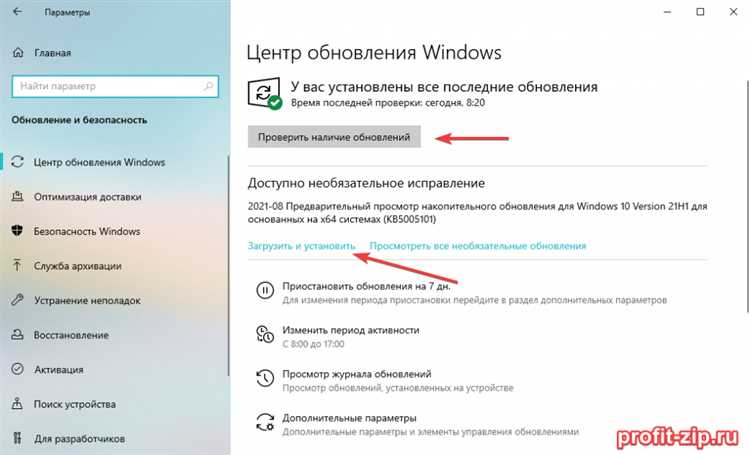
Встроенные инструменты операционной системы предлагают широкий спектр возможностей для устранения неполадок с программным обеспечением и оборудованием. Эти средства могут помочь в решении множества вопросов, связанных с установкой и функциональностью различных программ и устройств.
Для начала, важно проверить, что в вашей системе активированы все необходимые компоненты. Откройте окно управления устройствами и убедитесь, что все компоненты корректно отображаются. Если вы столкнулись с проблемами, можно воспользоваться встроенными средствами диагностики:
- Панель управления: Зайдите в раздел «Управление устройствами» и проверьте наличие пометок об ошибках или предупреждений. Если какой-либо элемент отмечен черным крестом, это может указывать на неисправность.
- Утилита диагностики: В разделе «Обновления и безопасность» выберите «Проблемы и их устранение» для запуска встроенных инструментов, которые могут предложить решения для текущих неполадок.
- Командная строка: Используйте команды modprobe и nvidia-kernel-uname для проверки и устранения проблем с драйверами. Команды помогут вам убедиться в корректности загрузки необходимых модулей.
Если указанные методы не дали результата, возможно, стоит обратиться к новой версии программного обеспечения или альтернативным средствам. Также может быть полезным проверка целостности системных файлов с помощью команды integrity.
Не забывайте следить за обновлениями и рекомендациями от производителей программного обеспечения и оборудования. Убедитесь, что драйверы и программы соответствуют последним требованиям и рекомендациям, предоставленным в инструкциях и на официальных ссылках.
Следуя этим шагам и рекомендациям, вы сможете эффективно использовать встроенные инструменты для устранения проблем, связанных с программным обеспечением и устройствами в вашей системе.
Проверка совместимости драйвера
При взаимодействии с программным обеспечением важно убедиться, что выбранный драйвер соответствует вашей операционной системе и устройству. Эта проверка позволяет избежать многих проблем, связанных с функциональностью и производительностью устройства. Неправильная установка может привести к непредвиденным последствиям, таким как черный экран или ошибки при загрузке.
Для начала естественно следует проверить, поддерживает ли ваша версия операционной системы драйвер, который вы собираетесь использовать. Убедитесь, что цифровая подпись драйвера подтверждена и не вызывает вопросов безопасности. В случае сомнений, можно воспользоваться специальными утилитами или программами, которые автоматически проверяют совместимость драйвера с вашей системой.
В вашем случае, если вы заметили, что после установки драйвера система не работает корректно, попробуйте обновить драйвер до последней версии или установить драйвер, совместимый с вашим устройством. Иногда это может помочь решить проблему. Кроме того, проверьте, нет ли обновлений для операционной системы, которые могут повлиять на работу драйвера.
Проверка совместимости включает в себя также внимание к файлам и папкам, расположенным в /usr/local/bin и других системных каталогах. Убедитесь, что файлы не повреждены и находятся в правильных местах. Если при попытке обновления или установки драйвера появляются ошибки, рекомендуется провести перезагрузку системы и повторить попытку.
В сложившейся ситуации, если проблемы сохраняются, не исключено, что проблема может заключаться в самой программе или в несовместимости с другими установленными компонентами. Проверьте, есть ли у вас актуальные обновления для всех системных устройств и программного обеспечения, что может существенно улучшить работу вашей системы и устранить возникшие трудности.
Журнал событий системы
В случае возникновения трудностей с установкой драйверов на компьютерах с операционной системой, полезно обратить внимание на Журнал событий системы. Это важный инструмент, который предоставляет информацию о произошедших событиях и возможных ошибках. В нем содержатся данные о системных проблемах, а также подробные описания каждого случая. Открывая данный журнал, вы можете получить представление о том, что именно произошло, и определить возможные причины сбоя.
Для доступа к Журналу событий системы можно воспользоваться командой eventvwr, которая запустит соответствующую программу. В окне, которое откроется, будут отображены различные события и их описания. Среди них вы можете найти записи, касающиеся установки новых модулей или конфликтов с устройствами. Это поможет вам выявить, если возникла проблема на каком-либо конкретном шаге или при взаимодействии с определенной программой.
Если вы столкнулись с затруднениями, полезно также проверить раздел с комментариями и заметками, где могут быть указаны советы по устранению неполадок. В некоторых случаях проблемы могут быть связаны с конкретными семействами драйверов или настройками, которые вы применяли. Данный журнал удобен тем, что позволяет вам провести диагностику и, следовательно, быстрее найти решение. Поэтому не стоит пропускать этот важный этап тестирования системы.
Способы устранения ошибки
В случае возникновения затруднений с программным обеспечением на 64-битной системе, существует несколько методов для их разрешения. Каждое действие должно соответствовать определенным требованиям и учитывать особенности используемых приложений и оборудования.
- Проверьте, соответствует ли установочный файл требованиям вашей системы. Иногда проблема возникает из-за несовместимости программ с операционной системой. Убедитесь, что используемые приложения и драйверы полностью совместимы с вашей версией.
- Откройте командную строку с правами администратора и выполните команды, которые могут помочь в устранении проблемы. Например, команды modprobe и usrlocalbin могут быть полезны для диагностики и исправления проблем.
- Обратите внимание на актуальность файлов и программ, установленных на вашем компьютере. Периодическая доработка и обновление программного обеспечения помогает избежать многих проблем.
- Если вы недавно обновляли ядро или системы, попробуйте откатиться к предыдущей версии. Иногда новая версия может вызывать непредвиденные проблемы, которые лучше решать, вернувшись к рабочему состоянию.
- Для устранения ошибок может понадобиться проверка на наличие поврежденных файлов. Используйте специальные утилиты для проверки и восстановления целостности файлов, расположенных в папке documents или других важных директориях.
- Убедитесь, что все используемые технологии и методы совместимы с вашим оборудованием. Например, технология processor может потребовать определенных настроек для корректной работы.
- В некоторых случаях полезно обратиться к документации или поддержке производителей программного обеспечения. Это может предоставить информацию о известных проблемах и методах их устранения.
Таким образом, для эффективного устранения неполадок важно учитывать много аспектов, от совместимости программ и оборудования до актуальности используемых файлов. Каждый шаг помогает приблизиться к решению проблемы и обеспечению стабильной работы вашей системы.
Вопрос-ответ:
Почему я получаю ошибку при установке драйвера на 64-разрядной версии Windows?
Ошибка может возникнуть по нескольким причинам. Возможно, вы пытаетесь установить драйвер, который не совместим с вашей версией операционной системы. Убедитесь, что загруженный драйвер предназначен именно для 64-разрядной версии Windows. Также проверьте, что ваш компьютер соответствует требованиям драйвера, и что вы используете последнюю версию Windows и обновления системы. Если проблема сохраняется, попробуйте загрузить драйвер с официального сайта производителя.
Как проверить совместимость драйвера с 64-разрядной Windows?
Для проверки совместимости драйвера с 64-разрядной версией Windows откройте свойства файла драйвера. Щелкните правой кнопкой мыши на установочном файле и выберите «Свойства». Перейдите на вкладку «Совместимость» и убедитесь, что там указана поддержка 64-разрядных систем. Вы также можете посетить веб-сайт производителя драйвера и найти информацию о совместимости в разделе поддержки или на странице загрузки драйвера.
Что делать, если при установке драйвера возникает ошибка «Недопустимый файл»?
Ошибка «Недопустимый файл» может возникать, если файл драйвера поврежден или несовместим с вашей системой. В этом случае попробуйте заново загрузить драйвер с официального сайта производителя. Убедитесь, что вы выбрали правильную версию для вашей системы. Также проверьте, не блокирует ли установку антивирусное программное обеспечение, и попробуйте временно его отключить. Если проблема сохраняется, рассмотрите возможность использования драйвера из другого источника или свяжитесь с технической поддержкой производителя.
Могу ли я установить драйвер в режиме совместимости?
Да, установка драйвера в режиме совместимости может помочь, если драйвер предназначен для более старой версии Windows. Чтобы запустить установку в режиме совместимости, щелкните правой кнопкой мыши на установочном файле, выберите «Свойства», затем перейдите на вкладку «Совместимость». Установите флажок «Запустить эту программу в режиме совместимости для» и выберите нужную версию Windows. Однако это не гарантирует, что драйвер будет работать должным образом, поэтому лучше сначала найти драйвер, специально предназначенный для вашей версии Windows.
Что делать, если при установке драйвера на 64-разрядной версии Windows появляется ошибка, связанная с несовместимостью?
Если при установке драйвера на 64-разрядной версии Windows возникает ошибка несовместимости, сначала убедитесь, что вы скачали драйвер, соответствующий вашей версии операционной системы (64-разрядной). Проверьте, нет ли обновленных версий драйвера на сайте производителя оборудования. Если драйвер предназначен для другой версии Windows, попробуйте запустить установочный файл в режиме совместимости. Для этого щелкните правой кнопкой мыши на установочном файле, выберите «Свойства», перейдите на вкладку «Совместимость» и установите соответствующую версию Windows. Если проблема не исчезает, попробуйте воспользоваться утилитой устранения неполадок Windows, которая может помочь автоматически определить и исправить проблемы совместимости. В крайних случаях может потребоваться обратиться за поддержкой к производителю оборудования.


