
В условиях стремительного роста объемов данных и увеличения требований к их хранению, важно находить эффективные методы управления доступным пространством на ваших дисках. Одной из таких возможностей является встроенная функция, которая позволяет уменьшить размер хранимых данных. Эта функция находит свое применение в различных ситуациях, особенно когда требуется освободить больше места на диске, не прибегая к дополнительным программам или инструментам.
Современная операционная система предоставляет набор инструментов и параметров для оптимизации места, которые могут оказаться весьма полезными. Если вы замечаете, что ваш диск становится переполненным, а обычные способы очистки не дают значимого результата, вам могут пригодиться функции по уменьшению размера хранимых данных. В данной статье мы рассмотрим, как можно настроить и использовать эти функции, чтобы добиться лучших результатов в управлении пространством.
Важной частью этой процедуры является понимание того, как система обрабатывает и сохраняет данные. Встроенные алгоритмы и компоненты обеспечивают возможность выбора необходимых папок и файлов, для которых будет применяться метод сокращения объема. Понимание всех параметров и рекомендаций поможет вам эффективно работать с текущими и будущими потребностями в дисковом пространстве.
- Как включить сжатие файлов в системе NTFS на Windows 10
- Активация сжатия файлов для увеличения свободного пространства
- Настройка сжатия для отдельных файлов и папок
- Выбор метода сжатия для оптимальной производительности
- Сжатие базового тома через управление дисками
- Вопрос-ответ:
- Что такое сжатие файлов в NTFS и как это может помочь на Windows 10?
- Как включить сжатие файлов на конкретном диске в Windows 10?
- Можно ли включить сжатие файлов только для определённой папки, а не для всего диска?
- Как узнать, какие файлы на диске уже сжаты в NTFS?
- Есть ли недостатки у функции сжатия файлов NTFS и что нужно учитывать перед её включением?
Как включить сжатие файлов в системе NTFS на Windows 10

В сегодняшнем мире оптимизация использования дискового пространства становится все более актуальной. Многие пользователи ищут способы, которые позволят им более эффективно использовать доступное пространство на жестких дисках и томах. Вопрос о том, как можно уменьшить размер занимаемого пространства, чтобы файлы занимали меньше места, особенно интересует тех, кто работает с большими объемами данных.
Если вам нужно освободить больше места на диске и улучшить состояние вашего хранилища, вы можете воспользоваться функцией, позволяющей уменьшить размер данных. Это можно сделать через встроенные возможности вашей операционной системы. Важно отметить, что данный процесс можно применить как к новым, так и к уже существующим компонентам файлов.
Для этого потребуется выполнить несколько простых шагов. На свежезаводском компьютере или в свежем установочном окружении вы можете легко активировать функцию сжатия через стандартные параметры. Каждый файл и папка, к которым будет применяться данная функция, будет занимать меньше места на диске. Рекомендации по этому процессу включают в себя использование стандартных алгоритмов, которые встроены в систему.
Прежде чем начать, подумайте о производительности вашего устройства. Понимание того, как функция сжатия может повлиять на производительность, поможет вам избежать возможных проблем, таких как замедление работы системы. Для обеспечения наилучших результатов и избегания ошибок, убедитесь, что все данные сохранены и надежно защищены. Если у вас есть сомнения, всегда можно провести тест на небольшом объеме данных.
Применение данной функции может быть особенно полезным для работы с большими объемами информации, такими как документы, фотографии или другие файлы. Это может помочь освободить значительное количество места на ваших дисках, что в свою очередь, позволяет вам более эффективно управлять ресурсами вашего устройства.
Активация сжатия файлов для увеличения свободного пространства

Активация подобного рода функций позволяет уменьшить объем занимаемого места на дисках и предотвратить необходимость частого удаления или перемещения данных. Как правило, данные, подвергнутые таким методам обработки, могут быть затем разжаты при доступе, что фактически не мешает их нормальному использованию и доступности. Важно отметить, что использование встроенных возможностей для такого рода операций не влияет на общую производительность системы, особенно если применяются обновленные версии программного обеспечения и процессоры, такие как core-i7.
Наряду с этим, пользователи могут вручную выбрать каталоги и файлы для оптимизации, что дает возможность тонкой настройки работы системы. При этом стоит учитывать, что эффективность такого подхода зависит от алгоритмов, используемых для обработки данных, а также от общего состояния и характеристик диска. Например, для дисков с большими объемами данных, таких как cdistr, применение таких методов может значительно улучшить свободное пространство и ускорить работу с файлами.
Тем не менее, при использовании возможностей, которые включают сжатие информации, важно следить за тем, чтобы не возникало значительных задержек при доступе к данным или при их распаковке. Также рекомендуется регулярно обновлять программное обеспечение для обеспечения максимальной эффективности и защиты от потенциальных проблем, связанных с обработкой данных. В этом контексте подходящие решения могут существенно упростить работу с информацией и оптимизировать свободное пространство на дисках.
Настройка сжатия для отдельных файлов и папок
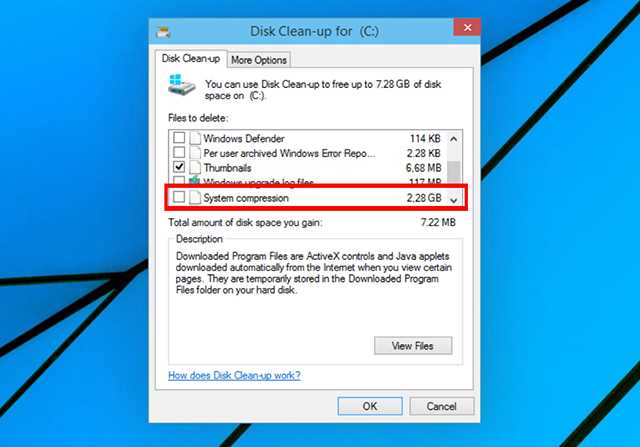
Когда требуется оптимизировать использование пространства на диске, можно воспользоваться функцией уменьшения объема данных для конкретных элементов. Это позволяет эффективно экономить место на накопителе, не затрагивая при этом все содержимое жесткого диска. В данной статье рассмотрим, как настроить этот процесс для отдельных элементов, таких как файлы и каталоги.
Чтобы настроить процесс для отдельных элементов, выполните следующие шаги:
- Выберите файл или папку, для которых требуется применить уменьшение объема. Это можно сделать через проводник Windows, кликнув правой кнопкой мыши на нужный объект.
- Откройте свойства выбранного объекта. В появившемся окне перейдите на вкладку «Общие» и нажмите кнопку «Свойства».
- Перейдите в раздел «Дополнительно». Здесь можно найти параметры, касающиеся различных методов управления объемом. Отметьте опцию, которая отвечает за уменьшение размера данных.
- Примените изменения и подтвердите их. В случае с папками и каталогами потребуется подтвердить, что изменения затронут и их содержимое.
Кстати, важно учитывать, что использование данной функции может повлиять на производительность системы, особенно если данные часто изменяются. Для программ и приложений, которые активно работают с уменьшенными файлами, может потребоваться дополнительная оптимизация для достижения максимальной эффективности.
При работе с данной функцией также рекомендуется следить за обновлениями системы и программного обеспечения. Обновленная версия может включать улучшенные алгоритмы и набор инструментов, которые помогут улучшить процесс управления объемом данных.
Если у вас возникли вопросы по настройке, можно обратиться к сторонним ресурсам или консультациям. Например, Вадим, известный эксперт в области системного администрирования, может предложить полезные рекомендации и кейсы для более сложных сценариев использования.
Таким образом, правильная настройка и использование функции уменьшения объема для отдельных элементов помогут более эффективно использовать пространство на вашем диске, избегая его исчерпания и поддерживая оптимальную производительность системы.
Выбор метода сжатия для оптимальной производительности

- Объем используемого хранилища: Если у вас жесткий диск с объемом 16 ГБ, важно учитывать, как сжатие будет влиять на доступное пространство. Сжимаемое пространство может уменьшить объем, занятый данными, но также может увеличить время на операции распаковки и чтения.
- Тип данных: Разные файлы и папки могут по-разному реагировать на различные алгоритмы. Например, файлы .exe и папки с системными файлами, такими как winsxs, могут содержать данные, которые фактически не сильно уменьшаются при сжатии. Здесь важно подобрать метод, который не только сжимает данные, но и не мешает нормальному функционированию системы.
- Производительность системы: При сжатии и разжатии данных система тратит дополнительные ресурсы. Использование эффективного алгоритма сжатия может снизить нагрузку на процессор и память, что особенно важно на системах с ограниченными ресурсами. К примеру, если вы часто работаете с большими файлами или множеством мелких данных, выбор правильного алгоритма compression может значительно повлиять на общую производительность.
- Частота обновлений: Если ваши данные часто изменяются или обновляются, выбор метода сжатия также имеет значение. Системные обновления и регулярные операции могут создавать дополнительную нагрузку. Обратите внимание на методы, которые оптимизированы для работы с частыми изменениями данных, чтобы не тратить много времени на процессы удаления и повторного сжатия.
Оптимальное решение зависит от ваших конкретных требований и условий. Естественно, важно учитывать, что выбор метода сжатия должен основываться на анализе всех вышеперечисленных факторов. Не существует универсального ответа, который подошел бы всем случаям, поэтому рекомендуется провести тестирование и выбрать наиболее подходящий вариант для вашего конкретного использования.
Сжатие базового тома через управление дисками
Для оптимизации пространства на диске и повышения эффективности его использования, можно воспользоваться встроенными средствами управления томами. В этом процессе уменьшается размер данных на определённом разделе, что позволяет экономить место и улучшать общую производительность системы. При этом данные, размещённые на томе, будут занимать меньше пространства, что особенно актуально при работе с большими объемами информации.
Рассмотрим, как можно выполнить данное действие через утилиту управления дисками. Важно понимать, что этот метод может потребовать обновления и может немного повлиять на производительность, особенно если задействованы большие объемы данных. На момент выполнения данной операции можно считать, что вы применяете параметры, которые позволяют оптимизировать использование пространства на диске, экономя ресурсы системы. Также стоит учитывать, что в зависимости от версии операционной системы, доступные параметры и команды могут немного различаться.
Сначала необходимо запустить утилиту управления дисками с правами администратора. После этого выберите том, который хотите обработать, и откройте его свойства. В разделе «Общие» можно найти опцию, позволяющую задать сжатие для этого раздела. Процесс сжатия может занять некоторое время, в зависимости от объема данных на томе и их типа. Программа будет автоматически применять алгоритмы сжатия, такие как exealgorithm, что позволит значительно уменьшить размер данных без необходимости их распаковки.
В случае если требуется сжать весь том, а не отдельные папки, убедитесь, что у вас достаточно свободного места для выполнения операции. После завершения процесса, вы сможете увидеть, что размер тома уменьшился, что даст возможность более эффективно использовать дисковое пространство. Кроме того, вы можете наблюдать, как изменения отображаются в параметрах диска и проверять текущий статус сжатого тома. Это позволит вам лучше управлять доступным пространством и улучшить общее состояние системы.
Вопрос-ответ:
Что такое сжатие файлов в NTFS и как это может помочь на Windows 10?
Сжатие файлов в файловой системе NTFS — это функция, которая позволяет уменьшить размер файлов на диске, сохраняя их содержимое. Это полезно, если у вас ограниченное пространство на диске, так как она позволяет сэкономить место, не теряя данных. При этом файлы будут автоматически сжиматься при сохранении и распаковываться при открытии. В Windows 10 сжатие файлов может помочь при нехватке свободного места на диске, но стоит учитывать, что это может немного замедлить работу с файлами, так как сжатие и распаковка выполняются на лету.
Как включить сжатие файлов на конкретном диске в Windows 10?
Чтобы включить сжатие файлов на диске в Windows 10, выполните следующие шаги:Откройте проводник и найдите диск, который хотите сжать.Кликните правой кнопкой мыши на диске и выберите «Свойства».В открывшемся окне перейдите на вкладку «Общие» и нажмите на кнопку «Дополнительно…».В разделе «Атрибуты» отметьте опцию «Сжимать содержимое для экономии места на диске».Нажмите «ОК», затем «Применить» в основном окне свойств.Выберите, хотите ли вы применить изменения ко всем папкам и файлам на диске, или только к папкам и файлам, которые уже существуют.Подтвердите выбор и дождитесь завершения процесса.Обратите внимание, что процесс сжатия может занять некоторое время в зависимости от объема данных на диске.
Можно ли включить сжатие файлов только для определённой папки, а не для всего диска?
Да, вы можете включить сжатие только для определённой папки в Windows 10. Для этого выполните следующие шаги:Откройте проводник и найдите папку, которую хотите сжать.Кликните правой кнопкой мыши на папке и выберите «Свойства».На вкладке «Общие» нажмите кнопку «Дополнительно…».Отметьте опцию «Сжимать содержимое для экономии места на диске».Нажмите «ОК», затем «Применить».Появится диалоговое окно с предложением применить изменения только к этой папке или ко всем подпапкам и файлам. Выберите нужный вариант и подтвердите изменения.После этого все новые файлы, добавляемые в папку, будут автоматически сжиматься, и уже существующие файлы будут сжаты при следующем изменении или сохранении.
Как узнать, какие файлы на диске уже сжаты в NTFS?
Чтобы узнать, какие файлы на диске уже сжаты, можно использовать следующие методы:В проводнике: Кликните правой кнопкой мыши на файл или папку и выберите «Свойства». Перейдите на вкладку «Общие» и нажмите «Дополнительно…». В разделе «Атрибуты» вы увидите, отмечена ли опция «Сжимать содержимое для экономии места на диске».Через командную строку: Откройте командную строку и используйте команду fsutil fsinfo compression <путь к файлу или папке>. Эта команда покажет статус сжатия указанного файла или папки.Таким образом, вы можете легко проверить, какие файлы и папки уже сжаты, а какие нет.
Есть ли недостатки у функции сжатия файлов NTFS и что нужно учитывать перед её включением?
Функция сжатия файлов NTFS имеет несколько потенциальных недостатков, которые стоит учитывать:Снижение производительности: Сжатие файлов может замедлить работу с файлами, поскольку для доступа к данным требуется дополнительное время на их распаковку и сжатие. Это может быть заметно при работе с большим количеством маленьких файлов или при запуске приложений, использующих эти файлы.Увеличение нагрузки на процессор: Так как сжатие и распаковка файлов выполняются в реальном времени, это может увеличить нагрузку на процессор, что также может негативно сказаться на производительности системы.Проблемы совместимости: Некоторые программы могут некорректно работать с сжатыми файлами, особенно если они ожидают определенный формат данных.Перед включением сжатия файлов убедитесь, что у вас достаточно мощности системы для обработки дополнительных вычислительных задач, и протестируйте работу важных приложений с сжатыми файлами, чтобы избежать возможных проблем.


