

Современные операционные системы предоставляют пользователю множество инструментов для удобного взаимодействия с системой. Одним из таких инструментов является консоль, которая позволяет выполнять различные команды и операции с помощью текстового ввода. В этом разделе вы узнаете, как легко начать работу с этим мощным инструментом, управляя его настройками и особенностями.
В процессе использования консоли важно учитывать множество факторов, таких как настройка цветов и непрозрачности, чтобы оптимизировать визуальное восприятие. Параметры, такие как —target и —useapplicationtitle, позволяют адаптировать внешний вид консоли под ваши предпочтения, а функции, такие как splitpane и switchtotab, упрощают работу с несколькими окнами одновременно.
Независимо от того, требуется ли вам выполнить простые команды или более сложные задачи, этот инструмент предлагает гибкие возможности для настройки и управления. Настройка цветов и фонов, а также использование специальных опций, таких как elevate и colortool, позволяет сделать работу в консоли более эффективной и удобной. Каждый элемент управления, будь то кнопка или команда в диалоговом окне, предназначен для того, чтобы облегчить вам работу и повысить продуктивность.
- Запуск эмулятора терминала в Windows 11
- Проверка системных требований
- Минимальные требования
- Рекомендованные параметры
- Установка и настройка
- Вопрос-ответ:
- Что такое эмулятор терминала и для чего он нужен в Windows 11?
- Какие функции предоставляет Windows Terminal и чем он отличается от других эмуляторов терминала?
- Могу ли я настроить внешний вид и функциональность эмулятора терминала в Windows 11?
Запуск эмулятора терминала в Windows 11
В современных системах для выполнения команд и работы с текстовыми интерфейсами часто используется специальное приложение, которое позволяет взаимодействовать с командной строкой и выполнять различные операции. В этой статье мы рассмотрим, как инициировать и настроить такое приложение в вашей системе, чтобы максимально эффективно использовать его возможности.
Первым шагом в процессе запуска является нахождение нужного файла или ярлыка в проводнике. В случае с указанным приложением вам потребуется открыть окно проводника и найти нужный элемент. При выполнении этих действий вы можете столкнуться с различными настройками, которые помогут вам адаптировать приложение под свои нужды.
После запуска приложения появится специальное окно, которое включает в себя несколько вкладок и параметров. Вы можете изменить настройки, чтобы они соответствовали вашему рабочему процессу. В некоторых случаях, чтобы исправить определённые ошибки или настроить приложение под свой интерфейс, потребуется доступ к экспериментальным параметрам.
Важным аспектом является правильная настройка буфера и указателя мыши, чтобы обеспечить комфортное взаимодействие. В меню настроек доступно несколько вариантов, включая специальные шейдеры и возможности для изменения направления перемещения. Не забудьте сохранить изменения и проверить, как они влияют на ваш текущий рабочий процесс.
Ниже приведена таблица, которая поможет вам лучше разобраться в основных функциях и параметрах:
| Параметр | Описание |
|---|---|
| Буфер | |
| Настройки | Позволяют настроить интерфейс и поведение приложения. |
| Шейдеры | Специальные эффекты, которые могут быть применены для улучшения визуальных характеристик. |
| Вкладки | Позволяют работать с несколькими сессиями одновременно. |
| Экземпляр | Создание отдельного экземпляра приложения для выполнения различных задач. |
Проверка системных требований

Прежде чем начать работу с терминальным приложением, важно удостовериться, что ваша система соответствует необходимым критериям. Это поможет избежать возможных проблем и обеспечит корректную работу всех функций. В этой области следует обратить внимание на несколько ключевых аспектов, которые могут повлиять на функциональность программы.
Для начала проверьте, поддерживает ли ваша операционная система требуемые версии программного обеспечения. Обратите внимание на то, какие настройки и компоненты используются в приложении, и убедитесь, что они соответствуют вашим системным требованиям. Не забудьте также проверить параметры панели и диалоговые окна, чтобы определить, подходят ли они для использования в экспериментальном режиме.
Также важно убедиться, что все настройки, такие как перемещения между вкладками, настройки цветов и передача данных, правильно сконфигурированы. Если вы используете классические элементы интерфейса, проверьте их совместимость с новыми функциями и настройками, чтобы избежать неожиданных проблем.
В случае необходимости воспользуйтесь вспомогательными инструментами, такими как colortool или настройки файла defaults.json, чтобы настроить параметры в соответствии с вашими предпочтениями. Проверка всех этих аспектов поможет вам обеспечить бесперебойную работу приложения и избежать возможных ошибок.
Минимальные требования

Обратите внимание на следующие аспекты: правильная настройка системы, соответствие параметров аппаратного обеспечения и соблюдение требований для конкретных программных функций. Убедитесь, что у вас есть доступ к соответствующим инструментам и файлам, которые могут потребоваться для корректной работы. Например, вам может понадобиться указать путь к определенному каталогу или настроить дополнительные параметры в окошке настроек.
Также важно проверить все аргументы и параметры, которые могут потребоваться для корректной работы программы. Убедитесь, что вы настроили все необходимые профили и выполнили действия по созданию консоли, соответствующей вашим требованиям. При необходимости можно добавить дополнительные пункты или настроить существующие параметры, чтобы программа могла функционировать должным образом.
При выполнении этих шагов вы сможете избежать большинства проблем и обеспечить стабильную работу необходимого инструмента в вашей системе. Следуйте указанным рекомендациям, чтобы ваше рабочее пространство было готово к выполнению всех необходимых действий.
Рекомендованные параметры
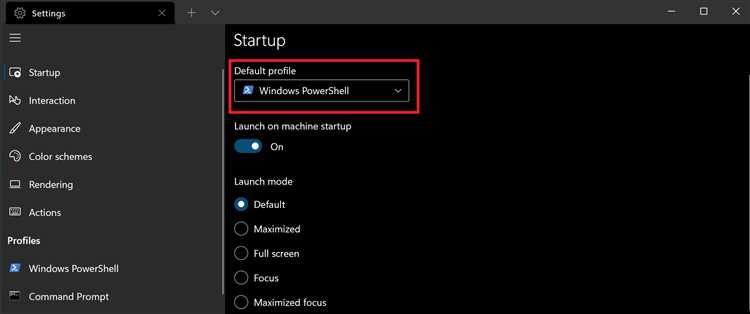
При работе с командной строкой важно правильно настроить параметры, чтобы обеспечить эффективное выполнение операций и соответствие вашим требованиям. Неправильные установки могут повлиять на производительность и удобство работы, поэтому стоит уделить внимание определенным настройкам.
Первым делом, при запуске инструментов, таких как PowerShell или командная строка, рекомендуется обратить внимание на цвета и шрифты. Подберите те, которые обеспечат лучшее восприятие информации. Например, настройте параметры так, чтобы цвета фона и текста контраста позволяли легко интерпретировать сообщения.
Второй важный аспект – настройка области видимости и комбинаций клавиш. Убедитесь, что панель инструментов и окна расположены так, чтобы минимизировать необходимость прокрутки и максимально использовать доступное пространство. Возможно, стоит создать кастомные строки и определить аргументы команд, которые чаще всего применяются в вашем рабочем процессе.
Кроме того, рассмотрите возможность использования параметров, которые позволяют запускать процессы с повышенными правами. Это можно сделать с помощью команды elevate или аналогичных средств. Также рекомендуется настроить привязку клавиш для быстрого доступа к часто используемым инструментам и командам.
Не забывайте также об актуальности параметров на используемой версии. Например, следите за обновлениями и проверяйте доступные параметры на таких платформах, как GitHub, чтобы быть уверенным в том, что ваши настройки соответствуют последним стандартам и улучшениям.
Оптимизация этих настроек поможет вам эффективно использовать доступные инструменты и улучшить общую продуктивность в работе с командной строкой.
Установка и настройка
Для успешной установки и настройки приложений терминала, важно следовать определенным шагам, которые позволят вам эффективно работать с инструментами командной строки. Во-первых, важно выбрать подходящий вариант приложения, которое будет соответствовать вашим требованиям. Установка начинается с загрузки необходимого файла и его последующей настройки на компьютере. Процесс настройки включает в себя указание аргументов запуска, выбор цветовой схемы и назначение комбинаций клавиш для быстрого доступа к функциям.
Следует уделить внимание и экспериментальным функциям, которые могут существенно упростить работу. Например, использование сочетаний клавиш, таких как Ctrl+Shift+1, может значительно сократить время на выполнение определенных задач. Также полезно настроить панель вкладок, чтобы иметь возможность быстро переключаться между разными рабочими областями, а также управлять открытыми файлами и папками.
Обязательно проверьте наличие обновлений и дополнительных настроек, которые могут быть представлены в разделе помощи с аргументом --help. Также важно настроить синхронизацию цветов и шрифтов, чтобы создать комфортную среду для работы. Настроив основные параметры, можно перейти к настройке дополнительных функций, таких как управление вкладками или изменение параметров отображения. Все эти шаги помогут вам создать оптимальную рабочую среду и максимально эффективно использовать возможности выбранного приложения.
| Шаг | Описание |
|---|---|
| 1. Выбор приложения | Выберите приложение терминала, которое соответствует вашим требованиям. Проверьте список доступных вариантов и выберите наиболее подходящий. |
| 2. Установка | Скачайте файл установки и следуйте инструкциям на экране. Обратите внимание на дополнительные параметры и аргументы запуска. |
| 3. Настройка | Настройте цветовую схему, комбинации клавиш и панель вкладок. Убедитесь, что все функции работают должным образом. |
| 4. Проверка обновлений | Проверьте наличие обновлений и дополнительные параметры в разделе помощи. Настройте дополнительные функции при необходимости. |
Вопрос-ответ:
Что такое эмулятор терминала и для чего он нужен в Windows 11?
Эмулятор терминала — это программное обеспечение, которое позволяет взаимодействовать с командной строкой или интерфейсом операционной системы в текстовом режиме. В Windows 11 эмуляторы терминала могут использоваться для выполнения различных команд, управления системными настройками, запуска программ и скриптов, а также для работы с удалёнными серверами через протоколы SSH или Telnet. Они особенно полезны для разработчиков, системных администраторов и тех, кто предпочитает текстовые интерфейсы графическим.
Какие функции предоставляет Windows Terminal и чем он отличается от других эмуляторов терминала?
Windows Terminal — это современный эмулятор терминала, который объединяет несколько командных оболочек в одном окне. Он поддерживает работу с PowerShell, Командной строкой (cmd), а также сторонними оболочками, такими как Bash через WSL (Windows Subsystem for Linux). Основные особенности Windows Terminal включают вкладки для одновременного использования нескольких сеансов, поддержку цветовой схемы, настройки внешнего вида и шрифтов, а также возможность пользовательской конфигурации через файл settings.json. Это делает его более гибким и мощным инструментом по сравнению с классическими командными оболочками.
Могу ли я настроить внешний вид и функциональность эмулятора терминала в Windows 11?
Да, вы можете настроить внешний вид и функциональность эмулятора терминала в Windows 11. Если вы используете Windows Terminal, настройки можно изменить через файл конфигурации settings.json. В этом файле можно настроить цветовые схемы, шрифты, размеры шрифтов, фон, а также изменить поведение вкладок и окон. Для доступа к настройкам откройте Windows Terminal, перейдите в меню Settings (Настройки) и выберите нужные параметры. Вы также можете использовать графический интерфейс настроек для более удобной конфигурации.


