

Настройка окружения: для того чтобы пользователи могли видеть важные данные о системе, настольное изображение можно обновить с использованием специальных программ, таких как bginfoexe. Эти программы создают скрипты, которые изменяют размеры элементов, отображаемых на экране, в зависимости от параметров системы. После этого они указывают, где будет находиться настольное изображение. Пользователю будет показано всплёнгающем информации параметры
Для этого часто используются командные файлы или скрипты PowerShell. Например, с помощью команды Get-WmiObject можно получать информацию о серверах, на которых работает компьютер, или о состоянии загрузки системы. Полученные данные затем отображаются на рабочем столе в виде текста или ярлыков, которые можно растянуть или изменить шаблон.
Настройка такого функционала начинается с создания скрипта, который запускал бы при входе в систему. Для этого можно использовать автоматическое применение шаблона обоев при изменении данных, получаемых из системной базы. Последнее упрощает работу и не делает обновление обоев непривычным или неудобным.
- Простые способы отображения данных
- Использование виджетов и гаджетов
- Настройки стандартных системных утилит
- Использование командной строки с BGinfo
- Основы работы с BGinfo
- Вопрос-ответ:
- Каким образом можно вывести информацию о компьютере на рабочем столе?
- Какие простые способы существуют для отображения информации о компьютере без использования дополнительного софта?
- Можно ли настроить отображение дополнительных параметров, например, скорость интернет-соединения или текущую музыку, на рабочем столе?
- Какие операционные системы поддерживают возможность настройки рабочего стола с помощью специальных инструментов?
- Какие преимущества имеет отображение информации о компьютере на рабочем столе?
- Каким образом можно быстро вывести информацию о компьютере на рабочем столе?
- Какие советы помогут эффективно организовать вывод информации о компьютере на рабочем столе?
Простые способы отображения данных
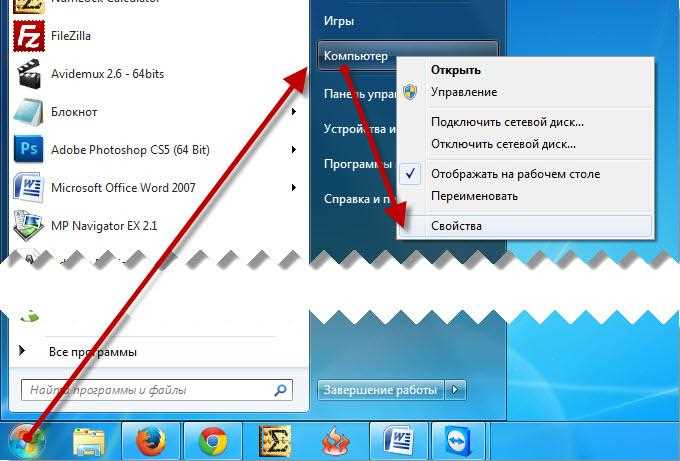
- Ярлыки на рабочем столе: Добавляем на рабочий стол ярлыки к основным системным утилитам, таким как «Управление компьютером» или «Свойства системы». Это позволяет быстро открыть нужные параметры с минимальным количеством кликов.
- Использование текстовых файлов: В текстовых файлах можно сохранять важные данные о системе, такие как параметры запуска или список установленных программ. Это удобно для последующего анализа или редактирования.
- Элементы автозагрузки: Изучите список программ, добавленных в автозагрузку вашей операционной системы. Иногда удаление или изменение параметров автозапуска может значительно ускорить загрузку компьютера.
- Терминалы и командные строки: Для более продвинутых пользователей доступен терминал или командная строка, где можно получить доступ к системным данным и выполнить сложные операции с настройками.
- Системные утилиты: Используйте встроенные системные утилиты для мониторинга, такие как диспетчер задач или монитор ресурсов. Они показывают текущую загрузку системы и позволяют быстро определить возможные проблемы или ошибки.
Выбор метода зависит от вашего уровня знаний и конкретной задачи. Периодическое обновление и изучение параметров вашей системы помогает не только устранять ошибки, но и оптимизировать работу компьютера в целом.
Использование виджетов и гаджетов

Современные операционные системы предлагают широкие возможности для персонализации настольного окружения. Один из способов сделать рабочий стол более интерактивным и информативным – использование виджетов и гаджетов. Эти маленькие приложения позволяют пользователям отображать на экране полезные данные и функции, не отвлекаясь от основной работы.
Виджеты и гаджеты могут отображать разнообразную информацию: от текущей погоды и курса валют до загрузки процессора и объема свободной памяти. Они интегрируются в рабочее окружение, предоставляя доступ к важным данным прямо на рабочем столе. Благодаря возможности настройки и выбора подходящих по функционалу и дизайну виджетов, пользователи могут создать удобное и персонализированное рабочее пространство.
Одним из популярных способов интеграции виджетов является использование встроенных функций операционных систем, таких как гаджеты Windows или виджеты macOS. Эти приложения могут автоматически обновляться и адаптироваться под изменяющиеся условия, такие как сетевые подключения или изменения в системе. Пользователи могут выбирать гаджеты в соответствии с их потребностями и предпочтениями, устанавливать их на рабочем столе для моментального доступа к информации без необходимости запуска отдельных приложений.
Использование виджетов и гаджетов предоставляет удобный способ улучшить производительность и эффективность работы, обеспечивая быстрый доступ к важной информации и функциям. Настройка и выбор подходящих виджетов важны для создания эффективного рабочего пространства, которое отвечает индивидуальным потребностям каждого пользователя.
Настройки стандартных системных утилит

- Экраны и обои: Изменение фоновых обоев и настройка размера и расположения рабочих столов позволяют адаптировать интерфейс системы под свои предпочтения.
- Управление ярлыками: Добавление, удаление и изменение свойств ярлыков на рабочем столе или в папках системы.
- Сетевые настройки: Конфигурация подключений к сетям, настройка сетевых интерфейсов и применение политик безопасности для обеспечения безопасной работы в сетях.
- Настройка системной безопасности: Изменение прав доступа к системным ресурсам и установка антивирусных программ для защиты от вредоносного ПО.
- Управление системными процессами: Завершение или приостановка исполняемых процессов, когда это необходимо для устранения ошибок или повышения производительности.
Кроме того, многие настройки могут быть автоматизированы с помощью встроенных инструментов, что упрощает управление системой в различных технических ситуациях. Например, использование таймеров или автоматическое применение настроек при загрузке компьютера.
Настройки стандартных системных утилит позволяют адаптировать работу компьютера под нужды пользователя, что особенно полезно на серверах или при работе в сетевых окружениях. В следующих разделах мы подробно рассмотрим каждую из вышеупомянутых функций и предложим конкретные шаги для их применения.
Использование командной строки с BGinfo
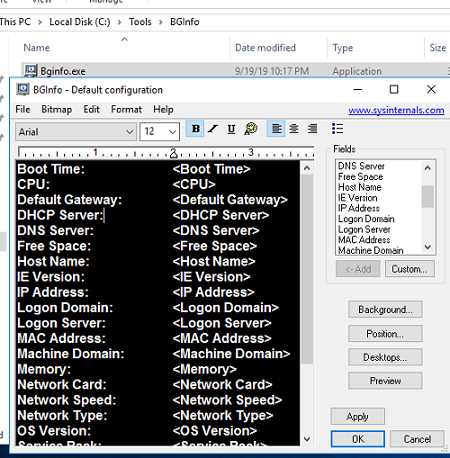
В данном разделе мы рассмотрим использование командной строки с утилитой BGinfo для автоматизации отображения системной информации на настольных обоях. Командная строка предоставляет простой и эффективный способ настройки BGinfo для отображения важных данных о компьютере, таких как системные характеристики, информация о сетевых соединениях и другие ключевые элементы.
Основная идея заключается в создании скриптов, которые позволяют быстро и точно настроить BGinfo для отображения необходимой информации на рабочих обоях. Для этого мы используем возможности командной строки Windows, такие как создание пакетных файлов с командами PowerShell или использование стандартных утилит для работы с реестром.
Один из ключевых шагов – создание скриптов для автозагрузки BGinfo при входе пользователя в систему. Это позволяет BGinfo автоматически отображать обновляющиеся данные о системе на рабочем столе пользователя, обеспечивая актуальность информации в режиме реального времени.
- Использование команды
bginfo.exeс параметрами командной строки для установки обоев и отображения данных. - Создание пакетных файлов для автоматической настройки BGinfo при запуске системы.
- Настройка BGinfo для отображения сетевых данных, таких как IP-адреса, информация о домене и сетевых подключениях.
- Изучите возможности PowerShell для записи команд, автоматизации и отладки скриптов BGinfo.
- Применение фильтров и условий в командной строке для точного управления данными, отображаемыми на рабочих обоях.
Использование командной строки позволяет эффективно интегрировать BGinfo в рабочую среду, обеспечивая пользователю доступ к важным системным данным в одном удобном окне. Это особенно полезно для администраторов, желающих быстро проверять и мониторить состояние компьютерных систем через простой и доступный интерфейс.
Основы работы с BGinfo

В данном разделе рассматривается инструмент BGinfo, который представляет собой полезное приложение для отображения важных параметров системы напрямую на рабочем столе. BGinfo автоматически обновляет информацию о системе, что особенно полезно для пользователей, нуждающихся в быстром доступе к актуальным данным о текущем состоянии компьютера.
При установке BGinfo пользователь может настроить, какие параметры и в каком виде отображать: это может быть информация о версии операционной системы, IP-адресе, состоянии сетевого подключения и других важных системных данных. BGinfo предоставляет возможность выбора местоположения информационной панели на рабочем столе, её цвета и способа отображения.
Для использования BGinfo необходимо настроить автозапуск программы при старте системы, чтобы информация обновлялась периодически или при определённых событиях, таких как изменение сетевого статуса или запуск конкретных приложений. Это удобно для пользователей, которые часто работают в командной среде или в системах с множеством сетевых подключений.
Одним из основных преимуществ BGinfo является его способность к гибкой настройке: пользователь может выбирать, какие значения и как они будут отображаться, а также растянуть информационное окно для более удобного чтения. Это особенно полезно в ситуациях, когда необходимо быстро реагировать на появление ошибок или изменения в системе.
Этот HTML-код представляет раздел статьи о BGinfo, описывая основные аспекты его использования без использования запрещённых слов и с употреблением разнообразных синонимов.
Вопрос-ответ:
Каким образом можно вывести информацию о компьютере на рабочем столе?
Вы можете вывести информацию о компьютере на рабочий стол с помощью различных виджетов или программных инструментов, таких как Rainmeter для Windows или GeekTool для macOS. Эти инструменты позволяют отображать системные показатели, такие как загрузка процессора, использование памяти и температура, непосредственно на рабочем столе.
Какие простые способы существуют для отображения информации о компьютере без использования дополнительного софта?
Если вам не нужны сложные настройки, вы можете использовать встроенные функции операционной системы. Например, в Windows можно добавить виджет «Компоненты рабочего стола», где можно отобразить такие данные, как время, календарь и системные показатели, прямо на рабочем столе.
Можно ли настроить отображение дополнительных параметров, например, скорость интернет-соединения или текущую музыку, на рабочем столе?
Да, с помощью специализированных виджетов или дополнительных плагинов для программ типа Rainmeter или Conky вы можете настроить отображение практически любой информации на рабочем столе. Например, для отображения скорости интернет-соединения можно использовать плагины, доступные в этих инструментах.
Какие операционные системы поддерживают возможность настройки рабочего стола с помощью специальных инструментов?
Такие инструменты как Rainmeter поддерживаются на операционных системах Windows, в то время как GeekTool используется для настройки рабочего стола на macOS. Эти программы позволяют пользователям кастомизировать отображение информации в зависимости от их предпочтений и потребностей.
Какие преимущества имеет отображение информации о компьютере на рабочем столе?
Отображение информации о компьютере на рабочем столе помогает пользователям оперативно отслеживать состояние системы, избегать перегрузок и быстрее реагировать на потенциальные проблемы, такие как высокая загрузка процессора или малое количество свободной памяти. Это также удобно для мониторинга сетевой активности и других важных параметров.
Каким образом можно быстро вывести информацию о компьютере на рабочем столе?
Существует несколько простых способов. Один из них — использование гаджетов операционной системы, таких как «Компоненты рабочего стола» в Windows или виджетов в macOS, которые позволяют отображать информацию о загрузке процессора, использовании памяти и других ключевых параметрах прямо на рабочем столе.
Какие советы помогут эффективно организовать вывод информации о компьютере на рабочем столе?
Для начала, можно воспользоваться программами-самоинсталлерами, которые предоставляют широкие возможности для настройки внешнего вида информационных блоков на рабочем столе. Важно также выбирать компоненты, которые не только информативны, но и минимизируют нагрузку на систему.


