

В условиях, когда нет возможности подключиться к сети или создать учетную запись, важно знать, как можно осуществить установку операционной системы. В этом случае весь процесс потребует некоторых дополнительных шагов, которые помогут вам настроить систему с минимальными трудностями. Сначала необходимо скачать установочный образ и записать его на диск. Это основной момент, с которого начнется весь процесс установки.
Когда вы будете переходить к установке, следует обратить внимание на требования к оборудованию и параметрам системы, которые указаны в сборке. Естественно, при отсутствии подключения к интернету вам не удастся автоматически обновить систему или воспользоваться учетной записью Microsoft. В этом случае установка будет происходить в локальном режиме, и все необходимые настройки будут сделаны вручную.
Во время процесса необходимо будет выбрать подходящие параметры и следовать инструкциям, отображаемым на экране. По завершению установки, система должна быть готова к работе, несмотря на то, что функции, зависящие от сети и облачных сервисов, будут недоступны. Поэтому важно учитывать, что дальнейшие обновления и синхронизация через OneDrive будут ограничены.
- Установка Windows 11 без подключения к Интернету
- Выбор способа установки
- Использование загрузочного USB-накопителя
- Подготовка необходимых драйверов
- Настройка Windows 11 без аккаунта Microsoft
- Выбор типа учетной записи
- Создание локальной учетной записи
- Использование временной учетной записи
- Параметры конфиденциальности и безопасности
- Отключение передачи данных в Microsoft
- Настройка параметров сбора данных
- Вопрос-ответ:
- Можно ли установить Windows 11 без подключения к Интернету?
- Как создать локальную учетную запись при установке Windows 11 без подключения к Интернету?
- Какие ограничения могут возникнуть при установке Windows 11 без подключения к Интернету?
- Можно ли настроить все функции Windows 11 без подключения к Интернету?
- Как обновить Windows 11 после установки без подключения к Интернету?
- Можно ли установить Windows 11 без подключения к Интернету?
- Как создать локальный аккаунт при установке Windows 11 без подключения к Интернету?
Установка Windows 11 без подключения к Интернету
Процесс инсталляции операционной системы может быть выполнен даже в условиях, когда отсутствует доступ к сети. В таком случае необходимо знать некоторые особенности, чтобы избежать проблем на этапе настройки. Начинайте с подготовки носителя, на котором будет записана система. Убедитесь, что вы имеете последнюю сборку и все необходимые компоненты для установки, так как автоматическая загрузка обновлений и других данных в таком режиме невозможна.
После того как загрузочный диск будет готов, запустите установку, следуя стандартной процедуре. На момент установки система может предложить создание учётной записи, но в данном случае необходимо пропустить этот этап. Выберите локальный профиль вместо аккаунта. Если установка проводится на оборудовании с UEFI, обязательно убедитесь, что настройки диска соответствуют требованиям для правильной записи.
Когда инсталляция завершится, система будет функционировать без необходимости подключения к сети. Это позволит использовать все основные функции операционной системы, хотя для доступа к дополнительным обновлениям и сервисам потребуется интернет. При этом, в процессе установки важно следить за всеми этапами и при возникновении ошибок проверять правильность выполнения всех шагов.
Выбор способа установки
При установке операционной системы существует несколько вариантов, которые позволяют выбрать наиболее подходящий метод. Каждый из них имеет свои особенности и требования, которые важно учитывать для успешного завершения процесса. Ниже представлены основные способы, которые могут быть полезны пользователям, стремящимся избежать необходимости подключения к интернету и создания учётной записи.
- Загрузка образа системы. Этот метод предполагает, что вы заранее скачаете необходимую сборку операционной системы на диск. Образ можно записать на USB-накопитель или другой носитель, что позволит выполнить установку без подключения к интернету.
- Использование локальной учётной записи. Во время установки можно выбрать вариант создания локальной учётной записи, что избавит от необходимости использовать запись от Microsoft или создавать новую учётку.
- Настройка параметров системы. На этапе установки необходимо внимательно следить за параметрами, чтобы исключить возможность подключения к сети и автоматического скачивания обновлений. Это позволит сохранить контроль над процессом и избежать ошибок, связанных с неактуальными версиями системы.
Естественно, каждый из представленных способов требует выполнения определённых шагов и соответствия требованиям системы. Важно убедиться, что выбранный метод подходит для вашей сборки и способа установки. В случае необходимости можно обратиться к документации или воспользоваться встроенными подсказками, доступными на вкладке выбора настроек установки.
Использование загрузочного USB-накопителя
Для выполнения установки операционной системы на компьютер, не имея подключения к сети и не создавая учётную запись, можно воспользоваться загрузочным USB-накопителем. Этот метод позволяет начать процесс инсталляции непосредственно с флеш-накопителя, что существенно упрощает задачу в отсутствие активного интернет-соединения и учетных записей от Майкрософт.
Первым шагом является создание загрузочного устройства. Для этого необходимо записать образ системы на флешку. Важно, чтобы USB-накопитель соответствовал требованиям по объему и был отформатирован в формате, поддерживающем UEFI. Инструменты для записи можно скачать с официальных сайтов, и, следовательно, их нужно подготовить заранее, так как они будут использованы на следующем этапе.
Когда запись завершена, можно переходить к установке. Вставьте флешку в компьютер и перезагрузите его. При этом на момент загрузки войдите в BIOS/UEFI, выберите устройство для загрузки и начните процесс установки. На этом этапе интернет не требуется, так как все необходимые файлы уже будут сохранены на накопителе. После завершения инсталляции система автоматически настроится на локальный профиль, что исключает необходимость создания учётной записи или подключения к OneDrive.
Важно помнить, что при установке в offline-режиме может быть невозможно получить обновления, которые могли бы потребоваться для функционирования всех компонентов системы. Эти обновления будут доступны только после подключения к сети. Тем не менее, этот метод позволяет успешно выполнить инсталляцию, обходя требования к аккаунту и интернет-соединению.
Подготовка необходимых драйверов
При установке операционной системы на компьютере важно заранее подготовить все необходимые драйверы. Это обеспечит корректную работу всех компонентов и устройств, включая сеть, графику и звук. Процесс подготовки включает несколько ключевых этапов, которые помогут избежать возможных проблем в будущем.
- Сначала необходимо определить, какие драйверы требуются для вашего оборудования. Это могут быть драйверы для видеокарты, звуковой карты, сетевого адаптера и других компонентов. Их можно найти на сайте производителя или в комплекте с оборудованием.
- Следующий шаг – сохранить необходимые драйверы на внешний носитель. Это может быть USB-диск или внешний жёсткий диск. Важно, чтобы файл был доступен для установки на этапе настройки системы.
- При отсутствии интернета на этапе установки система может не получить автоматические обновления и драйверы. Поэтому заранее подготовленные драйверы помогут избежать проблем с функциями устройства и обеспечат корректную работу системы.
- Кроме того, рекомендуется создать локальную учётную запись для выполнения установки. Это обеспечит независимость от учётных записей в интернете и упростит процесс настройки.
Не забудьте проверить, чтобы все драйверы были совместимы с вашей версией операционной системы и соответствовали требованиям оборудования. Это позволит избежать ошибок и проблем в процессе работы системы.
Настройка Windows 11 без аккаунта Microsoft
В процессе установки системы можно обойтись без использования учетной записи и подключения к сети. Этот метод подходит для тех, кто предпочитает локальное управление и избегает автоматического создания облачных профилей. Начиная с установки, вы можете выполнить настройку таким образом, чтобы учётные данные не требовались, а также избежать автоматических обновлений и других опций, связанных с подключением к интернету.
Для выполнения этой задачи нужно учесть несколько моментов:
- При первом запуске системы, когда потребуется подключение к сети, просто пропустите этот шаг. В этом случае система предложит создать локальный профиль.
- В разделе, где обычно настраивается Microsoft учётная запись, выберите опцию создания локального пользователя. Это позволит вам избежать необходимости ввода данных учетной записи.
- Если на момент установки нужно обновить систему, сначала завершите процесс установки, а затем подключитесь к сети и выполните обновления уже после настройки локального профиля.
Во время установки обратите внимание на вкладку, где выбирается способ подключения. Убедитесь, что выбрана опция создания локальной учетной записи, чтобы система не попыталась автоматически подключиться к OneDrive или другим облачным сервисам.
После завершения установки и настройки система будет функционировать без необходимости синхронизации данных с удаленными серверами. Это полезно для пользователей, которые предпочитают более защищенное и независимое использование операционной системы.
Выбор типа учетной записи

На вкладке, где вы выбираете учетную запись, доступно несколько опций:
- Локальная учетная запись – этот вариант подходит для тех, кто не желает подключаться к сети или использовать облачные сервисы. Локальная запись позволяет создать учетную запись, которая будет использоваться только на данном устройстве. Этот метод естественно исключает необходимость подключения к интернету и автоматические обновления.
- Учетная запись Microsoft – позволяет связать систему с облачными сервисами, такими как OneDrive, и получать обновления и синхронизацию данных. В данном случае для завершения настройки потребуется подключение к интернету и наличие активного аккаунта Microsoft.
Если вы выбрали локальную запись, следуйте указаниям на экране. Необходимо указать имя пользователя и пароль. Учтите, что при этом не будет доступа к некоторым облачным функциям и возможностям синхронизации данных между устройствами. В этом случае рекомендуется заранее ознакомиться с требованиями и ограничениями, чтобы избежать ошибок в дальнейшем.
Для создания локальной учетной записи потребуется завершение установки системы, после чего вам будет предложено продолжить настройку. Важно отметить, что локальная запись сохранена только на диске вашего устройства и не будет связана с облачными сервисами.
Создание локальной учетной записи
Процесс установки операционной системы может быть немного сложным, особенно если нет возможности подключиться к интернету. В таких случаях необходимо создать локальную учетную запись, которая позволит вам начать работу с системой сразу после завершения установки.
Для создания локальной учетной записи следуйте этим шагам:
- На этапе настройки системы, когда вы будете видеть приглашение для подключения к сети, выберите опцию, которая позволит продолжить без подключения к интернету.
- После этого система предложит вам создать учетную запись. В этом случае вам будет предложено использовать локальную учетную запись вместо учетной записи Майкрософт.
- Введите необходимые данные, такие как имя пользователя и пароль. Учтите, что создание учетной записи без подключения к сети не требует настройки дополнительных параметров, таких как синхронизация с OneDrive.
- Продолжайте установку системы, следуя указаниям на экране. После завершения установки вы сможете войти в систему, используя созданную локальную учетную запись.
Такой подход позволяет избежать зависимостей от интернет-подключения и внешних ресурсов, что особенно важно в условиях ограниченного доступа к сети. Естественно, на первых порах вы не сможете воспользоваться онлайн-сервисами, но все необходимые для работы функции будут доступны сразу после завершения установки.
Учтите, что в случае появления ошибки или необходимости обновлений, потребуется подключиться к интернету. Тем не менее, начальная настройка и работа с системой возможны и без этого шага.
Использование временной учетной записи
В процессе установки системы пользователям может потребоваться создать временную учетную запись. Это может быть полезным решением в случае, когда подключение к сети недоступно или учетные записи от Microsoft использовать нельзя. Временная запись позволит завершить начальную настройку и перейти к основным функциям системы.
Для начала установки необходимо выбрать опцию создания локальной учетной записи, если подключение к интернету отсутствует. В этом случае система автоматически предложит вариант временной учетной записи, которая поможет продолжить процесс установки. Важно отметить, что без подключения к сети может быть ограничен доступ к некоторым функциям, таким как синхронизация через OneDrive или получение обновлений.
При завершении установки и настройки системы пользователю будет предложено создать постоянную учетную запись. Временная запись создана лишь для того, чтобы обеспечить возможность работы с системой на начальном этапе. В дальнейшем, когда интернет будет доступен, можно будет настроить учетную запись, связанную с Microsoft, и воспользоваться всеми преимуществами системы. Если в процессе настройки возникнут ошибки, такие как неправильный ввод данных или проблемы с UEFI, важно обратиться к рекомендациям по устранению проблем или перезапустить установку.
Параметры конфиденциальности и безопасности
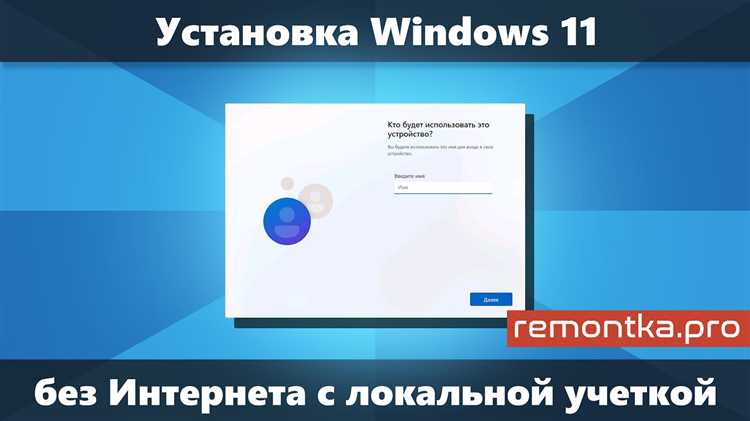
При выполнении установки системы без подключения к сети и без использования учётной записи, важно обратить внимание на конфиденциальность и безопасность. В этом процессе необходимо учитывать несколько ключевых моментов, чтобы обеспечить максимальную защиту данных и настроить параметры так, чтобы они соответствовали вашим требованиям.
В процессе первичной настройки на вкладке с параметрами конфиденциальности вам будет предложено указать различные опции. Чтобы ограничить сбор данных и исключить автоматическую отправку информации, можно выбрать соответствующие параметры, которые не позволят системе собирать данные о вашем использовании. Важно следить за тем, чтобы все настройки были верны и соответствовали вашим ожиданиям, так как в дальнейшем изменить их может быть сложно.
В разделе безопасности особое внимание следует уделить следующим аспектам:
- Конфиденциальность данных: Убедитесь, что при установке вы не активируете функции, которые могут собирать информацию о вашем использовании системы. Это поможет сохранить ваши данные в безопасности и исключит передачу их третьим лицам.
- Учётная запись: Если вы не используете учётную запись, система будет функционировать в локальном режиме. Это означает, что все данные будут храниться только на вашем устройстве и не будут синхронизироваться с облаком или сторонними сервисами.
- Обновления и синхронизация: Система может предлагать установить обновления или использовать облачные сервисы, такие как OneDrive. На этапе настройки можно отказаться от таких предложений, что предотвратит автоматическое скачивание и установку обновлений, а также синхронизацию данных с интернет-ресурсами.
В случае ошибок или проблем с установкой, важно внимательно следить за сообщениями системы и при необходимости обращаться за помощью. После завершения установки рекомендуется проверить все параметры конфиденциальности и безопасности, чтобы убедиться, что они соответствуют вашим требованиям и предпочтениям.
Отключение передачи данных в Microsoft
При выполнении установки новой операционной системы пользователи могут столкнуться с необходимостью управления передачей данных на серверы. Для этого важно обеспечить, чтобы передача информации была отключена, что поможет сохранить конфиденциальность и предотвратить автоматическое обновление или сбор данных. Ниже рассмотрим, как можно контролировать и ограничивать передачу данных в процессе установки и после её завершения.
В первую очередь, убедитесь, что вы отключили все автоматические функции передачи данных, чтобы избежать их активации в момент установки системы:
- В процессе установки системы выберите опцию, которая позволяет избежать подключения к интернету. Это предотвратит автоматическое скачивание обновлений и передачу данных в фоновом режиме.
- Если вы используете локальную учётную запись, а не учётную запись Майкрософт, это также ограничит возможности системы передавать данные.
- На этапе настройки перейдите в раздел «Конфиденциальность» и отключите все опции, которые касаются передачи данных и сбора информации.
После завершения установки системы выполните следующие шаги для дальнейшего управления передачей данных:
- Откройте «Параметры» и перейдите в раздел «Конфиденциальность». Здесь вы можете отключить функции, такие как сбор данных о системной активности и использование приложений.
- Настройте параметры OneDrive, если вы его используете, чтобы предотвратить автоматическую синхронизацию и передачу файлов на серверы Майкрософт.
- В «Параметрах обновления» установите контроль над автоматическим скачиванием и установкой обновлений, что поможет избежать нежелательных загрузок и передачи данных.
Такой подход позволит вам контролировать количество данных, передаваемых в сети, и избегать ситуации, когда важные файлы или личные данные могут быть случайно отправлены в сеть. Этим вы сможете обеспечить более высокую степень конфиденциальности и контроля над своим компьютером.
Настройка параметров сбора данных
При установке операционной системы важно обратить внимание на параметры, касающиеся сбора данных. Эти настройки определяют, каким образом система будет собирать и использовать информацию о работе устройства. Чтобы обеспечить конфиденциальность и контроль, можно настроить сбор данных на этапе установки, избегая автоматических настроек, которые могут включать передачу информации в облако.
В процессе инсталляции следует учитывать следующие моменты:
- При отсутствии подключения к сети и учётной записи в службе Майкрософт, данные не будут отправляться на серверы компании. Это позволит избежать автоматического сбора информации и сохранения её в облачном хранилище OneDrive.
- В разделе параметров вы сможете настроить уровень сбора данных. Важно убедиться, что настройки соответствуют требованиям конфиденциальности, так как по умолчанию система может предложить более широкие возможности сбора.
- Пользователям доступна возможность выбора между базовым и расширенным сбором данных. Выбирайте тот вариант, который наилучшим образом соответствует вашим потребностям и требованиям безопасности.
- На вкладке, посвящённой параметрам сбора данных, необходимо проверить и, при необходимости, изменить настройки, чтобы предотвратить передачу данных о работе системы. Это особенно актуально для систем, которые будут использоваться без подключения к интернету или учётной записи.
Также важно убедиться, что настройки системы и учётной записи соответствуют вашим предпочтениям и требованиям конфиденциальности. Правильная настройка этих параметров на этапе инсталляции поможет обеспечить, чтобы все данные, которые вы решите сохранить на локальном диске, не были переданы или сохранены в облаке без вашего согласия.
Вопрос-ответ:
Можно ли установить Windows 11 без подключения к Интернету?
Да, установить Windows 11 можно без подключения к Интернету. Во время установки операционной системы вам будет предложено подключиться к сети, но вы можете пропустить этот шаг. В таком случае, вам будет предложено создать локальную учетную запись. Следуйте инструкциям на экране, чтобы завершить установку без подключения к сети.
Как создать локальную учетную запись при установке Windows 11 без подключения к Интернету?
При установке Windows 11 без подключения к Интернету, вам будет предложено создать локальную учетную запись. На этапе создания учетной записи выберите опцию «У меня нет подключения к Интернету» или «Продолжить с локальной учетной записью». Затем введите имя пользователя, пароль и другие требуемые данные для создания локальной учетной записи. Если система попытается подключиться к Интернету, просто проигнорируйте это и продолжите процесс установки.
Какие ограничения могут возникнуть при установке Windows 11 без подключения к Интернету?
При установке Windows 11 без подключения к Интернету могут возникнуть несколько ограничений. Например, вы не сможете воспользоваться функциями, требующими подключения к сети, такими как автоматическое обновление, загрузка драйверов и приложений из Microsoft Store. Также некоторые функции и службы могут быть недоступны до тех пор, пока вы не подключитесь к Интернету. Однако основные функции операционной системы будут доступны и без подключения к сети.
Можно ли настроить все функции Windows 11 без подключения к Интернету?
Некоторые функции Windows 11 могут потребовать подключения к Интернету для полноценной настройки. Например, синхронизация данных через OneDrive, получение обновлений системы и использование Microsoft Store для загрузки приложений будут недоступны без подключения к сети. Тем не менее, большинство базовых настроек, таких как персонализация, настройки безопасности и конфигурация системы, можно выполнить без Интернета.
Как обновить Windows 11 после установки без подключения к Интернету?
Чтобы обновить Windows 11 после установки без подключения к Интернету, вам потребуется подключиться к сети. Обновления системы загружаются и устанавливаются через Интернет. Если у вас нет возможности подключиться к сети, вы можете загрузить обновления на другом компьютере и перенести их на ваш ПК с помощью USB-накопителя. В этом случае вы можете использовать средства установки обновлений, такие как Windows Update или загрузчики обновлений, чтобы вручную установить их на вашем компьютере.
Можно ли установить Windows 11 без подключения к Интернету?
Да, установка Windows 11 возможна без подключения к Интернету. При установке системы без доступа к сети вы сможете использовать локальный аккаунт, а также пропустить шаги, связанные с настройками и обновлениями, требующими подключения. Убедитесь, что у вас есть все необходимые драйверы и обновления, так как после установки их придется устанавливать вручную.
Как создать локальный аккаунт при установке Windows 11 без подключения к Интернету?
Чтобы создать локальный аккаунт при установке Windows 11 без подключения к Интернету, выполните следующие шаги: на этапе настройки системы, когда будет предложено подключиться к Интернету, выберите опцию «У меня нет подключения к Интернету» или «Пока пропустить». Далее появится возможность создать локальный аккаунт. Введите имя пользователя и пароль, которые будут использоваться для входа в систему. Если вы случайно выбрали создание аккаунта Microsoft, вы можете вернуться к выбору локального аккаунта, прервав процесс установки и начав его заново с правильными настройками.


