
При использовании операционной системы на вашем компьютере иногда может возникнуть необходимость в устранении неприглядного элемента, который часто появляется на экране. Этот знак может появиться после определённых действий или изменений в настройках, и его устранение может показаться сложным процессом. Но не волнуйтесь, в этом руководстве вы узнаете, как решить эту задачу.
Первым шагом в этом процессе будет работа с системными инструментами и командами. Вам нужно будет воспользоваться утилитами, которые находятся в вашем компьютере, и правильно их настроить. Для этого понадобится открыть командную строку и ввести специальные команды, которые помогут вам продвинуться в решении вопроса. Зачастую это включает перезагрузку системы и выполнение дополнительных действий, которые вы можете увидеть на экране.
Далее вы будете вводить различные параметры и команды, которые помогут убрать ненужное оповещение. Мы рассмотрим, как с помощью командной строки, настроек BIOS и специальных программ вы сможете внести необходимые изменения. Все шаги описаны таким образом, чтобы вы могли следовать инструкциям без затруднений. Переходите к следующему этапу и продолжите работу над устранением водяного знака.
- Удаление надписи вручную
- Изменение реестра Windows
- Отключение службы тестирования
- Использование утилиты UWD
- Загрузка и установка утилиты
- Вопрос-ответ:
- Что такое «Тестовый режим» в Windows 10 и почему он появляется на экране?
- Могу ли я отключить тестовый режим, если он активирован по ошибке при установке драйверов?
Удаление надписи вручную
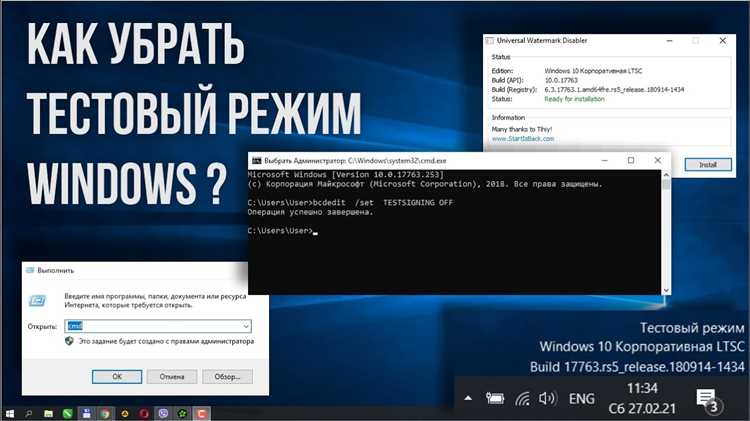
Сначала перезагрузите ваш компьютер и войдите в BIOS или UEFI. Для этого при старте системы нажмите клавишу, соответствующую вашему устройству, чтобы войти в меню BIOS (чаще всего это клавиши Del или F2). Здесь вы сможете проверить и отключить все функции, которые могут быть связаны с активацией. В некоторых случаях может потребоваться обновление или переустановка драйверов, чтобы обеспечить правильную работу системы. Подтвердите внесённые изменения и перезагрузите компьютер.
После перезагрузки следите за тем, чтобы водяной знак больше не отображался. Если он всё ещё присутствует, возможно, нужно использовать другой метод. Например, можно использовать встроенные функции системы, такие как изменение параметров активации или введение специального кода. Для этого откройте окно Пуск, введите cmd в строке поиска, щелкните правой кнопкой мыши и выберите Запуск от имени администратора. В открывшемся окне введите команду slmgr -rearm и нажмите Enter. Это действие должно сбросить статус активации и убрать водяной знак.
Если водяной знак всё ещё остаётся, возможно, потребуется изменить настройки или обратиться к дополнительным источникам информации на сайте производителя вашего устройства. Используйте рекомендации автора, который описывает, как лучше всего действовать в этой ситуации. Это поможет вам избавиться от водяного знака и вернуться к нормальной работе на вашем рабочем столе.
Изменение реестра Windows
Прежде чем приступить к изменениям, важно отметить несколько моментов:
- Будьте внимательны при работе с реестром, так как неверные изменения могут повлиять на работу системы.
- Рекомендуется создать резервную копию реестра, чтобы можно было восстановить предыдущие настройки в случае необходимости.
- Понимание функций и параметров, которые вы собираетесь изменять, поможет избежать ошибок.
Следующие шаги помогут вам осуществить нужные изменения:
- Откройте редактор реестра. Это можно сделать, используя команду regedit в поле поиска или через Выполнить.
- Перейдите к нужному разделу реестра, где находятся параметры, влияющие на отображение сообщений. Важно находить правильный путь, чтобы внести изменения только в нужные настройки.
- Внесите изменения в параметры, которые отвечают за отключение нежелательных уведомлений. Будьте внимательны и следите за тем, чтобы корректно ввести данные, чтобы избежать ошибок.
- После внесения изменений закройте редактор реестра и перезагрузите компьютер, чтобы новые настройки вступили в силу.
В случае возникновения проблем, таких как сбои в работе приложений или системы, всегда можно вернуться к предыдущим настройкам, используя созданную резервную копию. Изменения, которые вы делаете, могут касаться различных аспектов операционной системы, поэтому следите за их применением и корректностью.
Используя описанный метод, вы сможете изменить функции и параметры, которые не соответствуют вашим требованиям, и обеспечить стабильную работу вашего рабочего стола и приложений.
Отключение службы тестирования

Вам нужно будет воспользоваться командной строкой для выполнения следующих действий:
- Первоначально откройте командную строку от имени администратора. Для этого нажмите на кнопку «Пуск», введите «cmd» в строку поиска, затем правой кнопкой мыши выберите «Запуск от имени администратора».
- В открывшемся окне командной строки введите следующую команду и нажмите Enter:
bcdedit -set TESTSIGNING OFF. Эта команда отключит режим тестирования. - После выполнения команды, перезагрузите компьютер, чтобы изменения вступили в силу. Обратите внимание, что в некоторых ситуациях может потребоваться дополнительное обновление драйверов или других системных утилит для корректного применения изменений.
Если вы все сделали правильно, сообщение о тестовом режиме должно исчезнуть с вашего рабочего стола. Если проблема сохраняется, возможно, потребуется проверить другие настройки системы или обратиться к дополнительным утилитам, которые могут помочь в решении возникшей ситуации.
Для получения более подробной информации или в случае возникновения проблем, вы можете посетить специализированные сайты и форумы, где юзеры делятся своими комментариями и решениями подобных вопросов. Это поможет вам лучше понять процесс и применить необходимые шаги для устранения проблемы.
Использование утилиты UWD

Утилита UWD представляет собой инструмент, который может быть полезен для устранения различных оповещений и визуальных помех на вашем компьютере. В данном случае, она поможет справиться с проблемой тестовых сообщений, которые могут мешать работе системы. Это приложение позволяет эффективно управлять настройками и функциями, которые могут быть полезны в разных ситуациях.
Для начала работы с UWD, вам понадобится следующее:
- Установите утилиту на свой компьютер, следуя инструкциям на экране.
- После завершения установки откройте программу, используя ярлык на рабочем столе или меню пуск.
- В главном окне утилиты вам нужно будет ввести необходимые команды для выполнения задачи.
Процесс может включать следующие шаги:
- Запустите утилиту и перейдите к настройкам.
- Выберите нужную опцию для работы с системными сообщениями и оповещениями.
- Укажите нужные параметры и нажмите кнопку для применения изменений.
- Перезагрузите компьютер для завершения процесса.
Убедитесь, что все действия выполняются внимательно, чтобы избежать нежелательных последствий. Если вы столкнетесь с трудностями, вы можете обратиться к комментариям и рекомендациям, представленным в документации утилиты. Это поможет вам быстрее разобраться с функционалом программы и эффективно использовать её возможности.
Помните, что утилита UWD предназначена для работы в различных версиях операционных систем, поэтому соблюдайте инструкции, соответствующие вашей версии. Это обеспечит корректную работу приложения и поможет вам избавиться от нежелательных сообщений.
Загрузка и установка утилиты

После того как вы скачаете утилиту, нужно будет установить её на ваш компьютер. Для этого выполните следующие шаги:
| Шаг | Описание |
|---|---|
| 1 | Откройте файл установки, который вы скачали, и начните процесс установки. В большинстве случаев это будет файл с расширением .exe или .msi. |
| 2 | Следуйте инструкциям на экране. Во время установки может быть предложено выбрать место для установки и настройки программы. Рекомендуется использовать стандартные параметры, если вы не уверены в необходимости изменений. |
| 3 | Когда установка завершится, перезагрузите компьютер, чтобы изменения вступили в силу. В некоторых случаях может потребоваться отключение определенных драйверов или обновлений для корректной работы утилиты. |
При установке утилиты обратите внимание на сообщения, которые могут появляться на экране. Эти сообщения могут содержать полезную информацию или предложения по дополнительным действиям, таким как отключение системных функций или установка дополнительных компонентов.
Если у вас возникли вопросы или проблемы в процессе установки, обратитесь к комментариям на сайте загрузки утилиты или к автору программы. В таких ситуациях можно воспользоваться форумами и обсуждениями, чтобы найти решение ваших проблем и получить советы от других пользователей.
Вопрос-ответ:
Что такое «Тестовый режим» в Windows 10 и почему он появляется на экране?
«Тестовый режим» в Windows 10 — это специальный режим, который активируется при установке неофициальных или неподписанных драйверов. Он также может быть включен, если система использует драйверы, которые не прошли проверку Microsoft. Появление надписи «Тестовый режим» на экране указывает на то, что операционная система функционирует в этом режиме, что может быть связано с тестированием драйверов или других системных компонентов.
Могу ли я отключить тестовый режим, если он активирован по ошибке при установке драйверов?
Да, вы можете отключить тестовый режим, если он был активирован по ошибке. Для этого выполните указанные ранее шаги, чтобы отключить тестовый режим через командную строку. После выполнения команды bcdedit /set testsigning off и перезагрузки компьютера, система должна выйти из тестового режима. Убедитесь, что установленные драйверы обновлены и подписаны, чтобы избежать повторного включения тестового режима. Если проблема повторяется, проверьте, нет ли конфликтов с драйверами или другими компонентами системы.


