
В современном цифровом мире, где личная информация часто становится целью различных угроз, обеспечение безопасности в интернете стало первоочередной задачей. Браузеры, предоставляя доступ к бескрайним просторам сети, имеют функции и инструменты, которые могут помочь в защите от потенциальных рисков. Использование настроек и опций для защиты данных может стать ключевым фактором в предотвращении несанкционированного доступа к вашей информации.
Каждый пользователь может настроить свой браузер таким образом, чтобы он обеспечивал дополнительный уровень безопасности. Включение функций блокировки всплывающих окон, управление паролями и контроль за разрешениями для сайтов – это только некоторые из возможностей, доступных для повышения защиты. Переключение между режимами просмотра и управление настройками может помочь уравновесить уровень удобства и безопасность.
Для обеспечения надежной защиты данных необходимо регулярно проверять и обновлять настройки браузера. Например, просмотр истории, блокировка рекламы и настройка различных фильтров могут существенно уменьшить количество угроз. Рассмотрим, какие инструменты и параметры доступны для эффективного управления личной информацией и защиты от нежелательных воздействий.
- Эффективные методы повышения уровня защиты в Microsoft Edge
- Использование встроенных инструментов безопасности
- Настройка SmartScreen и защита от фишинга
- Конфигурация функции SmartScreen
- Настройки защиты от фишинга
- Активация защиты от слежения и трекинга
- Настройка параметров защиты
- Регулярное тестирование и обновление
- Установка и настройка расширений для безопасности
- Выбор надежных расширений для блокировки рекламы
- Использование расширений для блокировки скриптов и майнинга криптовалют
- Выбор и настройка расширений
- Поддержка конфиденциальности и защита паролей
- Защита от вредоносных сайтов в Microsoft Edge
- Включение защитника браузера
- Настройка параметров безопасности
- Как распознать потенциально опасные сайты
- Особенности URL и SSL-сертификатов
- Вопрос-ответ:
- Как включить режим инкогнито в Microsoft Edge для повышения конфиденциальности?
- Какие расширения для Microsoft Edge помогут улучшить защиту личных данных?
- Как настроить Microsoft Edge для блокировки сторонних трекеров?
- Какие настройки в браузере Microsoft Edge можно изменить для повышения уровня защиты личных данных?
- Как использовать Microsoft Edge для защиты от фишинговых атак и мошенничества?
Эффективные методы повышения уровня защиты в Microsoft Edge
В современном интернете важно обеспечить безопасность при работе с веб-ресурсами. Для этого необходимо учитывать несколько ключевых аспектов, которые помогут защитить вашу информацию и обеспечить надежную работу вашего браузера. Использование правильных настроек и опций позволит вам улучшить уровень конфиденциальности и защиты в различных сценариях использования.
Отключение ненужных функций: Один из способов повысить безопасность – это отключить функции, которые могут угрожать вашему приватному пространству. Например, вы можете отключить историю просмотров или функцию сохранения паролей, если не уверены в их безопасности. Также стоит рассмотреть возможность отключения использования cookies, что поможет уменьшить сбор данных о ваших действиях в сети.
Настройки безопасности: В разделе настройки браузера можно найти множество опций для улучшения безопасности. Регулярное обновление этих настроек, таких как блокировка всплывающих окон и использование режима private mode, может помочь защитить ваши личные данные. Не забывайте регулярно проверять и обновлять параметры, чтобы защититься от возможных угроз.
Использование расширений и приложений: Для дополнительной безопасности стоит использовать проверенные расширения и приложения, которые могут добавить дополнительные слои защиты. Такие инструменты, как расширения для блокировки трекеров и антифишинг-программы, могут значительно улучшить уровень конфиденциальности при работе с веб-сайтами.
Тестирование и проверка: Регулярное тестирование безопасности вашего браузера поможет обнаружить потенциальные уязвимости. Использование различных тестов и инструментов для проверки безопасности позволит вам выявить и устранить возможные угрозы, что поможет обеспечить безопасность вашей информации.
Использование встроенных инструментов безопасности
В современном веб-серфинге важно применять меры предосторожности для защиты своих данных и безопасности в интернете. В этом отношении браузеры предоставляют различные встроенные функции, которые помогают обеспечить более высокий уровень защиты ваших интернет-активностей. Эти инструменты могут существенно улучшить безопасность при работе в сети, предотвращая доступ злоумышленников к вашим личным данным и конфиденциальной информации.
Воспользуйтесь следующими функциями, чтобы повысить защиту в вашем браузере:
| Функция | Описание |
|---|---|
| Защита паролей | Включите встроенный менеджер паролей, чтобы автоматически сохранять и защищать ваши учетные данные. Это позволит избежать хранения паролей в незащищенных местах. |
| Режим инкогнито | Этот режим позволяет скрывать вашу историю поиска и посещений сайтов. Откройте вкладку инкогнито, чтобы предотвратить сохранение данных на вашем устройстве. |
| Блокировка всплывающих окон | Настройте блокировку всплывающих окон, чтобы избежать нежелательных рекламных предложений и потенциально вредоносных сайтов. |
| Контроль загрузок | Регулярно проверяйте и контролируйте загружаемые файлы, чтобы избежать установки вредоносных программ на ваш компьютер. |
| Мониторинг активности | Используйте встроенные функции для мониторинга активности на сайтах, которые посещаете, и избегайте подозрительных ресурсов. |
Регулярно проверяйте и настраивайте параметры безопасности в вашем браузере, чтобы обеспечить защиту от потенциальных угроз. Включение этих функций в вашем браузере, а также принятие мер предосторожности при работе с веб-страницами, поможет вам создать более безопасное пространство для онлайн-деятельности.
Настройка SmartScreen и защита от фишинга
Конфигурация функции SmartScreen
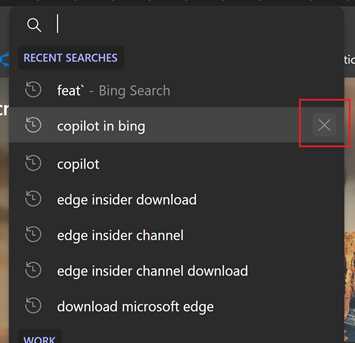
SmartScreen в Windows служит для защиты от посещения опасных сайтов и загрузки вредоносных файлов. Вы можете настроить его, чтобы он автоматически блокировал подозрительные страницы и предупреждал о потенциальных угрозах. Для этого откройте вкладку настроек в вашем браузере и найдите раздел, связанный с защитой. Активируйте опцию, которая будет уведомлять вас о небезопасных ресурсах и автоматически блокировать доступ к ним.
Настройки защиты от фишинга
Защита от фишинга в вашем браузере помогает предотвратить попадание на страницы, которые могут пытаться украсть ваши личные данные или пароли. Включите эту функцию, чтобы обеспечить максимальную защиту. Вы можете настроить ее через вкладку безопасности в настройках, где будет доступна опция управления защитой от фишинга. Это позволит эффективно блокировать попытки мошенничества и гарантировать безопасный просмотр интернета.
Обратите внимание на регулярное обновление всех функций и периодическое тестирование их работы. Это обеспечит уравновешенную защиту и позволит вам быть уверенным в безопасности вашего устройства и учетных записей.
Активация защиты от слежения и трекинга
Настройка параметров защиты
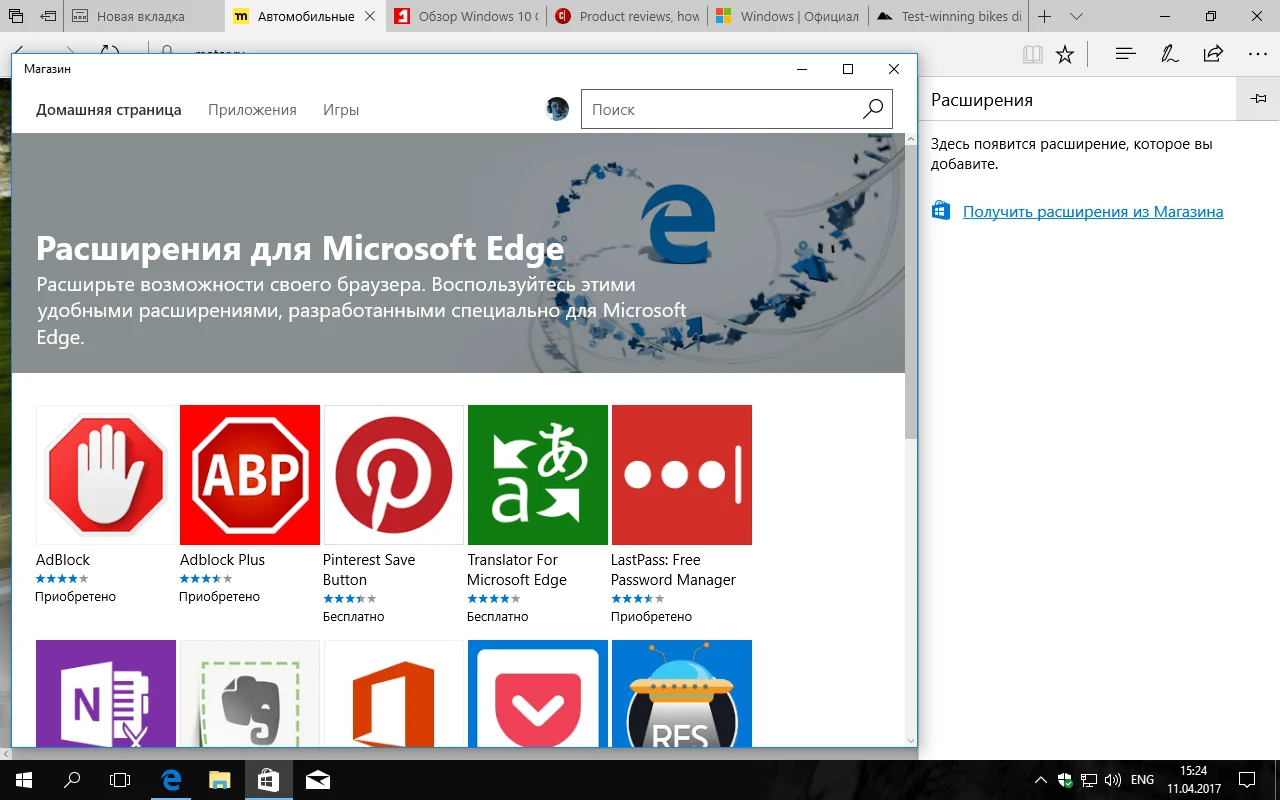
Для начала, откройте вкладку с настройками в вашем браузере. Перейдите к разделу, который отвечает за управление безопасностью и конфиденциальностью. Здесь можно включить различные параметры, направленные на защиту от слежения. Эти настройки помогут вам ограничить доступ злоумышленников к вашему личному пространству в сети.
Выберите подходящий режим защиты из предложенных вариантов. Режимы могут включать блокировку трекинговых скриптов, ограничение использования куки-файлов и другие функции, которые помогут минимизировать количество данных, которые отправляются сайтам. Это не только увеличит вашу безопасность, но и обеспечит удобный просмотр страниц без навязчивой рекламы.
Регулярное тестирование и обновление
После активации необходимых функций, важно регулярно проверять их работу. Обратите внимание на новые версии браузера и его обновления, которые могут включать улучшения в области защиты данных. Следите за тем, чтобы установленные функции продолжали эффективно работать и соответствовать вашим потребностям.
Включив и правильно настроив эти параметры, вы обеспечите больший уровень защиты вашей активности в интернете, минимизировав риски, связанные с трекингом и слежением.
Установка и настройка расширений для безопасности
В современных условиях важно обеспечить безопасность при использовании веб-браузера. Расширения могут значительно улучшить защиту и удобство при работе в интернете. Они добавляют различные функции, такие как блокировка рекламы, защита паролей и мониторинг истории просмотра, что помогает сохранить ваши данные в безопасности.
Для начала откройте ваш браузер и перейдите в раздел расширений, который можно найти в настройках. Здесь вы сможете установить новые приложения, которые предлагают улучшенные возможности безопасности. Например, вы можете добавить расширения, которые блокируют рекламу или защищают вашу учетную запись от потенциальных угроз.
После установки расширений, откройте их настройки и настройте их в соответствии с вашими потребностями. В пункте управления расширениями вы сможете отключить ненужные функции или изменить параметры для более эффективной работы. Это позволит вам контролировать, какие данные и как сохраняются или передаются в интернет.
Не забудьте периодически проверять обновления для ваших расширений, чтобы поддерживать их актуальность и безопасность. Также стоит обратить внимание на функции, такие как Defender, который может дополнительно усилить защиту вашего устройства в будущем.
Выбор надежных расширений для блокировки рекламы
Для улучшения безопасности и удобства серфинга в интернете важно выбирать правильные расширения для блокировки рекламы. Эти инструменты помогают контролировать отображение рекламы на веб-страницах, защищая вас от нежелательного контента и возможных угроз. Хорошие расширения обеспечивают надежную защиту, сохраняя ваш личный пространство в интернете, и предоставляют возможности для настройки фильтров по вашему усмотрению.
При выборе расширений обращайте внимание на их функциональность и безопасность. Оптимальные расширения блокируют не только рекламные баннеры, но и трекеры, которые могут отслеживать вашу активность в интернете. Вы можете настроить такие расширения так, чтобы они блокировали определенные элементы на страницах и позволяли вам сосредоточиться только на нужной информации.
Также важно, чтобы выбранные расширения были обновляемыми и имели положительные отзывы от пользователей. Надежные инструменты предоставляют возможность настраивать фильтры и сохранять историю блокировок, что помогает упростить управление вашим браузером и улучшить опыт серфинга. Не забывайте периодически проверять настройки и обновления расширений, чтобы поддерживать высокий уровень защиты и эффективности.
Использование расширений для блокировки скриптов и майнинга криптовалют
В современном веб-пространстве существует множество угроз, связанных с безопасностью и конфиденциальностью при просмотре интернет-страниц. Для защиты от нежелательных скриптов и майнинга криптовалют можно воспользоваться расширениями, которые помогают эффективно управлять этими рисками. Такие инструменты работают на основе различных механизмов, блокируя потенциально опасные элементы и улучшая уровень безопасности.
Выбор и настройка расширений
В браузере Edge доступно несколько расширений, которые позволяют блокировать скрипты и защитить вашу конфиденциальность. Вы можете включить соответствующую функцию в интерфейсе браузера, что поможет избежать автоматического выполнения нежелательных скриптов. Многие из таких расширений предоставляют возможность выбора степени защиты, которая уравновешена между строгой блокировкой и более гибкими настройками, соответствующими вашим требованиям.
В процессе использования расширений важно обратить внимание на их настройки и периодически проверять обновления. Некоторые расширения могут автоматически блокировать рекламу и майнинг криптовалют, что повышает вашу защиту в сети. Обратите внимание на параметры блокировки в меню расширений и настройте их в соответствии с вашими предпочтениями.
Поддержка конфиденциальности и защита паролей
Включение расширений также может помочь в управлении вашими паролями и личной информацией. Некоторые из них предлагают функции защитника, которые обеспечивают безопасное введение паролей и их хранение. Убедитесь, что выбранные вами расширения поддерживают защиту конфиденциальности и эффективно блокируют потенциально опасные элементы на веб-страницах.
Кроме того, обновление расширений и регулярный курс на поддержку последних версий поможет вам поддерживать высокий уровень безопасности и защиту от новых угроз в интернете.
Защита от вредоносных сайтов в Microsoft Edge
Включение защитника браузера
Для обеспечения безопасного просмотра и защиты от вредоносных сайтов рекомендуется активировать защитника, который встроен в браузер. Он предоставляет дополнительный уровень защиты, блокируя потенциально опасные страницы и отслеживая их на основе постоянно обновляемого списка угроз. Это позволяет избежать попадания на вредоносные ресурсы и снизить риски, связанные с интернет-серфингом.
Настройка параметров безопасности
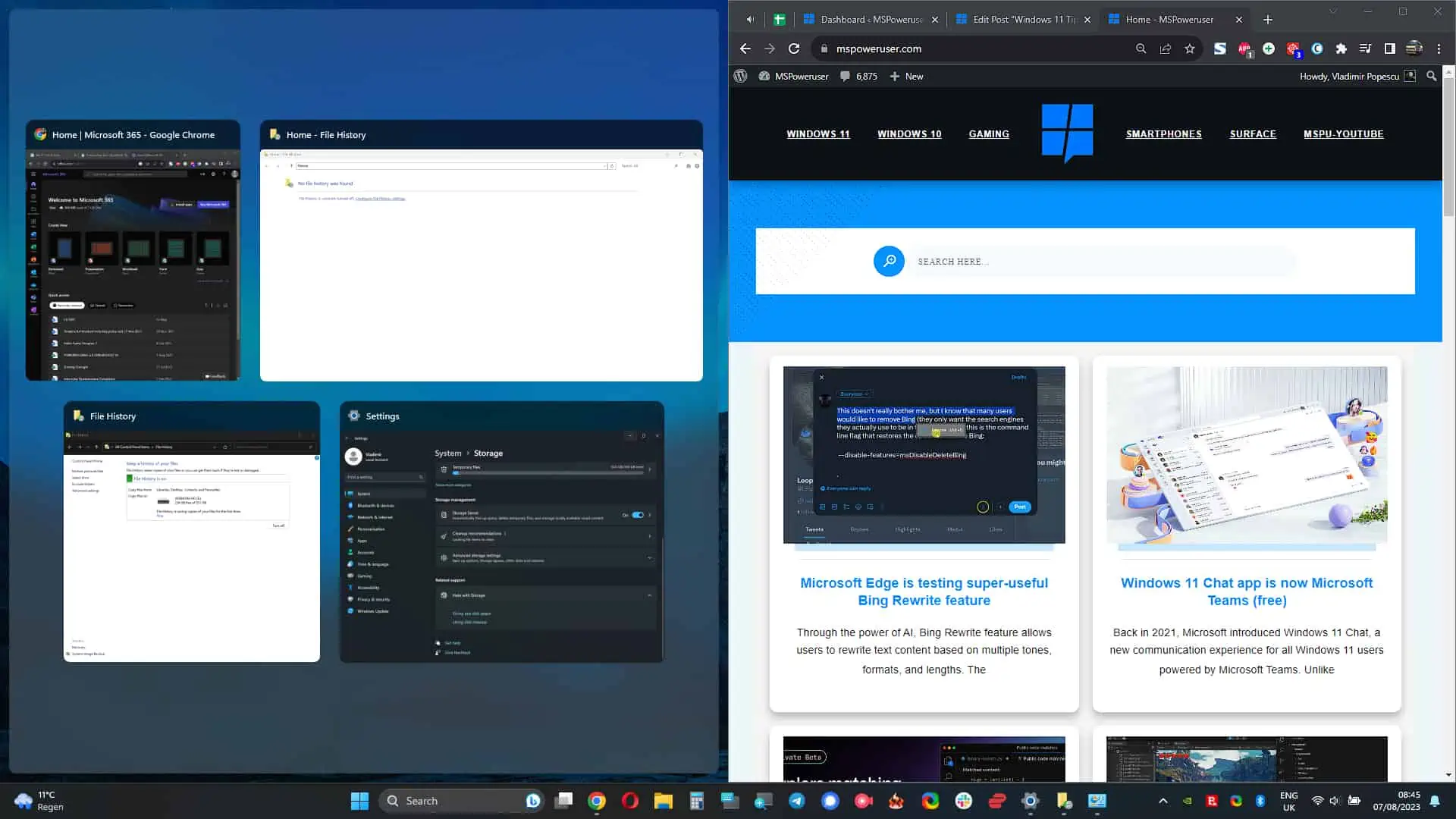
Кроме того, важно управлять настройками безопасности для более строгого контроля над доступом к сайтам. В разделе настроек можно активировать функции, которые помогут предотвратить автоматическое заполнение паролей на подозрительных страницах и защитят ваши личные данные от несанкционированного доступа. Также рекомендуется регулярно обновлять параметры защиты и использовать инструменты для тестирования веб-страниц на наличие угроз.
Как распознать потенциально опасные сайты
При работе в интернете важно быть внимательным к тому, какие сайты вы посещаете. Некоторые веб-ресурсы могут представлять угрозу, даже если на первый взгляд они выглядят безопасно. Правильное распознавание таких сайтов поможет избежать множества проблем и сохранить вашу информацию в безопасности.
Чтобы распознать потенциально опасные веб-ресурсы, следуйте этим рекомендациям:
- Обратите внимание на адрес сайта. Злоумышленники часто используют похожие на известные адреса доменов для обмана. Проверьте правильность написания URL и наличие подозрительных элементов, таких как необычные символы.
- Настройте функции безопасности в вашем браузере. Использование встроенных механизмов защиты и автоматических предупреждений поможет предотвратить доступ к вредоносным сайтам. Для этого щелкните на настройках браузера и убедитесь, что все доступные опции активированы.
- Используйте тестирование на вирусы и вредоносное ПО. Для проверки безопасности веб-сайтов можно использовать специализированные приложения и онлайн-сервисы. Они помогут выявить потенциальные угрозы до того, как вы перейдете на сомнительный ресурс.
- Следите за новыми функциями и обновлениями. Разработчики регулярно добавляют новые функции и исправления для повышения безопасности. Обновление программного обеспечения и проверка новых опций может обеспечить дополнительную защиту.
- Обратите внимание на предупреждения системы. Если ваш браузер или операционная система сообщает о потенциальной угрозе, не игнорируйте эти сигналы. В таких случаях рекомендуется отказаться от перехода на сайт или закрыть страницу.
Правильное использование этих методов поможет защитить вашу информацию и избежать контактов с потенциально опасными веб-ресурсами.
Особенности URL и SSL-сертификатов
Когда вы работаете в интернете, важно понимать, как элементы URL и SSL-сертификатов влияют на безопасность вашего взаимодействия с веб-сайтами. URL представляет собой адрес веб-страницы, который вы вводите в адресной строке вашего браузера. Он включает в себя доменное имя и может содержать дополнительные параметры, которые используются для навигации по сайтам.
Кроме того, SSL-сертификаты играют ключевую роль в обеспечении безопасного соединения между вашим устройством и веб-сайтом. Эти сертификаты помогают создать защищённое соединение, шифруя данные, которые передаются между вашим устройством и сервером. Это предотвращает возможность перехвата информации злоумышленниками, обеспечивая, что данные остаются конфиденциальными.
В Windows и других операционных системах существуют настройки, которые помогают вам обнаружить и использовать безопасные версии сайтов. Для этого в браузере может быть встроена функция отображения статуса безопасности страницы, что позволяет вам убедиться, что соединение защищено. Функции отключения небезопасных элементов и переключения на защищенные версии страниц также могут быть полезны.
Настройки, которые позволяют скрыть или отключить определенные функции, могут помочь в поддержании конфиденциальности. Например, использование приложений и инструментов для мониторинга переключений и функций страницы могут повысить безопасность ваших данных при просмотре.
Вопрос-ответ:
Как включить режим инкогнито в Microsoft Edge для повышения конфиденциальности?
Чтобы включить режим инкогнито в Microsoft Edge, откройте браузер и нажмите на значок с тремя точками в верхнем правом углу окна. В выпадающем меню выберите «Новое окно InPrivate». Этот режим не сохраняет историю просмотров, файлы cookie и другие данные после закрытия окна. Он полезен для временного просмотра сайтов без сохранения информации на вашем устройстве.
Какие расширения для Microsoft Edge помогут улучшить защиту личных данных?
Существует несколько расширений для Microsoft Edge, которые могут повысить защиту личных данных. Рекомендуем установить расширения, такие как AdBlock Plus или uBlock Origin для блокировки рекламы и трекеров, а также расширения, как HTTPS Everywhere, которое автоматически переводит сайты на защищённые соединения. Эти инструменты помогают предотвратить сбор ваших данных и улучшить вашу конфиденциальность в интернете.
Как настроить Microsoft Edge для блокировки сторонних трекеров?
Чтобы настроить блокировку сторонних трекеров в Microsoft Edge, откройте настройки браузера, выберите раздел «Конфиденциальность, поиск и службы». В разделе «Блокировка трекеров» выберите уровень защиты: стандартный, повышенный или строгий. Выбор более строгого уровня блокировки обеспечит более высокую защиту от трекеров, но может повлиять на работу некоторых сайтов. Эти настройки помогут предотвратить отслеживание вашей активности в сети.
Какие настройки в браузере Microsoft Edge можно изменить для повышения уровня защиты личных данных?
Для повышения уровня защиты личных данных в браузере Microsoft Edge вы можете внести следующие изменения:Включение режима инкогнито: Перейдите в меню браузера и выберите «Новое окно InPrivate». Этот режим не сохраняет историю просмотров, cookies и временные файлы.Настройки конфиденциальности: Перейдите в меню «Настройки», выберите «Конфиденциальность, поиск и службы». Здесь можно настроить блокировку трекеров, улучшить защиту от вредоносных сайтов и повысить уровень защиты от нежелательных рекламных данных.Управление разрешениями: Перейдите в «Настройки» и выберите «Разрешения сайта». Здесь можно управлять разрешениями для доступа к камере, микрофону и местоположению, а также разрешениями для отправки уведомлений и использования данных.Установка расширений для безопасности: Посетите Microsoft Edge Add-ons и установите расширения для защиты от трекеров и фишинга, такие как uBlock Origin или Bitdefender TrafficLight.Эти шаги помогут значительно улучшить уровень защиты ваших личных данных и повысить конфиденциальность в интернете.
Как использовать Microsoft Edge для защиты от фишинговых атак и мошенничества?
Microsoft Edge предлагает несколько функций и настроек, которые помогут защититься от фишинговых атак и мошенничества:SmartScreen: Эта функция автоматически блокирует опасные сайты и фальшивые веб-страницы. Для включения SmartScreen, перейдите в «Настройки» > «Конфиденциальность, поиск и службы» и убедитесь, что опция «Защита от фишинга» активирована.Обновления браузера: Регулярно обновляйте браузер для получения последних исправлений безопасности. Обновления можно найти в меню «Настройки» > «О Microsoft Edge».Установка антивирусных расширений: Установите антивирусные расширения, которые дополнительно проверяют веб-сайты на наличие угроз. Например, расширения от компаний, таких как Norton или Kaspersky, могут повысить защиту от фишинга.Осторожность при переходе по ссылкам: Не кликайте на подозрительные ссылки в электронных письмах или сообщениях, особенно если они приходят от неизвестных отправителей. Microsoft Edge также помогает в этом, предупреждая о небезопасных ресурсах.Использование этих методов и функций поможет вам избежать большинства фишинговых атак и защитит вашу личную информацию от мошенников.


